Внесение сведений о территории
После нанесения границ территории слева открывается панель для заполнения сведений о новой территории.
В панели сведения о территории сгруппированы по тематическим разделам и вкладкам.
Во вкладке Информация указывается следующая информация о территории:
-
раздел Адрес:
- Наименование – обязательный параметр - задайте название территории;
- Адресные ориентиры – в свободной форме укажите ориентиры на местности, чтобы описать местоположение территории;
-
раздел Общие сведения:
-
Вид территории – обязательный параметр – выберите вид территории:
- Общественная;
- Дворовая;
- Пустырь;
-
Тип территории – обязательный параметр – выберите тип общественной территории из выпадающего списка;
Параметр доступен только для общественных территорий.
-
Собственник территории – обязательный параметр - выберите из выпадающего списка собственника земельного участка;
Список собственников формируется отдельно, см. Формирование списка собственников.
-
Балансодержатель – задайте юридическое лицо, на балансе которого будет числиться созданная территория;
-
Дополнительные сведения – укажите дополнительные сведения о территории, если требуется;
-
Дата последней инвентаризации – укажите дату последней проверки состояния, качества благоустройства и полноты сведений о территории;
-
Дата ввода в эксплуатацию – укажите дату ввода в эксплуатацию;
-
Год первого/изначального благоустройства – выберите из выпадающего списка год благоустройства;
-
Эксплуатирующая организация – выберите из выпадающего списка нужную организацию;
Список эксплуатирующих организаций формируется отдельно, см. Формирование списка эксплуатирующих организаций.

Сведения о территории. Вкладка Информация. Раздел Общие сведения
-
-
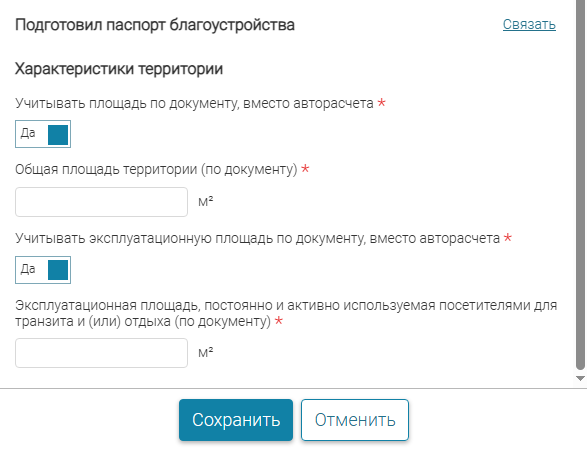
раздел Подготовил паспорт благоустройства – нажмите кнопку-ссылку Связать и выберите из выпадающего списка ответственного за подготовку паспорта благоустройства;
Список ответственных формируется отдельно, см. Формирование списка ответственных.
-
раздел Характеристики территории:
-
Учитывать площадь по документу, вместо авторасчета – обязательный параметр – включите тумблер, чтобы в паспорте территории выводилась общая площадь территории, согласно документации по территории;
-
Общая площадь территории (по документу) – обязательный параметр – укажите площадь территории, согласно документации по территории;
Параметр доступен только при включенном тумблере Учитывать площадь по документу, вместо авторасчета.
-
Учитывать эксплуатационную площадь по документу, вместо авторасчета - обязательный параметр – включите тумблер, чтобы в паспорте территории выводилась эксплуатационная площадь территории, согласно документации по территории;
-
Эксплуатационная площадь, постоянно и активно используемая посетителями для транзита и (или) отдыха (по документу) – укажите эксплуатационную площадь территории, согласно документации по территории.
Параметр доступен только при включенном тумблере Учитывать эксплуатационную площадь по документу, вместо авторасчета.
-
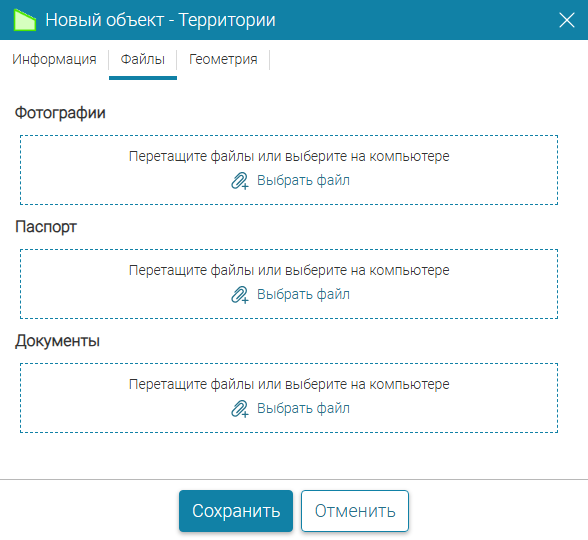
Во вкладке Файлы вы можете добавить все фотографии и документы, связанные с территорией, а также прикрепить паспорт территории:
-
раздел Фотографии – нажмите на кнопку
 Выбрать файл (или на кнопку
 , расположенную справа от названия раздела) и в стандартном окне операционной системы выберите фотографии для добавления;
Допустимые расширения файлов для загрузки: .png, .jpg, .jpeg, .gif, .bmp.
Добавленную фотографию вы можете повернуть на 90° по часовой стрелке. Наведите мышь на фотографию и нажмите кнопку
 . При необходимости нажмите
 , чтобы удалить фотографию.
-
раздел Паспорт – нажмите на кнопку
Выбрать файл (или на кнопку , расположенную справа от названия раздела) и в стандартном окне операционной системы выберите файлы для добавления;Допустимые расширения файлов для загрузки: .png, .jpg, .jpeg, .gif, .bmp, .doc, .docx, .dot, .dotx, .xls, .xlsx, .xlt, .xltx, .pdf.
Для каждого добавленного паспорта вы можете указать его текущий статус – Актуальный или Архивный.
Все файлы добавляются в список с указанием иконки файла, названия, расширения и размера.
Вы можете скачать добавленный файл, нажимая на его иконку, название или кнопку
 Скачать. При необходимости нажмите
 , чтобы удалить добавленный паспорт.
-
раздел Документы – нажмите на кнопку
Выбрать файл (или на кнопку , расположенную справа от названия раздела) и в стандартном окне операционной системы выберите файлы для добавления;Допустимые расширения файлов для загрузки: .png, .jpg, .jpeg, .gif, .bmp, .doc, .docx, .dot, .dotx, .xls, .xlsx, .xlt, .xltx, .pdf.
Все файлы добавляются в список с указанием иконки файла, названия, расширения и размера.
Вы можете скачать добавленный файл, нажимая на его иконку, название или кнопку
Скачать. При необходимости нажмите , чтобы удалить добавленный файл.
Вкладка Геометрия позволяет изменить уже созданные границы территории, чтобы скорректировать местоположение территории. Подробнее об изменении геометрии территории см. Изменение геометрии территорий и элементов благоустройства.
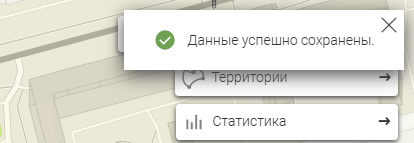
Нажмите Сохранить внизу панели со сведениями о территории, чтобы сохранить границу территории и внесенные сведения. После сохранения в правом верхнем углу картографического приложения появится сообщение об успешном сохранении данных.
Нажмите Отменить внизу панели со сведениями о территории, если создание территории не требуется.