HTML-кастомизация
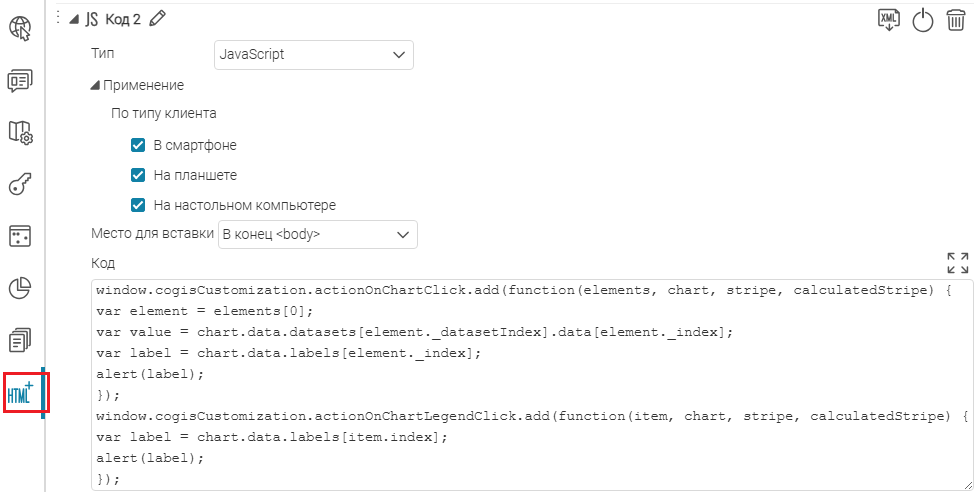
CoGIS поддерживает возможность кастомизации портала для конкретных задач. Перейдите на вкладку HTML-кастомизация, нажмите на кнопку Добавить кастомизацию, выберите необходимый тип: HTML, CSS, JavaScript и задайте соответствующие настройки:
-
Применение: по иерархии – На текущую папку, На дочерние элементы – отметьте, на какие элементы папки распространяется заданная кастомизация;
Опция доступна только для папок Каталога карт.
При выборе опции На дочерние элементы выберите, на какие конкретно вложенные элементы распространяется кастомизация – На папки, На карты, На страницы.
-
Применение: по типу клиента – В смартфоне, На планшете, На настольном компьютере – отметьте, на каких устройствах должна использоваться заданная кастомизация;
По умолчанию все типы устройств выбраны.
-
Место для вставки – В начало <head>, В конец <head>, В начало <body>, В конец <body> - выберите, в какое место HTML-кода страницы необходимо добавить заданную кастомизацию;
-
Код – введите код для кастомного отображения элементов картографического приложения или папки.
При вводе кода вы можете использовать HTML-редактор (см. подробнее Использование HTML-кода. HTML-редактор).

Обратите внимание, что заданный код вставляется в HTML страницы, как есть. При этом для типов кастомизации CSS и JavaScript не требуется дополнительных открывающих и закрывающих HTML-тегов, при компоновке страницы теги добавятся автоматически.
В коде для обращения к конкретному элементу Каталога карт можно использовать заданный для элемента идентификатор (поле ID элемента). Пример.
Для каждого настроенного типа кастомизации доступны следующие инструменты:
 Экспорт в файл XML;
 Временно отключить / Включить;
 Удалить.
Отображение Каталога карт
Чтобы настроить другое отображение элементов Каталога карт, добавьте кастомизацию для Корневой папки. Пример кастомизации.
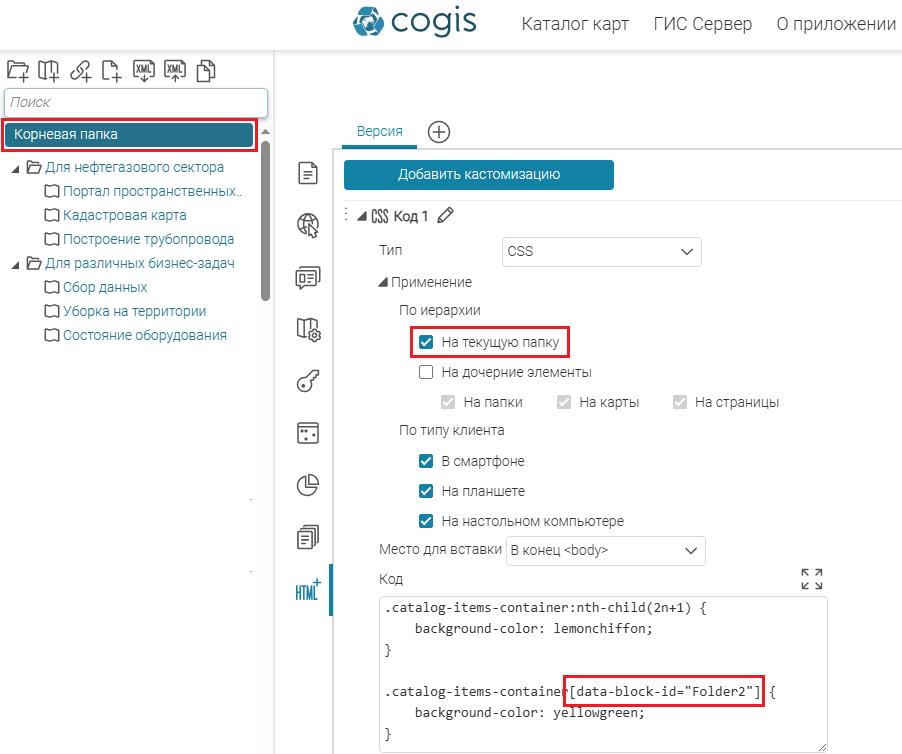

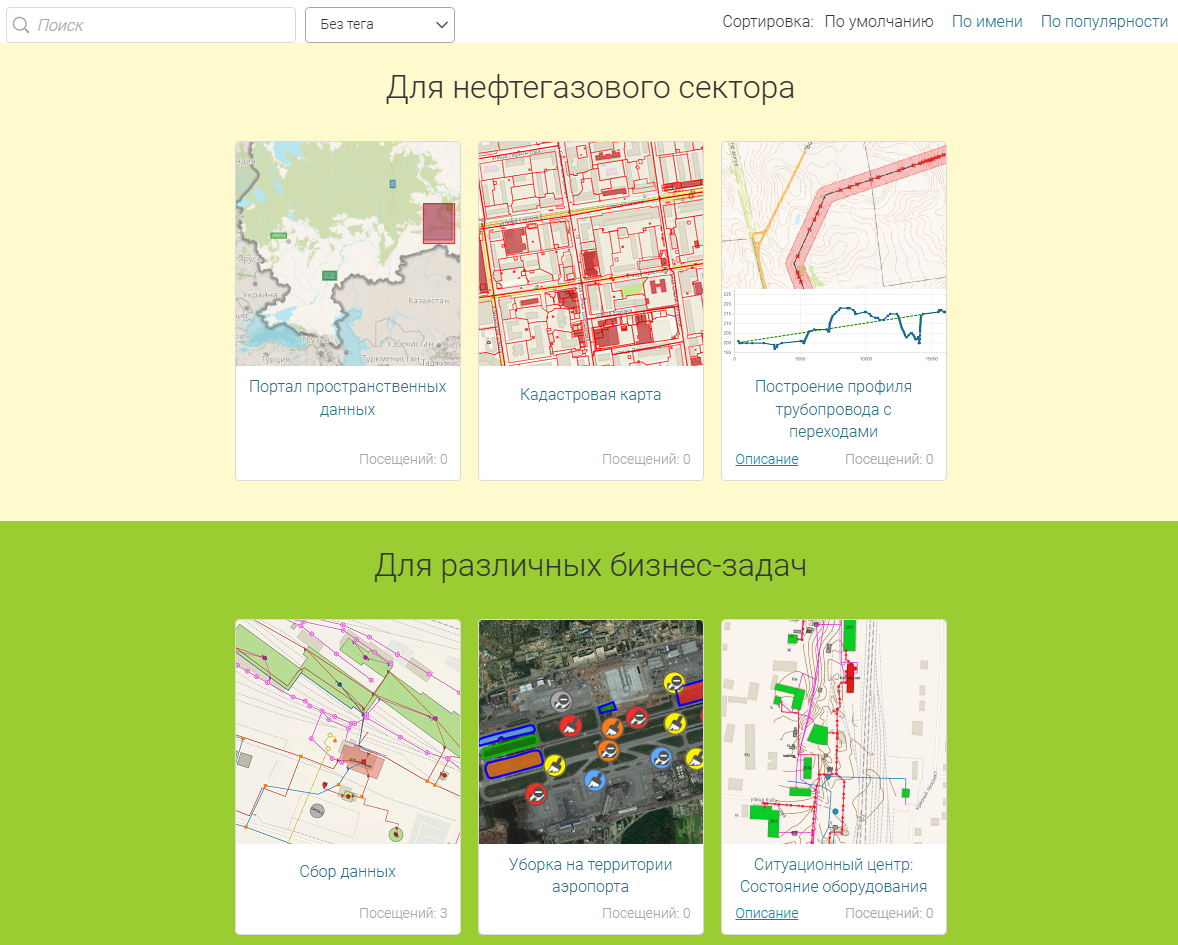
Использованный CSS-стиль приведен ниже:
.catalog-items-container:nth-child(2n+1) {
    background-color: lemonchiffon;
}
.catalog-items-container[data-block-id="Folder_2"] {
    background-color: yellowgreen;
}
Скрытие меток и линий в 3D KML моделях
В KML файлах с 3D моделями встречаются служебные метки и линии. Чтобы их скрыть можно воспользоватьсся следующим JavaScript-кодом:
function onCesiumKmlInit(kmlLayer) {
    kmlLayer.entities.values.forEach(x => {
        if (x.label) x.label.show = false;
        if (x.polyline) x.polyline.show = false;
        if (x.billboard) x.billboard.show = false;
    });
}
Отображение виджета с помощью CSS-стилей
Отображение виджета или отдельного блока виджета можно кастомизировать с помощью CSS-стилей, используя следующие параметры:
-
data-map-name – ID карты (см. Переименование элемента);
Параметр можно не указывать, если HTML-кастомизация добавлена непосредственно в нужную карту.
-
data-name, widget-name – имя виджета;
-
stripe-name, data-stripe-name – имя блока;
-
data-field – имя атрибутивного поля.
Пример кастомизации блока Исходные данные_1 виджета Виджет_10:
[data-map-name="test_map_vmdemo"] [data-name="Виджет_10"] [stripe-name="Исходные данные_1"] [data-field="text_field_1"] {
    font-weight: bold;
}
Пример кастомизации блока Фильтрация:
div[data-stripe-name='Фильтрация'] { padding: 10px 0px 26px 28px; }
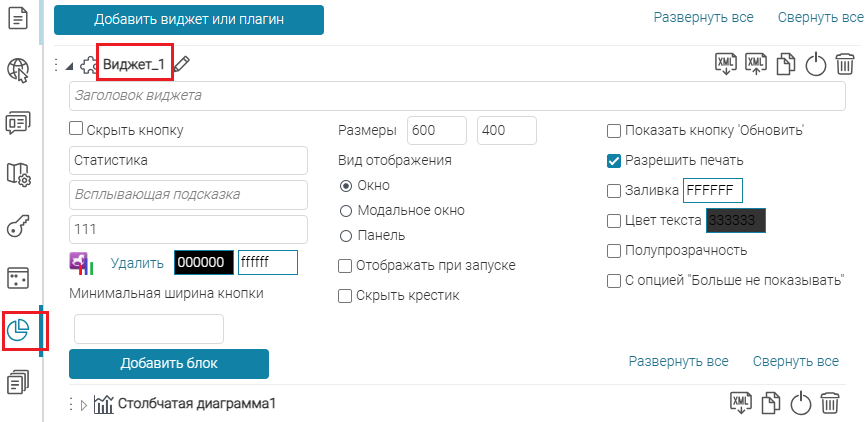
Пример кастомизации виджета Виджет_1:
<script type="text/html" id="pt_row">
    <div style="width: 150px;">
      <div data-bind="if: $data['logo_id']">
        <img style="max-width: 150px; max-height: 150px;" data-bind="attr: {src: $parent.service.serviceUrl + '/' + $parent.id.layerId + '/' + $data['oid'] + '/attachments/' + $data['logo_id'] }" />
      </div>
      <div style="text-align: center;" data-bind="text: $data['display_field'], style: { color: $data['is_open'] == 'Да' ? '' : '#999999' }"></div>
   </div>
</script>
<style>
    [data-map-name="map_name"] [widget-name="Виджет_1"] {
        display: flex;
        flex-wrap: wrap;
        gap: 10px;
    }
</style>
Условная видимость виджета с помощью JavaScript
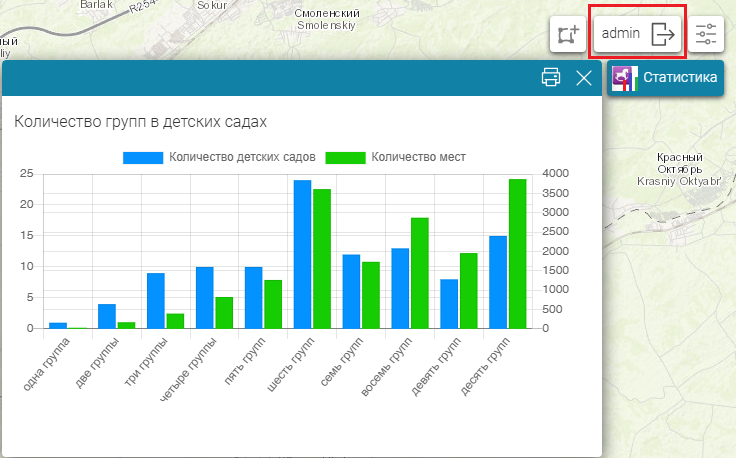
С помощью JavaScript вы можете настроить условную видимость виджета в целом или отдельного блока виджета.
Пример: блок stripe1 виджета Виджет_1 будет видим только авторизованным пользователям.
window.cogisCustomization.checkWidgetStripeVisibility.add(function(stripe, widget, project) {
if (stripe.caption == 'stripe1' && widget.caption == 'Виджет_1' && !project.accountViewModel.authorizationAccount.authorized())
    return false;
return true;
});
Пример: виджет Виджет_2 будет видим только авторизованным пользователям.
window.cogisCustomization.checkWidgetVisibility.add(function(widget, project) {
if (widget.caption == 'Виджет_2' && !project.accountViewModel.authorizationAccount.authorized())
    return false;
return true;
});
Пример: виджет Виджет_3 будет показан всем пользователям, кроме пользователей группы admins.
window.cogisCustomization.checkWidgetVisibility.add(function(widget, project) {
    if (widget.caption == 'Виджет_3' && project.accountViewModel.myProfileAccount.groups.contains('admins'))
        return false;
    return true;
});

Интерактив блока виджета с картой
Вы можете кастомизировать интерактив блока виджета с картой с помощью JavaScript-кода.
Интерактив с картой возможен в следующих блоках виджета:
 График;
 Круговая диаграмма по строкам;
 Диаграмма XY.
Используйте в своем коде следующие события для описания интерактива:
- actionOnChartClick – действие при клике на элемент диаграммы;
- actionOnChartLegendClick - действие при клике на элемент легенды диаграммы;
- actionOnChartHover - действие при наведении на элемент диаграммы;
- actionOnChartLegendHover - действие при наведении на элемент легенды диаграммы.
Описание типов параметров события:
<событие>: ((elements: any[], chart: any, stripe: CoGIS.OpenProject.CustomHtmlButtonStripeBase, calculatedStripe: CoGIS.OpenProject.CalculatedStripeBase) => void)[],
Образец синтаксиса:
window.cogisCustomization.actionOnChartClick.add(function(elements, chart, stripe, calculatedStripe) {
var element = elements[0];
var value = chart.data.datasets[element._datasetIndex].data[element._index];
var label = chart.data.labels[element._index];
});
window.cogisCustomization.actionOnChartLegendClick.add(function(item, chart, stripe, calculatedStripe) {
});
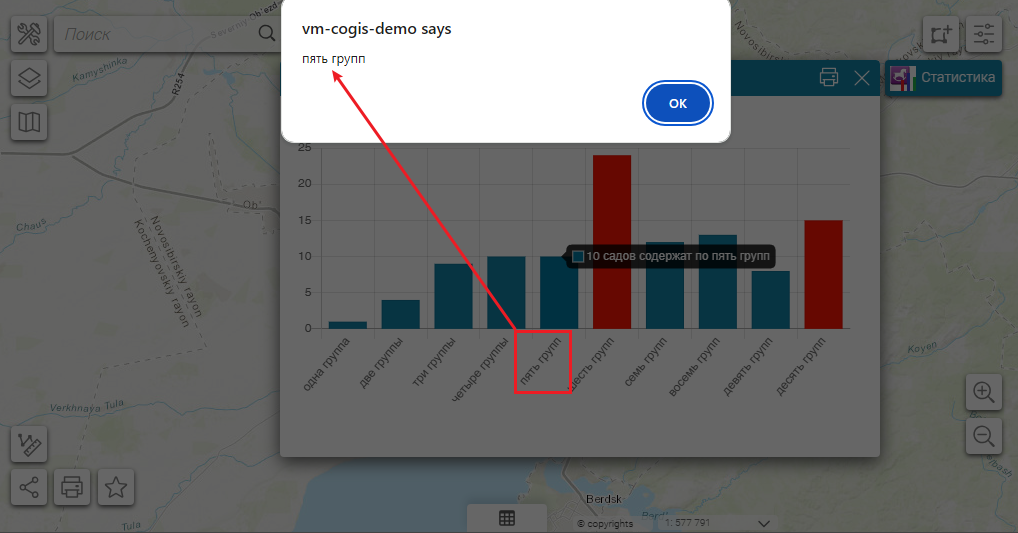
Пример: при клике по элементу диаграммы и по элементу легенды диаграммы показывается информационное сообщение в браузере, содержащее выбранное значение ключевого поля.
Обратите внимание, что в данном примере код влияет на все виджеты и все блоки подходящего типа.
window.cogisCustomization.actionOnChartClick.add(function(elements, chart, stripe, calculatedStripe) {
if (elements == undefined || elements.length == 0)
    return;
var element = elements[0];
var value = chart.data.datasets[element._datasetIndex].data[element._index];
var label = chart.data.labels[element._index];
alert(label);
});
window.cogisCustomization.actionOnChartLegendClick.add(function(item, chart, stripe, calculatedStripe) {
var label = chart.data.labels[item.index];
alert(label);
});
Скрытие названия слоя из заголовка Карточки объекта
По умолчанию заголовок Карточки объекта строится вида <название_объекта> - <название_слоя>.
Для создаваемого объекта вы можете скрыть название слоя в опции Настроить название создаваемого объекта во вкладке Редактирование расширения SOE для картографического сервиса (см. Настроить название создаваемого объекта).
Для существующего объекта вы можете скрыть название слоя с помощью JavaScript-кода:
window.getDialogTitle = function (currentItem, $context) {
    var $root = $context.$root;
    if (currentItem.type === CoGIS.ViewModels.IdentifyObjectType.Object) {
        return currentItem.value().caption();
    }
    else if (currentItem.type === CoGIS.ViewModels.IdentifyObjectType.List) {
        return $root.basePlugins.identify().UI[$root.localization.currentLanguage().name].identifyResultsLabel;
    }
    return '';
}

Кнопка Сохранить в Карточке объекта
При необходимости можно адаптировать поведение кнопки Сохранить в Карточке объекта под конкретные задачи.
Для этого надо разместить в папке \Customer\openProject\ HTML-файл, содержащий соответствующий код.
Пример:
<script type="text/javascript">
    window.checkBeforeSave = function (object, project) {
        var getAttributeValue = function (attributeAlias) {
            return object.attributes().keyValues.first(function (x) { return x.key == attributeAlias }).value();
        };
        var checkRequired = function (requiredFieldAlias, error) {
            var value = getAttributeValue(requiredFieldAlias);
            if (value == undefined || value == "")
                return error;
            return null;
        };
        var checkAnyCondition = function (condition, error) {
            if (condition())
                return error;
            return null;
        };
        var resultErrorList = ko.observable(undefined);
        var errors = [];
        if (object.service.isApplicable('http://localhost/arcgis/rest/services/Test/MapServer') && object.id.layerId == 0) {
            errors.addArray([
                checkAnyCondition(
                    function () {
                        return getAttributeValue('Поле1') < getAttributeValue('Поле2');
                    },
                    'Поле1 должно быть больше, чем Поле2'),
                checkRequired(
                    'Поле3',
                    'Поле3 обязательно')
            ]);
        }
                resultErrorList(errors.where(function (x) { return x !== null; }));
        return resultErrorList;
    };
</script>
Настраиваемые кнопки в Карточке объекта
В случае необходимости можно указать, отображать ли кнопки в шапке/подвале карточки объекта или не отображать.
Для этого надо разместить в папке \Customer\openProject\ HTML-файл, содержащий соответствующий код.
Пример:
window.checkButtonVisibilityInCard = function (object, button, project) {
        var result = ko.observable(undefined);
        if (button.caption == "Генерация отчета") {
           result(false);
        }
        else {
           result(true);
         }
        return result;
    };
В случае необходимости можно указать, запускать ли задачу по нажатии на кнопку в шапке/подвале карточки объекта.
Для этого надо разместить в папке \Customer\openProject\ HTML-файл, содержащий соответствующий код.
Пример:
window.checkBeforeExecuteButtonInCard = function (object, button, project) {
        var result = ko.observable(undefined);
        if (button.caption == "Вызов задачи сервиса геообработки" && object.attributes().get("Район")() == "Центральный") {
            api.showAlert("Заголовок", "Ошибка");
            result(false);
        }
        else {
           result(true);
         }
        return result;
    };
Геопривязка 3D модели на основе GLB файла
При настройке сервиса с 3D моделью (см. Сервис с 3D моделью) на основе файла GLB без геопривязки вы можете задать ее с помощью следующего JavaScript-кода (GLB_file_name – имя файла GLB, добавленного как сервис):
window.cogisCustomization.model3DServicePosition["GLB_file_name"] = {
  "georeferencing": {
    "z": 0,
    "latitude": 54.9793012,
    "longitude": 82.9708474
  },
  "georeferencingCorrection": {
    "scale": 1,
    "rotation": {
      "x_axis": null,
      "y_axis": null,
      "z_axis": null
    },
  }
}
Дополнительные функции ИИ-ассистента
Виртуальный помощник по умолчанию использует доступные функции, указанные в ИИ-ассистенты.
Если по какой-то причине доступных функций недостаточно, вы можете запрограммировать свои функции.
JavaScript-код своих функций добавьте во вкладку HTML-кастомизация картографического приложения (как JavaScript-код - см. HTML-кастомизация) или в виде JS-файлов положите в папку Customer/openProject (см. меню Администрирование > Управление файлами – Управление файлами).
Обратите внимание, чтобы виртуальный помощник использовать новые написанные вами функции, размещенные во вкладке HTML-кастомизация, необходимо в настройках ИИ-ассистента отметить опцию Разрешить использование кастомных функций из конструктора (см. Настройка ИИ-ассистента).
Пример функции describeSchoolLayer (Короткая справка по слою школ):
cogissdk.ai.functionCalling.registerFunction({
    definition: {
        name: "describeSchoolLayer", // название js функции
        description: "Короткая справка по слою школ", // описание для агента
        parameters: [ // параметры
            { name: "note", description: "Примечание от пользователя", value_type: "string", required: false }
        ]
    },
    callback: function ({ note, agentProject }) { // реализация функции
        return { ok: true, data: { message: "Кастомная функция слоя школ сработала", note: note ?? null } };
    }
});
При этом возвращать нужно объект.
{
    ok: true, // true -- функция успешно выполнена, false -- не успешно
    data?: "ответ" // Ответ для агента, может быть как строкой, так и объектом,
    error?: "ошибка" // в случае ошибки здесь можно указать на ошибку для агента
}