Конструктор моделей
Настройка моделей (добавление и удаление переменных, инструментов, настройка их параметров, связывание переменных и инструментов между собой) осуществляется в специальном графическом редакторе – конструкторе моделей.
Основные элементы конструктора моделей
Для перехода к настройке модели в конструкторе необходимо нажать на название модели.
Откроется окно конструктора. Для вновь созданных (пустых) моделей окно конструктора будет выглядеть так, как показано на рисунке ниже.
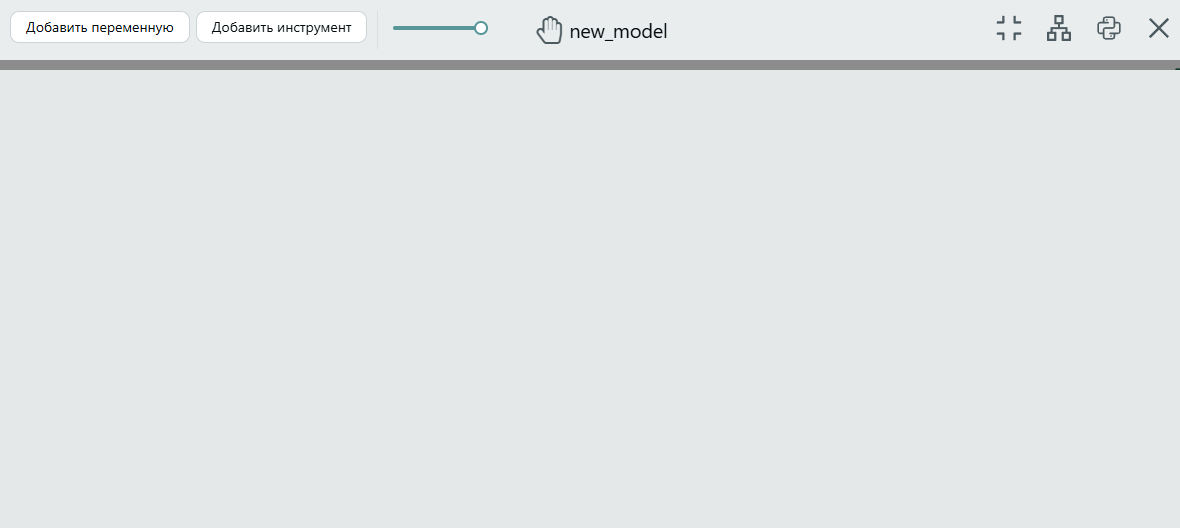
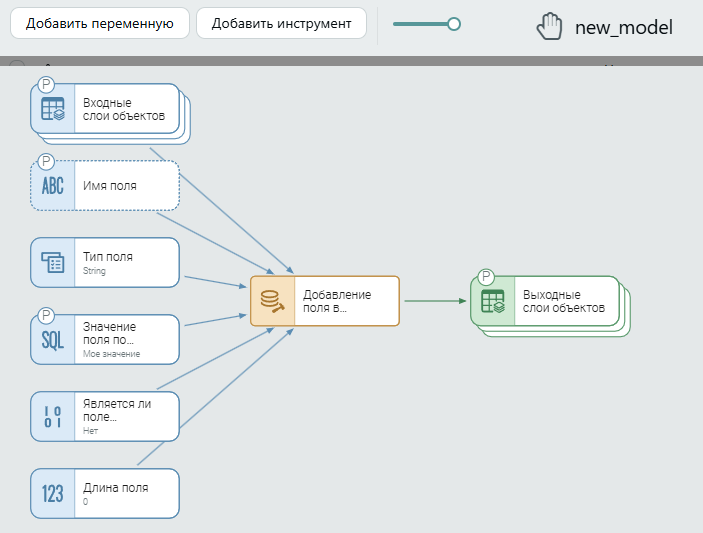
Для моделей, уже включающих в себя какие-то инструменты и переменные, окно конструктора будет выглядеть так, как показано на рисунке ниже.
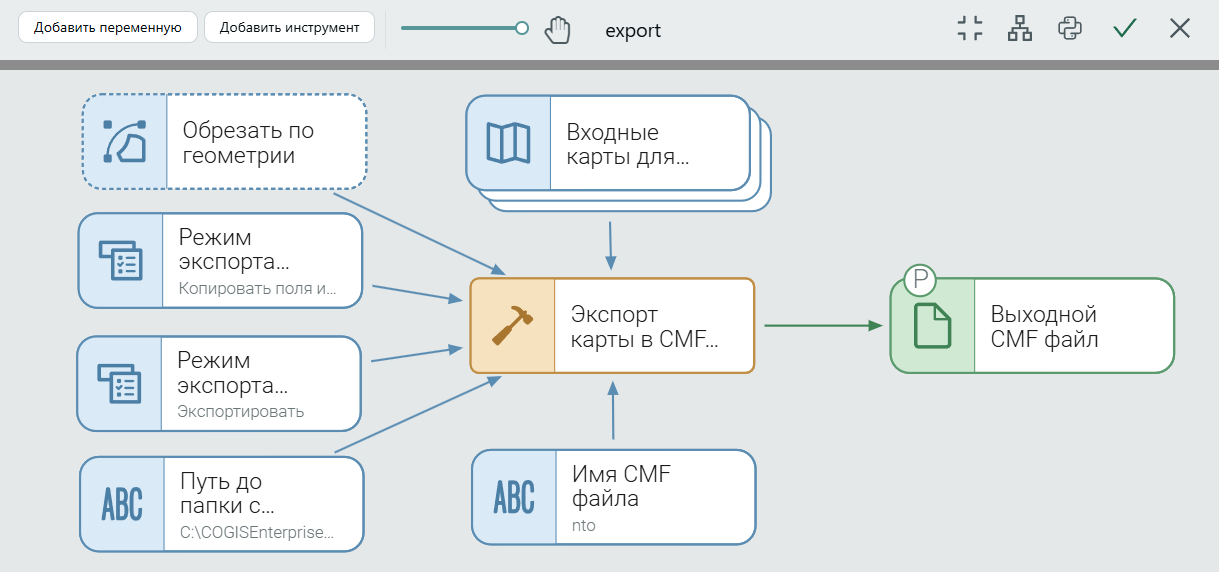
Окно конструктора состоит из двух частей:
- Панель инструментов;
- Рабочая область.
Панель инструментов содержит основные инструменты для работы с моделью. В центре панели инструментов отображается название модели.
В левой части панели инструментов расположены следующие инструменты:
-
кнопка Добавить переменную (см. подробнее Добавление переменной);
-
кнопка Добавить инструмент (см. подробнее Добавление инструмента);
-
движок Изменение масштаба рабочей области;
Для уменьшения или увеличения масштаба необходимо передвинуть ползунок влево или вправо соответственно. Также изменять масштаб можно путем нажатия комбинации клавиш Alt+ или Alt- на клавиатуре.
-
 Сдвиг экрана – сдвиг рабочей области;
Необходимо нажать на данную кнопку, чтобы переместить рабочую область. Перемещать/сдвигать рабочую область можно, удерживая нажатой левую кнопку мыши или с помощью стрелок на клавиатуре. Включить/отключить инструмент можно также путем нажатия комбинации клавиш Alt+P на клавиатуре.
В правой части панели инструментов расположены следующие инструменты:
-
 Редактировать выбранное – переход в режим редактирования выбранной переменной, инструмента или отдельного параметра инструмента;
Кнопка появляется, когда на рабочей области выбран один из инструментов, параметр инструмента или переменная (см. подробнее Редактирование переменной и Редактирование параметров инструмента).
Также запустить режим редактирования выбранного элемента можно двойным кликом мыши.
-
 Удалить связи – позволяет разорвать связь между переменной и входным параметром инструмента, являющимся массивом (см. подробнее Составление цепочки инструментов модели);
Кнопка появляется при выделении переменной, связанной с входным параметром инструмента, или при выделении входного параметра, связанного с переменной.
-
 Разъединить – позволяет разорвать цепочку инструментов (объединение выходного параметра одного инструмента и входного параметра другого) или объединение переменной и входного параметра (см. подробнее Составление цепочки инструментов модели);
Кнопка появляется при выделении переменной, объединенной с входным параметром инструмента, или при выделении параметра, объединяющего выходной параметр одного инструмента и входной параметр другого.
-
 Удаление выбранного – удаление выбранной переменной или инструмента;
Кнопка появляется, когда на рабочей области выбран один или несколько инструментов или переменных. Также удалить выбранное можно путем нажатия комбинации клавиш Alt+Del на клавиатуре (см. подробнее Удаление переменной или инструмента).
-
 Скрыть выбранное – скрывает выбранный параметр инструмента (скрывает видимость параметра);
Кнопка появляется, когда на рабочей области выбран один или несколько параметров инструментов. Также удалить выбранное можно путем нажатия комбинации клавиш Alt+Del на клавиатуре (см. подробнее Редактирование параметров инструмента).
-
 Вписать схему в экран – автоматически масштабирует все переменные, параметры инструментов и инструменты на рабочей области так, чтобы все элементы влезли в рабочую область;
При этом модель центрируется.
-
 Разложить схему модели – автоматически располагает в определенном порядке все переменные, параметры инструментов и инструменты на рабочей области и масштабирует модель;
При этом входные переменные и параметры инструментов располагаются слева, выходные параметры – слева; модель центрируется.
-
 Экспорт модели в python-скрипт – создает скрипт на языке Python на основе открытой модели (см. подробнее Экспорт модели в Python-скрипт);
-
 Сохранить изменения модели – сохранение внесенных изменений в модель;
Кнопка появляется, когда в модель внесены и не сохранены какие-либо изменения.
-
 – закрытие окна конструктора.
Рабочая область включает в себя графическое изображение модели. Рабочая область – это пространство для размещения инструментов, переменных и связывания их между собой.
В конструкторе используются следующие обозначения для элементов модели:
- бежевым цветом обозначаются инструменты;
- синим цветом обозначаются переменные и входные параметры инструментов;
- зеленым цветом обозначаются выходные параметры инструментов;
- стопкой элементов обозначаются параметры инструментов и переменные, которые являются массивами;
- штриховым контуром помечаются входные параметры инструментов и переменные, для которых не задано значение;
- сплошным контуром помечаются входные параметры инструментов и переменные, для которых задано значение, а также выходные параметры;
- в цветовом квадрате слева на переменной или параметре инструмента схематично отображаются их типы (например, ABC – тип Строка, 123 – тип Целое число и т. д.);
- знаком
 помечаются публичные параметры инструментов и переменные;
- основным цветом выбранной цветовой схемы ГИС-сервера (см. Цветовые схемы и размер шрифта CoGIS Server Manager) обозначаются выделенные инструменты, параметры инструментов и переменные;
- синими стрелками обозначаются потоки данных от входных параметров и переменных к инструменту;
- зелеными стрелками обозначаются потоки данных от инструмента к выходным данным;
- меньшим шрифтом под названием параметра или переменной отображаются их значения.

Добавление переменной
Для добавления новой переменной к модели нажмите Добавить переменную на панели инструментов. В выпадающем списке выберите тип переменной.
Доступны следующие типы переменных:
- Строка;
- Целое число;
- Вещественное число;
- Да/Нет;
- Дата;
- Файл;
- Геометрия;
- Экстент;
- Система координат;
- SQL-выражение;
- База геоданных;
- Класс объектов (Table);
- Слой объектов (Display Table);
- Класс пространственных объектов (Feature Class);
- Слой пространственных объектов (Feature Layer);
- Карта;
- Сервис изображений карты;
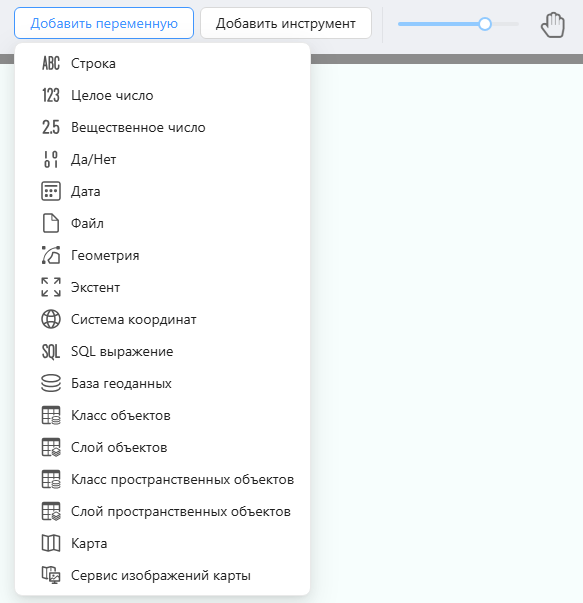
После выбора типа переменной разместите переменную в нужном месте рабочей области.
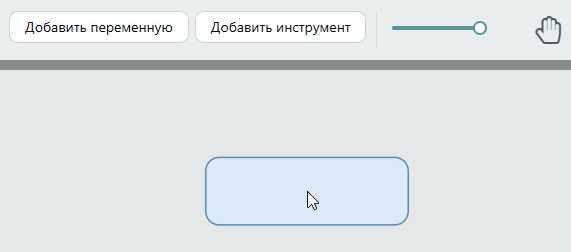
В открывшемся окне Создание переменной задайте следующие параметры:
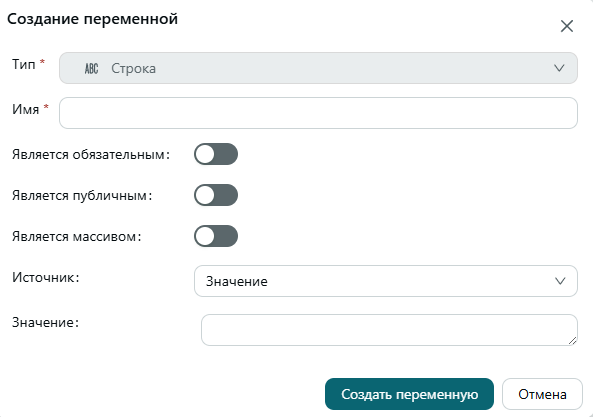
-
Тип – выбранный тип переменной;
-
Имя – обязательный параметр, задайте имя переменной на английском языке;
-
Является обязательным – определите, является ли переменная обязательной;
Нажмите на переключатель, если требуется, чтобы модель была не доступна для запуска, пока не задана переменная.
-
Является публичным – определите, является ли переменная публичной;
Нажмите на переключатель, если требуется, чтобы переменная была доступна для обращения из CoGIS Конструктора или из окна инструмента в интерактивной карте.
Введите Имя публичного параметра (обязательный параметр) и Описание.
-
Является массивом – определите, является ли переменная массивом;
Нажмите на переключатель, если переменная является совокупностью переменных выбранного типа.
-
Источник – Значение, Ссылка, Переменная сервиса – определите, каким образом задается переменная;
Выберите Ссылка, если требуется, чтобы переменная принимала значения другой переменной или определенного параметра модели.
Выберите Переменная сервиса, чтобы присвоить переменной значение глобальной переменной (см. подробнее о глобальных переменных в Объявление глобальных переменных проекта. Переменные сервиса геообработки, Использование глобальных переменных в модели). Вариант Переменная сервиса доступен, только если среди объявленных глобальных переменных есть переменная подходящего типа.
Иначе – выберите Значение.
-
Значение – задайте значение для переменной.
Для переменных типов Строка, Целое число, Вещественное число, SQL-выражение введите значение переменной в текстовое поле. Чтобы ввести многострочное значение, растяните строку ввода до нужного размера, удерживая
 в правом нижнем углу строки ввода.
Для переменной типа Дата выберите нужную дату из календаря.
Для переменной типа Да/Нет задайте значение положением переключателя.
Для переменной типа База геоданных выберите необходимую базу из выпадающего списка подключений (список подключений формируется во вкладке Базы данных Глобальных настроек CoGIS Server, см. подробно Руководство администратора по установке и настройке).
Для переменной типа Геометрия укажите картографический сервис и слой.
Для переменных типов Класс объектов, Слой объектов, Класс пространственных объектов, Слой пространственных объектов выберите, как будет задаваться переменная (параметр Способ задания):
-
Сервис – в качестве значения переменной используется выбранный слой картографического сервиса;
Выберите из выпадающего списка картографический сервис (параметр Название карты) и необходимый слой (параметр Название слоя). Если требуется, задайте SQL-выражение в качестве фильтра (параметр Фильтр).
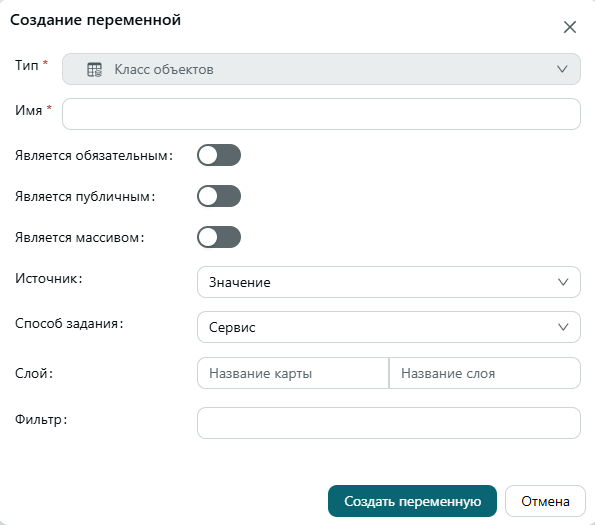
Способ задания значения для переменной типов Класс объектов, Слой объектов, Класс пространственных объектов, Слой пространственных объектов - Сервис -
Таблица из базы данных – в качестве значения переменной используется выбранная таблица из подключенной базы данных;
Выберите Базу данных из выпадающего списка подключений (обязательный параметр) и укажите необходимое Имя таблицы (обязательный параметр).
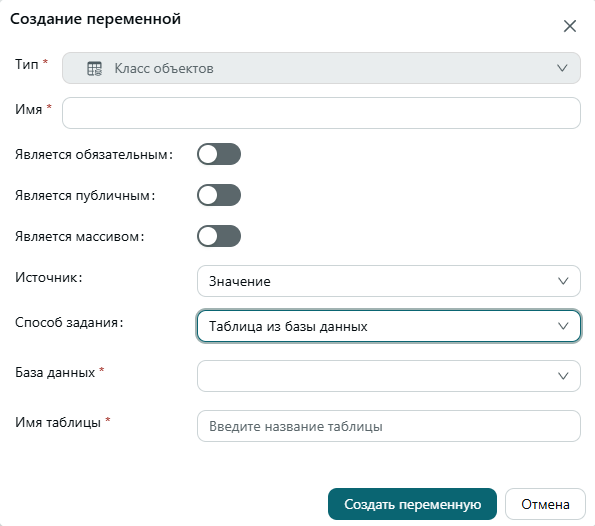
Способ задания значения для переменной типов Класс объектов, Слой объектов, Класс пространственных объектов, Слой пространственных объектов – Таблица из базы данных -
Новая таблица – в качестве значения переменной создается новая таблица во временной базе данных.
Укажите Имя таблицы (обязательный параметр) и тип геометрии. Определите систему координат, если создается таблица с геометрией.
Добавьте набор атрибутивных полей, нажимая на кнопку
 . Определите свойства атрибутивных полей – имя, тип, обязательное или нет, длина, значение по умолчанию.
-
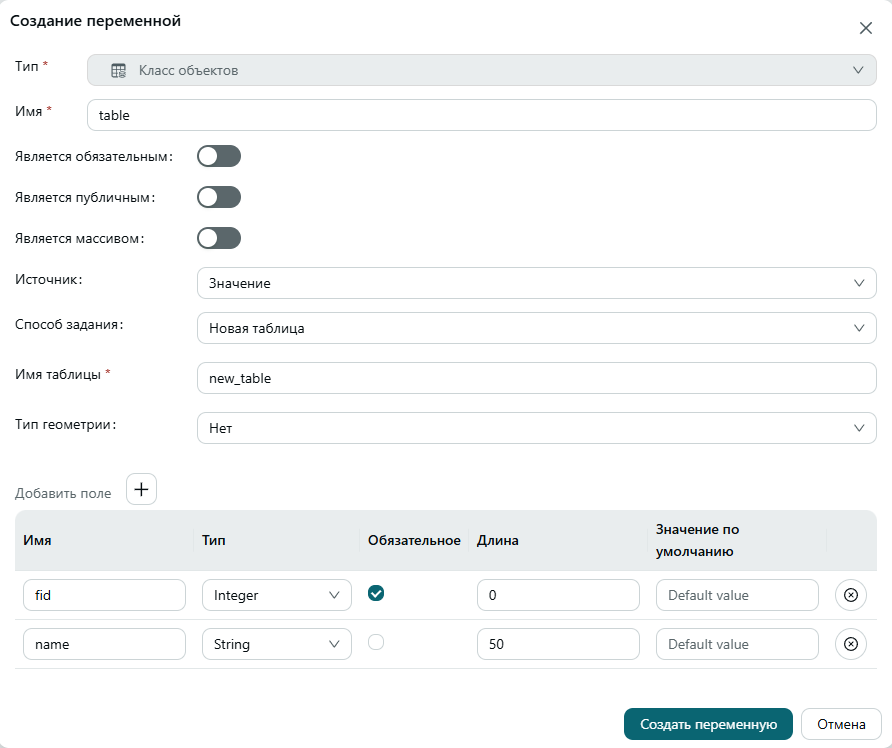
Для переменной типа Карта выберите картографический сервис из выпадающего списка.
Для переменной типа Сервис изображений карты выберите сервис изображений из выпадающего списка.
Для переменной типа Экстент выберите сервис из выпадающего списка. В модели будет использован только экстент выбранного сервиса.
Для переменной типа Система координат выберите необходимую систему координат в окне Выбор системы координат, нажав на кнопку Добавить систему координат.
Если переменная является ссылкой (в параметре Источник выбрано Ссылка), в параметре Значение выберите нужную переменную или параметр текущей модели из выпадающего списка. Выбранная переменная будет визуально связана с настраиваемой переменной.
Если для переменной в параметре Источник выбрано Переменная сервиса, в параметре Значение выберите нужную глобальную переменную из выпадающего списка. Список глобальных переменных фильтруется, согласно типу переменной (см. подробнее о глобальных переменных в Объявление глобальных переменных проекта. Переменные сервиса геообработки).
Если переменная является массивом, задайте необходимое количество значений переменной, нажимая на кнопку  Добавить значение. Чтобы добавить в качестве значения массива одну или несколько других переменных или параметров текущей модели, нажмите на кнопку Добавить переменную и выберите из выпадающего списка необходимую переменную или параметр модели. Чтобы добавить в качестве значения массива одну или несколько глобальных переменных проекта, нажмите кнопку Добавить переменную сервиса и выберите из выпадающего списка необходимую глобальную переменную. Чтобы изменить порядок следования значений в массиве, используйте команды меню
 -
 Выше или
 Ниже или перетаскивайте значения вручную. Чтобы удалить выбранное значение из массива, нажмите
 в строке со значением.
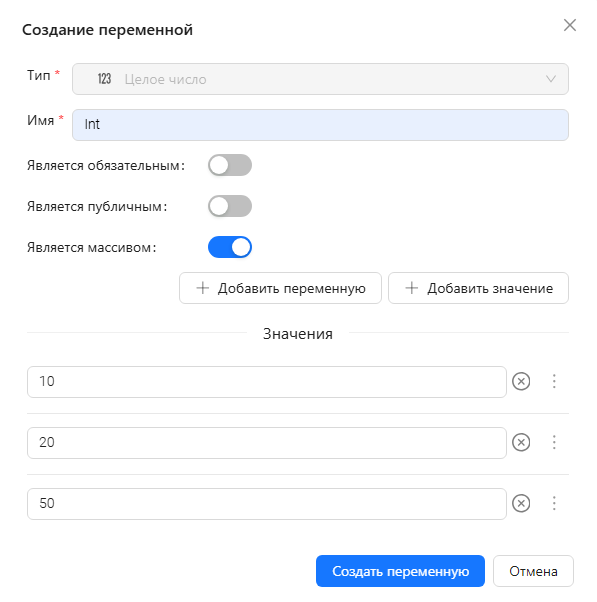
Поля, обязательные для заполнения, отмечены символом  . По завершении настройки новой переменной нажмите Создать переменную, для отмены создания нажмите Отмена.
Добавление инструмента
Для добавления нового инструмента к модели нажмите Добавить инструмент на панели инструментов или комбинацию клавиш Alt+T на клавиатуре.
Разместите инструмент на рабочей области.
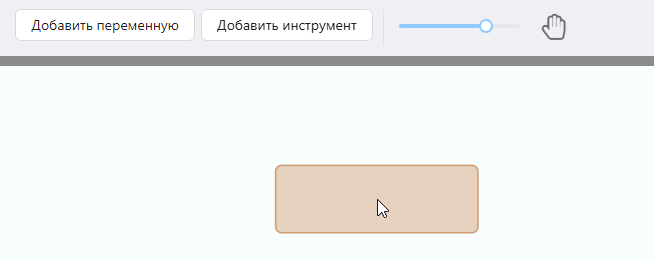
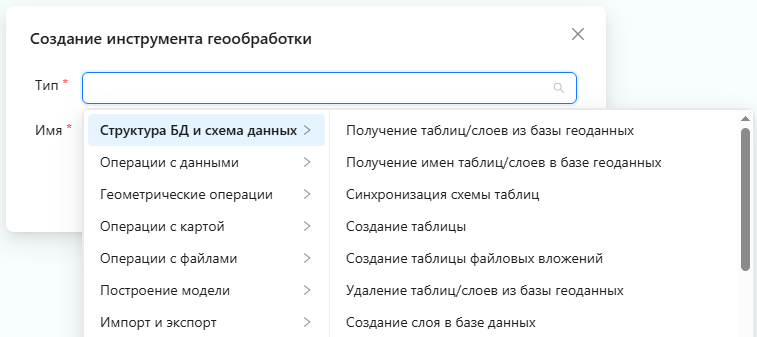
В открывшемся окне Создание инструмента геообработки выберите нужный инструмент из выпадающего списка Тип (группы инструментов), Имя заполнится автоматически.

Доступны следующие типы инструментов:
- Структура БД и схема данных;
- Операции с данными;
- Геометрические операции;
- Операции с картой;
- Операции с файлами;
- Построение модели;
- Импорт и экспорт;
- Операции с 3D.
Каждый тип содержит ряд инструментов геообработки. Полный список инструментов см. в Инструменты геообработки CoGIS Server.
Нажмите Создать инструмент, чтобы добавить выбранный инструмент в модель. Если добавление инструмента не требуется, нажмите Отмена.
Редактирование переменной
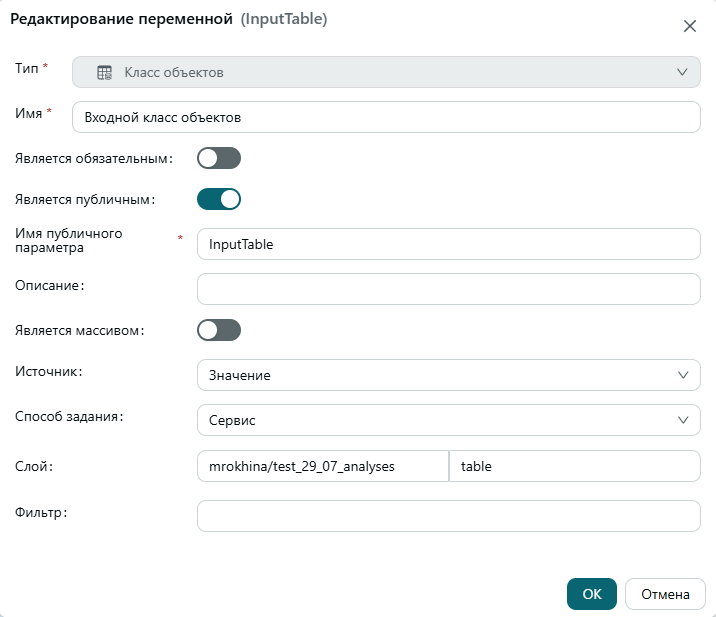
Перейти к редактированию переменной или отдельного параметра инструмента можно по двойному щелчку или по нажатию кнопки  на панели инструментов для выделенного элемента.
В открывшемся окне Редактирование переменной внесите необходимые изменения. Параметры, доступные для редактирования, те же, что и при создании переменной (см. Добавление переменной), тип переменной изменить нельзя.
Для сохранения внесенных изменений нажмите ОК. Если изменения сохранять не требуется, нажмите Отмена.
Сохраните изменения в модели, нажав на кнопку  на панели инструментов.
Редактирование параметров инструмента
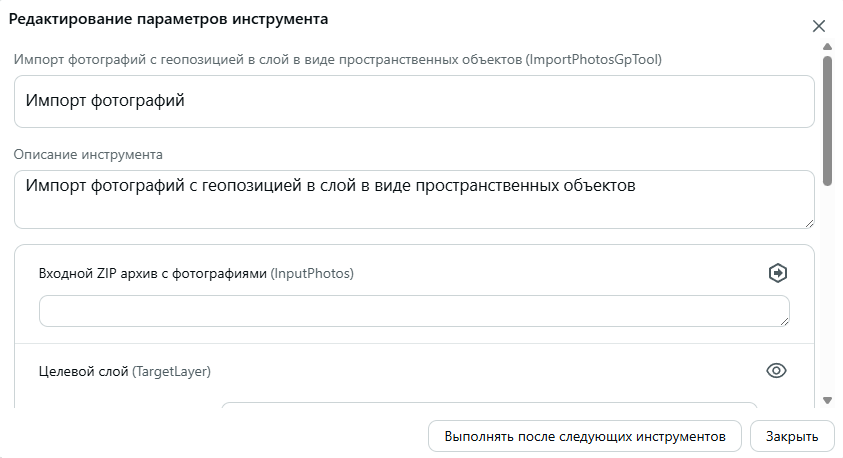
Перейти к редактированию всех параметров инструмента можно по двойному щелчку или по нажатию кнопки на панели инструментов для выделенного инструмента.
В открывшемся окне Редактирование параметров инструмента внесите необходимые изменения:
-
изменить название инструмента;
-
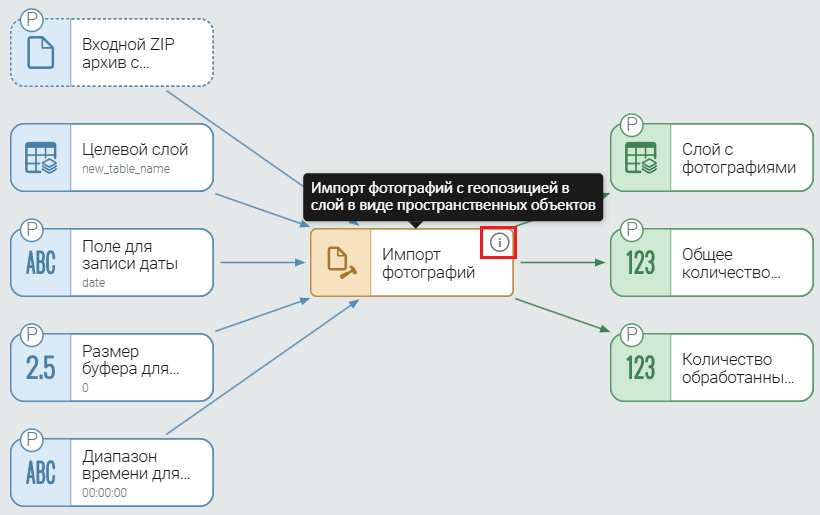
добавить или изменить описание инструмента;
Если для инструмента добавлено описание, то плашка инструмента помечается меткой
 , при наведении на которую отображается введенное описание инструмента.
-
указать значения для входных параметров инструмента;
Значения должны соответствовать типу параметра (см. подробнее об указании значения переменной в Добавление переменной).
Если параметр инструмента является ссылкой, в параметре выберите нужную переменную или другой параметр текущей модели из выпадающего списка.
Если в свойствах параметра в качестве Источника выбрано Переменная сервиса, в параметре выберите нужную глобальную переменную из выпадающего списка. Список глобальных переменных фильтруется, согласно типу параметра (см. подробнее о глобальных переменных в Объявление глобальных переменных проекта. Переменные сервиса геообработки).
Если параметр инструмента является массивом, задайте необходимое количество значений переменной, нажимая на кнопку
 . Чтобы добавить в качестве значения массива одну или несколько переменных или других параметров текущей модели, нажмите на кнопку
 и выберите из выпадающего списка необходимую переменную или параметр модели. Чтобы добавить в качестве значения массива одну или несколько глобальных переменных проекта, нажмите на кнопку Добавить переменную сервиса и выберите из выпадающего списка необходимую глобальную переменную. Чтобы изменить порядок следования значений в массиве, перетаскивайте значения, удерживая
 . Чтобы удалить выбранное значение из массива, нажмите в строке со значением
-
при необходимости отключить видимость некоторых параметров инструмента на рабочей области.
Для выбранного параметра нажмите на кнопку
 - видимость параметра отключена. Чтобы включить видимость параметра, нажмите на кнопку

Обратите внимание, что тип инструмента изменить нельзя.
После внесения изменений закройте окно по кнопке Закрыть, изменения применятся автоматически.
Сохраните изменения в модели, нажав на кнопку на панели инструментов.
Составление цепочки инструментов модели
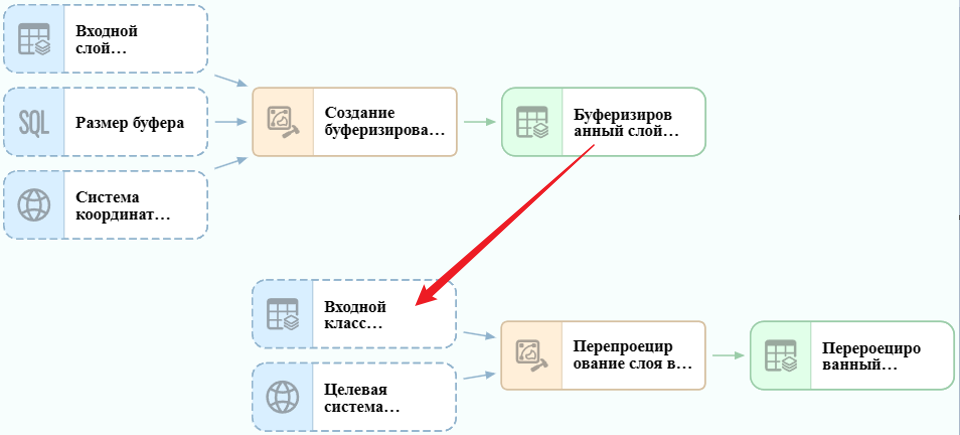
Связывание инструментов между собой происходит за счет параметров: необходимо указать, что выходные параметры одного инструмента являются входными для другого инструмента.
Для этого выходной параметр одного инструмента необходимо перетащить и совместить с нужным входным параметром другого инструмента. Аналогично соединяются отдельно добавленные переменные с входными параметрами инструментов.
На примере ниже выходной параметр Буферизированный слой с пространственными объектами первого инструмента был совмещен с параметром Входной класс пространственных объектов и стал входным параметром для второй инструмента. Таким образом сформировалась цепочка из двух инструментов.
Сохраните изменения в модели, нажав на кнопку на панели инструментов.
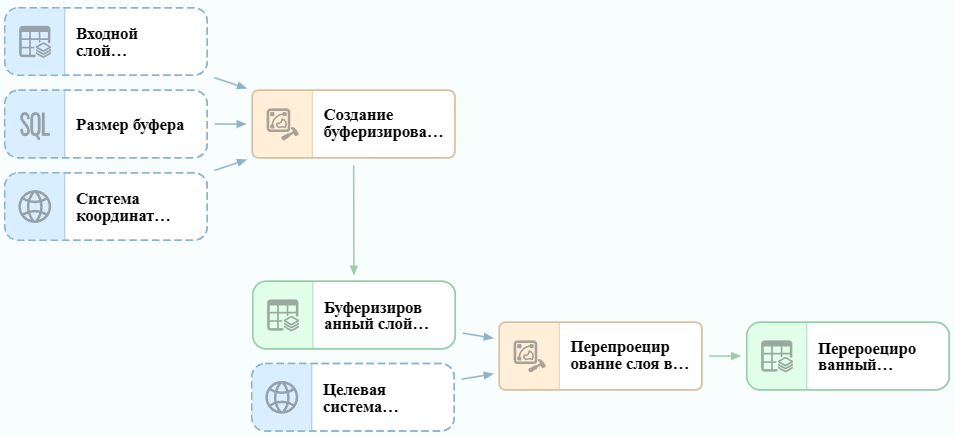
Чтобы разделить связанные параметры (переменную и параметр), нажмите  Разъединить на панели инструментов Конструктора моделей.
Если было сформировано частичное связывание (например, выходной параметр одного инструмента лишь одно из значений массива входного параметра второго инструмента), то чтобы разорвать такую связь, нажмите  Удалить связи на панели инструментов Конструктора моделей.

Определение очередности запуска инструментов модели
При наличии в одной модели нескольких отдельных несвязанных инструментов или цепочек необходимо определить очередность выполнения инструментов.
Определить очередность выполнения можно несколькими способами:
- с помощью инструмента геообработки Выполнение инструментов по очереди (см. Инструменты геообработки CoGIS Server);
- с помощью кнопки Выполнять после следующих инструментов, расположенной в окне редактирования инструмента (см. Редактирование параметров инструмента).
Сохраните изменения в модели, нажав на кнопку на панели инструментов.
Очередность с помощью инструмента Выполнение инструментов по очереди
Имея два отдельных инструмента, не связанных параметрами, или две отдельных цепочки инструментов, вы можете указать, какой инструмент (или цепочка) будет выполняться в первую очередь, а какой за ним.
Для этого добавьте в модель инструмент Выполнение инструментов по очереди типа Построение модели (см. Инструменты геообработки CoGIS Server).
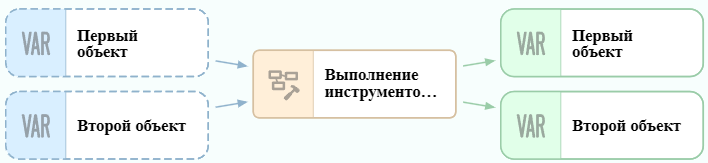
Определите настройки входных параметров инструмента:
- Первый объект – тип Объект – в качестве значения указывается параметр того инструмента (или переменная), цепочка с которым (которой) должна выполняться в первую очередь;
- Второй объект – тип Объект – в качестве значения указывается параметр того инструмента (или переменная), цепочка с которым (которой) должна выполняться во вторую очередь.
Выходной параметр Первого объекта можно задавать в качестве значения во входной параметр следующего инструмента в первой цепочке.
Выходной параметр Второго объекта можно задавать в качестве значения во входной параметр следующего инструмента во второй цепочке.
Таким образом, сначала выполняется цепочка, которая задается в Первом объекте, а затем цепочка, которая задается во Втором объекте.
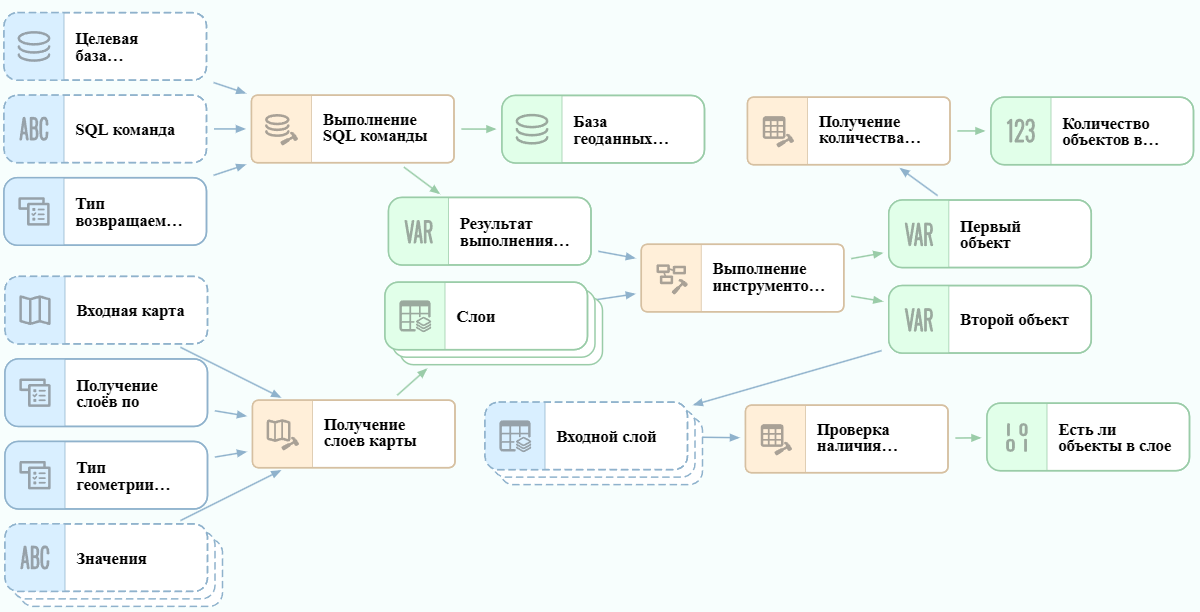
Инструмент Выполнение инструментов по очереди можно добавлять в модель несколько раз, добавляя каждую следующую цепочку инструментов во Второй объект инструмента.
Пример использования инструмента Выполнение инструментов по очереди - рисунок ниже.
Очередность с помощью кнопки Выполнять после следующих инструментов
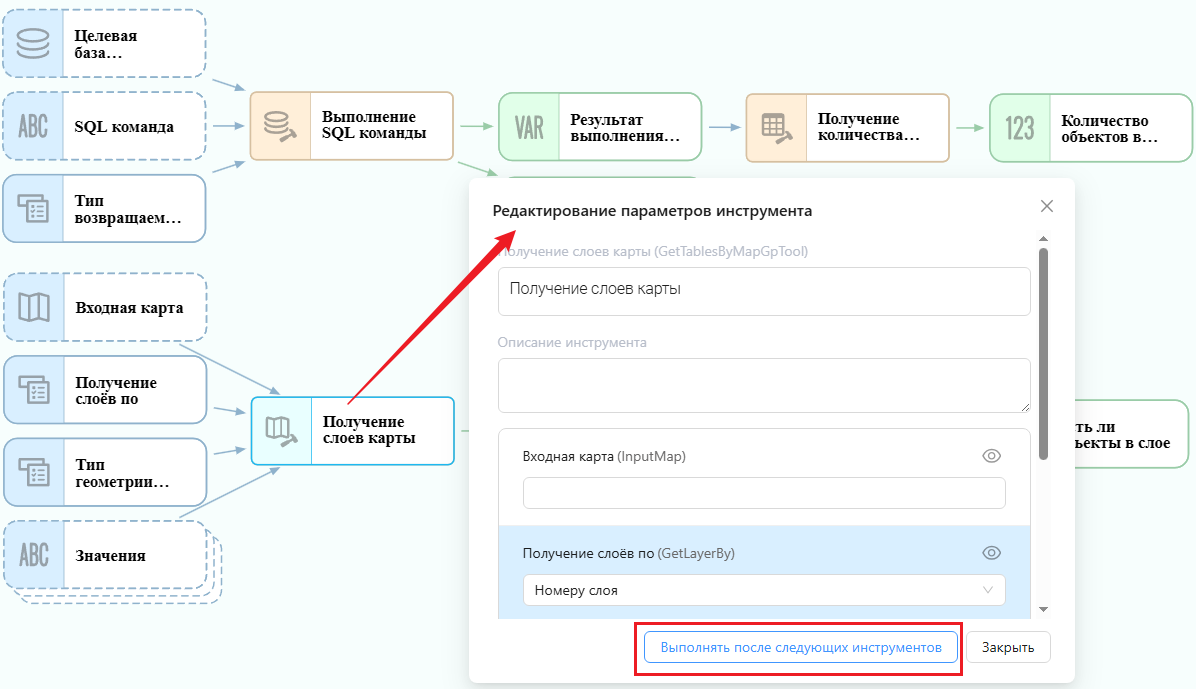
Вы можете настроить очередность выполнения отдельных инструментов модели или ваших цепочек инструментов с помощью кнопки Выполнять после следующих инструментов.
Для этого в окне редактирования параметров инструмента, который надо запустить после одного или нескольких других, нажмите кнопку Выполнять после следующих инструментов.
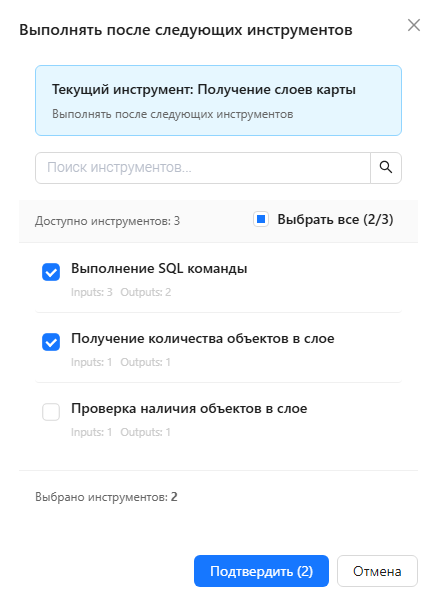
В открывшемся окне Выполнять после следующих инструментов выберите  из списка всех инструментов модели те, которые должны быть запущены до просматриваемого. Чтобы выбрать сразу все инструменты модели, нажмите кнопку Выбрать все, расположенную справа над списком инструментов.
В окне Выполнять после следующих инструментов доступен однострочный поиск по инструментам модели. Список инструментов отфильтруется по содержанию поисковой строки в названии инструментов. Помимо этого, для каждого инструмента отображается количество входных (Inputs) и выходных параметров (Outputs).
После выбора инструментов нажмите Подтвердить. В скобках рядом с названием кнопки отображается количество выбранных инструментов модели. Очередность определена.
Если очередь устанавливать не требуется, нажмите Отмена в окне Выполнять после следующих инструментов.
Инструмент, для которого определена очередность, помечается в модели  . При наведении на метку штриховыми линиями подсвечивается порядок выполнения инструмента.
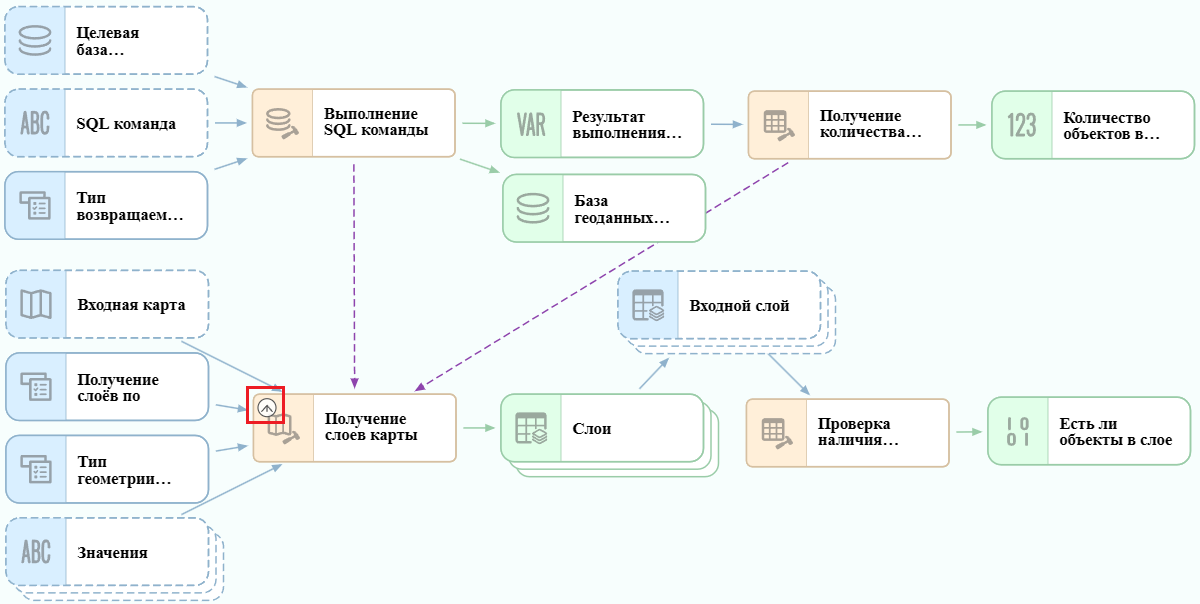
Таким образом вы можете определить очередность выполнения любого инструмента или отдельной цепочки модели.
Использование глобальных переменных в модели
Вы можете использовать в модели глобальные переменные, заданные на уровне проекта сервиса (см. об объявлении глобальных переменных в Объявление глобальных переменных проекта. Переменные сервиса геообработки).
Чтобы назначить переменной модели (или входному параметру инструмента модели) глобальную переменную, перейдите в режим редактирования переменной (или входного параметра).
Если в списке глобальных переменных есть переменная типа, подходящего для выбранной переменной модели (или выбранного входного параметра), в опции Источник будет доступен дополнительный вариант - Переменная сервиса. Выберите этот вариант и в качестве Значения укажите нужную глобальную переменную из выпадающего списка.
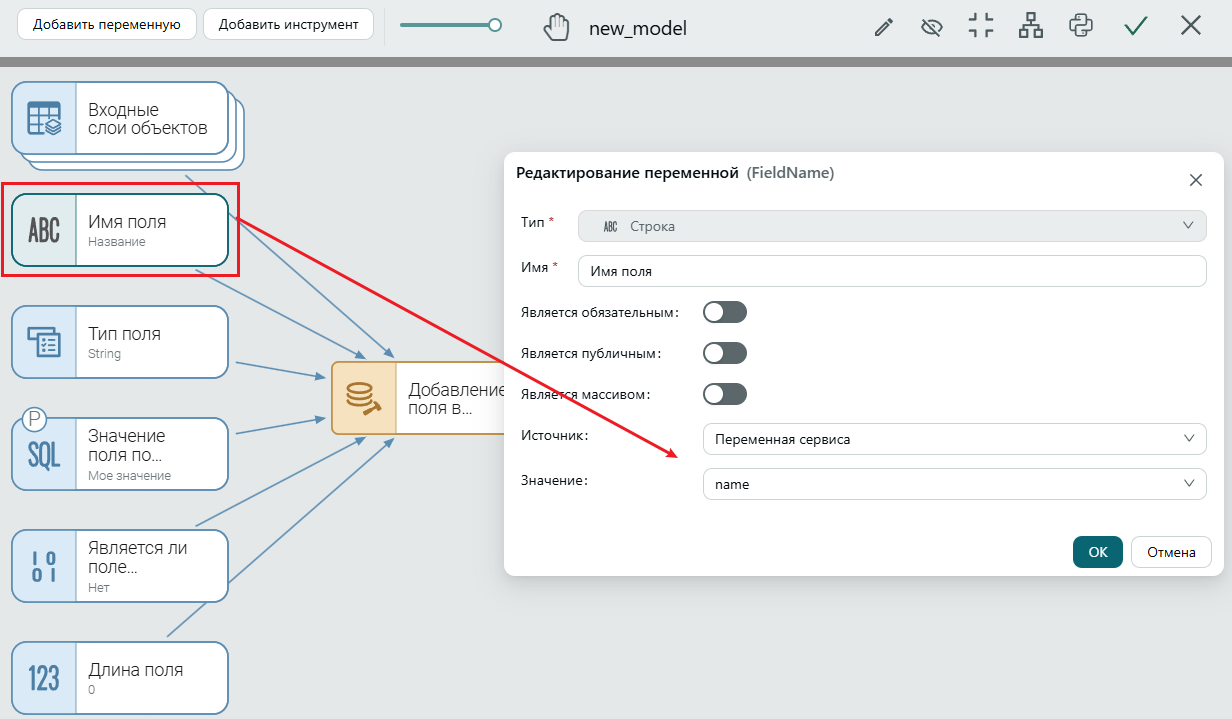
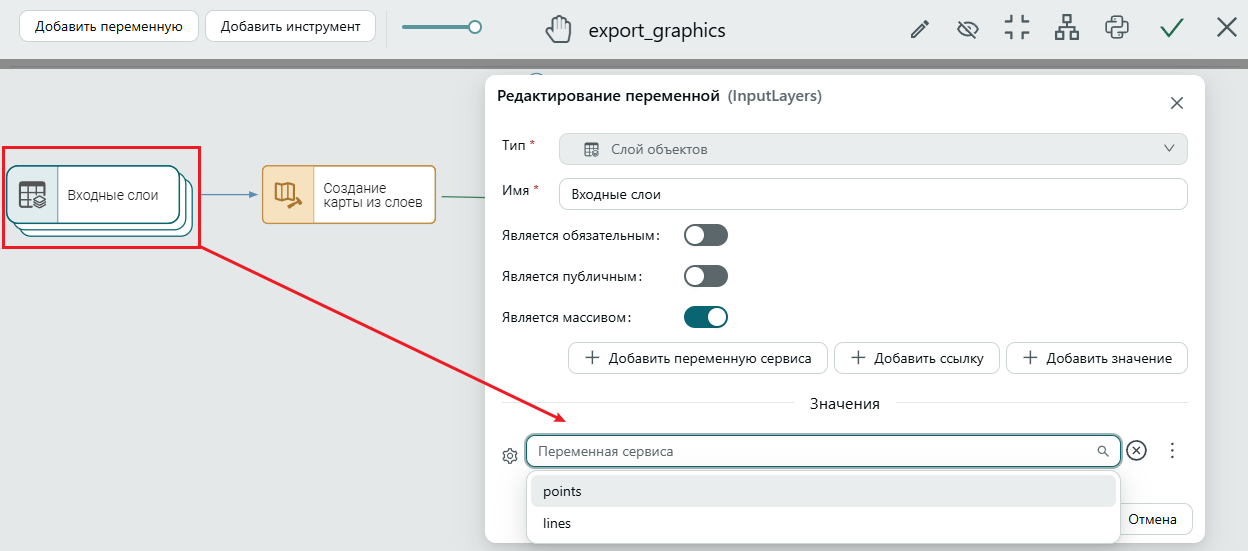
Если переменная модели (или входной параметр инструмента модели) является массивом, то чтобы добавить в качестве значения массива одну или несколько глобальных переменных проекта, нажмите кнопку Добавить переменную сервиса и выберите из выпадающего списка необходимую глобальную переменную.
Добавление другой модели или скрипта проекта в качестве инструмента
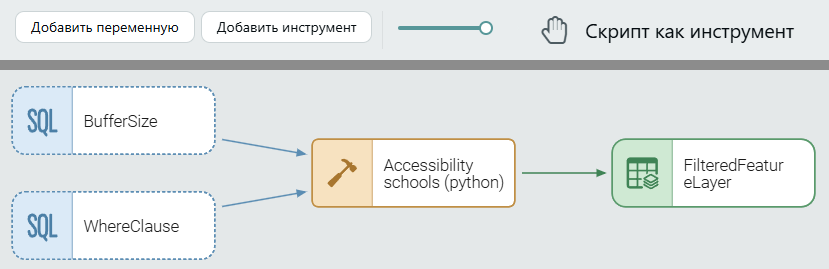
Вы можете добавить в модель в качестве инструмента другую модель или Python-скрипт текущего проекта.
Нажмите кнопку Добавить инструмент и в графе Тип выберите Текущий сервис. Справа будет показан список всех моделей и скриптов текущего проекта, в том числе выключенных.
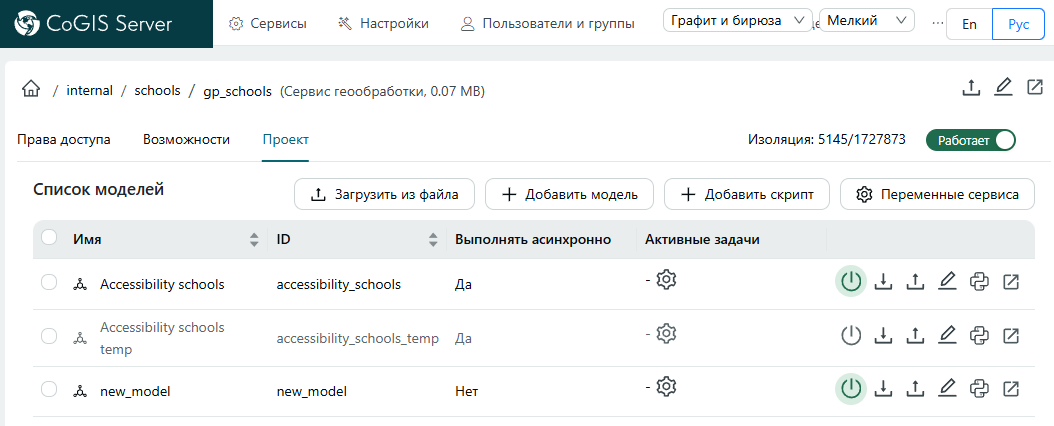
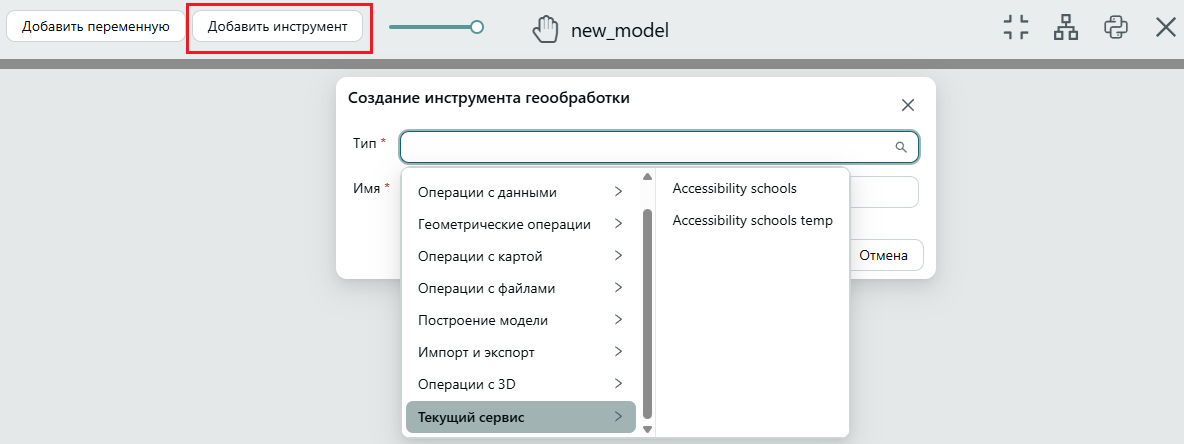
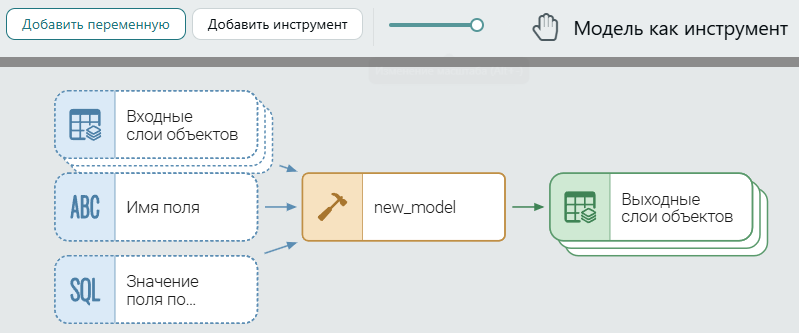
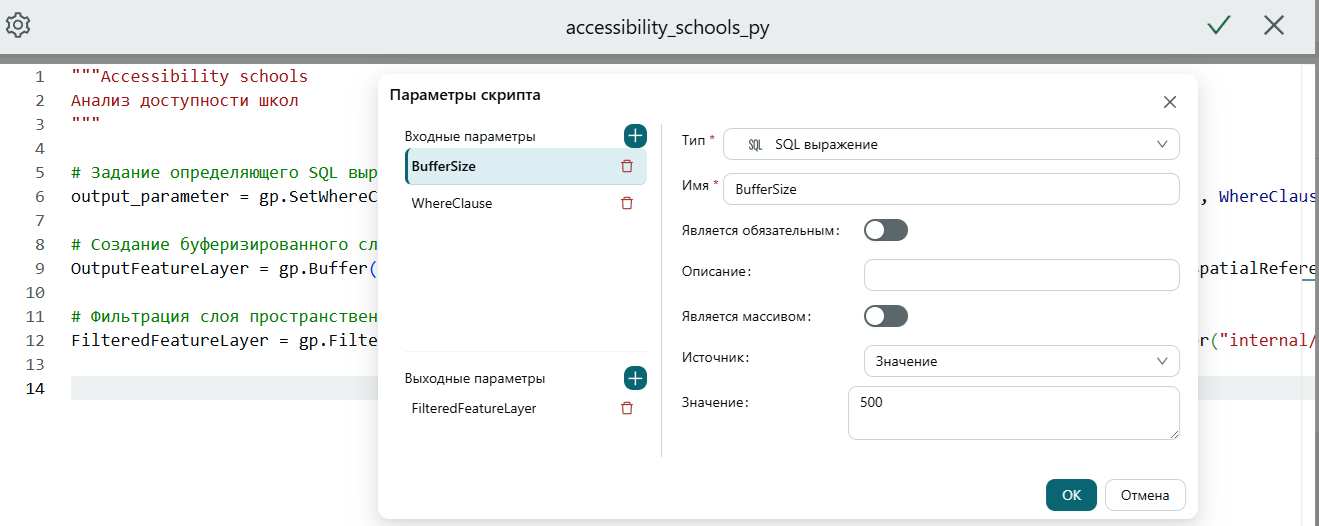
Выберите нужную модель или скрипт. Выбранная модель добавится в текущую модель как инструмент с параметрами, которые в исходной модели были отмечены как публичные (см. Добавление переменной, Редактирование переменной – рисунок ниже). Выбранный скрипт добавится в текущую модель как инструмент с параметрами, которые были заданы в окне Параметры скрипта (см. Редактирование параметров инструмента - рисунок ниже).
Удаление переменной или инструмента
Чтобы удалить переменную или инструмент, выделите нужный элемент в модели и нажмите кнопку на панели инструментов Конструктора моделей или клавишу Delete на клавиатуре.
Сохраните изменения в модели, нажав на кнопку на панели инструментов.
Экспорт модели в Python-скрипт
Чтобы экспортировать модель в Python-скрипт, нажмите в списке моделей на кнопку  на панели инструментов (см. Панель инструментов задач проекта) или на аналогичную кнопку в Конструкторе моделей (см. Основные элементы конструктора моделей).
По нажатию на кнопку автоматически к проекту сервиса добавляется Python-скрипт с именем, аналогичным имени модели, с постфиксом _py.
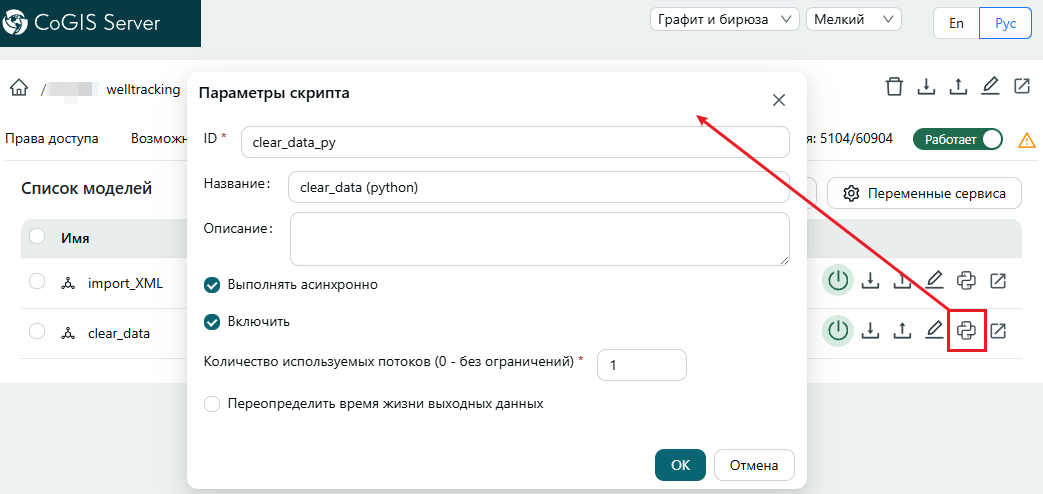

В открывшемся окне Параметры скрипта заполните необходимые параметры Python-скрипта. Подробнее о параметрах скрипта см. в Добавление скрипта.
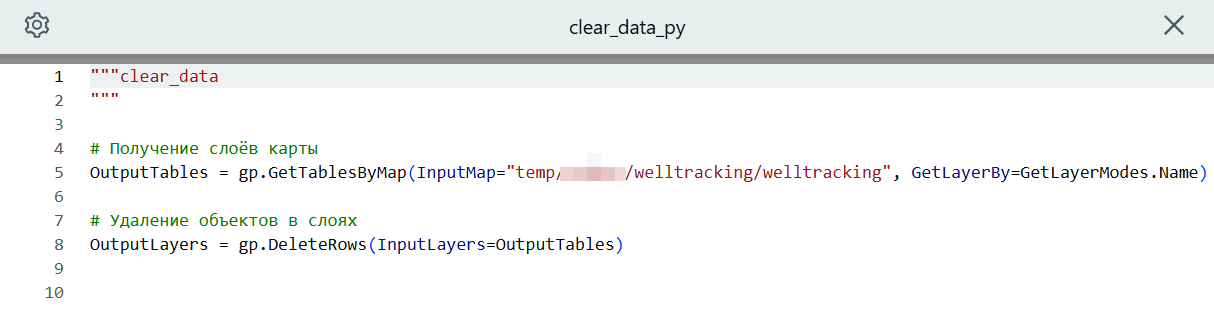
После заполнения параметров открывается окно Редактор скриптов для просмотра полученного текста скрипта.
Действия с полученным скриптом те же, что и с моделью (см. Панель инструментов задач проекта и Удаление, копирование, вырезание задач проекта).
Обратите внимание на ограничения экспорта:
- выгружаемая модель должна быть сохранена в проекте (см. Сохранение изменений);
- не экспортируются инструменты геообработки подключаемых .Net-библиотек;
- не экспортируются значения переменных и параметров инструментов, если их источник задан ссылкой на другие переменные или параметры.