Внесение сведений об элементе благоустройства
После нанесения элемента благоустройства на карту слева открывается панель для заполнения сведений о новом элементе.
В панели сведения сгруппированы по тематическим разделам и вкладкам.
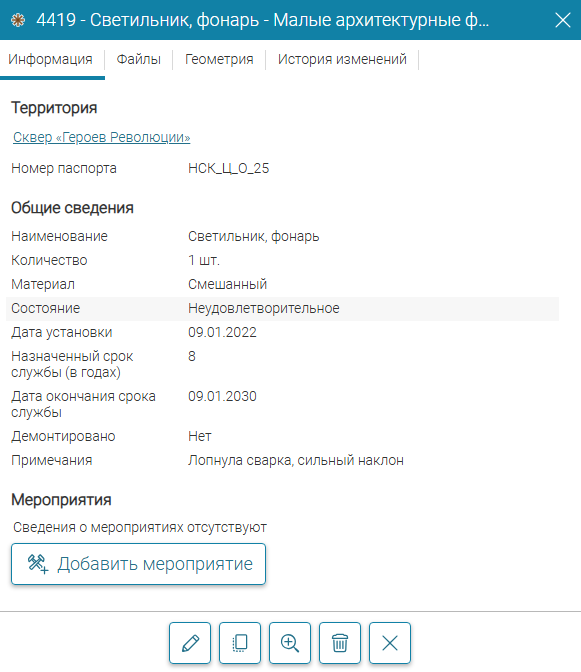
Во вкладке Информация указываются общие сведения об элементе. Параметры этой вкладки специфичны для каждого типа элементов благоустройства и отражены в Точечные элементы благоустройства, Линейные элементы благоустройства, Площадные элементы благоустройства.
Задайте необходимые параметры. Обязательные параметры отмечены символом *.
Для линейных и площадных элементов благоустройства протяженность и площадь рассчитываются автоматически по геометрии элемента. Если необходимо, чтобы при формировании паспорта территории (см. Формирование паспорта общественной территории) были указаны сведения о протяженности и площади элементов благоустройства, согласно документации, а не рассчитанные автоматически, включите тумблер Учитывать протяженность по документу, вместо авторасчета или Учитывать площадь по документу, вместо авторасчета и укажите соответствующие цифры.
Для малых архитектурных форм и плоскостных сооружений можно указать срок службы (параметр Назначенный срок службы (в годах)) – в таком случае Дата окончания срока службы будет рассчитана автоматически.
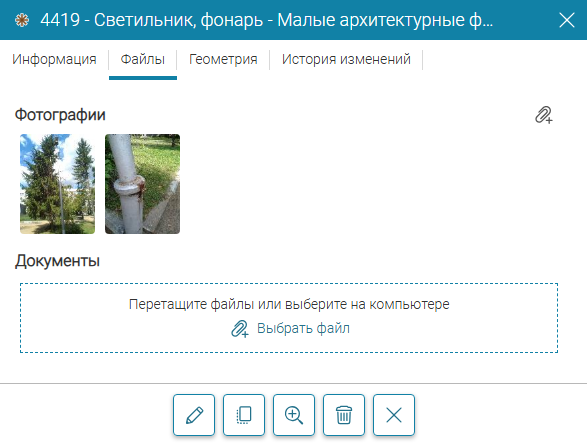
Во вкладке Файлы вы можете добавить все фотографии и документы, связанные с создаваемым элементом благоустройства:
-
раздел Фотографии – нажмите на кнопку
 Выбрать файл (или на кнопку
 , расположенную справа от названия раздела) и в стандартном окне операционной системы выберите фотографии для добавления;
Допустимые расширения файлов для загрузки: .png, .jpg, .jpeg, .gif, .bmp.
Добавленную фотографию вы можете повернуть на 90° по часовой стрелке. Наведите мышь на фотографию и нажмите кнопку
 . При необходимости нажмите
 , чтобы удалить фотографию.
-
раздел Документы – нажмите на кнопку
Выбрать файл (или на кнопку , расположенную справа от названия раздела) и в стандартном окне операционной системы выберите файлы для добавления;Допустимы любые типы файлов, кроме файлов изображений.
Все файлы добавляются в список с указанием иконки файла, названия, расширения и размера.
Вы можете скачать добавленный файл, нажимая на его иконку, название или кнопку
 Скачать. При необходимости нажмите
 , чтобы удалить добавленный файл.
Вкладка Геометрия позволяет изменить геометрию элемента благоустройства. Подробнее об изменении геометрии см. Изменение геометрии территорий и элементов благоустройства.
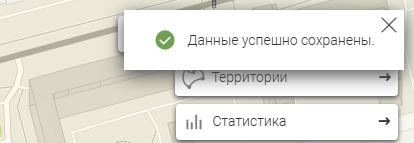
Нажмите Сохранить внизу панели со сведениями, чтобы сохранить созданный элемент благоустройства и внесенные сведения. После сохранения в правом верхнем углу картографического приложения появится сообщение об успешном сохранении данных.
Нажмите Отменить внизу панели со сведениями, если создание элемента не требуется.