Личный кабинет. Управление учетными записями пользователей
В разделе настроек Управление учетными записями пользователей осуществляется настройка таблицы пользователей и параметров личного кабинета пользователя.
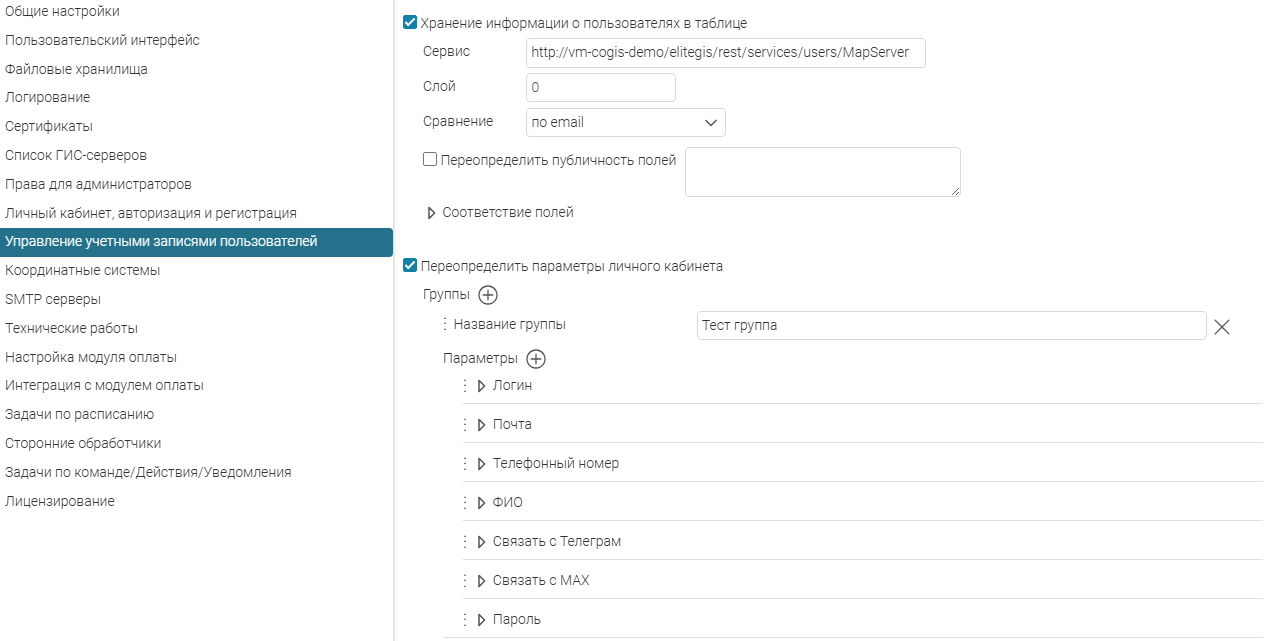
Настройки хранения пользователей в таблице
Список зарегистрированных пользователей CoGIS Portal хранится непосредственно на ГИС-сервере или в отдельной таблице в составе опубликованного картографического сервиса.
Непосредственно на ГИС-сервере о каждом пользователе хранятся следующие данные:
- логин;
- полное имя;
- описание;
- электронная почта.
При хранении списка в таблице о каждом пользователе можно заполнить более широкий список параметров (меню Администрирование > Учетные записи - см. подробнее Руководство по созданию картографических приложений).
Обратите внимание, что при хранении списка пользователей в таблице вы можете дополнительно настроить авторизацию пользователей CoGIS Portal через социальные сети, ГосУслуги, другие OAuth системы (см. Авторизация пользователей через социальную сеть ВКонтакте-Авторизация пользователей через социальную сеть ВКонтакте).
Таблица пользователей может быть создана вручную (для создания в базе данных СУБД PostgreSQL см. Создание таблицы пользователей) или с помощью инструмента геообработки Создание служебных таблиц.
Отметьте опцию Хранение информации о пользователях в таблице, чтобы использовать таблицу для хранения списка пользователей.
Установите подключение к картографическому сервису, содержащему таблицу пользователей. Введите адрес картографического сервиса (параметр Сервис) и выберите из выпадающего списка табличный слой (параметр Слой).
Обратите внимание, что часть адреса должна совпадать с адресом ГИС-сервера, указанного во вкладке Список ГИС-серверов.
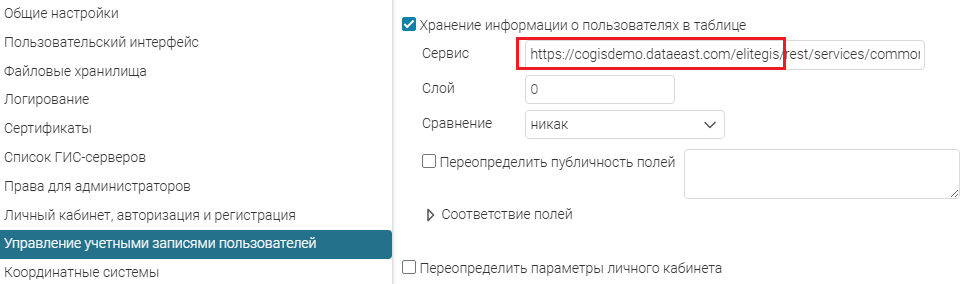

Один и тот же человек может авторизоваться различными способами (см. Регистрация и авторизация пользователей). Чтобы определять одного и того же пользователя, авторизованного разными способами, нужно сопоставлять его введенные данные. Укажите в параметре Сравнение, как будут сопоставляться данные пользователя:
-
никак;
Данные сопоставляться не будут. В таком случае один и тот же человек, авторизованный разными способами, будет считаться разными пользователями.
-
по телефону;
-
по email;
-
по телефону и email.
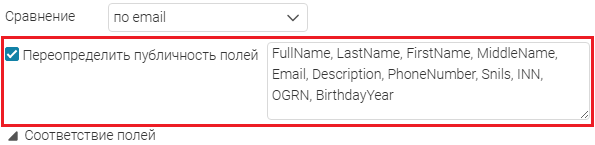
По умолчанию все поля таблицы пользователей доступны по макросу вида {CurrentUser.<имя_поля>}. Например, {CurrentUser.FirstName}. Вы можете ограничить набор публичных полей. Отметьте опцию Переопределить публичность полей и укажите набор атрибутивных полей в выпадающем списке или введите имена полей вручную в многострочном текстовом поле через запятую. Значения именно этих полей можно будет получить с помощью макроса вида {CurrentUser.<имя_поля>}.
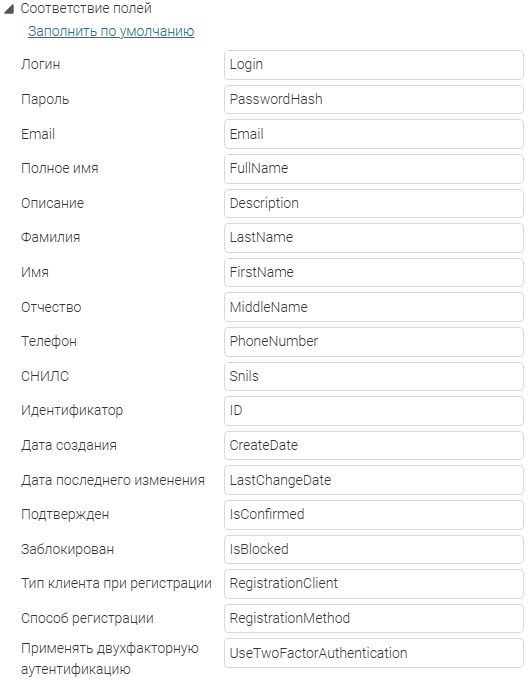
В параметре Соответствие полей укажите имена полей таблицы пользователей, соответствующих следующим параметрам:
-
Логин – обязательное поле;
-
Пароль;
-
Email – обязательное поле;
-
Полное имя – обязательное поле;
-
Описание – обязательное поле;
-
Фамилия – обязательное поле;
-
Имя – обязательное поле;
-
Отчество – обязательное поле;
-
Телефон – обязательное поле;
-
СНИЛС – обязательное поле;
-
Идентификатор – обязательное поле;
-
Дата создания – обязательное поле;
-
Дата последнего изменения – обязательное поле;
-
Подтвержден – обязательное поле;
-
Заблокирован – обязательное поле;
-
Тип клиента при регистрации – обязательное поле;
-
Способ регистрации – обязательное поле;
-
Применять двухфакторную аутентификацию.
Поле используется, если при настройке двухфакторной аутентификации в параметре Применять выбрано По желанию пользователя (см. Настройка двухфакторной аутентификации).
Если таблица пользователей создана с помощью инструмента геообработки Создание служебных таблиц или предложенного ниже скрипта (см. Создание таблицы пользователей), вы можете воспользоваться кнопкой-ссылкой Заполнить по умолчанию, чтобы вставить имена полей по умолчанию.
Обратите внимание, что при использовании двухфакторной аутентификации через автономную генерацию кода (TOTP) в таблице пользователей также должно присутствовать текстовое поле для хранения TOTP секретного ключа (по умолчанию TotpSecretKey, см. параметр Поле для хранения TOTP-ключа - Двухфакторная аутентификация через автономную генерацию кода (TOTP)).
Пользователь будет создан в таблице:
- после проверки заполнения всех обязательных полей (если настроены);
- после проверки соответствия введенных значений назначенным шаблонам ввода (если настроены);
- после подтверждения введенных значений кодом (если настроено);
- после проверки Проверка параметров при регистрации пользователя (если включено и настроено).
Если включена обязательная двухфакторная аутентификация через автономную генерацию кода (TOTP, см. Двухфакторная аутентификация через автономную генерацию кода (TOTP)) при авторизации По логину/паролю, то сразу при создании пользователя создается и записывается в соответственное поле таблицы пользователей секретный ключ, а также формируется QR-код для показа пользователю.
Создание таблицы пользователей
Чтобы пользователи могли зарегистрироваться в CoGIS или авторизоваться через стороннюю систему аутентификации (OAuth/OpenID), а вы могли управлять их учетными записями, необходимо:
- Создать таблицу со списком учетных записей пользователей в базе данных авторизации.
- Опубликовать таблицу со списком учетных записей пользователей в виде картографического сервиса.
- Установить подключение к картографическому сервису.
Таблица пользователей может быть создана вручную или с помощью инструмента геообработки Создание служебных таблиц (см. Руководство по публикации ГИС-сервисов). Инструмент геообработки может быть запущен через REST API страницу сервиса.
Таблица должна содержать необходимые атрибутивные поля. Cкрипт для создания таблицы в СУБД PostgreSQL:
CREATE TABLE IF NOT EXISTS public.cogis_users
(
    "OBJECTID" bigserial NOT NULL PRIMARY KEY,
    "Login" character varying(255),
    "PasswordHash" character varying(255),
    "IsConfirmed" smallint,
    "IsBlocked" smallint,
    "FullName" character varying(255),
    "LastName" character varying(255),
    "FirstName" character varying(255),
    "MiddleName" character varying(255),
    "Email" character varying(255),
    "Description" character varying(255),
    "EsiaPersonID" integer,
    "PhoneNumber" character varying(20),
    "Snils" character varying(20),
    "RegistrationClient" character varying(255),
    "RegistrationMethod" character varying(255),
    "CreateDate" date,
    "LastChangeDate" date,
    "ID" uuid,
    "FacebookID" character varying,
    "VkontakteID" character varying,
    "LinkedInID" character varying,
    "OdnoklassnikiID" character varying,
    "MailRuID" character varying,
    "InstagramID" character varying,
    "Address" character varying,
    "Comment" character varying,
    "Count" integer,
    "DataEastID" character varying,
    "VKID_Int" bigint,
    bool_field boolean DEFAULT false,
    "TelegramID" bigint,
    "TelegramLogin" character varying(255),
    "TelegramFullName" text,
    "MaxID" character varying(255),
    "MaxLogin" character varying(255),
    "MaxFullName" text,
    "IsTelegramLinked" boolean,
    "IsMaxLinked" boolean,
    address text,
    "TotpSecretKey" text,
    "UseTwoFactorAuthentication" boolean,
    CONSTRAINT "cogis_users_Login_key" UNIQUE ("Login")
);
После создания и публикации таблицы в виде картографического сервиса установите подключение к нему (см. Личный кабинет. Управление учетными записями пользователей).
Переопределение параметров личного кабинета
Вид окна Личный кабинет по умолчанию представлен ниже.
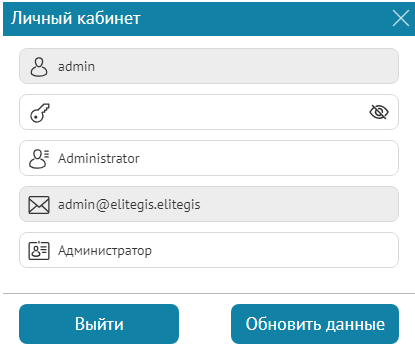
Если список пользователей хранится в таблице (см. Личный кабинет. Управление учетными записями пользователей), вы можете переопределить список параметров, который будет отображаться в личном кабинете пользователя. В разделе Управление учетными записями пользователей отметьте опцию Переопределить параметры личного кабинета.
Параметры в личном кабинете можно группировать. Группы между собой в личном кабинете отделяются горизонтальной чертой. Нажмите  и добавьте новую группу. Задайте Название группы. Добавьте Параметры (также по кнопке ), которые будут отображаться в личном кабинете в этой группе.
Для каждого добавленного параметра укажите следующие настройки:
-
Название;
Введите название параметра, как он будет отображаться в личном кабинете.
-
Источник – Поле, Пароль;
Укажите источник параметра – атрибутивное поле или Пароль. Для параметра Пароль используйте источник Пароль. Для остальных параметров используется источник Поле.
-
Поле;
Доступно только для параметров с источником Поле.
Выберите из выпадающего списка атрибутивное поле таблицы пользователей, откуда брать значение параметра и куда сохранять измененное.
-
Тип – Текст, Пароль, Переключатель, Флажок, Тумблер, Адреса;
Выберите тип параметра.
Для большинства параметров подходит тип Текст.
Для параметра Пароль используйте тип Пароль.
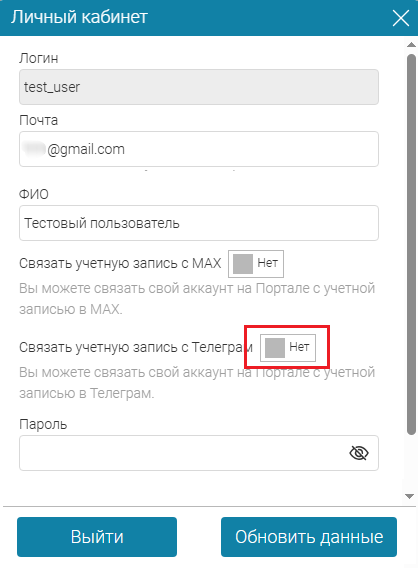
Для параметра типа Да/Нет используйте тип Флажок (см. пример - рисунок ниже) или Тумблер (см. пример - рисунок ниже).
Для параметра, на поле-источник которого наложен домен, можно использовать тип Переключатель.
Для ввода адресов (нужно вводить несколько значений) используйте тип Адреса (см. пример - рисунок ниже).
-
Шаблон ввода;
Доступно только для параметров типа Текст.
Вы можете настроить шаблон ввода значения в параметр. Выберите из выпадающего списка нужный шаблон. Список шаблонов формируется отдельно (см. Шаблоны ввода).
-
Сообщение об ошибке;
Доступно только для параметров типа Текст.
Введите текст, который будет отображаться под параметром красным цветом в случае ввода некорректного значения (не по шаблону).
-
Подсказка;
Доступно только для параметров типа Адреса.
Чтобы при вводе адресов формировалась подсказка из возможного адреса, введите в качестве значения URL опубликованного сервиса геокодирования вида (см. пример - рисунок ниже):
<URL_сервиса_геокодирования>/GeocodeServer/findAddressCandidates?SingleLine={0}.
-
Описание – Для информации, Важно;
Отображается в окне Личный кабинет непосредственно под параметром.
Введите текст описания. Можно использовать HTML-код.
Отметьте важность описания.
Описание с меткой Для информации отображается серым цветом.
Описание с меткой Важно – красным.
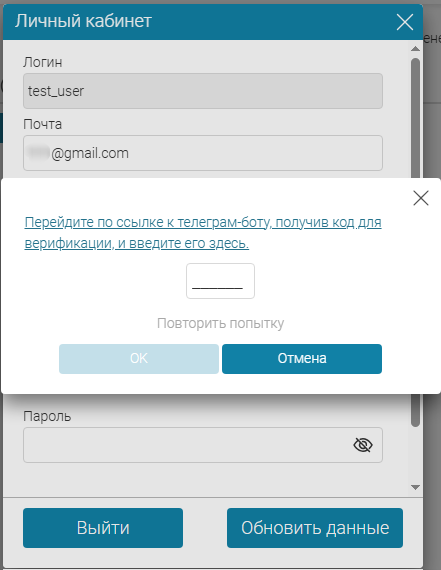
Если отмечена опция Требуется подтверждение через код для параметров типа Текст, то справа от текста описания в строке под параметром появляется кнопка-ссылка Подтвердить.
-
Запрещать редактировать при авторизации через сторонние системы;
Отметьте опцию, чтобы параметр личного кабинета был нередактируемым, если пользователь авторизовался через сторонние системы.
-
Отображать при регистрации;
Отметьте опцию, чтобы параметр отображался в окне Регистрация.
-
Отображать в личном кабинете;
Отметьте опцию, чтобы параметр отображался в окне Личный кабинет.
-
Требуется подтверждение через код;
Отметьте опцию, если для указания или изменения параметра требуется ввести проверочный код. Код подтверждения, подразумевается, создается посредством специально настроенной задачи по команде (см. Задачи по команде/Действия/Уведомления). Параметр считается введённым только при подтверждении кода.
Если опция отмечена для параметров типа Текст, то справа от текста описания в строке под параметром появляется кнопка-ссылка Подтвердить.
-
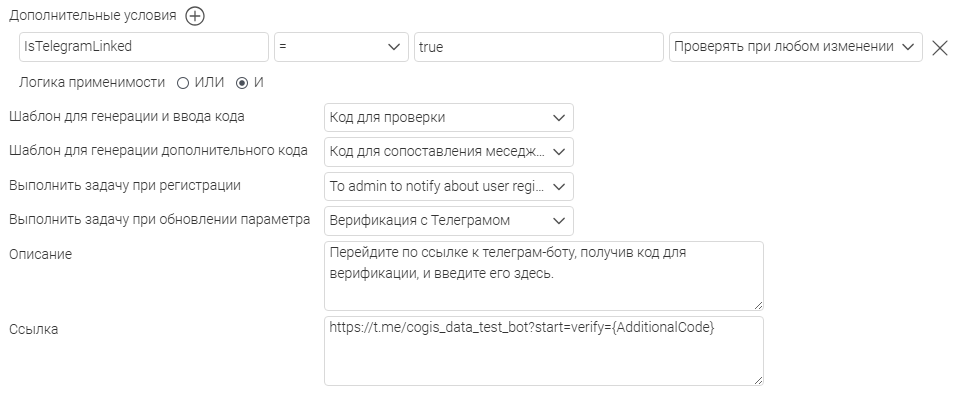
Дополнительные условия;
Задайте дополнительные условия на атрибуты пользователя. При их выполнении у пользователя будет запрошен код подтверждения.
Нажмите
, чтобы добавить условие. Выберите атрибутивное поле из выпадающего списка, либо задайте его вручную.Выберите один из операторов сравнения из выпадающего списка - «равно» (=), «не равно» (<>), «начинается с», «содержит», «не содержит», «больше» (>), «больше или равно» (>=), «меньше» (<), «меньше или равно» (<=), «пустое значение», «непустое значение».
Укажите значение, с которым надо сравнить значение выбранного атрибутивного поля. Для операторов «пустое значение» и «непустое значение» значение для сравнения указывать не требуется, и указанные значения с такими операторами игнорируются. Для указания значения для сравнения можно использовать макросы (список макросов).
Укажите, в какой момент проверять заданное условие: Проверять при открытии личного кабинета или Проверять при любом изменении атрибута, с использованием которого сформировано условие.
Можно задать несколько условий. В этом случае необходимо выбрать Логику применимости условий:
- Выберите И, чтобы код подтверждения был запрошен, когда все заданные условия выполняются.
- Выберите ИЛИ, чтобы код подтверждения был запрошен, когда хотя бы одно из заданных условий выполняется.
-
Шаблон для генерации и ввода кода;
Выберите из выпадающего списка подходящий шаблон. Список шаблонов формируется отдельно (см. Шаблоны ввода).
Обратите внимание, что шаблон должен быть с заданной маской.
-
Шаблон для генерации дополнительного кода;
Выберите из выпадающего списка подходящий шаблон. Список шаблонов формируется отдельно (см. Шаблоны ввода).
-
Выполнить задачу при регистрации;
Выберите из выпадающего списка подходящую задачу по команде. Список задач по команде формируется отдельно (см. Задачи по команде/Действия/Уведомления).
-
Выполнить задачу при обновлении параметра;
Выберите из выпадающего списка подходящую задачу по команде. Список задач по команде формируется отдельно (см. Задачи по команде/Действия/Уведомления).
-
Описание;
Текст сообщения, который будет показан пользователю в окне ввода кода подтверждения.
-
Ссылка - URL ссылки, по которой будет осуществлен переход при клике по тексту в окне ввода кода подтверждения (из параметра Описание).
-
Обратите внимание, что код подтверждения, созданный задачей по команде, валиден не более 10 минут. Чтобы ввести код подтверждения, пользователю предоставляется не более 3 попыток. Пользователь может запросить код повторно по кнопке Повторить попытку, но не чаще, чем раз в минуту, и не более 5 раз за сеанс браузера. Если в процессе формирования кода задачей по команде произошла ошибка, то пользователю будет показано сообщение К сожалению, код не может быть доставлен.
Переопределенные параметры и группы параметров отображаются в личном кабинете в порядке их следования в настройках. Вы можете изменить порядок следования групп или параметров внутри групп, удерживая  слева от названия группы или параметра и перетаскивая группу (параметр) на нужное место.
По умолчанию настройки каждого параметра развернуты. Чтобы свернуть настройки параметра, нажмите  . Чтобы снова развернуть настройки, нажмите
 .
Обязательность заполнения параметров и нередактируемые поля личного кабинета определяются Правилами SOE, заданными в плагине Редактирование (см. Руководство по созданию картографических приложений > Правила SOE) для картографического сервиса с таблицей пользователей. Обратите внимание, что после установления Правил SOE для корректной работы ограничений необходимо пересохранить Настройки CoGIS Portal.
Настройки переопределенных параметров личного кабинета подхватываются и в мобильных приложениях.
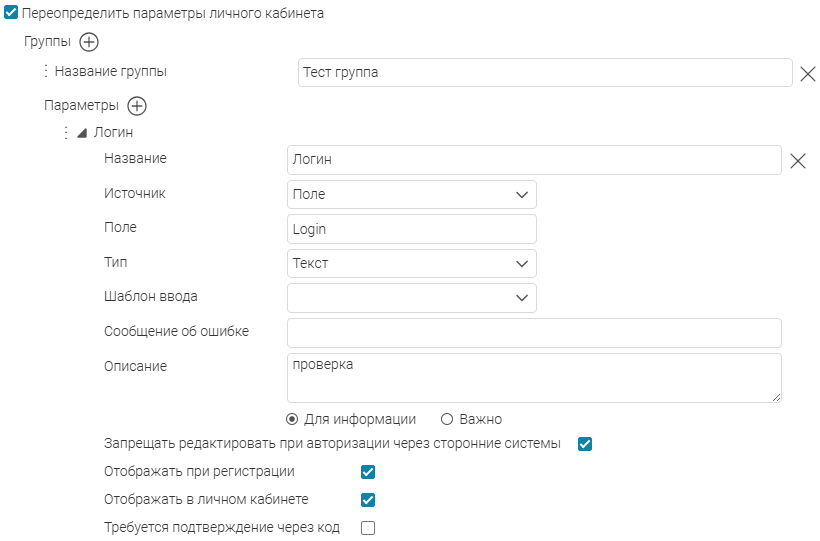
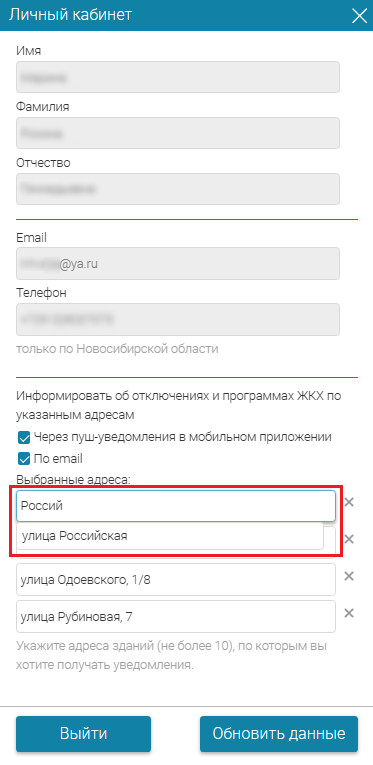
Таблица: Макросы для указания дополнительных условий при требовании запроса кода подтверждения
Макрос |
Значение |
|---|---|
{CurrentUser} |
Имя авторизованного пользователя |
{CurrentUser.LastName} |
Фамилия авторизованного пользователя из таблицы пользователей |
{CurrentUserFullName} |
Фамилия, Имя и Отчество авторизованного пользователя |
{CurrentGroups} |
Группа текущего пользователя |
{CurrentUserEmail} |
Email текущего пользователя |
{CurrentUser.field_name}, где field_name – имя публичного поля таблицы пользователей |
Значение указанного публичного поля таблицы пользователей |
{CurrentUser.field_name.Edited}, где field_name – имя публичного поля таблицы пользователей |
Измененное значение указанного публичного поля таблицы пользователей |
{Login} |
Логин пользователя из ГИС-сервера |
{FullName} |
Полное имя пользователя из ГИС-сервера |
{Description} |
Описание пользователя из ГИС-сервера |
{Email} |
Электронный адрес пользователя из ГИС-сервера |
{SiteLink} |
Публичный URL портала (см. параметр URL сайта - Общие настройки) |
{Code} |
Код подтверждения |
{AdditionalCode} |
Дополнительный код подтверждения |
{CurrentDate} |
Текущая дата |
{CurrentDate-7d} {CurrentDate+2d} |
Текущая дата +/- несколько дней |
{CurrentDateTime} |
Текущая дата и время |
{CurrentDateTime-1h} {CurrentDateTime+2h} |
Текущая дата и время +/- несколько часов |
{CurrentMonth} |
Текущий месяц |
{CurrentQuarter} |
Номер текущего квартала |
{CurrentYear} |
Текущий год |
{CurrentMonth} |
Текущий месяц |
Настройка подвала окна Личный кабинет
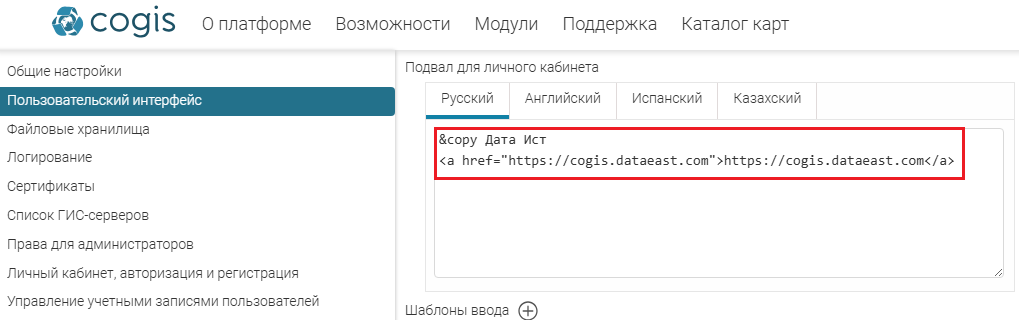
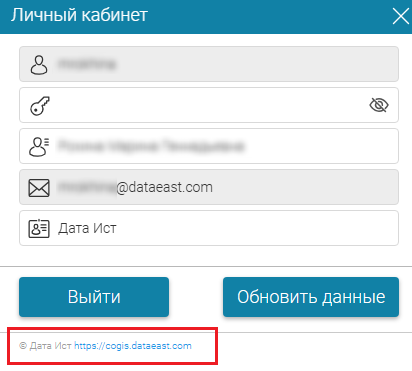
В окне Личный кабинет вы можете разместить любую дополнительную информацию в виде блока в нижней части окна, например знак копирайта.
Для этого перейдите во вкладку Пользовательский интерфейс, в разделе Подвал для личного кабинета выберите поле для ввода, соответствующее языку интерфейса CoGIS, введите текст или HTML-код.
Снятие блокировки с учетной записи пользователя
После ввода пользователем некорректного пароля более 10 раз его учетная запись автоматически блокируется.
Действия для снятия блокировки с учетной записи зависят от того, хранятся ли учетные записи пользователей в таблице пользователей или нет.
Если учетные записи пользователей хранятся в таблице, то для снятия блокировки администратору CoGIS Server необходимо изменить для блокированной учетной записи значение в поле IsBlocked на -1 (меню Администрирование > Учетные записи - см. подробнее Руководство по созданию картографических приложений). При этом перезапуск AppPool (Application Pool) в IIS позволяет сбросить счетчик попыток ввода некорректного пароля.
Если отключено хранение учетных записей пользователей в таблице, то учетную запись можно разблокировать администратору CoGIS Server одним из двух способов:
- перезапустить AppPool (Application Pool) в IIS
или
-
использовать метод <URL_сайта>/catalog/UnlockUser?username=логин_пользователя в декларации REST API.
Метод catalog/UnlockUser позволяет разблокировать учетные записи всех заблокированных пользователей одновременно.
Пример: https://cogisdemo.dataeast.com/portal/catalog/UnlockUser?username=user_login
Обратите внимание, что при перезапуске AppPool в IIS сбрасываются текущие сессии всех пользователей. Пользователям после перезапуска требуется заново авторизоваться.