Геотриггер Рассылка сообщений
Геотриггер Рассылка сообщений позволяет выполнять автоматическую рассылку сообщений определенным пользователям, например, если объект был изменен. Сообщения могут содержать информацию о редактируемом объекте.
Добавьте геотриггер и задайте общие настройки (см. Геотриггеры. Общие настройки и Геотриггеры. Настройка условий запуска).
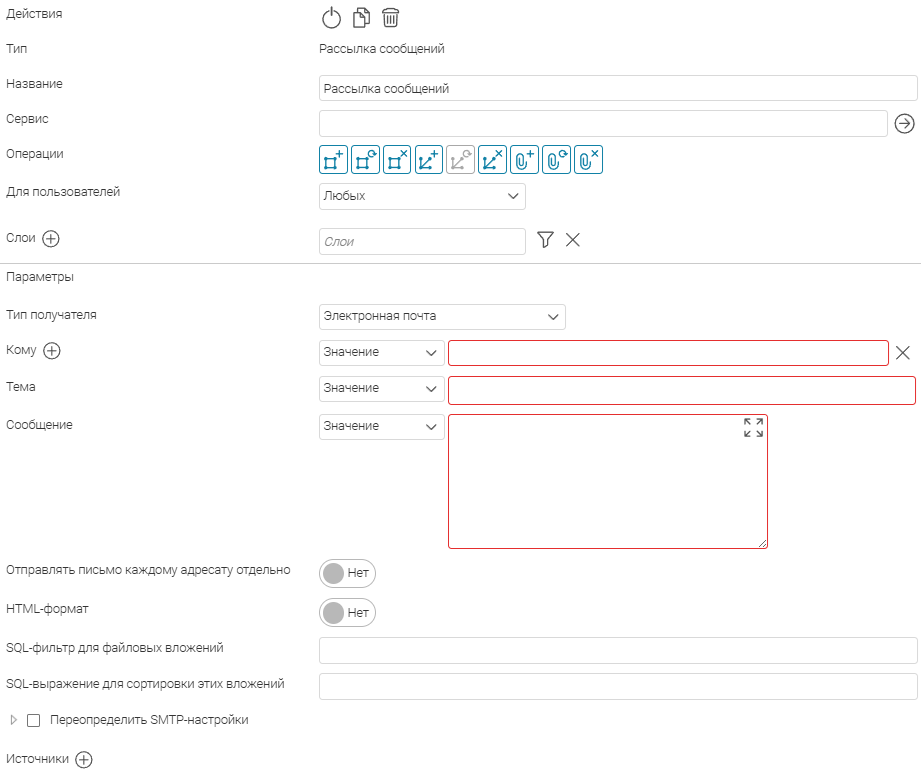
В параметре Операции определите, при выполнении каких операций плагина Редактирование будет выполняться геотриггер:
 Создание объекта;
 Обновление объекта;
 Удаление объекта;
 Добавление связи;
 Обновление связи;
 Удаление связи;
 Добавление вложения;
 Обновление вложения;
 Удаление вложения.
Задайте дополнительные Параметры.
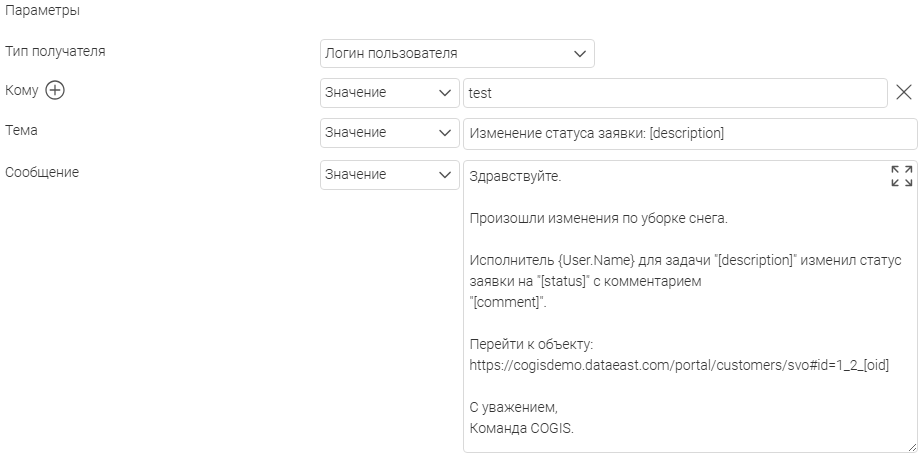
Для параметра Тип получателя по умолчанию указано Электронная почта. Если нужно, выберите другой параметр – помимо электронной почты также доступны Логин пользователя, Имя группы пользователей.
В поле Кому нажмите  и укажите соответственно электронные адреса адресатов, логины или имя группы пользователей.
Укажите тему письма и текст сообщения. Можно использовать макросы (см. Геотриггеры. Макросы), а также отдельно значения атрибутивных полей. Макросы указываются в фигурных скобках, имена атрибутивных полей – в квадратных.
Для значений атрибутивных полей можно указывать формат через двоеточие:
-
[field:X5] – значение числового атрибутивного поля field в указанном формате (учитывается разделитель дробной части, выбранный в операционной системе ГИС-сервера);
Возможные форматы:
-
C – выводит денежную сумму, подставляя к числу знак валюты (валюта берется из настроек операционной системы ГИС-сервера);
В числе выделяются группы разрядов, дробное число округляется до 2 знаков после запятой.
Пример: значение 12345.6789123 с форматом C даст результат: 12 345,68 ₽.
-
D – только для целочисленных полей; выводит целое число;
Допустимо указывать количество разрядов. Недостающие разряды заполняются нулями.
Пример: значение 1234 с форматом D8 даст результат: 00001234.
-
E – выводит число в экспоненциальной форме;
Допустимо указывать количество знаков после запятой.
Пример: значение 1234 с форматом E2 даст результат: 1,23E+003.
-
F – выводит дробное число;
Допустимо указывать количество знаков после запятой. Без указания количества число выводится с округлением до 2 знака.
Пример: значение 12345.6789123 с форматом F4 даст результат: 12345,6789.
-
G – выводит число в общем формате; в зависимости от числа возможно представление в экспоненциальной форме;
Допустимо указывать количество значимых цифр числа.
Пример: значение 12345.6789123 с форматом G6 даст результат: 12345,7.
-
N – выводит число с разделением групп разрядов;
Допустимо указывать количество знаков после запятой. Без указания количества число выводится с округлением до 2 знака.
Пример: значение 12345.6789123 с форматом N3 даст результат: 12 345,679.
-
P – выводит число в процентах (исходное число умножается на 100);
Допустимо указывать количество знаков после запятой. Без указания количества число выводится с округлением до 2 знака.
Пример: значение 0.12345 с форматом P даст результат: 12,35 %.
-
X – только для целочисленных полей; выводит число в шестнадцатеричном виде;
Допустимо указывать количество разрядов. Недостающие разряды заполняются нулями.
Пример: значение 1234 с форматом X5 даст результат: 004D2.
-
-
[domain_field] – для атрибутивного поля domain_field с наложенным доменом вместо кода домена выводится значение;
-
[domain_field:Value] - для атрибутивного поля domain_field с наложенным доменом выводится код домена;
-
[domain_field:X5] - для атрибутивного поля domain_field с наложенным доменом выводится числовой код домена в указанном формате;
Возможные форматы см. выше.
-
[date_field] – значение атрибутивного поля date_field типа Дата или Дата-время в формате dd.MM.yyyy (для типа Дата) или dd.MM.yyyy HH:mm:ss (для типа Дата-время);
-
[date_field:dd.MM.yyyy] - значение атрибутивного поля date_field типа Дата или Дата-время в формате dd.MM.yyyy;
-
[date_field:LOCAL:dd.MM.yyyy HH:mm] - значение атрибутивного поля date_field типа Дата-время в формате dd.MM.yyyy HH:mm в часовом поясе ГИС-сервера;
-
[date_field:UTC:dd.MM.yyyy HH:mm] - значение атрибутивного поля date_field типа Дата-время в формате dd.MM.yyyy HH:mm в UTC.
Например:
Тема: <Изменён объект {Object.Name}>.
Текст сообщения:
Изменён объект: {Object.Name}
Изменил объект: {CurrentUser}
Координаты объекта до изменения: X {Object.ShapeBeforeChanges.CentroidX}, Y {Object.ShapeBeforeChanges.CentroidY}
Текущие координаты объекта: X {Object.Shape.CentroidX}, Y {Object.Shape.CentroidY}
Обратите внимание, что если указан в квадратных скобках другой текст, а не имя существующего атрибутивного поля, или формат атрибутивного поля указан неприменимый или некорректный, то такая запись будет помещена в сообщение, как есть.
По умолчанию для параметров Кому, Тема, Сообщение выбрано Значение, т. е. параметр указывается явно в текстовой строке рядом. При необходимости выберите Название поля, если значение параметра хранится в атрибутивном поле выбранного слоя, или SQL-выражение, чтобы составить нужное значение с помощью SQL-выражения. В таком случае в текстовой строке рядом укажите либо название атрибутивного поля либо задайте SQL-выражение. При нажатии на  многострочное поле для ввода SQL-выражения развернется в большое модальное окно.
Если адресатов несколько, укажите, требуется ли Отправлять письмо каждому адресату отдельно. По умолчанию опция отключена.
Включите опцию HTML-формат, если текст сообщения составлен с помощью HTML-кода.
Задайте SQL-фильтр для файловых вложений, которые требуется прикрепить к отправляемому сообщению. При этом:
- если параметр не задан, никакие вложения прикреплены не будут;
- если задано 1=1, все вложения будут прикреплены;
- если задано выражение, например, "ATT_NAME" LIKE '%.pdf', к сообщению будут прикреплены из вложений все PDF-файлы.
При необходимости задайте SQL-выражение для сортировки этих вложений.
Для SQL-выражений можно использовать и пользовательские атрибутивные поля таблицы вложений.
По умолчанию сообщения будут отправляться в соответствии с настройками SMTP-сервера, которые задаются на странице Настройки, к ней можно перейти из меню Администрирование (см. Руководство администратора по установке и настройке). Если надо переопределить настройки SMTP-сервера, отметьте опцию Переопределить SMTP-настройки и задайте следующие настройки:
- Сервер;
- Порт;
- SSL включен;
- Авторизация:
- От кого;
- Логин;
- Пароль;
- Асинхронно;
- Время ожидания (в секундах).
Вы можете настроить вставку информации об объектах, связанных с текущим (в том числе вложения). Для этого настройте связанный слой (группа настроек Источники). Именно этот источник затем используется для вставки в сообщение в макросах вида {Relations.rel_table.submacros} и {Files.rel_table.*.png} в качестве rel_table (см. Геотриггеры. Макросы).
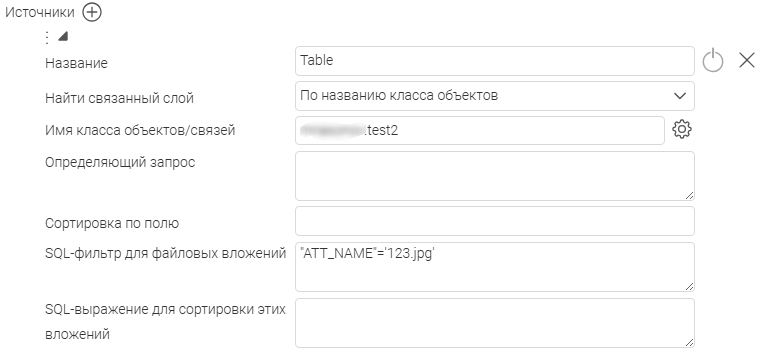
Нажмите  и добавьте источник связанных объектов, задав следующие настройки:
-
Название – имя источника, которое будет использоваться в макросах в качестве rel_table;
Используйте латинские буквы, цифры и знак подчеркивания для указания названия.
-
Найти связанный слой – По названию класса связей, По названию класса объектов - выберите, как будет задан связанный слой;
-
Имя класса объектов/связей;
Соответственно выбранному в параметре Найти связанный слой, укажите название таблицы связей или название класса связанных объектов.
Вы можете задать имя класса объектов, с которым не установлено связи (relationship). В таком случае для установления связи с текущим слоем по кнопке
 задайте Первичный ключ и Внешний ключ.
-
Определяющий запрос;
Если первичный и внешний ключи не заданы, вы можете задать определяющий запрос, по которому будет определяться связанный объект.
В запросе вы можете использовать макросы вида {CurrentFeature.field_name}, где field_name – атрибутивное поле текущего объекта.
-
Сортировка по полю;
Для макросов будет использоваться первый найденный связанный объект.
При необходимости задайте атрибутивное поле для сортировки объектов связанного слоя.
-
SQL-фильтр для файловых вложений;
Опция используется для вставки вложений связанных объектов, аналогично соответственной опции для текущего объекта (см. выше).
Пример: "ATT_NAME"='123.jpg'
-
SQL-выражение для сортировки этих вложений.
Опция используется для сортировки вложений связанных объектов.
Неиспользуемый источник можно отключить, нажав на  в строке с названием источника, или удалить по кнопке
 .