Использование инструмента Поделиться ссылкой
Добавьте инструмент  Поделиться ссылкой на интерактивную карту.
При нажатии на кнопку открывается окно с двумя ссылками: с сохранением всех параметров и с сохранением основных параметров.

Любую из сформированных ссылок можно сохранить в буфер обмена, нажав на кнопку  .
Инструмент Поделиться ссылкой также можно добавить в Карточку объекта (см. Доступные инструменты, не связанные с редактированием).
Обратите внимание, что инструмент Поделиться ссылкой (ссылка на карту с сохранением основных параметров) доступен и в интерактивных картах мобильных приложений. При этом при переходе по ссылке интерактивная карта открывается в CoGIS Mobile.
Ссылка на карту с сохранением всех параметров
В случае первой ссылки (с сохранением всех параметров) параметры карты сохраняются в базе данных ГИС-сервера CoGIS, формируется короткая ссылка с указанием только уникального идентификатора записи параметров в базе данных.
Посредством ссылки с сохранением всех параметров передаются следующие состояния карты в момент создания ссылки:
- экстент карты;
- открытая Карточка объекта с активной вкладкой;
- открытая выноска;
- открытые виджеты и состояние виджетов;
- видимость слоев;
- открытое окно Слои карты;
- включенность тумблеров отдельных слоев карты;
- атрибутивные и пространственные фильтры, выбранные для слоев;
- видимость объектов с определенными символами;
- активная базовая карта, открытое окно Базовая карта;
- активность 3D режима;
- открытое окно Поиск, результат поиска (без выполнения поиска);
- открытая атрибутивная таблица определенной высоты с просматриваемым слоем и настроенной сортировкой;
- открытое окно инструмента группы Рисование;
- открытое окно Результат измерения;
- графические объекты, созданные пользователем с помощью инструментов группы Рисование;
- открытая Галерея изображений;
- значение временной шкалы, открытое окно Временная шкала;
- настроенная пользовательская раскраска;
- выбранная тематическая карта;
- выбранные точки маршрута, метод расчета маршрута и зон доступности, заданная иерархия и ограничения (маршруты и зоны доступности при открытии карты по сформированной ссылке строятся заново).
Для возможности формирования ссылки с сохранением всех параметров необходимо создать отдельную таблицу cogis_user_links и опубликовать ее на ГИС-сервере как картографический сервис. Расположение сервиса необходимо указать в Настройках CoGIS Portal (см. подробно Руководство администратора по установке и настройке CoGIS > Ссылка на карту).
Ссылка на карту с сохранением основных параметров
В случае второй ссылки (с сохранением основных параметров) параметры карты передаются явно в строке ссылки.
Посредством ссылки с сохранением основных параметров передаются следующие состояния карты:
- экстент карты;
- открытая Карточка объекта с активной вкладкой;
- открытая выноска;
- видимость слоев;
- открытое окно Слои карты;
- атрибутивные фильтры, заданные для слоев;
- активность 3D режима;
- открытые виджеты и состояние виджетов;
- открытая атрибутивная таблица определенной высоты с просматриваемым слоем;
- настроенная пользовательская раскраска;
- дополнительные параметры для управления элементами карты;
- выбранные точки маршрута, метод расчета маршрута и зон доступности, заданная иерархия и ограничения (маршруты и зоны доступности при открытии карты по сформированной ссылке строятся заново).
Обратите внимание, что в интерактивных картах мобильных приложений с помощью инструмента Поделиться ссылкой передаются только экстент карты и открытая Карточка объекта.
Параметры карты в составе ссылки перечисляются после знака ? и разделены &, при этом:
-
id=<имя_картографического_сервиса>/<layerID_слоя>/<oid_объекта> - идентификатор объекта, открытого в Карточке объекта;
По ссылке с таким параметром откроется Карточка указанного объекта. Если отдельно не указан масштаб карты, то карта откроется с приближением к экстенту указанного объекта. Для точечных объектов карта откроется с приближением к экстенту по умолчанию (указанному в параметре Масштаб для приближения к объектам на карте во вкладке Карта картографического сервиса).
Под <имя_картографического_сервиса> подразумевается часть URL сервиса между services/ и /MapServer.
Пример: id=solutions_communal_utilities/communal_utilities/1/105.
-
id=!<имя_картографического_сервиса>/<layerID_слоя>/<oid_объекта> - идентификатор объекта, отображенного в выноске;
По ссылке с таким параметром откроется выноска с указанным объектом.
Пример: id=!solutions_communal_utilities/communal_utilities/1/1496.
-
scale=<масштаб_карты> - отображаемый масштаб карты;
По ссылке с таким параметром карта откроется с указанным приближением.
Пример: scale=9028.
-
centerX=<координатаX_долгота>¢erY=<координатаY_широта> - координаты центральной точки экстента карты в системе координат WGS 1984;
По ссылке с таким параметром карта откроется с центром в точке с указанными координатами.
Пример: centerX=53.95398616790772¢erY=44.834942295489114.
-
layers=0.<номер_слоя1>. … .<номер_слояN> - номера слоев карты с включенной видимостью; номера разделены точкой;
0 – показатель видимости слоев.
Слои сквозным образом считаются по порядку сверху-вниз, начиная с 1. Считаются все слои, включая те, которые на карте представлены кнопками, тумблерами, флажками, виджетами.
По ссылке с таким параметром карта откроется с видимыми слоями под указанными номерами.
Примеры:
- layers=0.17.18.26.29 – откроется карта с видимыми слоями под номерами 17, 18, 26, 29, считая сверху-вниз;
- layers=0 – откроется карта, где включена видимость всех слоев;
- layers= – откроется карта, где видимость всех слоев отключена.
-
legend=true – окно Слои карты открыто;
По ссылке с таким параметром карта откроется с открытым окном Слои карты.
-
visibleWidgets=<название_виджета> - открытый виджет;
Название виджета записывается в Unicode.
По ссылке с таким параметром карта откроется с открытым виджетом с указанными именем.
Пример: visibleWidgets=Статистика.
-
mapMode=2d или mapMode=3d;
По ссылке с таким параметром карта откроется в соответственном режиме - 2D или 3D.
-
filters=[{"serviceId":"<ID_сервиса>","layerId":<layerID_слоя>,"filter":"(<атрибутивный_фильтр>)","invisibleSymbology":[<номер_символа1>, … ,<номер_символаN>]}, … ] – список настроенных атрибутивных, пространственных фильтров на слои, а также список символов с отключенной видимостью;
Идентификатор сервиса, номер слоя, фильтры, список символов записываются в Unicode. Символы считаются по порядку, сверху-вниз, начиная с 0.
По ссылке с таким параметром карта откроется с настроенными фильтрами.
-
attributeTable=<номер_сервиса>_<layerID_слоя>&tableHeight=<высота_таблицы> - открытая атрибутивная таблица;
По ссылке с таким параметром откроется карта с открытой атрибутивной таблицей указанного слоя заданной высоты. Высота таблицы указывается в процентах от высоты страницы.
Пример: attributeTable=0_7&tableHeight=58.
-
symbologyLayers=[<свойства_символов>] – символ, настроенный пользователем в карте;
По ссылке с таким параметром откроется карта с указанным символом.
Пример: symbologyLayers=[{"index":0,"id":0,"options":"{\"transparency\":0,\"renderer\":{\"type\":\"simple\",\"symbol\":{\"color\":[255,0,0,128],\"type\":\"esriSFS\",\"style\":\"esriSFSSolid\",\"outline\":{\"color\":[0,0,0,128],\"type\":\"esriSLS\",\"width\":1,\"style\":\"esriSLSSolid\"}}}}"}].
-
route={<точки_маршрута>,<тип_расчета>,<ограничения>,<иерархия>} – параметры для расчета маршрута;
По ссылке откроется карта с построенным по заданным параметрам маршрутом.
Пример:
route={“points”:[{“x”:37.93920458482741,”y”:59.1247395330185},{“x”:37.96487272121655,”y”:59.12855456042411}],”cost”:”Car_Travel_Time”,”restrictionIds”:[“Car”,”Use Turn Penalty”],”useHierarchy”:true}.
-
serviceArea={<точки>,<барьеры>,<тип_расчета>,<ограничения>,<иерархия>} – параметры для расчета зон доступности.
По ссылке откроется карта с построенными по заданным параметрам зонам доступности.
Пример:
serviceArea={“points”:[{“x”:37.93920458482741,”y”:59.1247395330185}],”breaks”:[5],”cost”:”Car_Travel_Time”,”restrictionIds”:[“Car”,”Use Turn Penalty”],”useHierarchy”:true}.
Дополнительные параметры ссылки для управления элементами карты
Бывают случаи, когда требуется сформировать ссылку на карту, чтобы при переходе по ней у открывшейся карты были определённые параметры.
Помимо параметров карты из предыдущего раздела, укажите следующие параметры карты после знака ?, разделенные знаком &, если необходимо:
-
id=<имя_картографического_сервиса>/<layerID_слоя>/<SQL_фильтр> - список объектов слоя для идентификации, выбранный по указанному SQL-фильтру;
По ссылке с таким параметром: если указанному SQL-фильтру соответствует несколько объектов, то будет показана выноска Показать всё со списком объектов; если указанному SQL-фильтру соответствует один объект, открывается Карточка этого объекта.
Пример: id=map/37/oid in (33025,33061).
-
action=zoom – приближение к объекту, используется в сочетании с параметром id;
По ссылке с таким параметром карта будет приближена к указанному объекту без открытия Карточки объекта или выноски.
Пример: id=map/37/33132&action=zoom.
-
service=<имя_картографического_сервиса>&layer=<layerID_слоя>&object=<oid_объекта> - другой способ задать идентификатор объекта, открытого в Карточке объекта;
Пример: service=solutions_armm/map_armm&layer=109&object=2.
-
idadd=<имя_картографического_сервиса>/<layerID_слоя>/withoutGeometry&attr={"<имя_поля>":"<значение_поля>"} – создание нового объекта без геометрии с предзаполнением атрибута;
По ссылке с таким параметром в карте откроется Карточка объекта указанного слоя в режиме редактирования с предзаполненным заданным полем, чтобы создать новый объект без геометрии.
Пример: idadd=data/10/withoutGeometry&attr={"territory_uid":"0c093495-ab77-47cf-a69c-80a102961e86"}.
-
idadd=<имя_картографического_сервиса>/<layerID_слоя>/<инструмент_создания геометрии>&attr={"<имя_поля>":"<значение_поля>"} – создание нового объекта с геометрией с предзаполнением атрибута;
Допустимые инструменты создания геометрии:
- address – по адресу;
- coordinates – по координатам;
- byOthers – по другим объектам;
- point – точка;
- polyline – линия;
- freehandPolyline – линия от руки;
- polygon – полигон;
- freehandPolygon – полигон от руки;
- circle – круг;
- ellipse – эллипс;
- rectangle – прямоугольник.
Назначение атрибута необязательно.
По ссылке с таким параметром карта откроется в режиме создания геометрии нового объекта, согласно типу геометрии указанного слоя. После завершения создания геометрии откроется Карточка объекта указанного слоя в режиме редактирования с предзаполненным заданным полем, чтобы создать новый объект с геометрией.
Примеры:
- idadd=data/10/point&attr={"territory_uid":"0c093495-ab77-47cf-a69c-80a102961e86"};
- idadd=map/3/freehandPolyline&attr={"STATUS":1};
- idadd=map/23/polyline&attr={"type":"approved"};
- idadd=map/5/polygon&attr={"park_codes":"park1;park2"}.
-
centerX=<координатаX_долгота>¢erY=<координатаY_широта>&coordSys=<EPSG_код> - координаты центральной точки экстента карты в системе координат с указанным EPSG.
Пример: centerX=4499297¢erY=7639835&coordSys=3857.
Кроме того, вы можете ограничить пользователю возможности взаимодействовать с интерактивной картой, указывая следующие параметры после вопросительного знака ?, разделенные знаком &:
-
login=true – показ окна личного кабинета (если пользователь авторизован) или окна авторизации (если пользователь не авторизован);
По ссылке с таким параметром откроется карта с открытым окном Личный кабинет или Вход в зависимости от того, авторизован пользователь карты или нет.
Пример:
https://cogisdemo.dataeast.com/portal/solutions/reclame_constructions?login=true.
-
auth=true – запрос авторизации пользователя;
По ссылке с таким параметром откроется карта с открытым окном Вход, если пользователь карты не авторизован.
Пример:
https://cogisdemo.dataeast.com/portal/solutions/reclame_constructions?auth=true.
-
register=true – запрос регистрации пользователя;
По ссылке с таким параметром откроется карта с открытым окном Регистрация, если пользователь карты не авторизован.
Пример:
https://cogisdemo.dataeast.com/portal/solutions/reclame_constructions?register=true.
-
hideControls=true – скрытие всех контролов карты;
По ссылке с таким параметром откроется карта с объектами без каких-либо окон, кнопок, инструментов или виджетов.
Пример:
https://cogisdemo.dataeast.com/portal/customers/gazpromproject/pipelines_profiles?hideControls=true.
-
disablePanZoom=true – запрет на сдвигание карты и приближение/отдаление;
По ссылке с таким параметром откроется карта без возможности изменять ее экстент.
Пример:
https://cogisdemo.dataeast.com/portal/customers/gazpromproject/pipelines_profiles?disablePanZoom=true.
-
disableIdentify=true – запрет на идентификацию объектов;
По ссылке с таким параметром откроется карта без возможности идентифицировать объекты.
Пример:
https://cogisdemo.dataeast.com/portal/customers/gazpromproject/pipelines_profiles?disableIdentify=true.
Формирование HTML-кода для вставки карты в веб-страницу
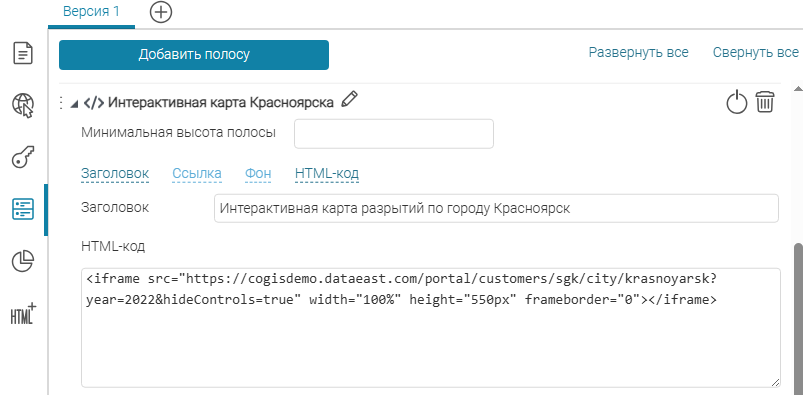
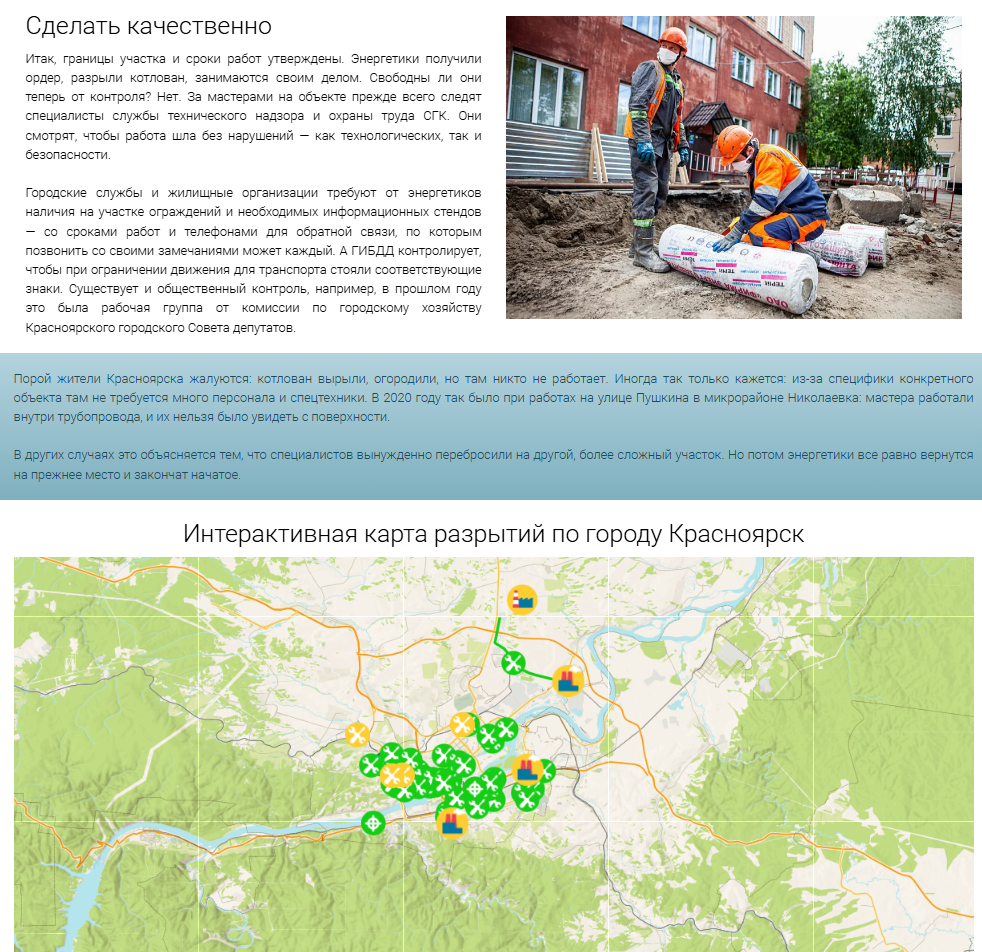
Ссылку на карту также можно вставить в полосу веб-страницы (элемента Каталога карт, см. Картографическое приложение), или страницу стороннего веб-сайта, используя HTML-теги <iframe>.
Укажите URL карты (атрибут src) и размеры карты (width и height).
Пример HTML-кода с тегом <iframe>:
<iframe src="https://cogisdemo.dataeast.com/portal/customers/sgk/city/krasnoyarsk?year=2022&hideControls=true"
width="100%" height="550px" frameborder="0"></iframe>
Для корректной работы вставленной карты убедитесь, что на на веб-сервере, где развёрнут CoGIS, разрешены кросс-доменные запросы.