Получение CMF2 файла из графических объектов
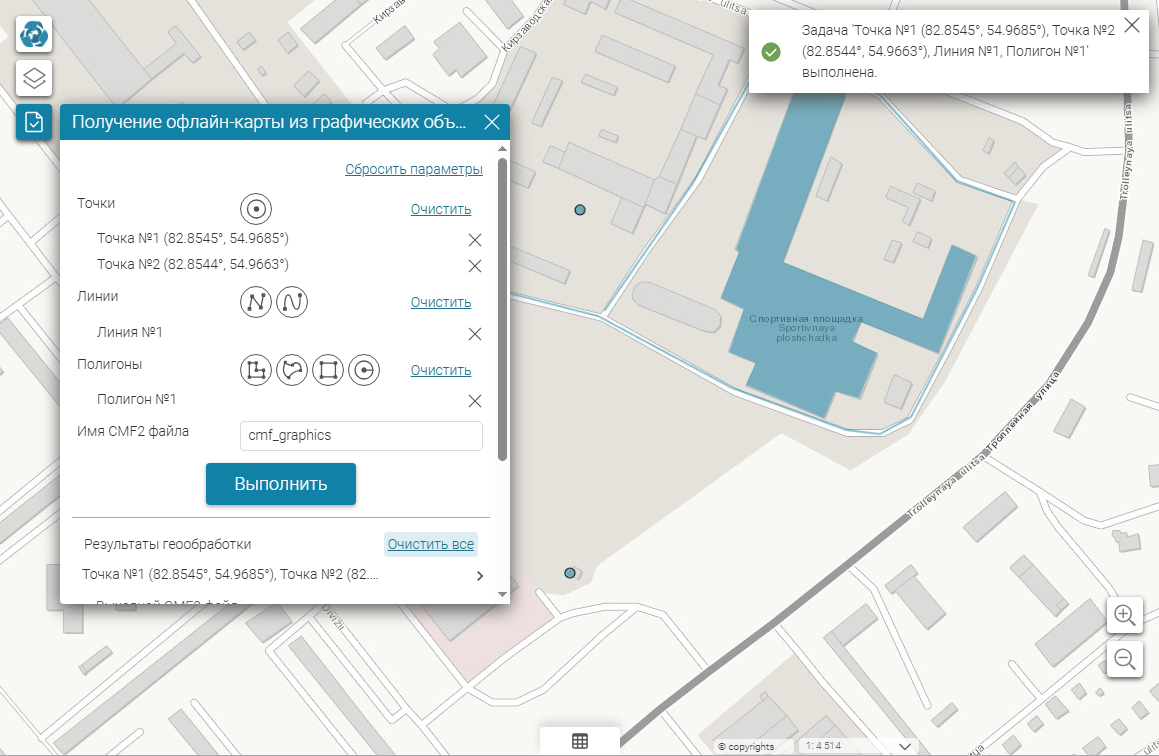
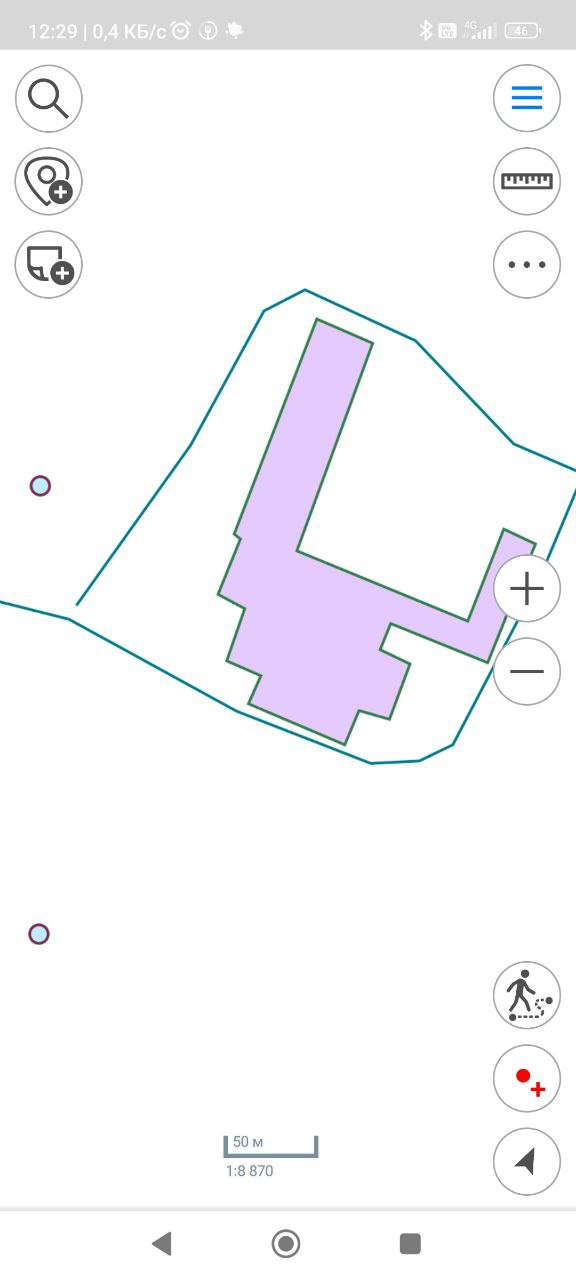
Интерактивную карту в виде файла CMF2 можно сформировать и из графических объектов. В этом случае также используется инструмент геообработки Экспорт карты в CMF2 файл.
Рассмотрим следующую задачу: формирование интерактивной офлайн-карты на основе графических объектов.
Предполагается, что рисовать объекты пользователь интерактивной карты будет поверх базовой карты, и сервис базовой карты доступен и добавлен в картографическое приложение.
Чтобы сформировать офлайн-карту на основе графических объектов, надо:
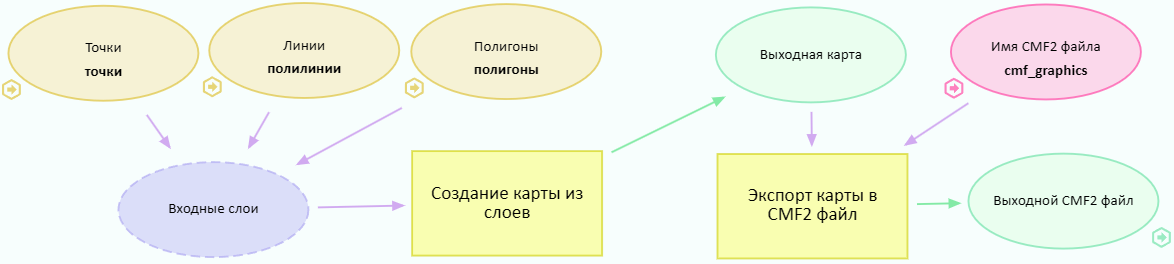
- в Конструкторе моделей настроить модель геообработки, включающую в себя:
- инструмент Создание карты из слоев, чтобы на основе полученных слоев создать карту для экспорта;
- инструмент Экспорт карты в CMF2 файл, чтобы на основе полученной карты создать CMF2 файл;
- в CoGIS Конструкторе добавить сервис геообработки на основе созданной на предыдущем шаге модели;
- в CoGIS Конструкторе настроить отображение публичных входных и выходных параметров инструмента геообработки.
Настройка модели геообработки
Для данной задачи требуется создать слои на основе графических объектов, а затем из полученных слоев сформировать карту для экспорта. И после этого можно использовать инструмент Экспорт карты в CMF2 файл.
Для начала создайте переменные для каждого из возможных типов геометрии графических объектов – точек, линий и полигонов. Для каждой переменной установите следующие настройки:
-
Тип – Слой пространственных объектов;
-
Имя – Точки/Линии/Полигоны;
-
Способ задачи – Сервис;
Выберите любой картографический сервис и слой нужного типа геометрии, чтобы задать тип геометрии переменной (см. Указание значения как способ определения типа геометрии параметра).
-
Является публичным – вкл., чтобы пользователь интерактивной карты мог задавать геометрию объектам с помощью инструментов рисования.
Укажите дополнительно Имя публичного параметра – points/lines/polygons.
Добавьте инструмент Создание карты из слоев из группы инструментов Операции с картой. Свяжите созданные переменные с входным параметром инструмента Входные слои. Другие настройки остаются по умолчанию. Подробнее о добавлении инструментов в модель геообработки см. Руководство по публикации ГИС-сервисов.
Добавьте инструмент Экспорт карты в CMF2 файл и определите следующие настройки параметров:
-
Входные карты для извлечения – массив сервисов – в качестве значения выберите выходной параметр инструмента Создание карты из слоев (параметр Выходная карта);
Отключите тумблер Является массивом.
-
Имя CMF2 файла – строка – в качестве значения укажите имя выходного файла по умолчанию;
Включите тумблер Является публичным для этого параметра, чтобы пользователь интерактивной карты мог задавать имя файла с выходной офлайн-картой.
-
Выходной CMF2 файл – файл.
Включите тумблер Является публичным для этого параметра, чтобы выходной файл автоматически скачивался после создания.
Остальные параметры инструмента геообработки Экспорт карты в CMF2 файл и их настройки можно оставить по умолчанию. Подробнее о добавлении значений параметров см. Описание настроек переменных и параметров модели.
Модель геообработки настроена. Сохраните модель, нажав  в правом верхнем углу окна Конструктора моделей. Сохраните проект сервиса геообработки, нажав
 в правом верхнем углу страницы настроек сервиса. Запустите сервис.
Настройка сервиса геообработки в Конструкторе
Чтобы использовать настроенную модель геообработки, необходимо добавить сервис геообработки в картографическое приложение.
Во вкладке Сервисы картографического приложения добавьте сервис геообработки с настроенной моделью. Укажите нужную модель в качестве задачи сервиса геообработки. Задайте название инструменту геообработки (параметр Название).
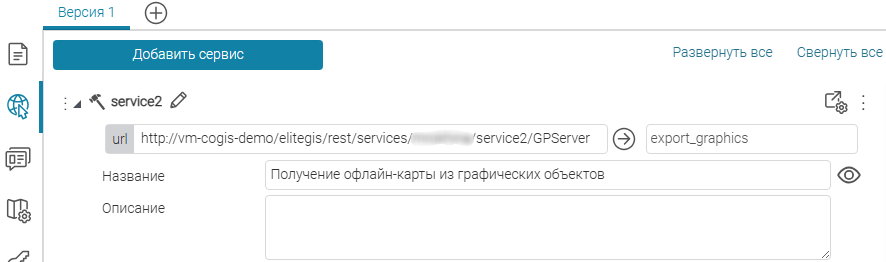
Добавьте публичные входные и выходные параметры модели:
- в разделе Входные параметры нажмите на кнопку
 ;
- выберите Имя параметра для добавления из выпадающего списка;
- Точки (points);
- Линии (lines);
- Полигоны (polygons);
- Имя CMF2 файла (CmfFileName);
-
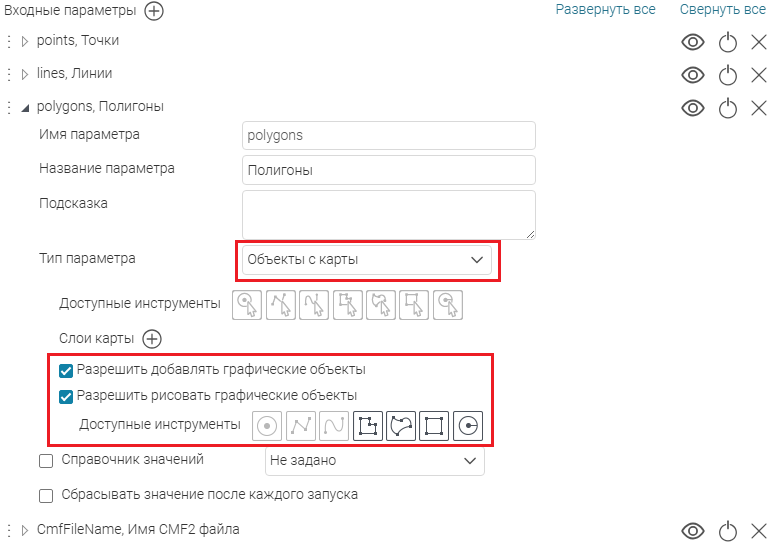
для параметров Точки, Линии, Полигоны:
-
укажите Тип параметра – Объекты с карты;
-
отметьте опции Разрешить добавлять графические объекты и Разрешить рисовать графические объекты;
-
выберите Доступные инструменты для рисования объектов на карте:
Для параметра Точки:
- точка;
Для параметра Линии:
- ломаная линия;
- линия от руки;
Для параметра Полигоны:
- полигон;
- полигон от руки;
- прямоугольник;
- круг.
-
-
при необходимости переопределите Название параметра и Подсказку;
- в разделе Выходные параметры нажмите на кнопку ;
- выберите Имя параметра для добавления из выпадающего списка параметра Выходной CMF2 файл (OutputFile).
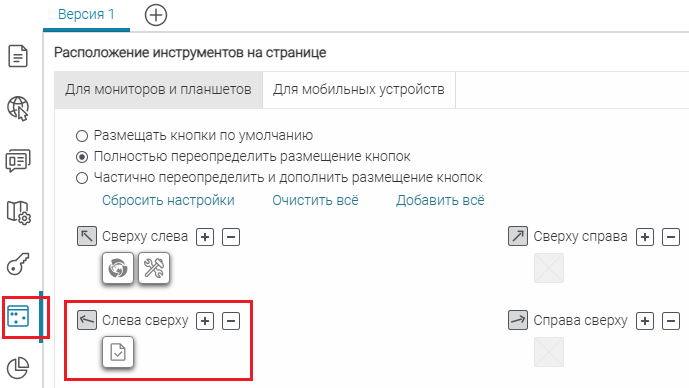
Если требуется, во вкладке Расположение инструментов на странице добавьте кнопку вызова инструмента геообработки.
Инструмент геообработки готов к использованию в интерактивной карте.