Свойства QGS-проекта
Общие свойства
К одному из важных свойств QGS-проекта относится путь к файлу проекта. Его необходимо установить или изменить.

Далее необходимо настроить сохраненные пути к источникам данных, как показано на рисунке ниже.

Система координат
Для проекта необходимо установить систему координат.
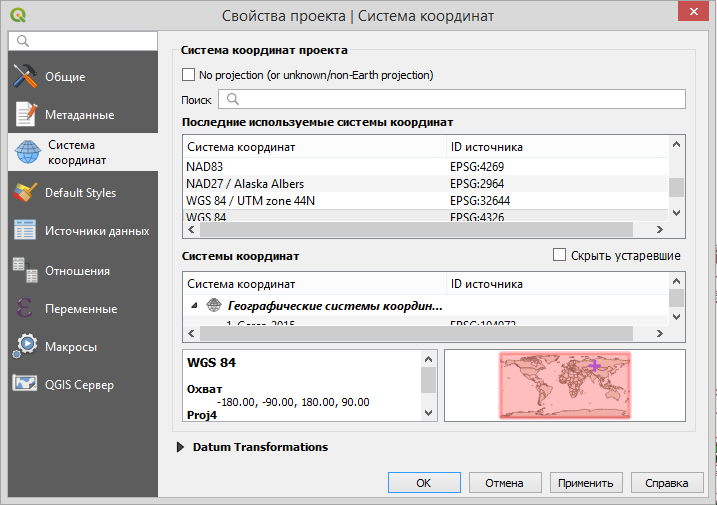
Опция Nо projection не поддерживается. У проекта всегда должна быть задана система координат.
Стили по умолчанию
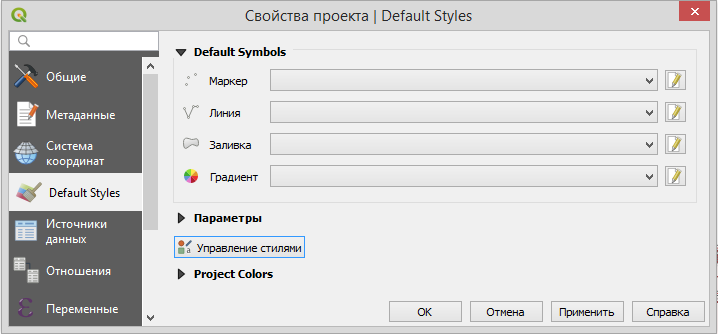
Для проекта необходимо установить стили по умолчанию (Default Styles -> Управление стилями).
Отношения
На уровне QGS-проекта можно задать отношения между слоями и таблицами, которые будут поддерживаться при публикации сервисов в CoGIS Server, а затем и при сборке карты в CoGIS Portal. Дополнительных настроек на уровне CoGIS Server или CoGIS Portal не потребуется.
Для этого нужно настроить отношения (Relations) между слоями/таблицами на основании значений общего атрибутивного поля (см. Создание отношения «один-ко-многим» и рисунок ниже).
При этом поддерживаются типы кардинальности: «один-ко-многим», «многие-ко-многим». Для таблиц отношения «многие-ко-многим» поддерживаются также настроенные для полей псевдонимы и домены.
Создание отношения «один-ко-многи컶
Пример отношения «один-ко-многим» - между садовыми обществами и участками, принадлежащими этим садовым обществам: одному садовому обществу соответствует множество участков, входящих в его состав.
Чтобы создать отношение «один-ко-многим»:
- В свойствах картографического проекта (меню Проект > Свойства) в разделе Отношения нажмите Добавить отношение.
-
Задайте параметры отношения:
-
Имя класса отношений;
-
Степень связи – Ассоциация или Композиция;
Ассоциация (Association) – дочерние объекты могут существовать независимо от родительского. При удалении родительского объекта значение внешнего ключа дочерних объектов сбрасывается на NULL.
Композиция (Composition) – дочерние объекты существуют только с родительским объектом. При дублировании родительского объекта дублируются и его дочерние объекты. При удалении родительского объекта удаляются и его дочерние объекты.
-
Связываемый слой (родитель) и ключевое поле (первичный ключ), по которому устанавливается связь с дочерними объектами;
Значения ключевого поля должны быть уникальны.
-
Связанный слой (дочерний) и ключевое поле (внешний ключ), по значениям которого устанавливается связь с родительским объектом.
Значения ключевого поля могут повторяться. Ключевое поле дочерних объектов должно содержать значения ключевого поля родительского слоя.
Связь устанавливается между родительским объектом и дочерними при совпадении значений первичного и одного или нескольких внешних ключей.
-
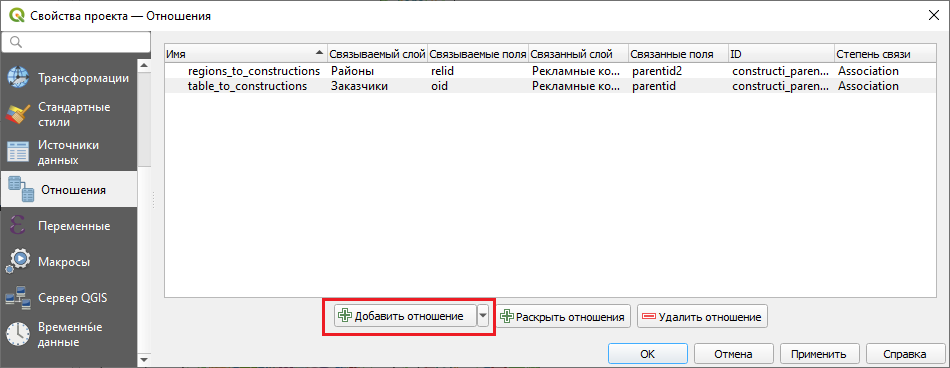
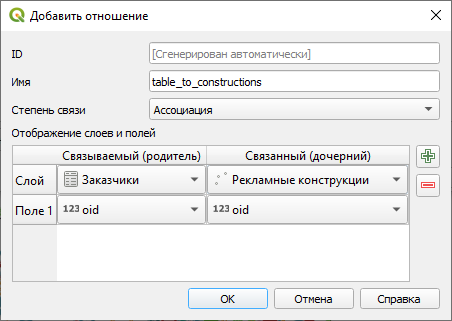
После указания всех параметров в окне Добавить отношение нажмите ОК – настроенное отношение добавится в список отношений. После настройки всех нужных отношений нажмите ОК в окне Свойства проекта.
Создание отношения «многие-ко-многи컶
Примером отношения «многие-ко-многим» может быть отношение между автобусными маршрутами и остановками, где останавливаются автобусы: каждый автобусный маршрут включает в себя несколько остановок, каждая остановка может быть частью нескольких автобусных маршрутов.
Чтобы создать отношение «многие-ко-многим»:
-
Определите атрибутивные поля в наборах данных, по которым эти наборы данных будут связаны (ключевые поля).
Ключевые поля связываемых наборов данных должны иметь уникальные значения (первичные ключи).
-
В Менеджере БД (меню База данных > Менеджер БД) в схеме данных выбранной базы данных создайте промежуточную таблицу (меню Таблица > Создать таблицу):
-
Задайте имя таблицы;
-
Создайте поля в новой таблице тех же типов, которые имеют выбранные ключевые поля для связывания, для обоих связываемых наборов данных;
-
Создайте, если необходимо, дополнительные поля – атрибуты связи.
Атрибуты связи могут быть любого типа.
Полям промежуточной таблицы могут быть добавлены псевдонимы. Также на поля могут быть наложены домены.
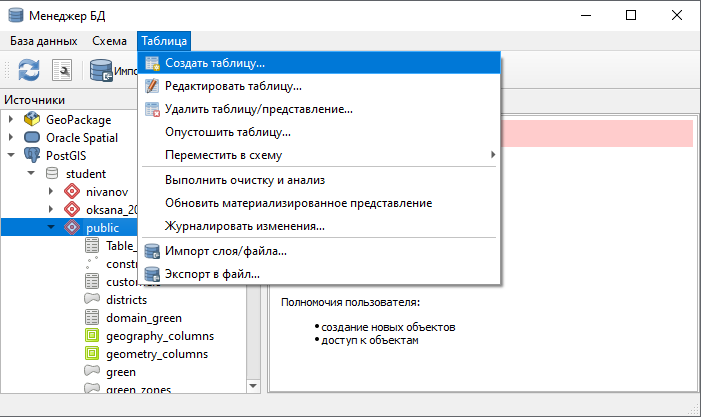
Добавление таблицы отношений в Менеджере БД 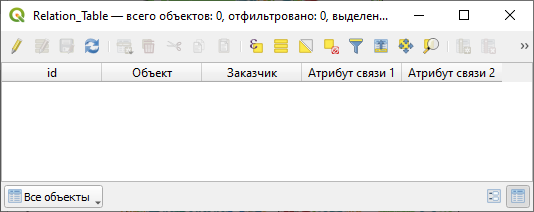
Пример созданной промежуточной таблицы (здесь - ключевое поле первого связываемого набора данных FeatureName с псевдонимом Объект, ключевое поле второго связываемого набора данных OwnerName с псевдонимом Заказчик, а также два добавленных атрибута связи) -
-
Добавьте созданную таблицу в картографический проект.
-
В свойствах слоя созданной таблицы в разделе Переменные добавьте для слоя две новые переменные: elitegis_relation_table и elitegis_relation_table_published (см. подробнее Отношение «многие-ко-многим»).
-
Настройте отношение «один-ко-многим», связывая первый набор данных (Связываемый слой (родитель)) с созданной промежуточной таблицей (Связанный слой (дочерний)) по выбранному ключевому полю (см. подробнее Создание отношения «один-ко-многим»).
-
Аналогично настройте отношение «один-ко-многим», связывая второй набор данных (Связываемый слой (родитель)) с созданной промежуточной таблицей (Связанный слой (дочерний)) по выбранному ключевому полю (см. подробнее Создание отношения «один-ко-многим»).
Пример.
-
Сохраните картографический проект.
Убедитесь, что оба связываемых набора данных и созданная промежуточная таблица добавлены в картографический проект как слои.

Далее необходимо заполнить поля промежуточной таблицы значениями, указав соответствие значений ключевого поля первого связываемого набора данных значениям ключевого поля второго связываемого набора данных.
Это можно сделать вручную в картографическом приложении с опубликованным картографическим сервисом на основе созданного картографического проекта (см. подробнее Руководство по созданию картографических приложений). Связывание объектов происходит в Карточке объекта при редактировании объектов связываемых наборов данных. Благодаря добавленным к слою промежуточной таблицы переменным и настроенным отношениям, при редактировании объектов первого набора данных в интерактивной карте в Карточке объекта будет доступен для связывания выпадающий список из значений ключевого поля второго набора данных с возможностью множественного выбора. И наоборот, при редактировании объектов второго набора данных в Карточке объекта будет доступен для связывания выпадающий список из значений ключевого поля первого набора данных также с возможностью множественного выбора.
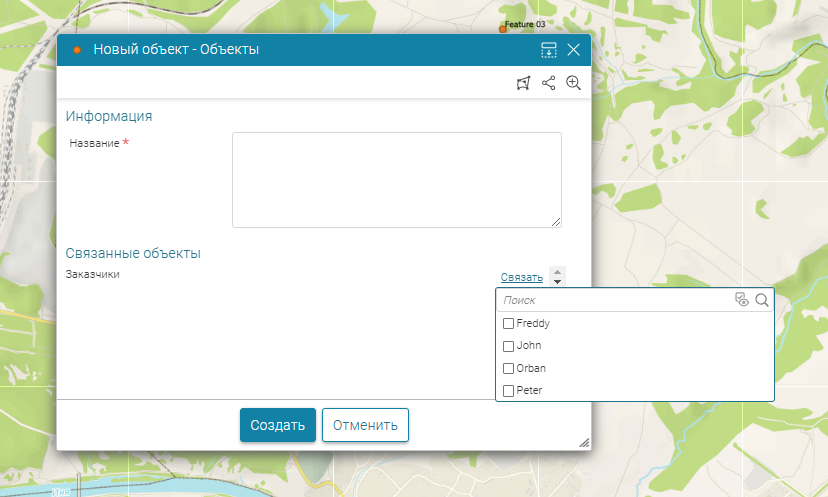
Таким образом создается связь «многие-ко-многим».
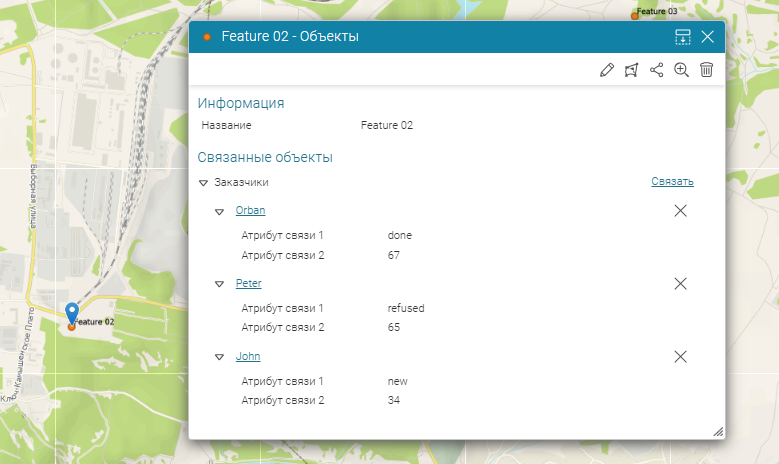
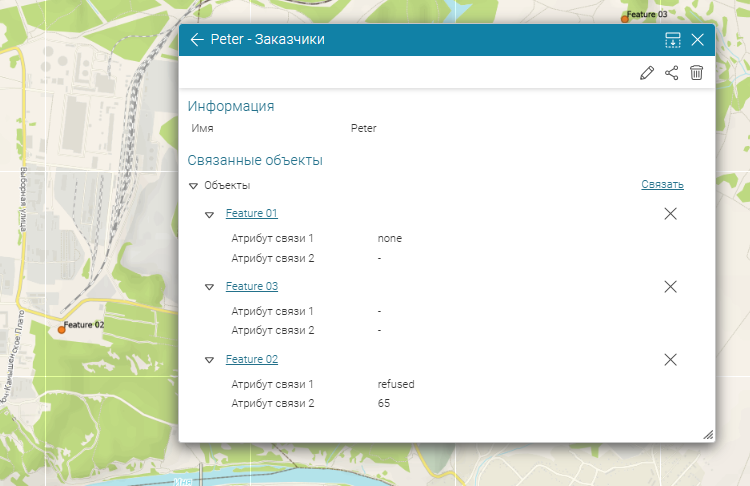
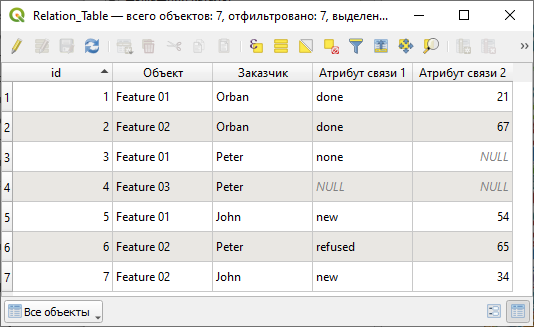
При создании связей между объектами в картографическом приложении промежуточная таблица автоматически заполнится значениями. Атрибуты связи можно заполнить, отдельно отредактировав промежуточную таблицу любыми способами.
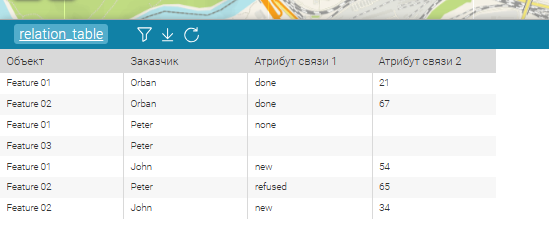
Если при добавлении промежуточной таблицы в картографический проект для переменной elitegis_relation_table_published было указано значение true, то саму промежуточную таблицу также можно посмотреть в картографическом приложении.
Переменные
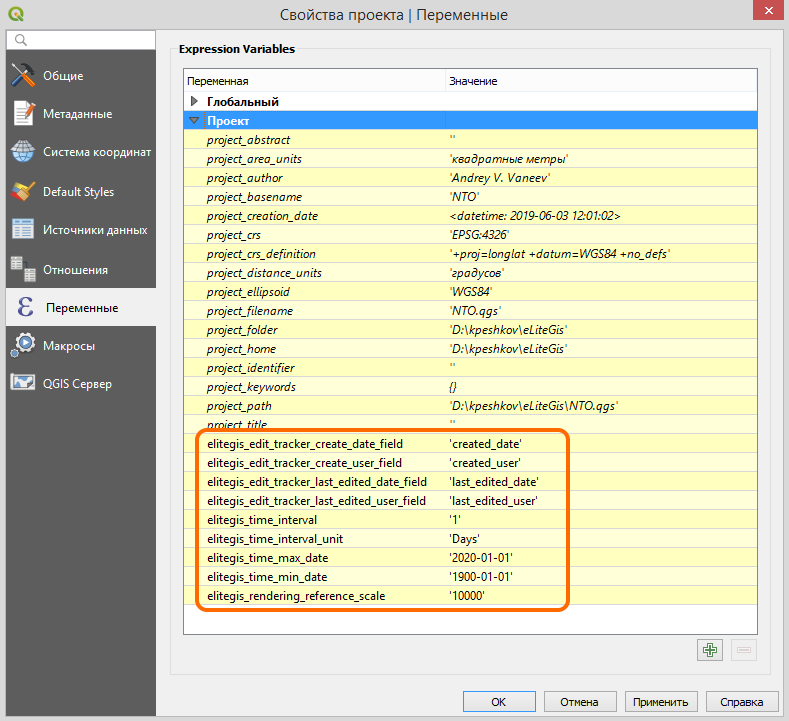
На уровне QGS-проекта можно задать переменные, которые будут использоваться при публикации сервисов в CoGIS Server, например: масштабозависимость символики (Scale Dependant), базовый масштаб (Reference Scale), отслеживание изменений (Edit Tracker) и другие (см. подробнее в разделе Настройки переменных).
Пример заполненных значений для переменных проекта приведен на рисунке ниже.
Временны́е данные
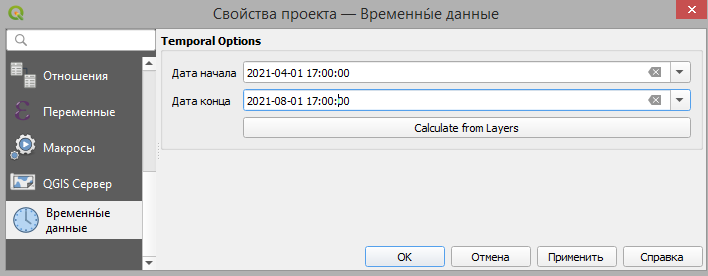
Настройка временнóго экстента для проекта.