Настройка источников данных, параметров отчета
В отчетах можно выводить различную динамически изменяющуюся информацию об объектах интерактивной карты. Вы выбираете, какую информацию и о каких объектах следует выводить в отчеты. Для этого в шаблоны отчетов вставляются макросы, как индикаторы той или иной информации, которая зависит от объекта или выборки объектов, попавших в отчет.
Первым этапом создания отчета является настройка источников данных для макросов и при необходимости входных параметров отчета.
Перейдите во вкладку Отчеты картографического приложения и нажмите Добавить отчет.
Задайте название отчета.
Входные параметры отчета определяют значения, при которых будет формироваться отчет, например, значения фильтров источника (см. подробнее Входные параметры отчета).
Источником данных может быть слой, таблица (из картографического сервиса (MapServer)) или картографический материал (сервисы MapServer, WMS, TMS). В одном отчете может быть использовано несколько различных источников данных (см. подробнее Данные из слоя или таблицы и Картографический материал).
Входные параметры отчета
Входные параметры отчета определяют значения, при которых будет формироваться отчет. Значения входных параметров можно также использовать в шаблоне отчета (см. п. ).
Входные параметры могут быть заданы пользователем веб-карты при формировании отчета из виджета (см. п. и Виджет. Блок 3D-панорама из 360-градусных фотографий) или с помощью макросов (см. ниже параметр Значение по умолчанию).
Во вкладке Отчеты картографического приложения в разделе Входные параметры нажмите  и добавьте параметр.
Укажите Имя параметра, которое будет использоваться для вставки в шаблон отчета или для настройки фильтров по источнику.
Задайте Название параметра – это подпись параметра, которая будет отображаться для пользователя при формировании отчета из виджета (см. п. ).
Определите Тип параметра:
- Строка;
- Целое число;
- Дробное число;
- Да/Нет;
- Дата;
- Дата и время.
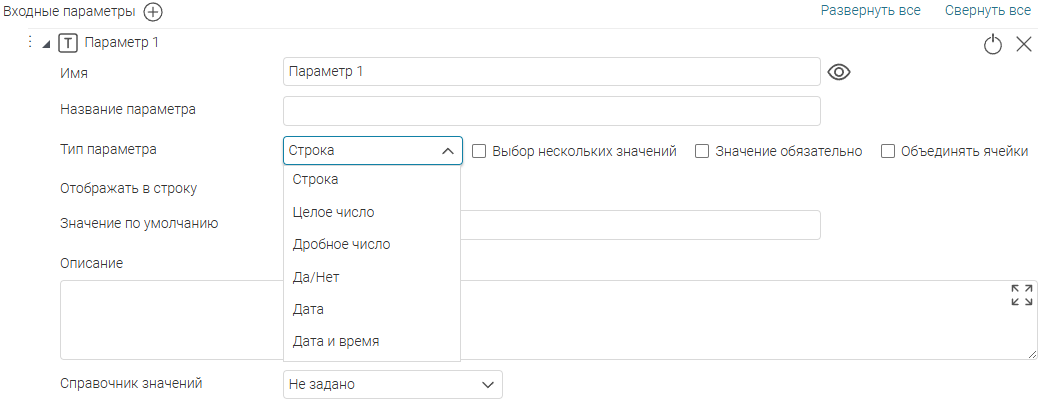
Укажите, обязательно ли задавать параметр для формирования отчета (опция Значение обязательно), допустим ли выбор нескольких значений (опция Выбор нескольких значений). Опция Значение обязательно доступна для параметров всех типов, кроме типа Да/Нет. Опция Выбор нескольких значений доступна только для параметров типа Строка и Целое число.
При добавлении макросов с параметрами отчета в шаблон формата XLSX в строку значение параметра может быть продублировано на каждой строке таблицы итогового отчета, а может быть выведено один раз, объединяя ячейки всех строк в одну. Чтобы объединять ячейки таблицы с вставленным параметром отчета в одну, отметьте опцию Объединять ячейки.
Для параметров типа Дата или Дата и время задайте допустимый диапазон лет (опция Диапазон лет от … до ...) для выбора из календаря. По умолчанию пользователю карты предоставляется возможность выбрать дату из календаря плюс-минус 10 лет от текущей даты. Для данного параметра поддерживаются макросы:
- {CurrentYear} - текущий год;
- {CurrentYear-5y} - год за 5 лет до текущего;
- {CurrentYear+5y} - год через 5 лет от текущего.
Для того, чтобы параметры отображались в строку, отметьте опцию Отображать в строку. Иначе параметры будут отображены в столбец.
Укажите Значение по умолчанию. Для опции Значение по умолчанию можно использовать макросы (см. Макросы).
Для описания параметра (опция Описание) можно использовать HTML-код, описание будет видно пользователю (см. подробнее про HTML-редактор в Использование HTML-кода. HTML-редактор).
Для параметров типа Строка и Целое число вы можете задать Справочник значений. В таком случае пользователь сможет выбрать значение параметра из предустановленного списка. Список может задаваться:
-
Вручную;
Для этого выберите Список, нажмите
 и добавьте пару «код-значение».
Сформируйте список предустановленных значений, определяя значение параметра (текстовая строка Код) и подпись (текстовая строка Значение), которая будет выводиться.
Например: 01 - Январь; 02 – Февраль, и т. д.
-
Из атрибута слоя;
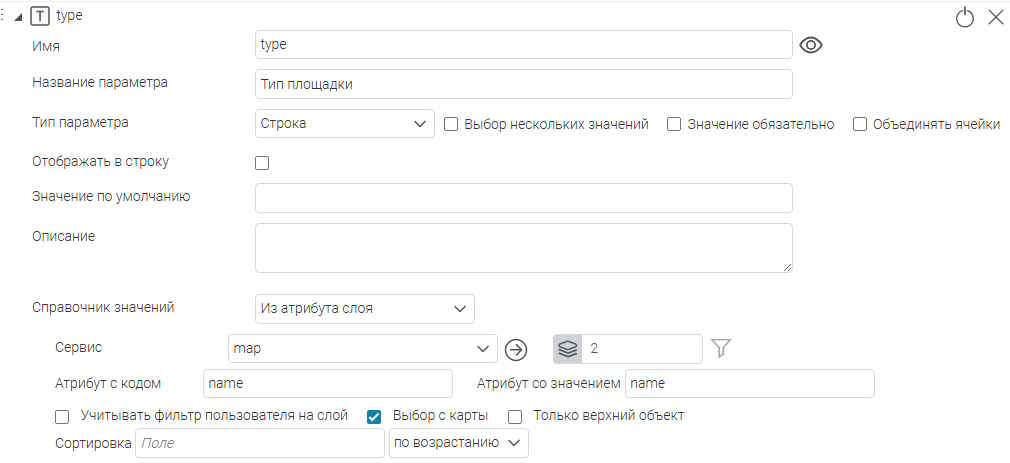
Укажите картографический сервис и номер слоя. Укажите атрибутивное поле, содержащее код (опция Атрибут с кодом) и название атрибутивного поля со значением (опция Атрибут со значением). Укажите атрибутивное поле для сортировки, введите его название в поле Сортировка и в выпадающем списке выберите тип сортировки.
Чтобы отфильтровать список значений справочника, можно задать SQL-фильтр для слоя по кнопке
 . При нажатии на
 многострочное поле для ввода фильтра развернется в большое модальное окно.
Чтобы пользователь карты мог выбрать значение только из списка доступных на момент выбора, отметьте опцию Учитывать фильтр пользователя на слой.
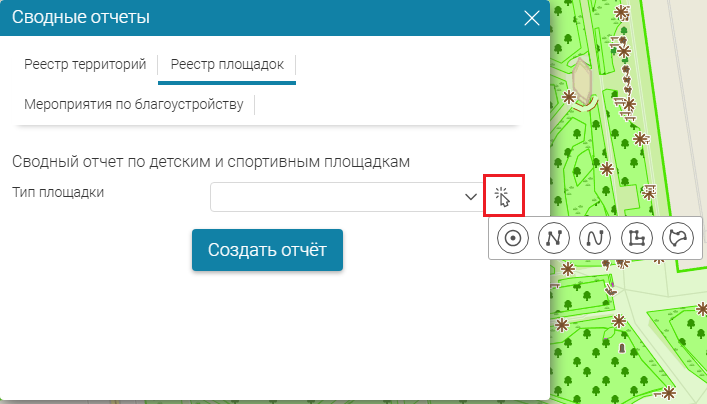
Кроме того, пользователь веб-карты может задать значение параметра отчета из справочника по объекту, выбранному с карты. Для этого отметьте опцию Выбор с карты, и рядом с параметром пользователю станет доступна кнопка выбора объекта с карты
 .
Если при выборе с карты в месте клика или в выделенной области карты найдено более одного объекта слоя справочника, пользователю будет доступен список объектов в этом местоположении, чтобы выбрать нужный. Отметьте опцию Только верхний объект, и в таком случае автоматически для параметра будет выбрано значение справочника по верхнему объекту, найденному в зоне клика или выделения.
Обратите внимание, что опция Выбор с карты доступна только для виджетов с видом отображения Окно или Панель (см. Виджет. Настройки отображения); и слой, заданный для справочника, должен быть отмечен в параметре Использовать в карте вкладки Карта картографического сервиса (см. Вкладка Карта).
-
Из домена – список, формируемый на основе атрибутивного домена слоя сервиса.
Укажите картографический сервис и номер слоя. Укажите атрибутивное поле (опция Атрибут), которое использует домен.
Чтобы отфильтровать список значений справочника, можно задать SQL-фильтр для слоя по кнопке
. При нажатии на многострочное поле для ввода фильтра развернется в большое модальное окно.
При формировании отчета из блока виджета (см. п. ) все параметры по умолчанию отображаются в блоке, пользователь может их задать. Вы можете отключить видимость параметра для пользователя, нажав на  , например, если в нем используются фиксированные значения или макросы и не предполагается его изменение пользователем.
При формировании отчета из Карточки объекта (см. п. ) параметры пользователю не видны, и задать он их не может. В таком случае при настройке параметров для отчета указывайте Значение по умолчанию.
Настроенный входной параметр отчета можно временно отключить при необходимости, нажав на кнопку  .
Настройка входного параметра для вставки в отчет QR-кода
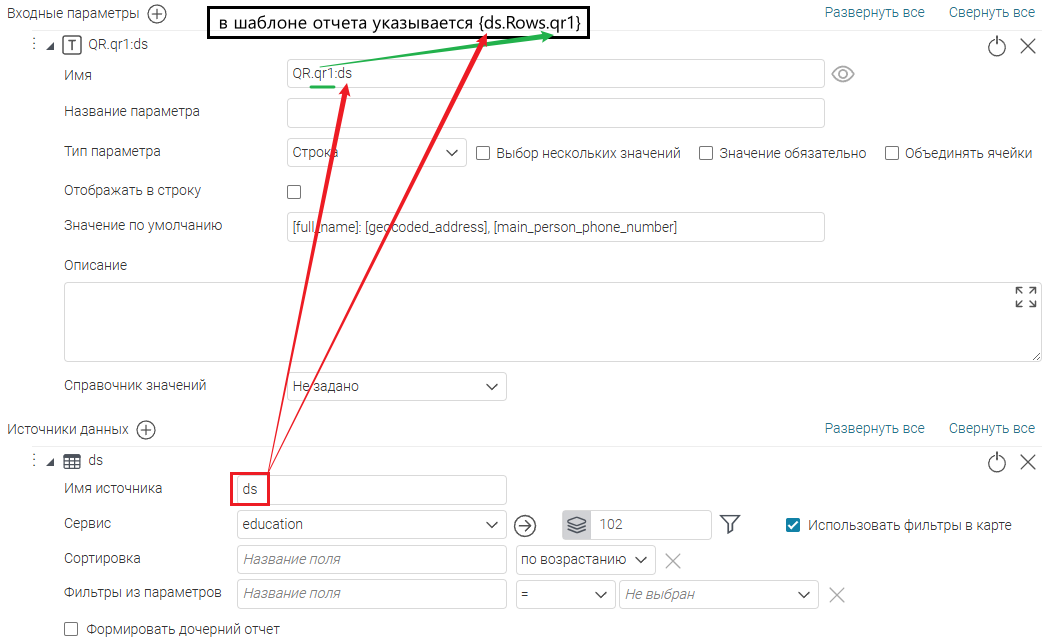
Если требуется в отчет вставить QR-код, то необходимо настроить входной параметр с именем вида QR.qr_name:Source, где:
-
QR – указатель, что будет сформирован QR-код;
-
qr_name – имя QR-параметра;
Может быть любым. Используется в макросе шаблона отчета для вставки QR-кода (см. Вставка QR-кода).
-
Source - источник данных из слоя или таблицы, заданный в Конструкторе (см. Данные из слоя или таблицы).
При необходимости задайте другие настройки входного параметра. Если QR-код должен формироваться по выражению из значений атрибутивных полей источника, задайте выражение в качестве Значения по умолчанию для входного параметра.
Данные из слоя или таблицы
Источником данных может быть слой или таблица из картографического сервиса (MapServer). В макросах одного отчета может быть использовано несколько различных источников данных.
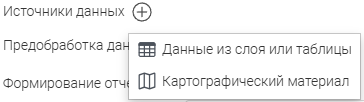
Во вкладке Отчеты картографического приложения в разделе Источники данных нажмите и выберите Данные из слоя или таблицы.
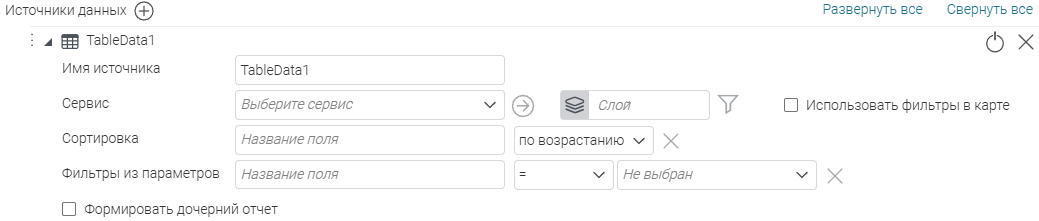
Имя источника используется в макросах шаблона отчета. По умолчанию – TableData1. Рекомендуется задавать информативное имя, например по названию слоя или таблицы.
Укажите сервис и номер слоя источника данных. В выпадающем списке отображаются все картографические сервисы картографического приложения.
Для сортировки данных, вставляемых в таблицу, укажите поле и порядок сортировки.
Чтобы ограничить количество объектов источника, задайте для выбранного слоя определяющий запрос по кнопке . В определяющем запросе вы можете использовать макросы (см. Макросы). При нажатии на многострочное поле для ввода запроса развернется в большое модальное окно.
Чтобы при формировании отчета учитывались фильтры, заданные в карте, отметьте опцию Использовать фильтры в карте.
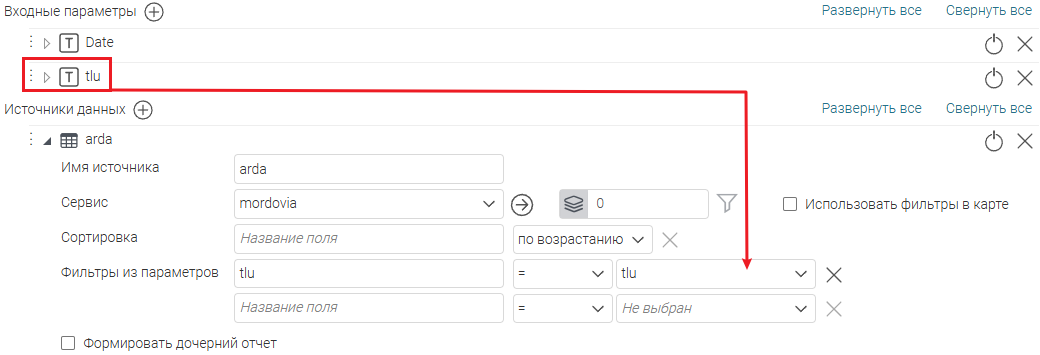
Вы также можете добавить фильтры для слоя-источника по настроенным параметрам отчета (см. Входные параметры отчета). В опции Фильтры из параметров:
- выберите из выпадающего списка атрибутивное поле слоя-источника, по значениям которого будет фильтрация (строка Название поля);
- выберите оператор сравнения: «равно» (=), «не равно» (<>), начинается с, содержит, не содержит, «больше» (>), «больше или равно» (>=), «меньше» (<), «меньше или равно» (<=);
- выберите из выпадающего списка настроенных параметров нужный.
Настройка источника для вставки отчета по дочерним объектам
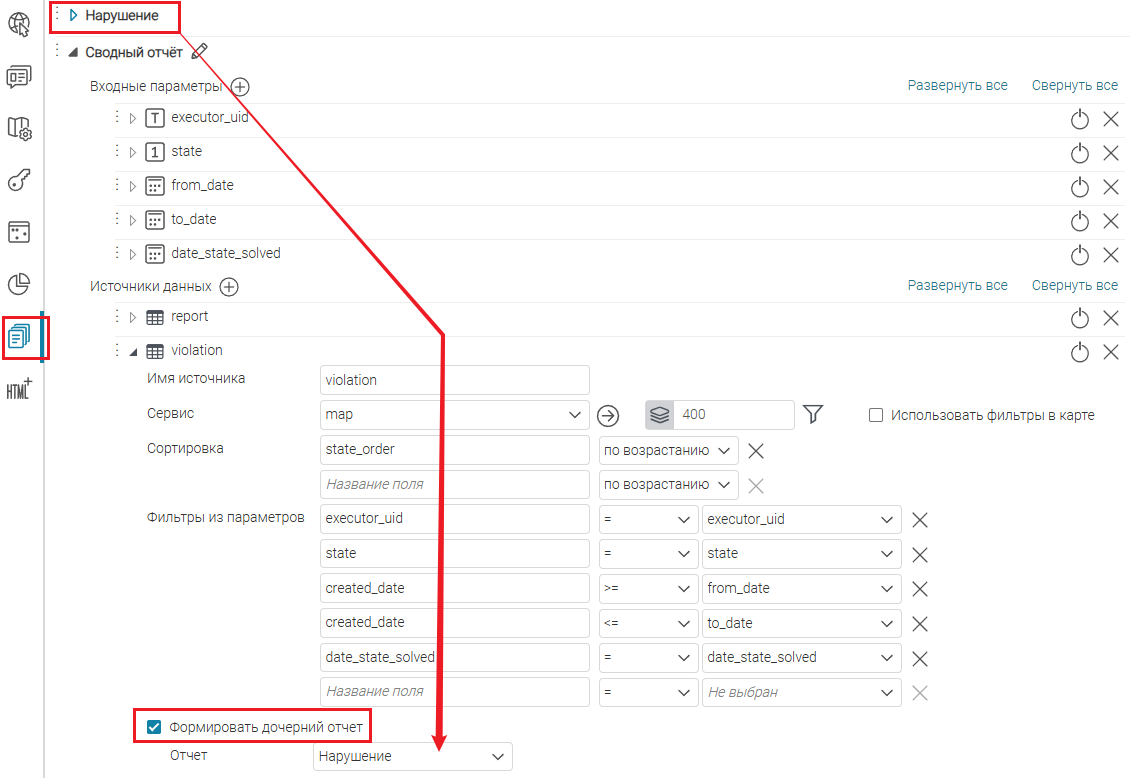
В отчет формата DOCX по объектам слоя-источника может быть вставлен отчет по их дочерним объектам. Для этого:
- предварительно подготовьте шаблон отчета по дочерним объектам и в Конструкторе настройте по нему отчет (см. Вкладка Отчеты картографического приложения. Настройка отчета по дочерним объектам;
- в настройках источника (родительского слоя) отметьте опцию Формировать дочерний отчет и выберите из выпадающего списка настроенный отчет по дочерним объектам;
- в шаблоне отчета по объектам источника (родительским объектам) в месте, где следует вставить отчет по дочерним объектам, укажите соответствующий макрос (см. подробнее Шаблон DOCX. Вставка отчета по дочерним объектам).
Картографический материал
Картографический материал вставляется в отчет в виде картинки, фрагмента карты.
Источником данных для картографического материала могут быть картографические сервисы (MapServer), сервисы WMS и TMS. В одном отчете может быть использовано несколько различных источников данных.
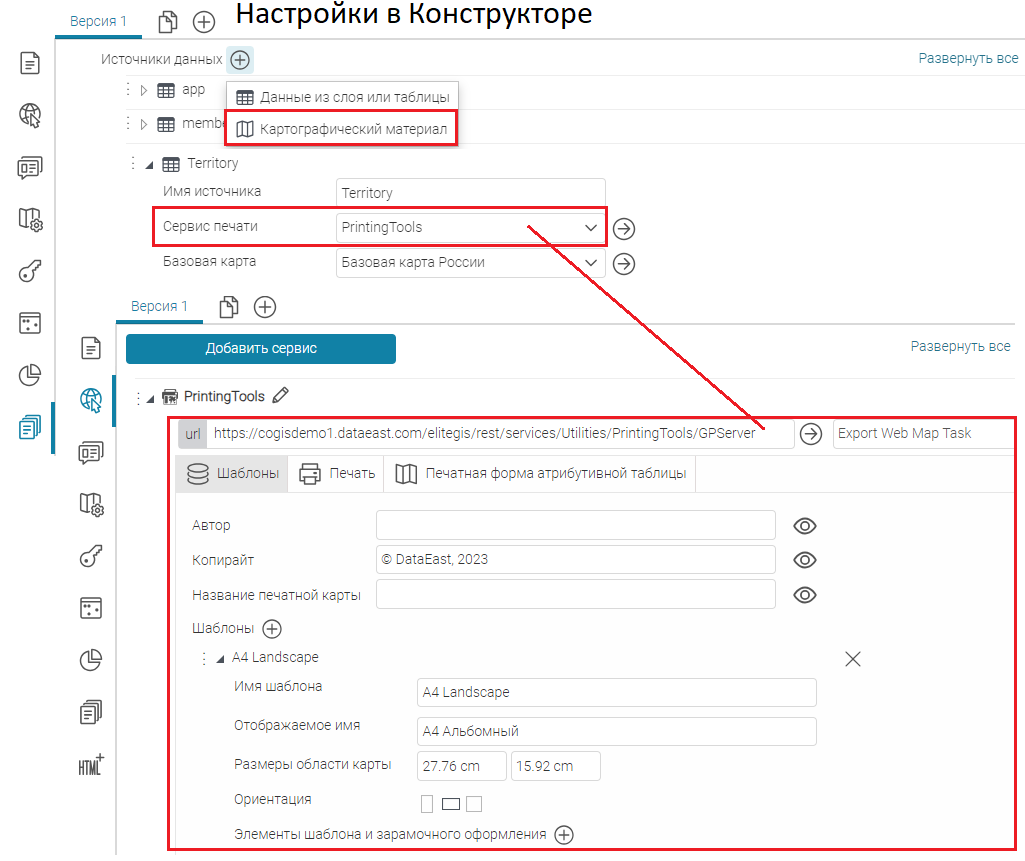
Во вкладке Отчеты картографического приложения в разделе Источники данных нажмите и выберите Картографический материал.
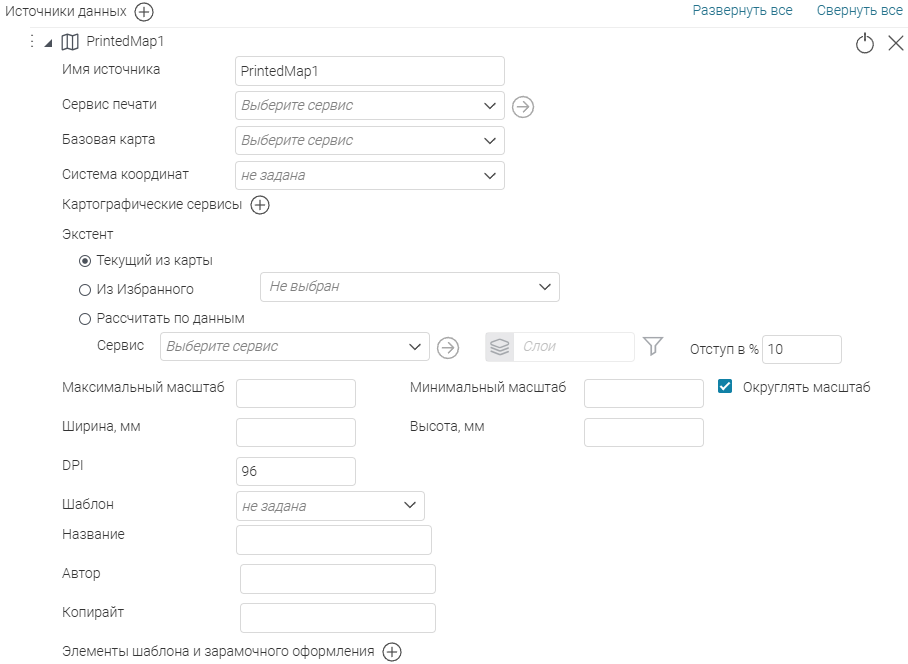
Имя источника используется в макросах шаблона отчета. По умолчанию – PrintedMap1. Рекомендуется задавать информативное имя, например по названию слоя.
Укажите Сервис печати, с помощью которого будет формироваться картографический материал. Если в картографическом материале должна быть базовая карта, выберите ее в выпадающем списке (параметр Базовая карта). Для выбора доступны все базовые карты картографического приложения.
Фрагмент карты вставляется в отчет в системе координат выбранной базовой карты. Если базовая карта не выбрана, по умолчанию фрагмент карты добавляется в системе координат WGS 84. Вы можете выбрать другую систему координат в параметре Система координат из выпадающего списка. В таком случае фрагмент карты будет добавлен в отчет в выбранной системе координат. Выпадающий список систем координат формируется отдельно (см. Руководство администратора по установке и настройке > Настройки CoGIS Portal > Координатные системы).
Нажмите и добавьте сервис и номера слоев, по которым должен формироваться картографический материал. Можно добавлять слои нескольких сервисов.
При необходимости вы можете ограничить объекты для формирования фрагмента карты. Нажмите и задайте определяющие запросы. В параметре Слои выберите из выпадающего списка слои, на которые накладывается запрос, или укажите их номера вручную. В многострочном текстовом поле введите определяющий запрос. В запросе можно использовать макросы (см. Макросы). При нажатии на многострочное поле для ввода запроса развернется в большое модальное окно. Если слои не заданы, то определяющий запрос действует на все слои, выбранные для картографического материала. Дополнительно, если требуется, отметьте опцию Использовать фильтры в карте, чтобы во фрагменте карты отчета отображались объекты с учетом заданных пользователем фильтров.
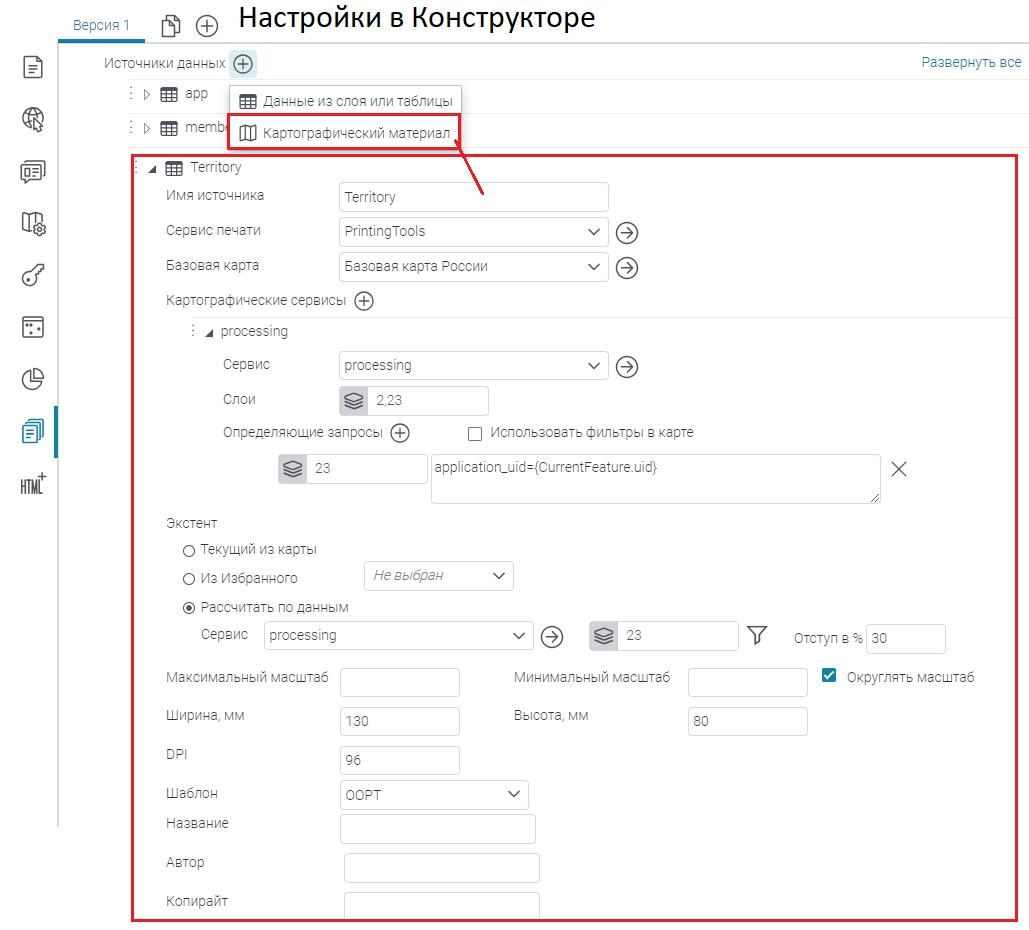
Определите экстент, по которому будет формироваться картографический материал:
-
Текущий из карты – при выборе этого варианта сформируется картографический материал с экстентом карты на момент формирования отчета. То есть в отчет попадет та область карты, которая отображается у пользователя.
-
Из Избранного – представляет собой вариант фиксированного экстента. Как добавить экстент в Избранное, см. в разделе Список избранных экстентов и объектов, см. Список избранных экстентов и объектов.
-
Рассчитать по данным – позволяет автоматически подбирать экстент в соответствии с изменением данных.
Укажите сервис, слой и SQL-фильтр (можно использовать макросы, см. Макросы). При нажатии на
многострочное поле для ввода фильтра развернется в большое модальное окно.Например, если экстент должен формироваться по границе объекта, по которому строится отчет, задайте фильтр вида ID={CurrentFeature.ID}.
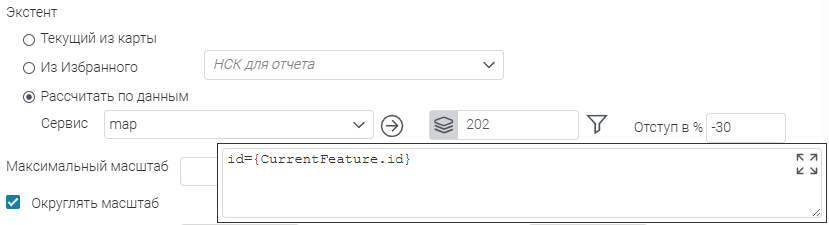
Укажите отступ в процентах (параметр Отступ в %), тогда в сформированный картографический материал будет добавлен отступ относительно определенного экстента. Если масштаб карты, соответствующий заданному экстенту, не попадет в диапазон указанных значений минимального и максимального масштаба, то картографический материал будет сформирован в пределах заданных ограничений. Например, при варианте экстента Текущий из карты у пользователя в момент формирования отчета выбран масштаб 1:500, а минимальный указанный масштаб 1:2000, в этом случае сформируется картографический материал на масштабе 1:2000. Если при расчете не важна точность подобранного масштаба, а надо получить целые числа, отметьте опцию Округлять масштаб. В результате масштаб для формирования картографического материала будет выбираться округленный, например 1000, а не 916.
Укажите Ширину и Высоту в миллиметрах, DPI, выберите Шаблон для печати (для выбора доступны шаблоны сервиса печати, см. Вкладка Шаблоны). При необходимости переопределите Название, Автора и Копирайт.
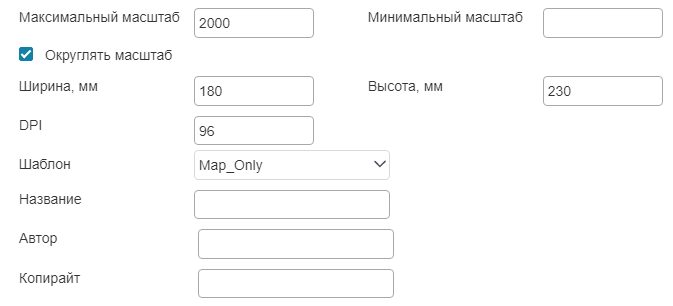
На фрагменте карты могут быть расположены и элементы зарамочного оформления, в зависимости от выбранного шаблона печати.
Вы можете также задать значения дополнительных текстовых элементов зарамочного оформления, расположение которых определено на выбранном шаблоне. Нажмите и добавьте пару «имя-значение». Укажите имя (идентификатор) дополнительного текстового элемента (строка ввода Имя параметра) и его значение, которое будет добавлено на фрагмент карты (строка ввода Значение параметра).

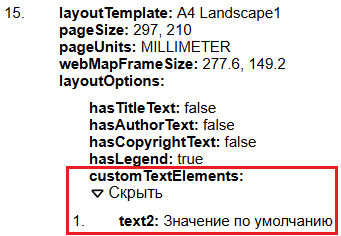
Имена (идентификаторы) доступных в шаблоне дополнительных текстовых элементов можно просмотреть на странице REST API по запросу вида <URL_сервиса_печати>/GPServer/Get%20Layout%20Templates%20Info%20Task/execute в параметре customTextElements раздела layoutOptions для нужного шаблона.
Шаблоны печати формируются в формате QPT (см. Руководство по созданию картографических проектов).