Изменение геометрии территорий и элементов благоустройства
Вы можете изменить геометрию уже нанесенных территорий или элементов благоустройства. Доступны сдвиг, поворот, растяжение, добавление новых поворотных точек и др. Вы также можете полностью отрисовать геометрию заново.
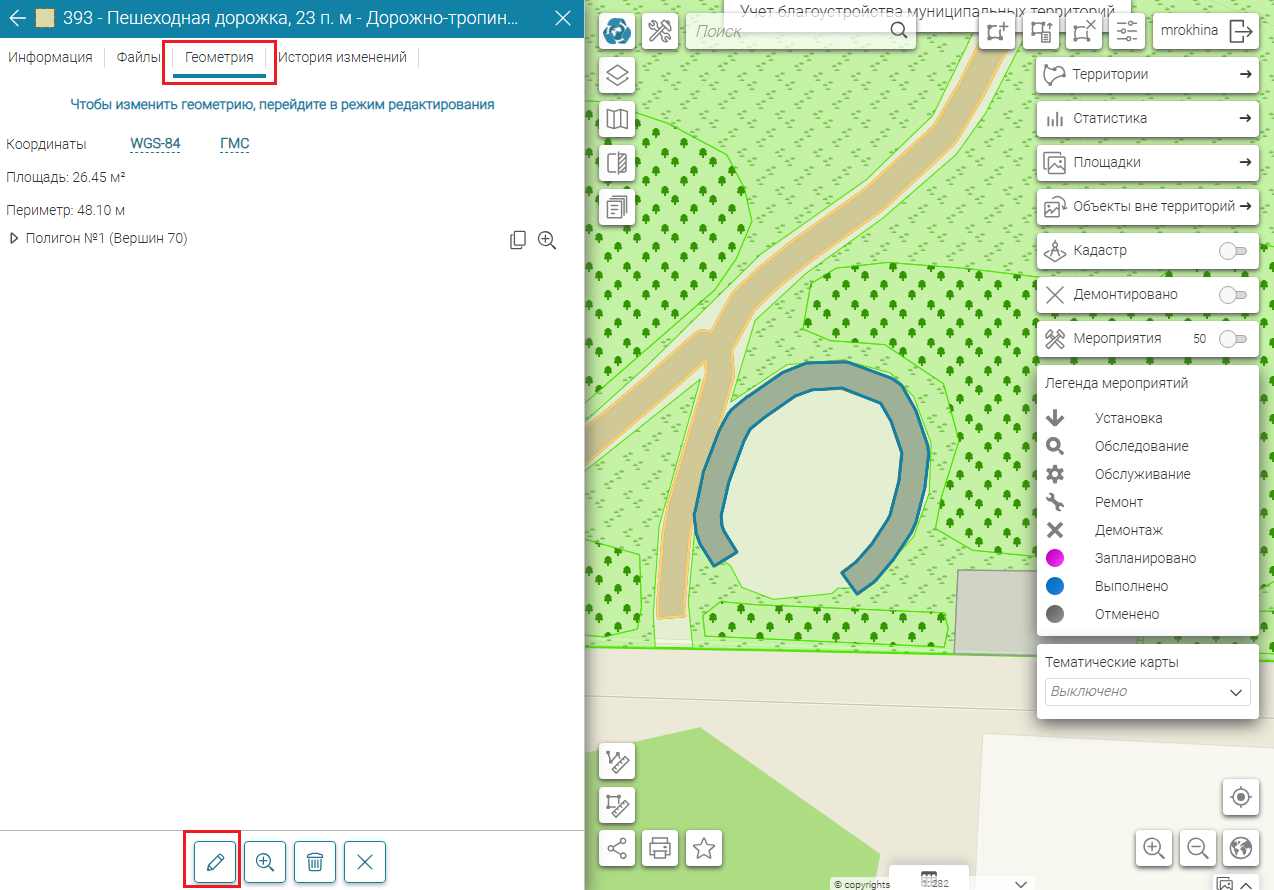
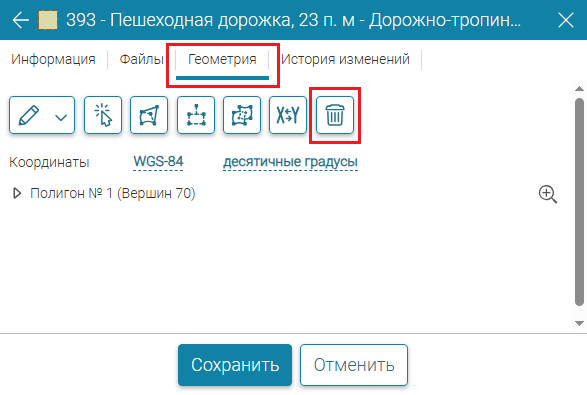
Внесение изменений в геометрию территории или отдельного элемента благоустройства производится с помощью инструментов вкладки Геометрия в панели со сведениями.
Для каждого типа геометрии (точечные, линейные или площадные, включая территории) – свой набор инструментов.
Ниже описаны принципы работы с инструментами изменения геометрии (см. Сдвиг точечного элемента благоустройства-Изменение геометрии территорий и элементов благоустройства из нескольких частей).
Помимо инструментов изменения геометрии, во вкладке Геометрия вы можете вручную изменить координаты точечного элемента благоустройства или каждой поворотной точки линейного и площадного элемента благоустройства (см. Изменение координат территории или элементов благоустройства вручную), инвертировать координаты точек (поменять местами X и Y – см. Инверсия координат геометрии), а также очистить геометрию (см. Очищение геометрии).
Сдвиг точечного элемента благоустройства
Сдвиг точечного элемента благоустройства может понадобиться, например, в случае изначально неправильно установленного местоположения элемента или при копировании элементов (см. Создание одинаковых точечных элементов благоустройства).
Задать новое местоположение точечному элементу благоустройства можно тремя способами:
- сдвинуть элемент вручную;
- установить новое местоположение по текущему местоположению пользователя (с использованием GPS);
ввести новые координаты в отведенные строки (см. Изменение координат территории или элементов благоустройства вручную).
Установление нового местоположения элемента вручную
Чтобы сдвинуть точечный элемент благоустройства вручную:
- выберите необходимый элемент на карте;
- в открывшейся панели со сведениями об элементе благоустройства перейдите во вкладку Геометрия;
- нажмите на кнопку
 Редактировать, расположенную в нижней части панели;
-
выберите инструмент
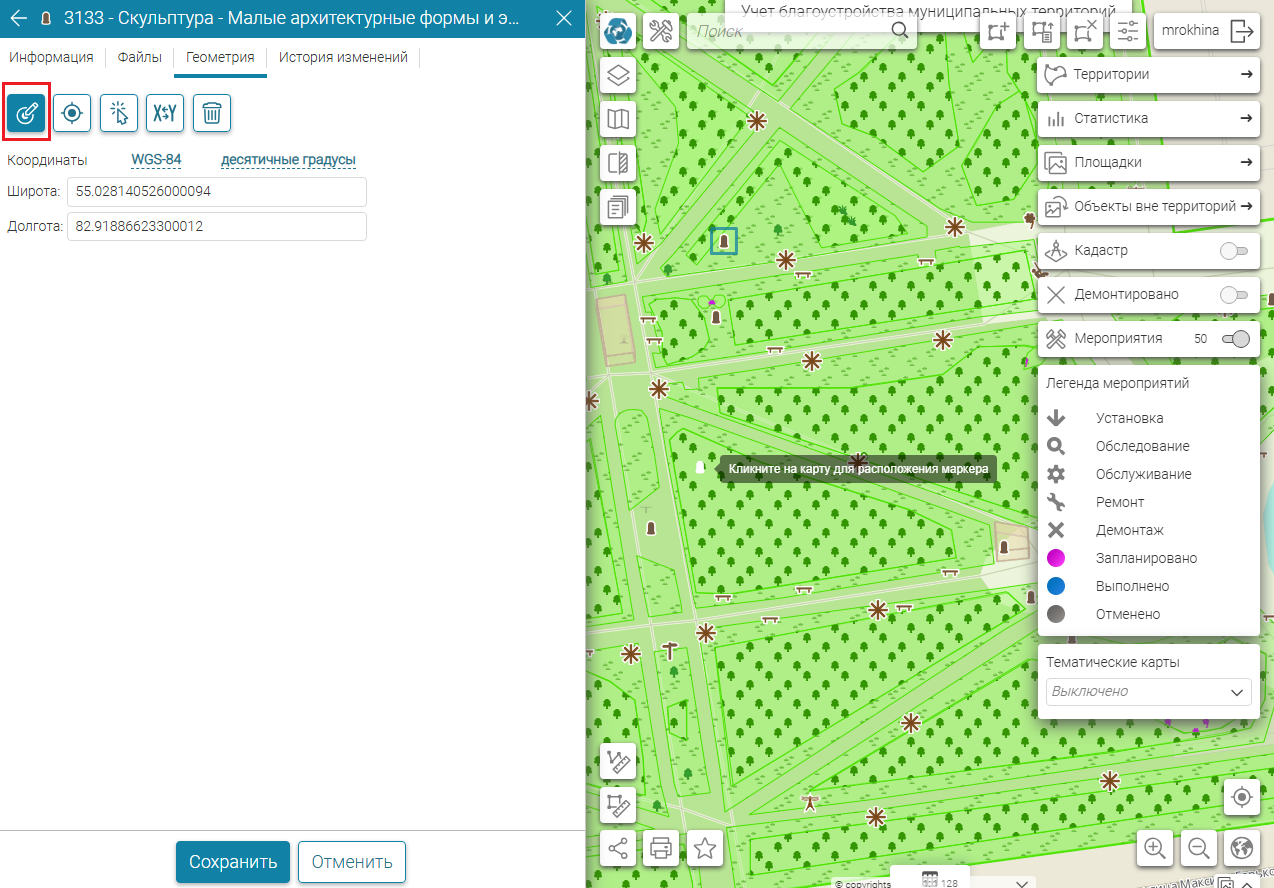
 Нарисовать в верхней части вкладки Геометрия;
После выбора инструмента курсор на карте приобретает вид маркера. -
установите маркер в новом местоположении на карте;
- нажмите Сохранить в нижней части панели со сведениями об элементе, чтобы сохранить изменение геометрии.
Элемент благоустройства сдвинут. Пример.
Если сохранять новое местоположение элемента благоустройства не нужно, нажмите на последнем шаге Отменить.
Установление нового местоположения элемента по GPS
Вы можете установить новое местоположение точечного элемента благоустройства по своему текущему местоположению.
Обратите внимание, что в браузере, где открыто картографическое приложение, должно быть разрешено определение вашего местоположения.
Чтобы установить новое местоположение элемента благоустройства по GPS:
-
выберите необходимый элемент на карте;
-
в открывшейся панели со сведениями об элементе благоустройства перейдите во вкладку Геометрия;
-
нажмите на кнопку
Редактировать, расположенную в нижней части панели; -
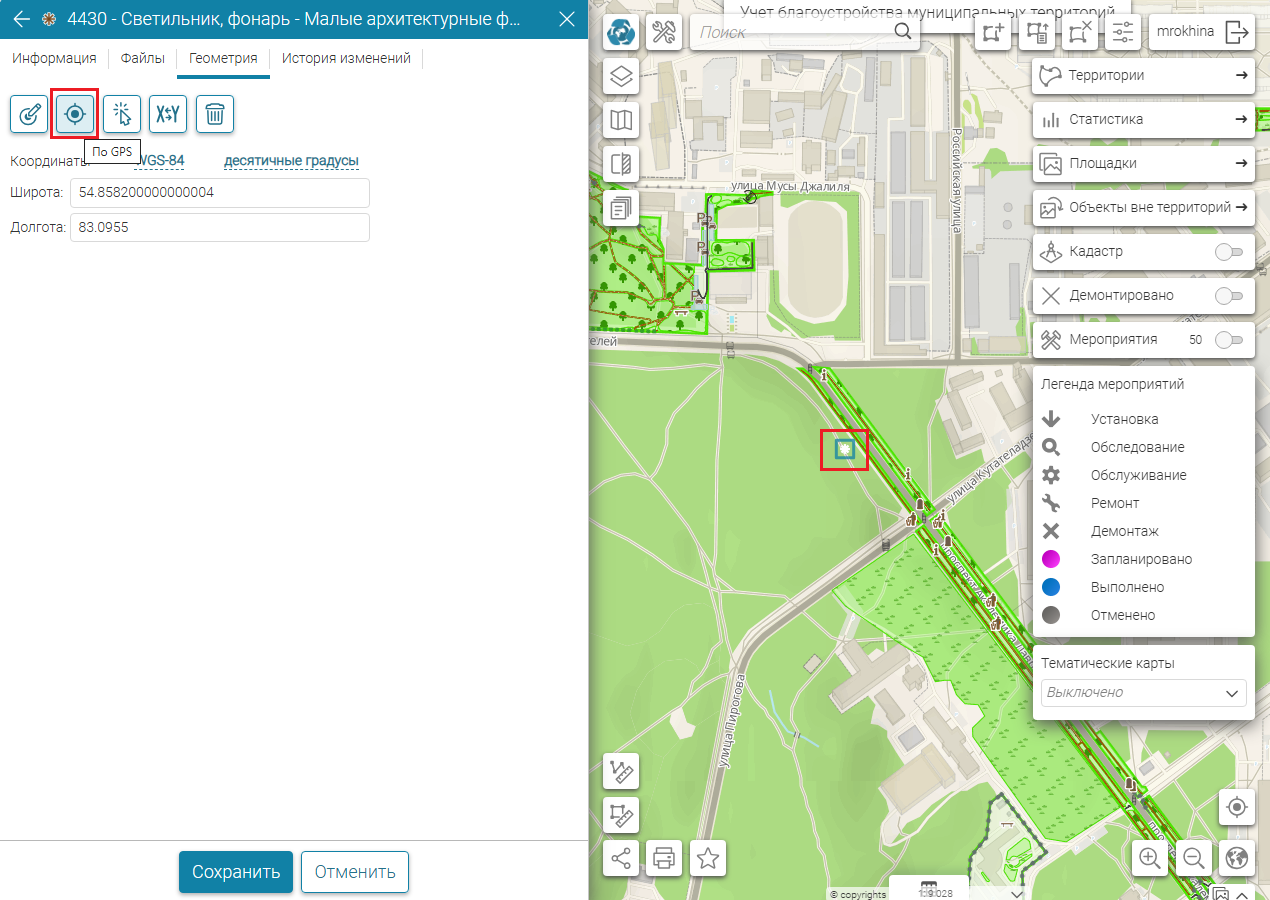
выберите инструмент
 По GPS в верхней части вкладки Геометрия;
После выбора инструмента маркер элемента благоустройства позиционируется в вашем текущем местоположении.
-
нажмите Сохранить в нижней части панели со сведениями об элементе, чтобы сохранить изменение геометрии.
Элемент благоустройства сдвинут. Пример.
Если сохранять новое местоположение элемента благоустройства не нужно, нажмите на последнем шаге Отменить.
Отрисовка геометрии линейного элемента благоустройства заново
Вы можете полностью перерисовать геометрию линейного элемента благоустройства. Это может понадобиться, например, в случае переноса ограждения на новое место.
Чтобы отрисовать элемент благоустройства заново:
-
выберите необходимый элемент на карте;
-
в открывшейся панели со сведениями об элементе благоустройства перейдите во вкладку Геометрия;
-
нажмите на кнопку
Редактировать, расположенную в нижней части панели;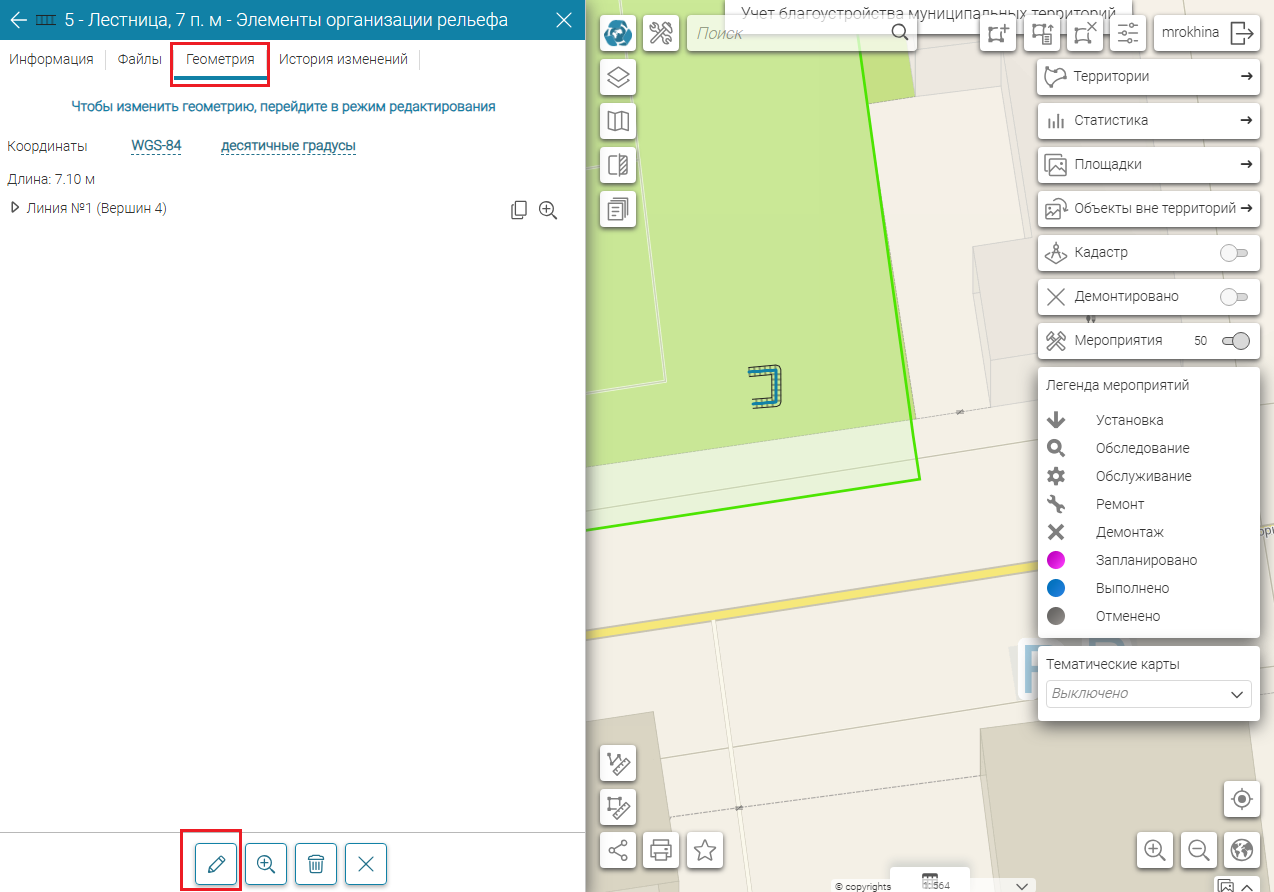
Переход в режим внесения изменений -
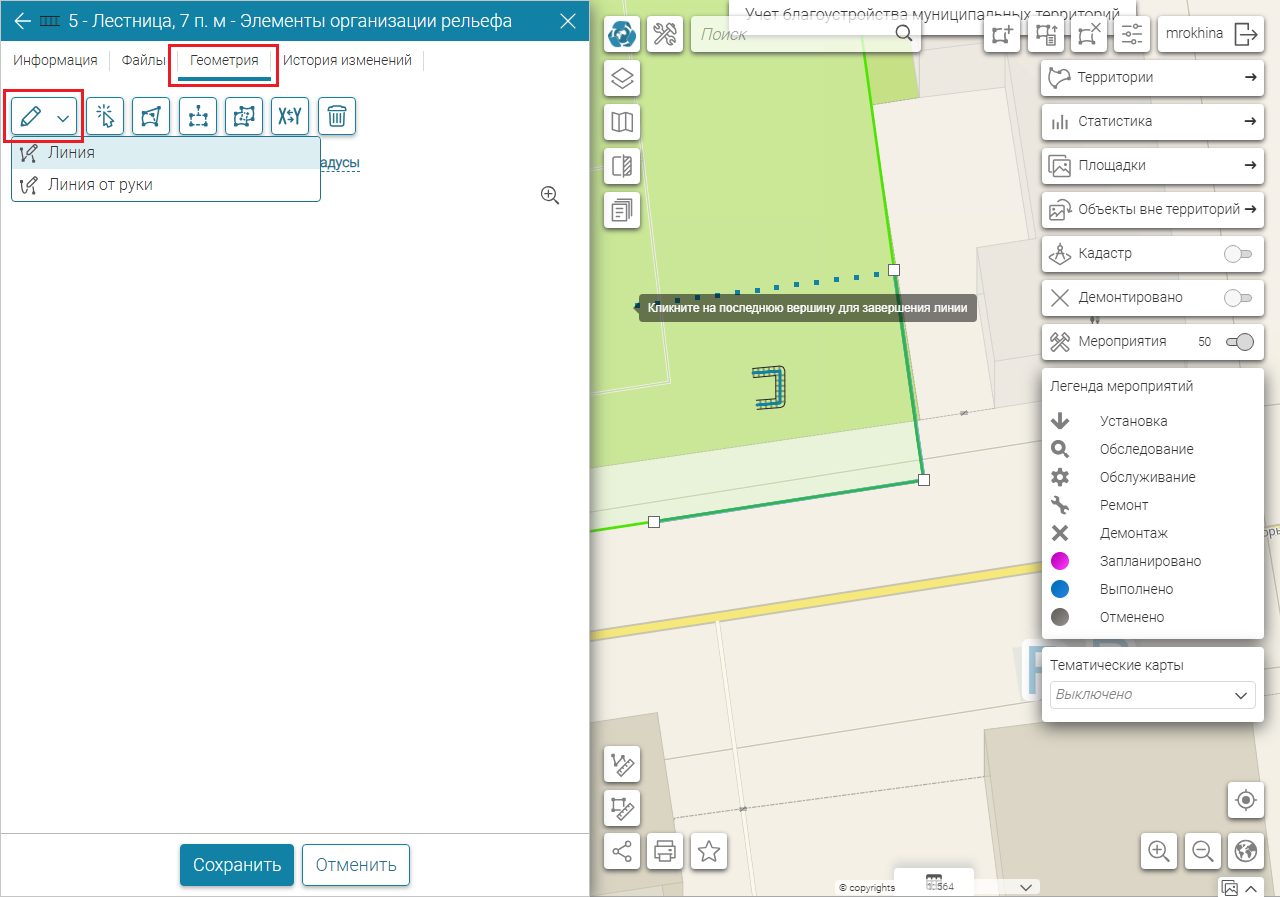
нажмите на кнопку
 Нарисовать в верхней части вкладки Геометрия;
-
выберите инструмент рисования:
 Линия;
 Линия от руки;
-
отрисуйте линию в нужном местоположении на карте;
-
нажмите Сохранить в нижней части панели со сведениями об элементе, чтобы сохранить изменение геометрии.
После сохранения внесенных изменений геометрия выбранного элемента благоустройства заменится только что отрисованной.
Если сохранять изменения в геометрии элемента благоустройства не нужно, нажмите на последнем шаге Отменить.
Отрисовка границы территории или площадного элемента благоустройства заново
Уже нанесенные границы территории или площадного элемента благоустройства можно отрисовать заново:
- вручную с использованием инструментов рисования;
с использованием границ другой территории или другого площадного элемента благоустройства.
Отрисовка границы территории или площадного элемента благоустройства вручную
Чтобы отрисовать границы территории или площадного элемента благоустройства на карте заново вручную:
-
выберите территорию или необходимый элемент благоустройства на карте;
-
в открывшейся панели со сведениями перейдите во вкладку Геометрия;
-
нажмите на кнопку
Редактировать, расположенную в нижней части панели;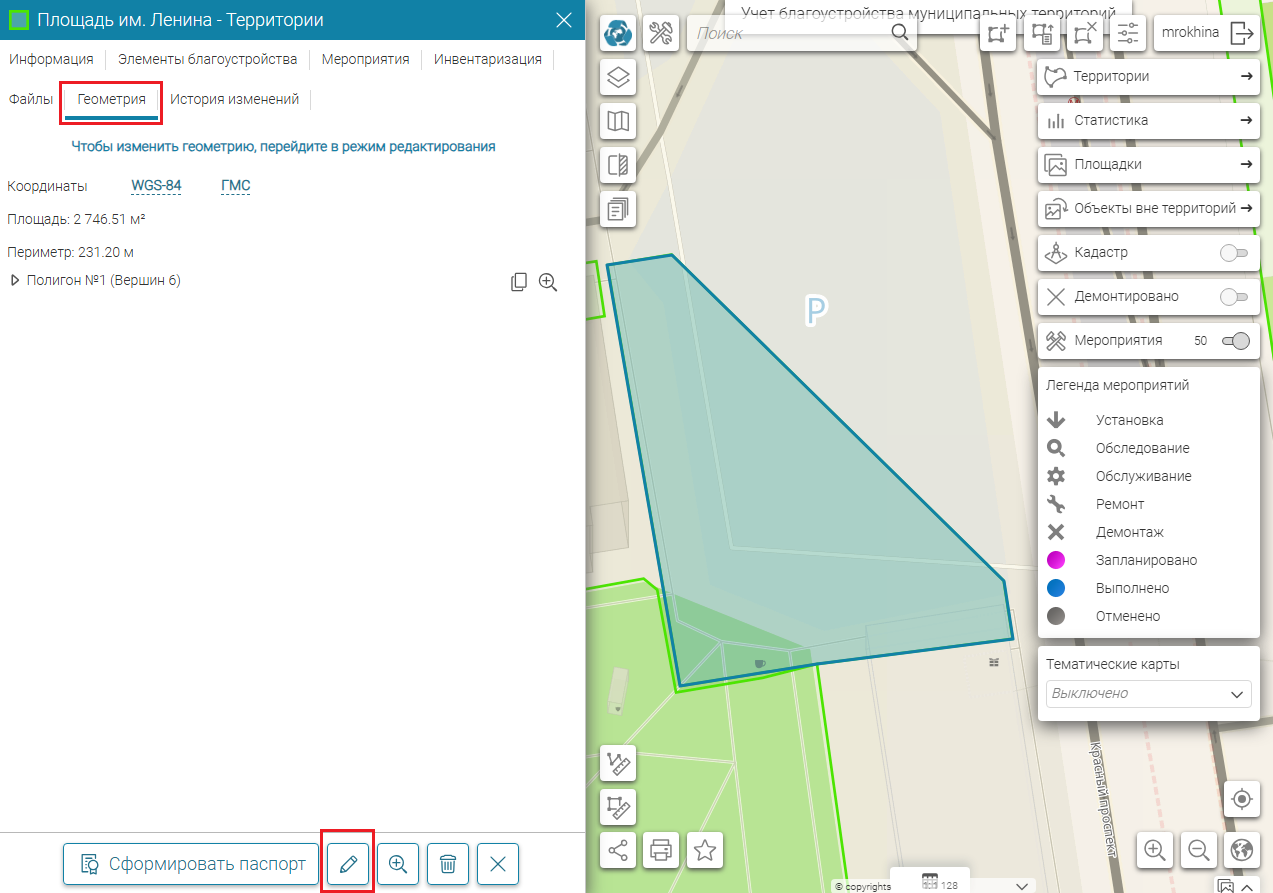
Переход в режим внесения изменений -
нажмите на кнопку
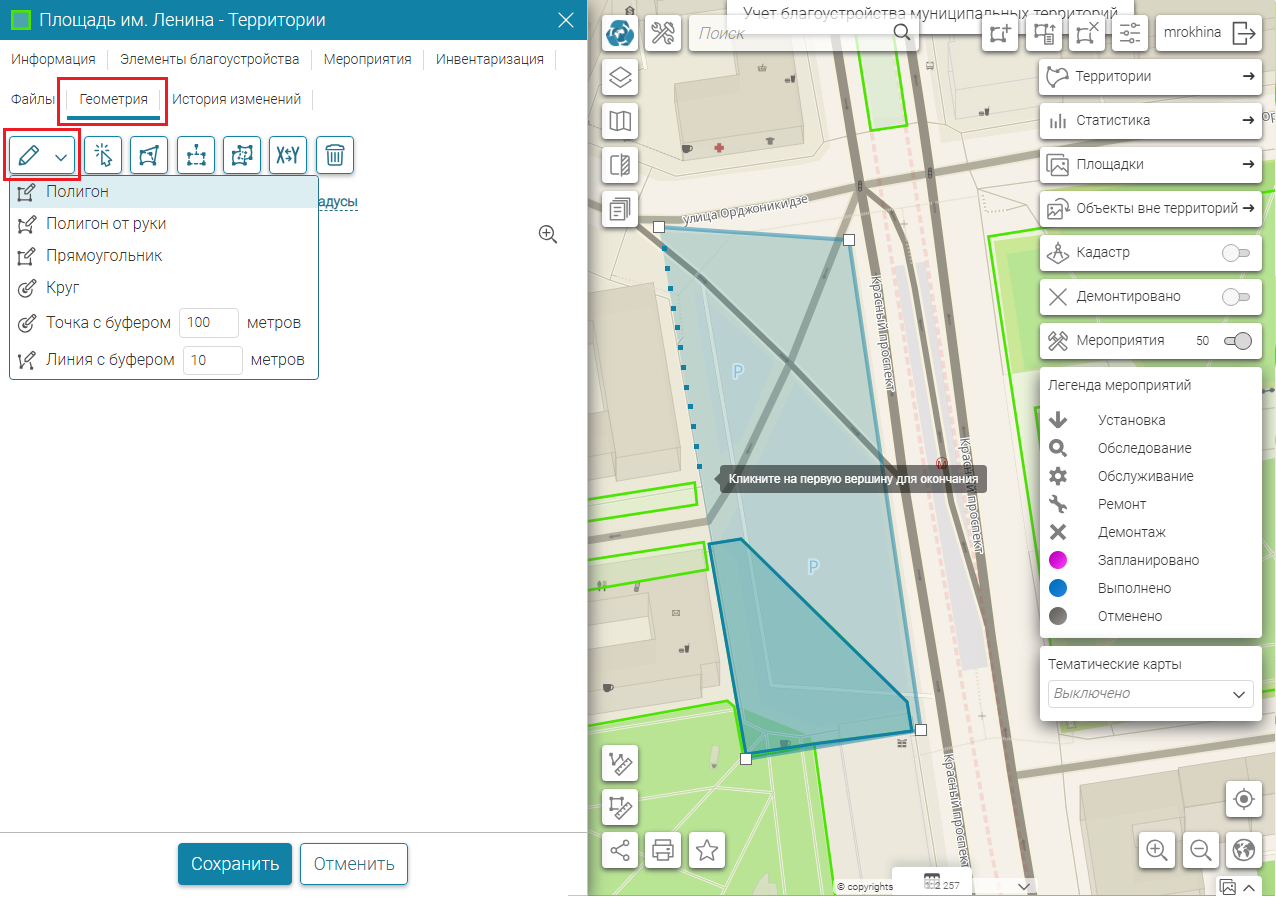
Нарисовать в верхней части вкладки Геометрия; -
выберите инструмент рисования:
-
 Полигон – выбирается по умолчанию;
-
 Полигон от руки;
-
Прямоугольник;
-
 Круг;
-
Точка с буфером;
Укажите дополнительно размер буфера в метрах. По умолчанию – 100 м.
-
 Линия с буфером;
Укажите дополнительно размер буфера в метрах. По умолчанию – 10 м.
-
-
нарисуйте границу на карте.
При отрисовке точки с буфером установите точку в центре новой геометрии.
При отрисовке линии с буфером нарисуйте линию по центру новой геометрии.
-
нажмите Сохранить в нижней части панели со сведениями об элементе, чтобы сохранить изменение геометрии.
После сохранения внесенных изменений геометрия выбранной территории или элемента благоустройства заменится только что отрисованной.
Если сохранять изменения в геометрии не нужно, нажмите на последнем шаге Отменить.
Создание новой границы территории или площадного элемента благоустройства по границам другой территории или элемента благоустройства
Для создания границы территории или площадных элементов благоустройства вы можете использовать уже нанесенные на карту границы:
- территорий;
- зданий и сооружений;
- плоскостных сооружений;
- зон озеленения.
При наличии доступа к кадастровым данным вы также можете создать границу территории или площадных элементов благоустройства по границам земельных участков или объектов капитального строительства из кадастровых данных. Доступ к кадастровым данным возможен только при наличии установленного модуля Кадастровая карта и настраивается администратором модуля.
Чтобы создать новую границу, используя уже нанесенные на карту границы:
-
выберите территорию или необходимый элемент благоустройства на карте;
-
в открывшейся панели со сведениями перейдите во вкладку Геометрия;
-
нажмите на кнопку
Редактировать, расположенную в нижней части панели;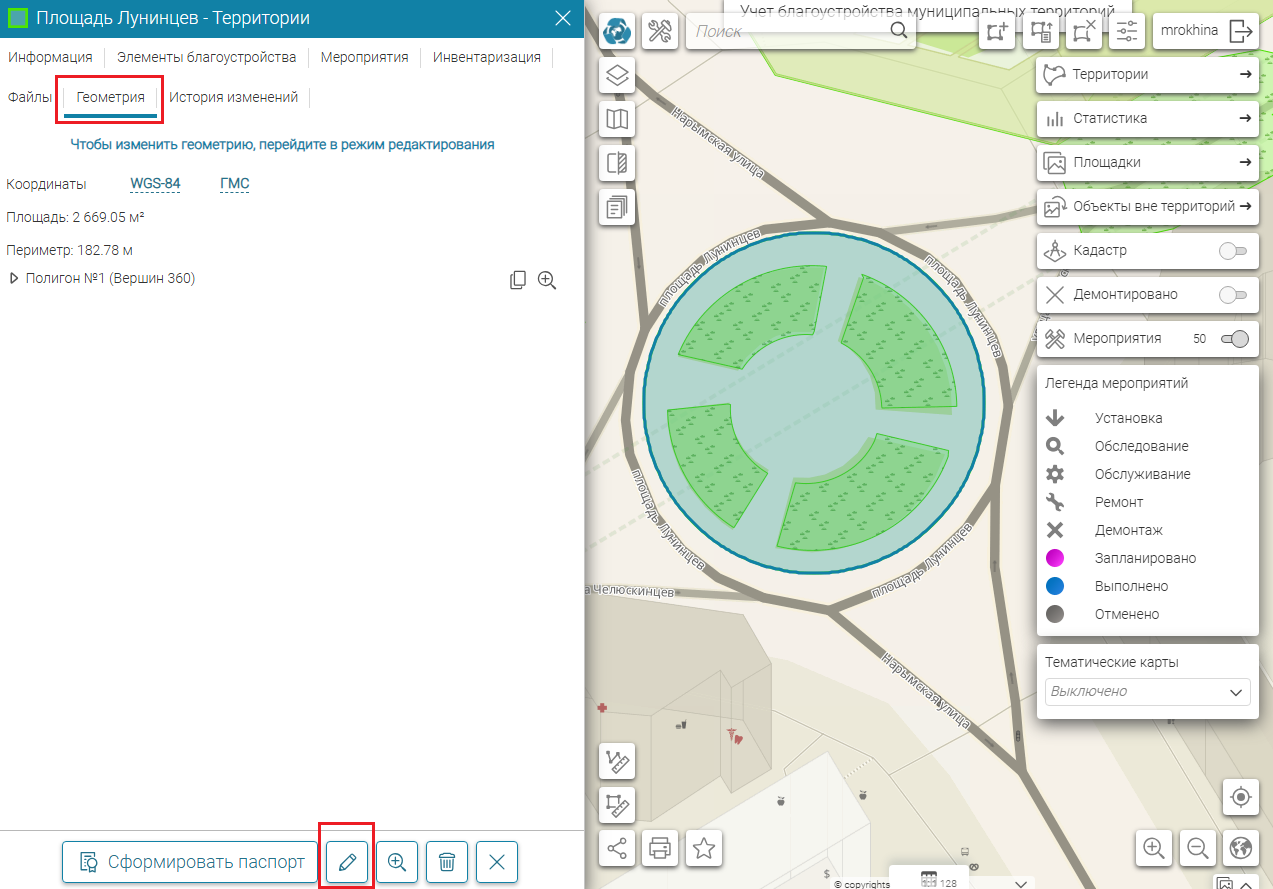
Переход в режим внесения изменений -
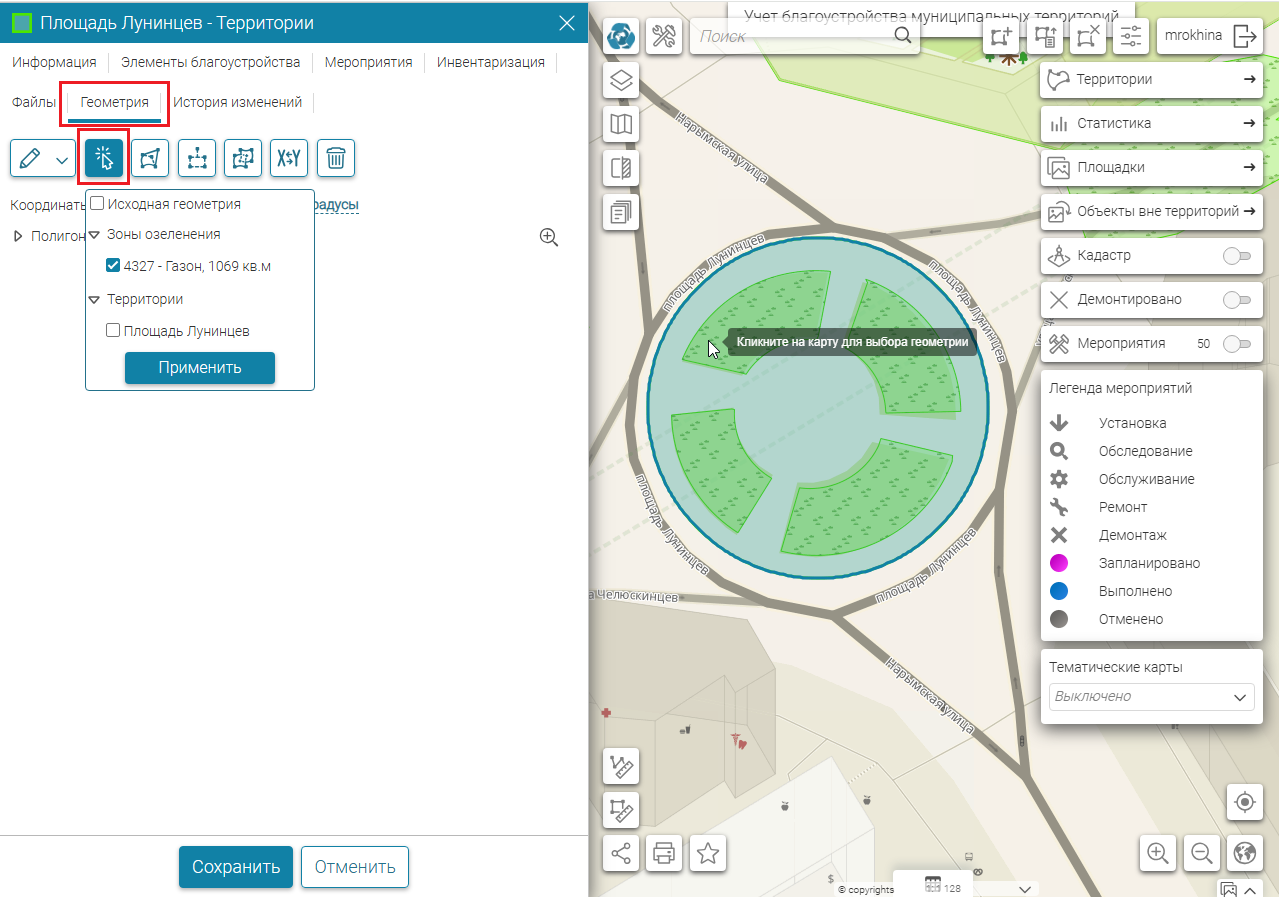
выберите инструмент
 Получить из других объектов карты в верхней части вкладки Геометрия;
-
выберите мышью нанесенную границу на карте;
В панели со сведениями под инструментом Получить из других объектов карты откроется окно со списком территорий, элементов благоустройства, кадастровых данных, найденных в месте клика.
-
выберите в открывшемся окне нужную границу;
Можно выбрать несколько границ. Все выбранные границы будут объединены в одну. Таким образом может быть получен элемент, состоящий из нескольких отдельных частей.
В списке отображается строка Исходная геометрия, которую так же можно выбрать. В таком случае выбранные границы будут объединены с исходной геометрией.
-
в окне выбора геометрий нажмите Применить;
-
нажмите Сохранить в нижней части панели со сведениями, чтобы сохранить изменение геометрии.
После сохранения внесенных изменений геометрия выбранной территории или элемента благоустройства обновится.
Если сохранять изменения в геометрии не нужно, нажмите на последнем шаге Отменить.
Сдвиг территорий, линейных и площадных элементов благоустройства
Бывает, что по какой-то причине граница территории или элемента благоустройства (линейного или площадного) была нанесена со смещением. И вам требуется только сдвинуть границу на карте в нужное место, не изменяя при этом формы границы.
Например, после создания типовой детской площадки на одной территории вы создаете по ее границам новую детскую площадку, и теперь вам нужно только сдвинуть новую детскую площадку в нужное местоположение.
Чтобы сдвинуть границу территории или элемент благоустройства:
-
выберите территорию или необходимый элемент благоустройства на карте;
-
в открывшейся панели со сведениями перейдите во вкладку Геометрия;
-
нажмите на кнопку
Редактировать, расположенную в нижней части панели;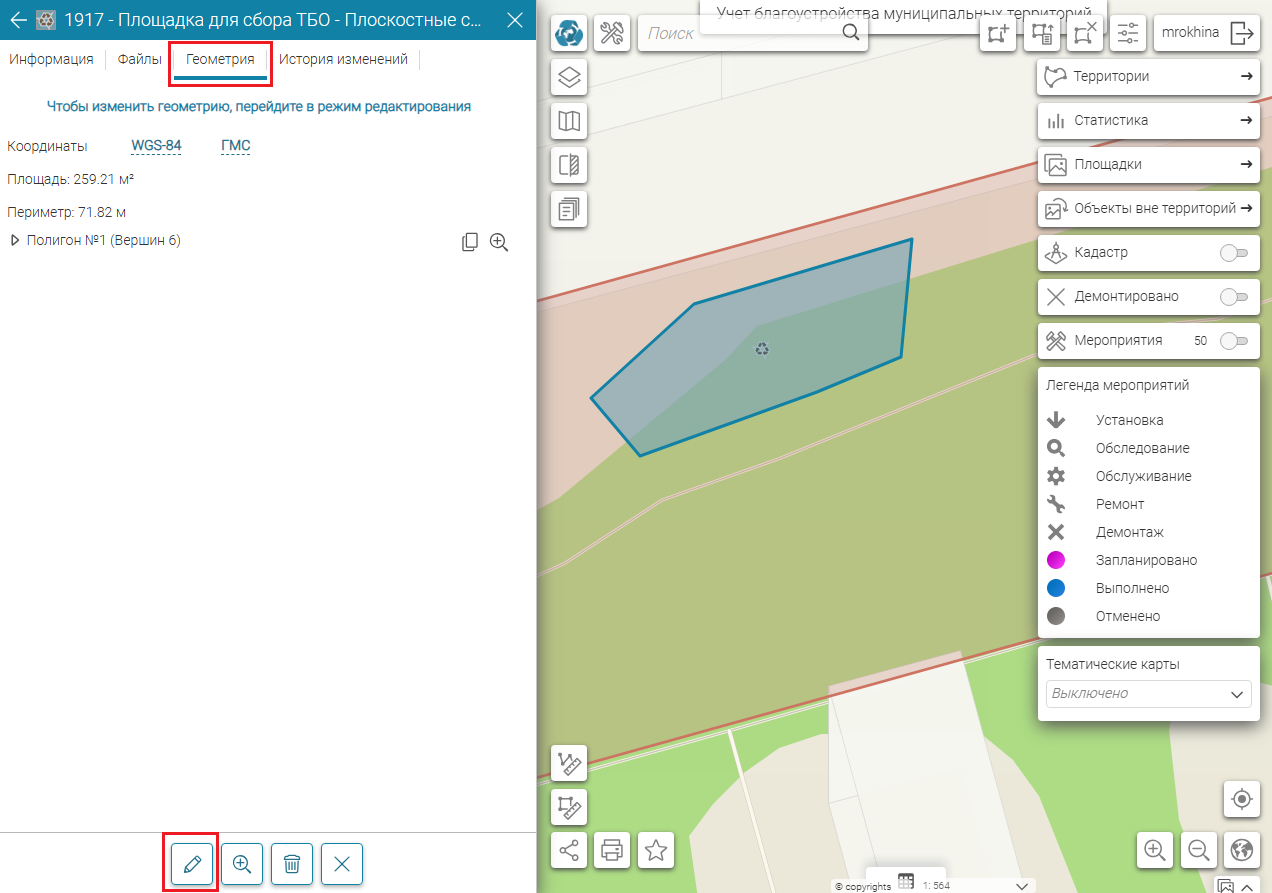
Переход в режим внесения изменений -
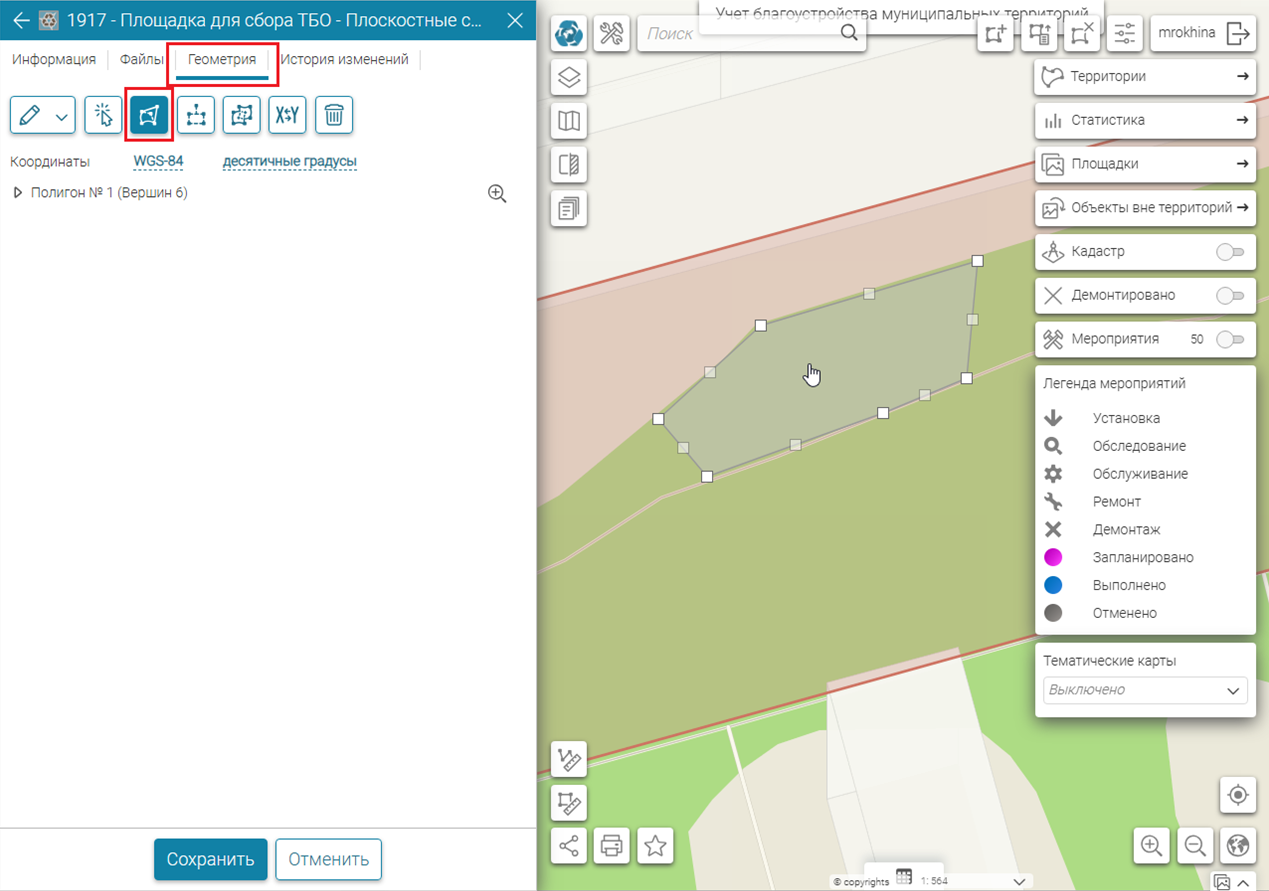
выберите инструмент
 Сдвиг и редактирование узлов объекта в верхней части вкладки Геометрия;
-
удерживая мышью, передвиньте выбранную территорию или элемент благоустройства в нужное место;
-
нажмите Сохранить в нижней части панели со сведениями, чтобы сохранить изменение геометрии.
После сохранения внесенных изменений геометрия выбранной территории или элемента благоустройства обновится.
Если сохранять изменения в геометрии не нужно, нажмите на последнем шаге Отменить.
Уточнение границ территорий, линейных и площадных элементов благоустройства
Частая ситуация, когда в результате не совсем точной отрисовки границы территории или элемента благоустройства (линейного или площадного) нужно поправить только положение одной-двух поворотных точек, добавить новые поворотные точки для уточнения границы в каком-то конкретном сегменте или удалить поворотные точки, установленные не в том месте.
Добавление поворотных точек
Чтобы добавить поворотные точки к границе территории или элемента благоустройства:
-
выберите территорию или необходимый элемент благоустройства (линейный или площадной) на карте;
-
в открывшейся панели со сведениями перейдите во вкладку Геометрия;
-
нажмите на кнопку
Редактировать, расположенную в нижней части панели;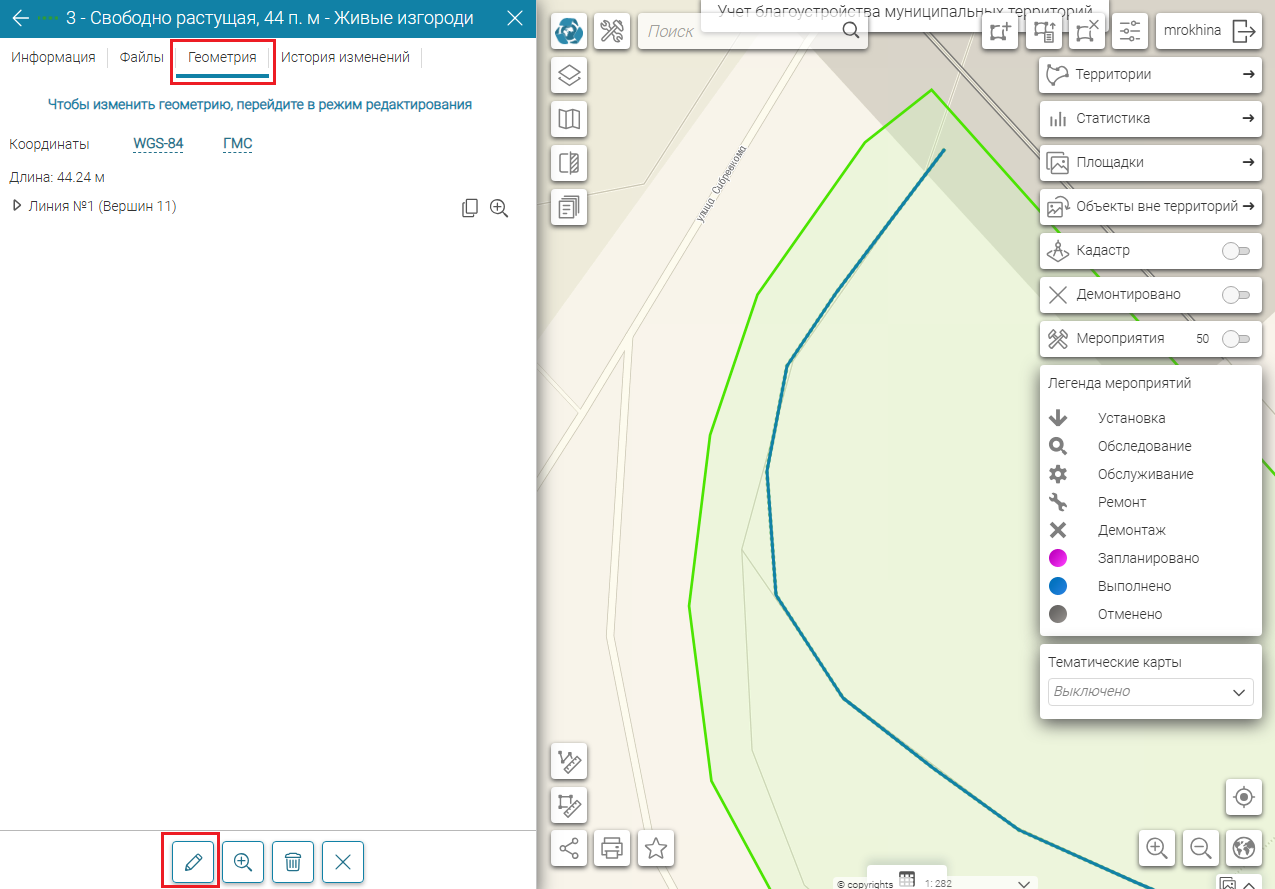
Переход в режим внесения изменений -
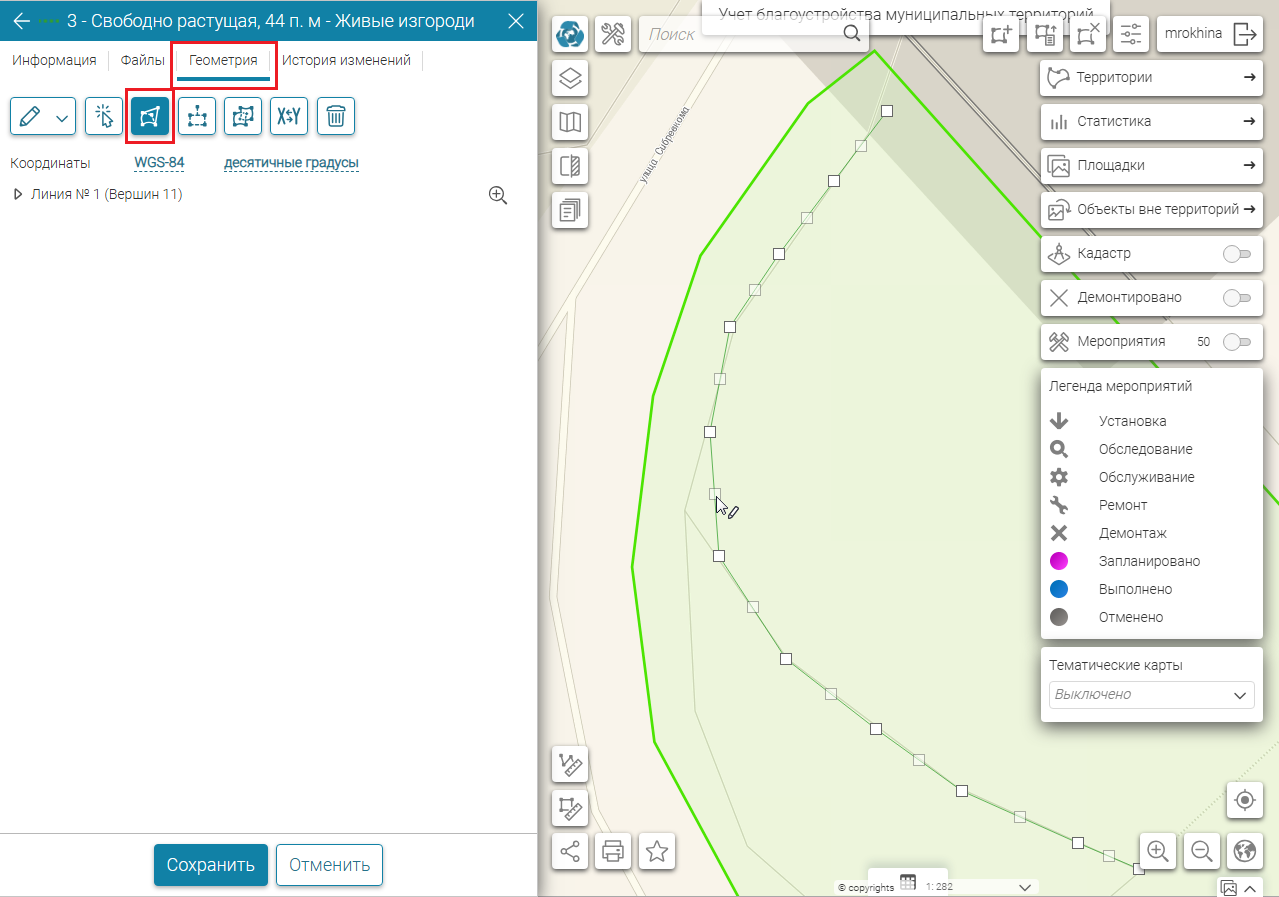
выберите инструмент
Сдвиг и редактирование узлов объекта в верхней части вкладки Геометрия;После выбора инструмента для выбранной геометрии на карте отображаются ее поворотные точки. Между ними полупрозрачным цветом отображаются дополнительные поворотные точки, которые вы можете добавить к границе.
-
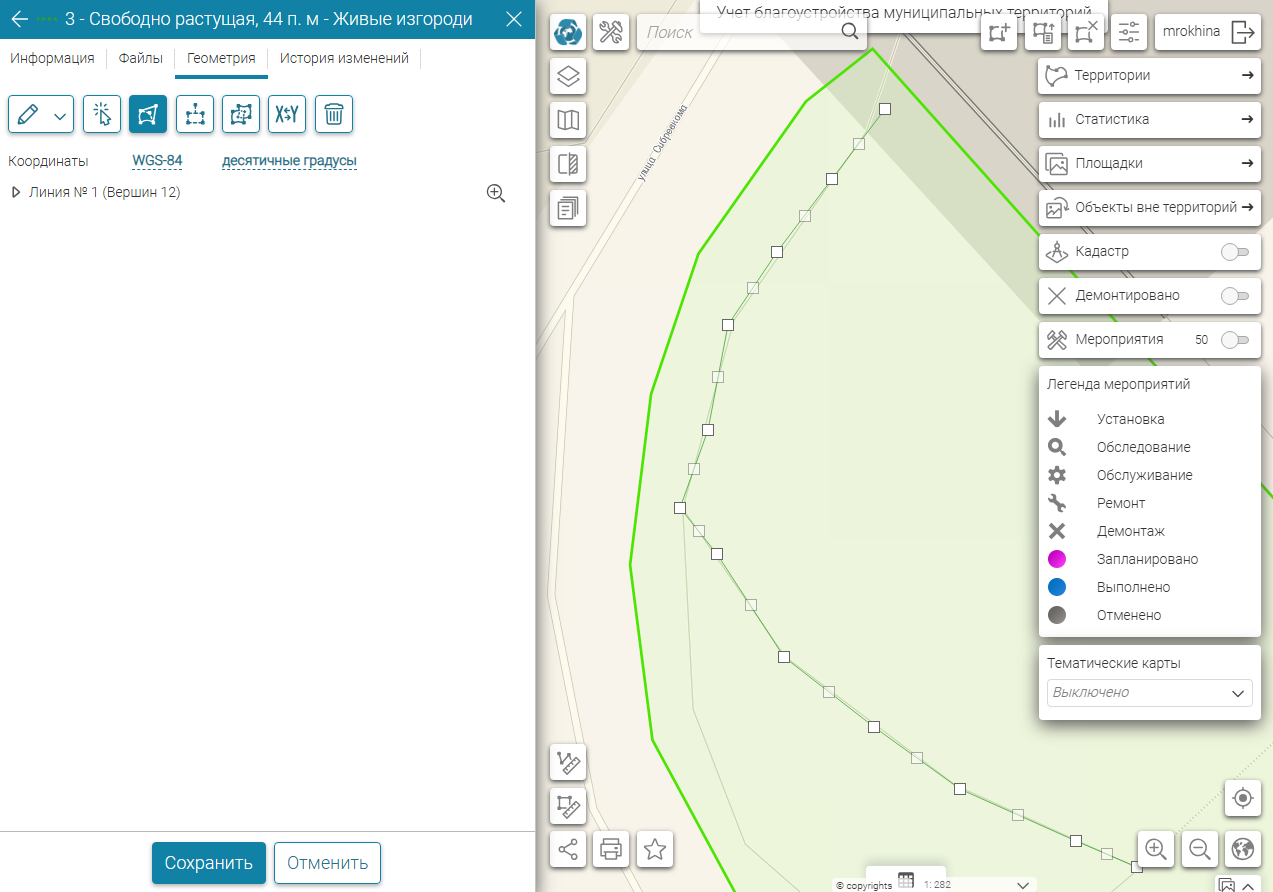
удерживая мышью, передвиньте выбранную дополнительную поворотную точку в нужное место, уточняя границу выбранной территории или элемента благоустройства;
Сдвинутая дополнительная поворотная точка становится частью обновленной границы геометрии. Между ней и соседними поворотными точками появляются дополнительные полупрозрачные поворотные точки.
-
передвиньте столько дополнительных поворотных точек, сколько требуется, добавляя их к геометрии;
-
нажмите Сохранить в нижней части панели со сведениями, чтобы сохранить изменение геометрии.
После сохранения внесенных изменений геометрия выбранной территории или элемента благоустройства обновится.
Если сохранять изменения в геометрии не нужно, нажмите на последнем шаге Отменить.
Сдвиг поворотной точки границы
Чтобы сдвинуть какую-то конкретную поворотную точку границы территории или элемента благоустройства:
-
выберите территорию или необходимый элемент благоустройства (линейный или площадной) на карте;
-
в открывшейся панели со сведениями перейдите во вкладку Геометрия;
-
нажмите на кнопку
Редактировать, расположенную в нижней части панели;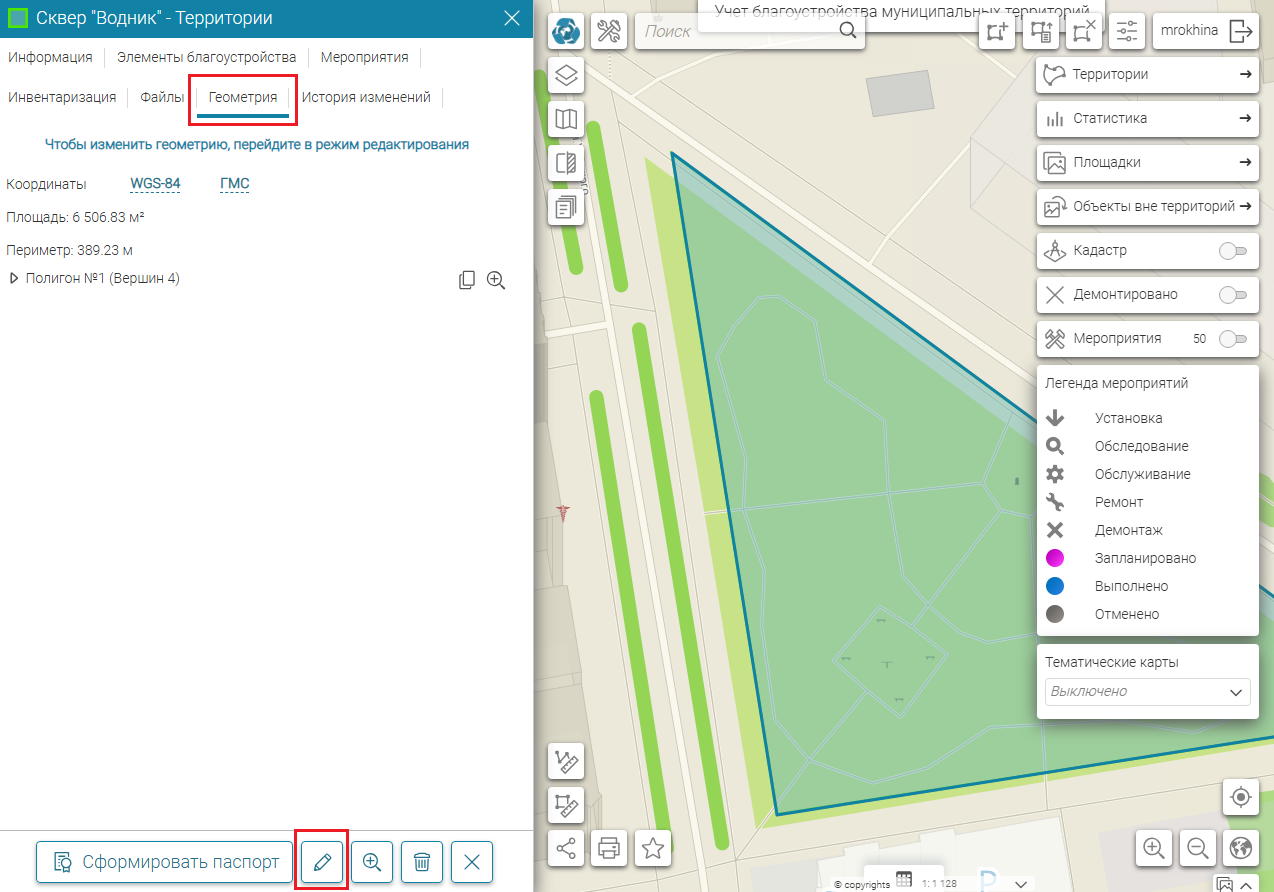
Переход в режим внесения изменений -
выберите инструмент
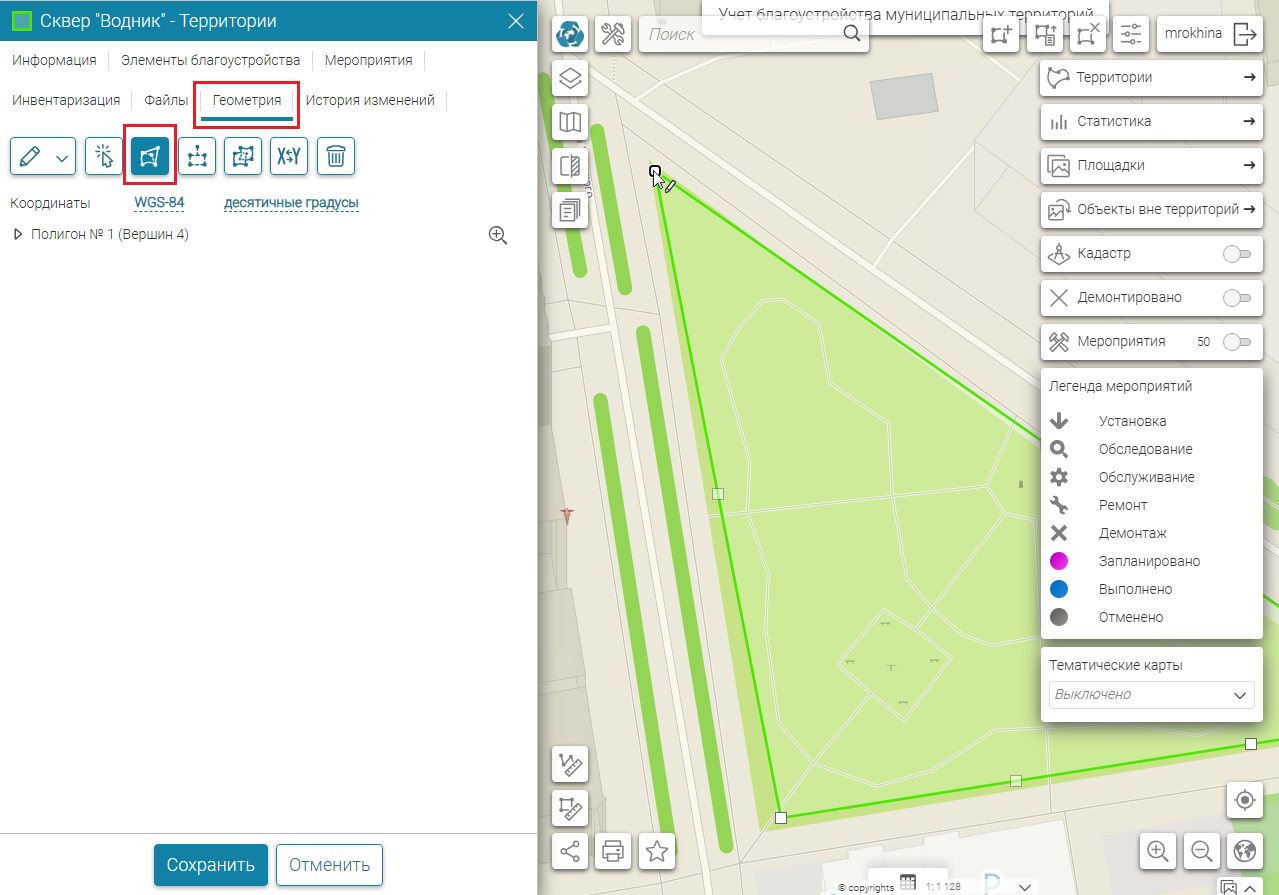
Сдвиг и редактирование узлов объекта в верхней части вкладки Геометрия;После выбора инструмента для выбранной геометрии на карте отображаются ее поворотные точки.
-
удерживая мышью, передвиньте нужную поворотную точку в нужное место;
Передвиньте столько поворотных точек, сколько требуется.
-
нажмите Сохранить в нижней части панели со сведениями, чтобы сохранить изменение геометрии.
После сохранения внесенных изменений геометрия выбранной территории или элемента благоустройства обновится.
Если сохранять изменения в геометрии не нужно, нажмите на последнем шаге Отменить.
Удаление отдельной поворотной точки границы
Чтобы удалить ошибочно поставленную поворотную точку границы территории или элемента благоустройства (линейного или площадного):
-
выберите территорию или необходимый элемент благоустройства (линейный или площадной) на карте;
-
в открывшейся панели со сведениями перейдите во вкладку Геометрия;
-
нажмите на кнопку
Редактировать, расположенную в нижней части панели;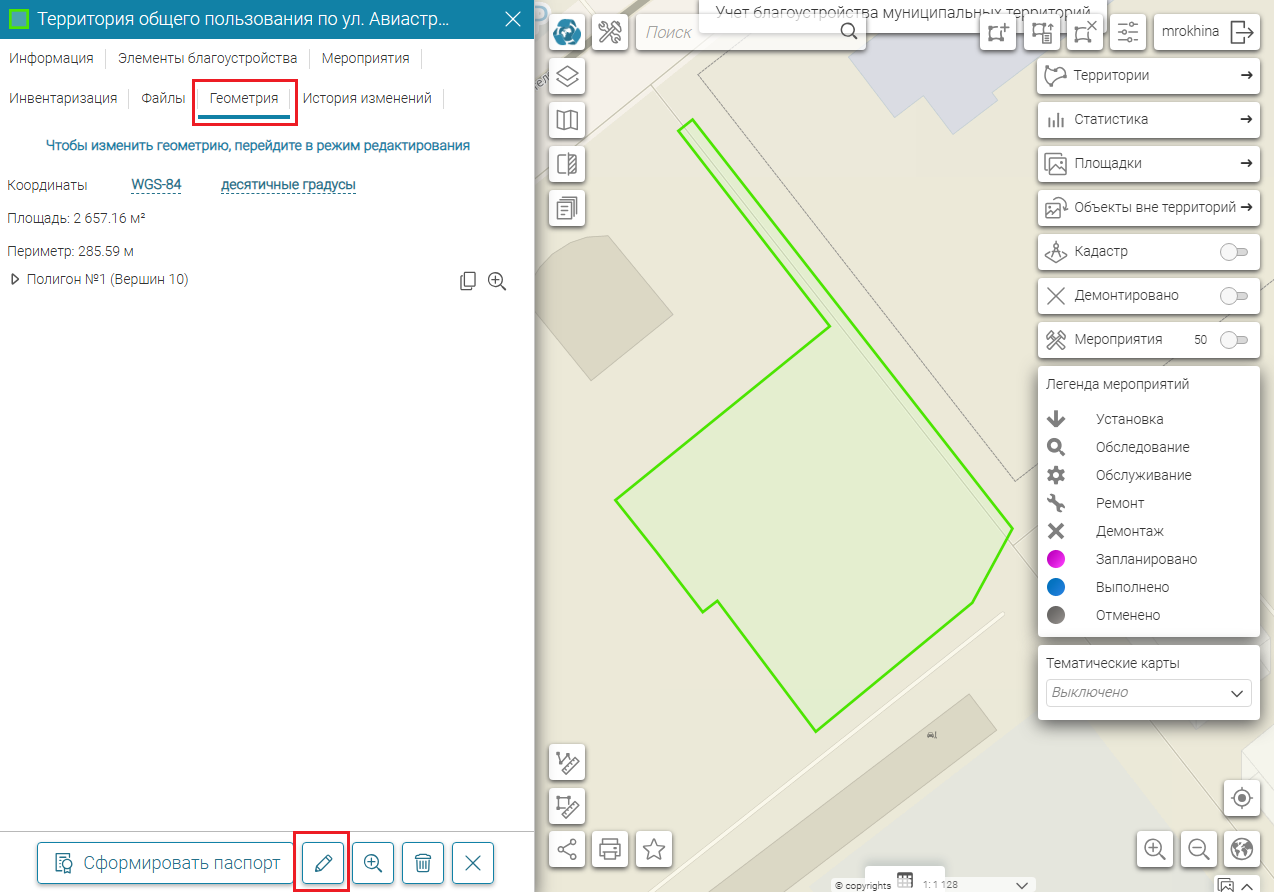
Переход в режим внесения изменений -
выберите инструмент
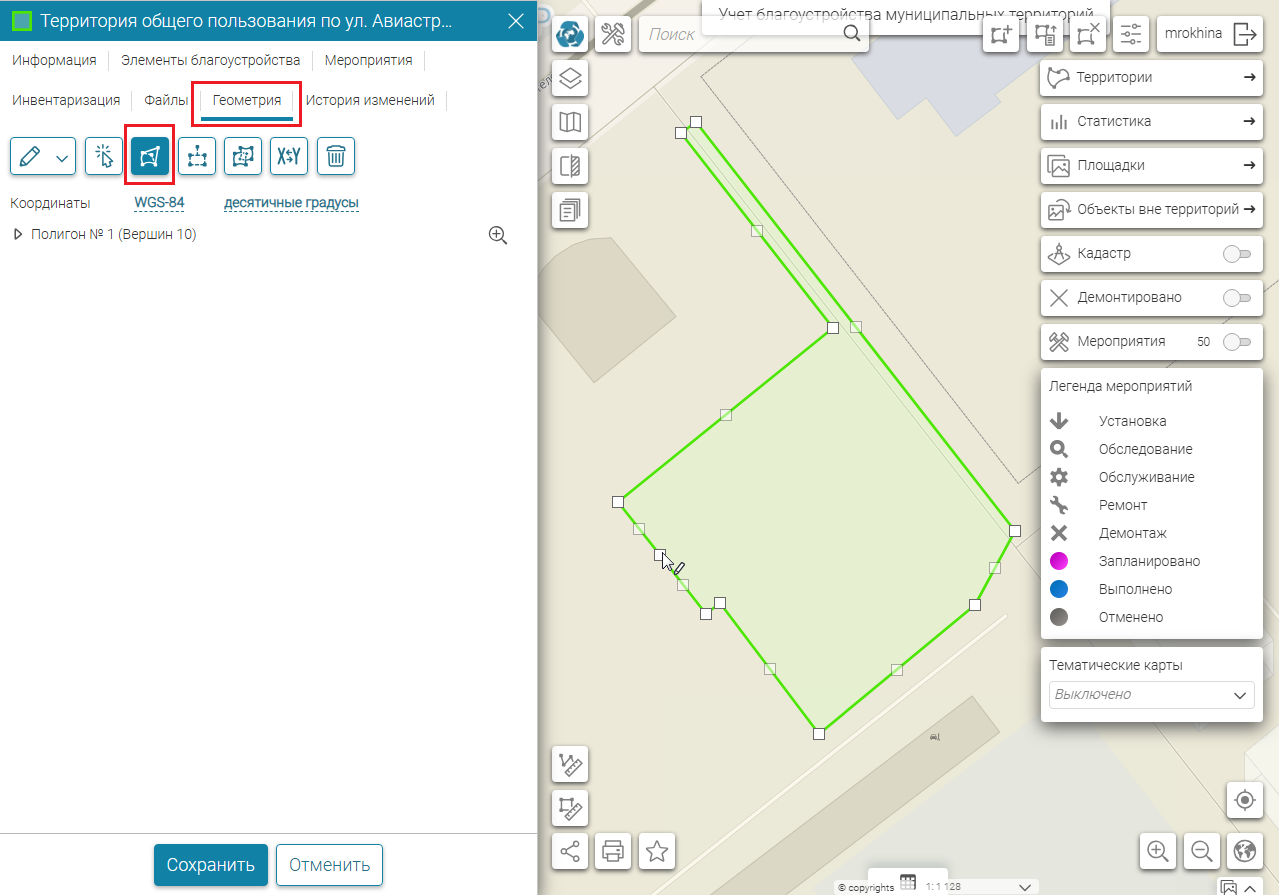
Сдвиг и редактирование узлов объекта в верхней части вкладки Геометрия;После выбора инструмента для выбранной геометрии на карте отображаются ее поворотные точки.
-
чтобы удалить отдельную поворотную точку, дважды кликните по ней мышью;
Удалите столько отдельных поворотных точек, сколько нужно.
-
нажмите Сохранить в нижней части панели со сведениями, чтобы сохранить изменение геометрии.
После сохранения внесенных изменений геометрия выбранной территории или элемента благоустройства обновится. Пример.
Если сохранять изменения в геометрии не нужно, нажмите на последнем шаге Отменить.
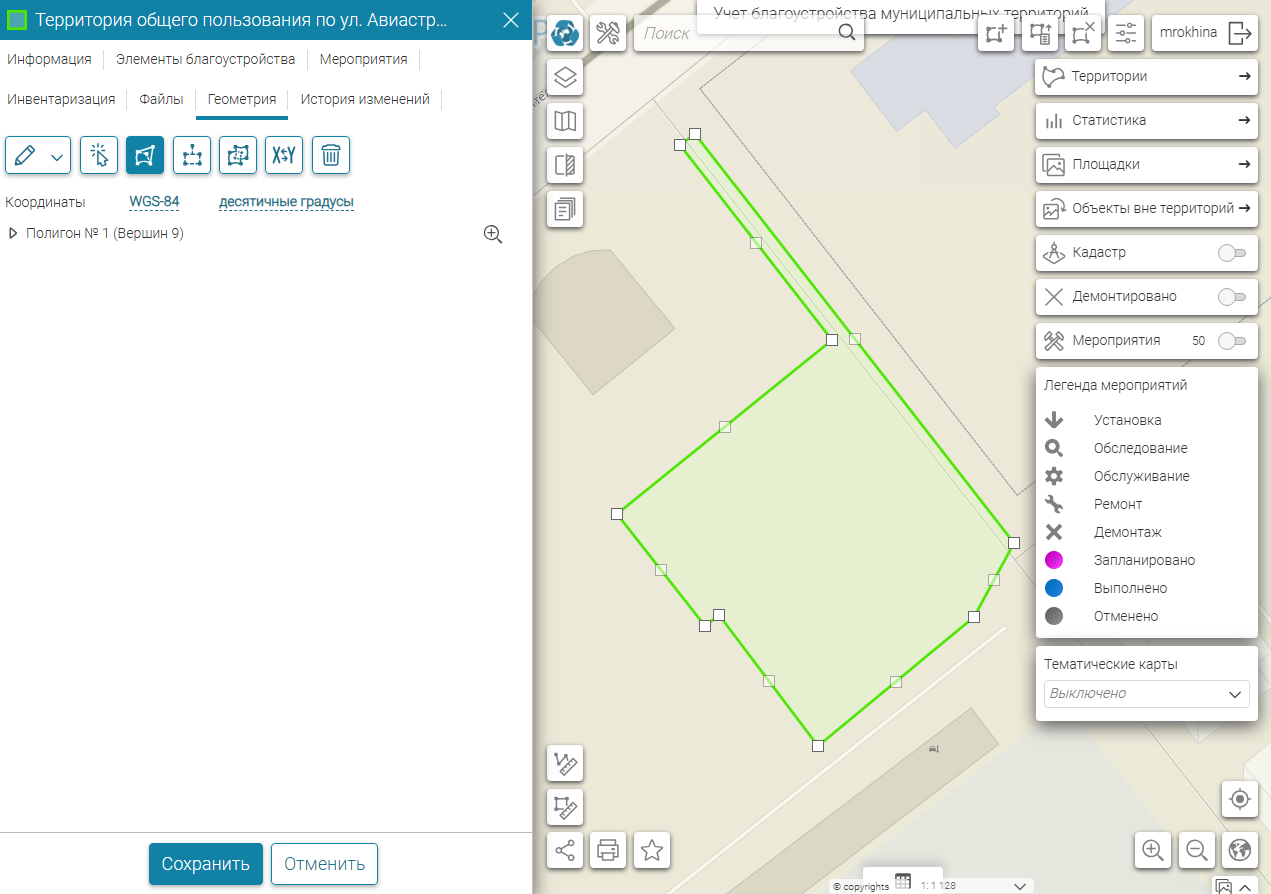
Удаление нескольких поворотных точек границы одновременно
Чтобы удалить несколько поворотных точек границы территории или элемента благоустройства (линейного или площадного):
-
выберите инструмент
 Удаление объектов в правом верхнем углу картографического приложения;
-
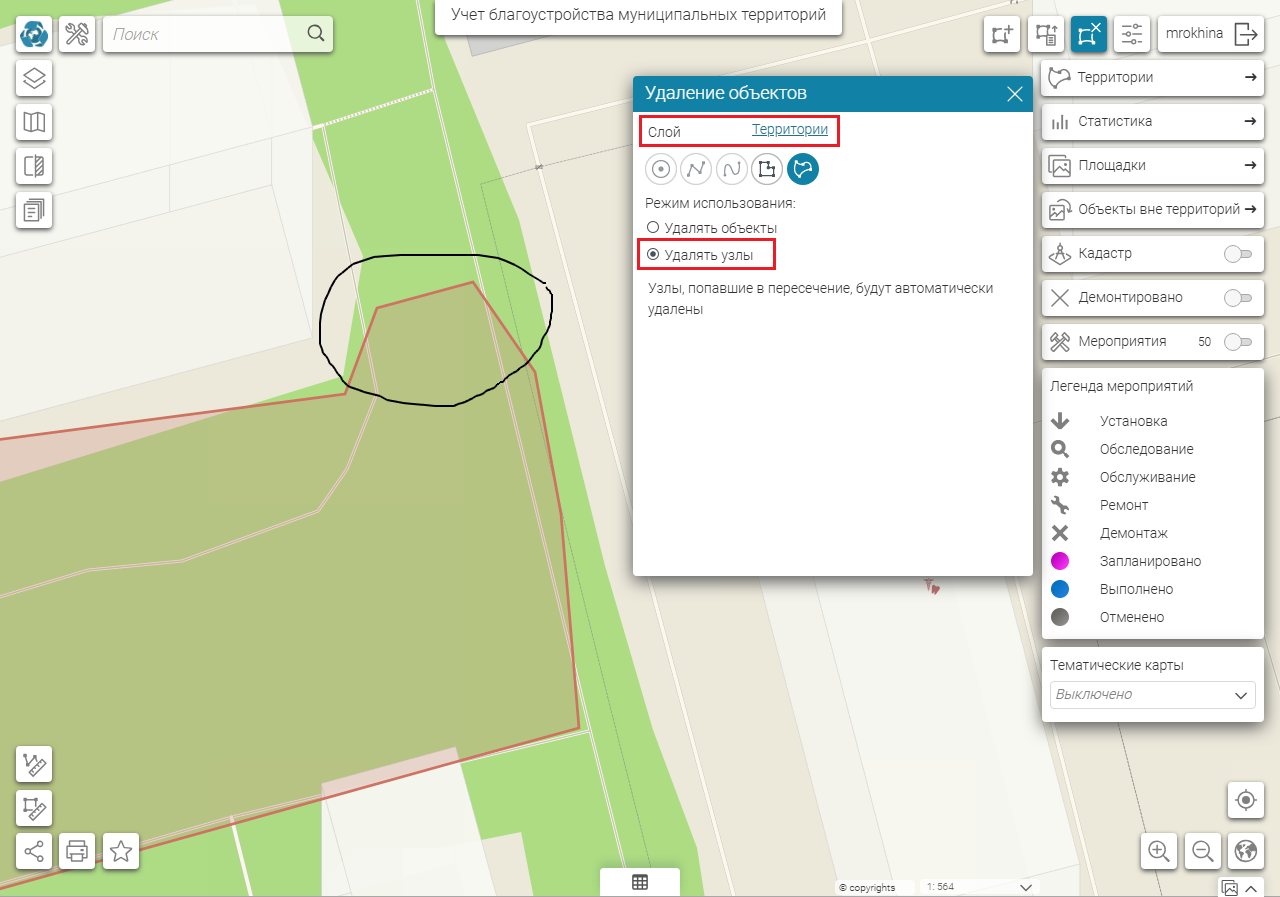
в открывшемся окне Удаление объектов нажмите на кнопку-ссылку Выберите слой и выберите из выпадающего списка слой с геометрией, в которой надо удалить лишние поворотные точки;
Можно выбрать только один слой.
-
в разделе Режим использования отметьте Удалять узлы;
-
выберите инструмент для выделения поворотных точек:
 Выбор объектов по полигону;
 Выбор объектов по полигону от руки;
-
нарисуйте на карте область, покрывающую поворотные точки для удаления в нужной геометрии.
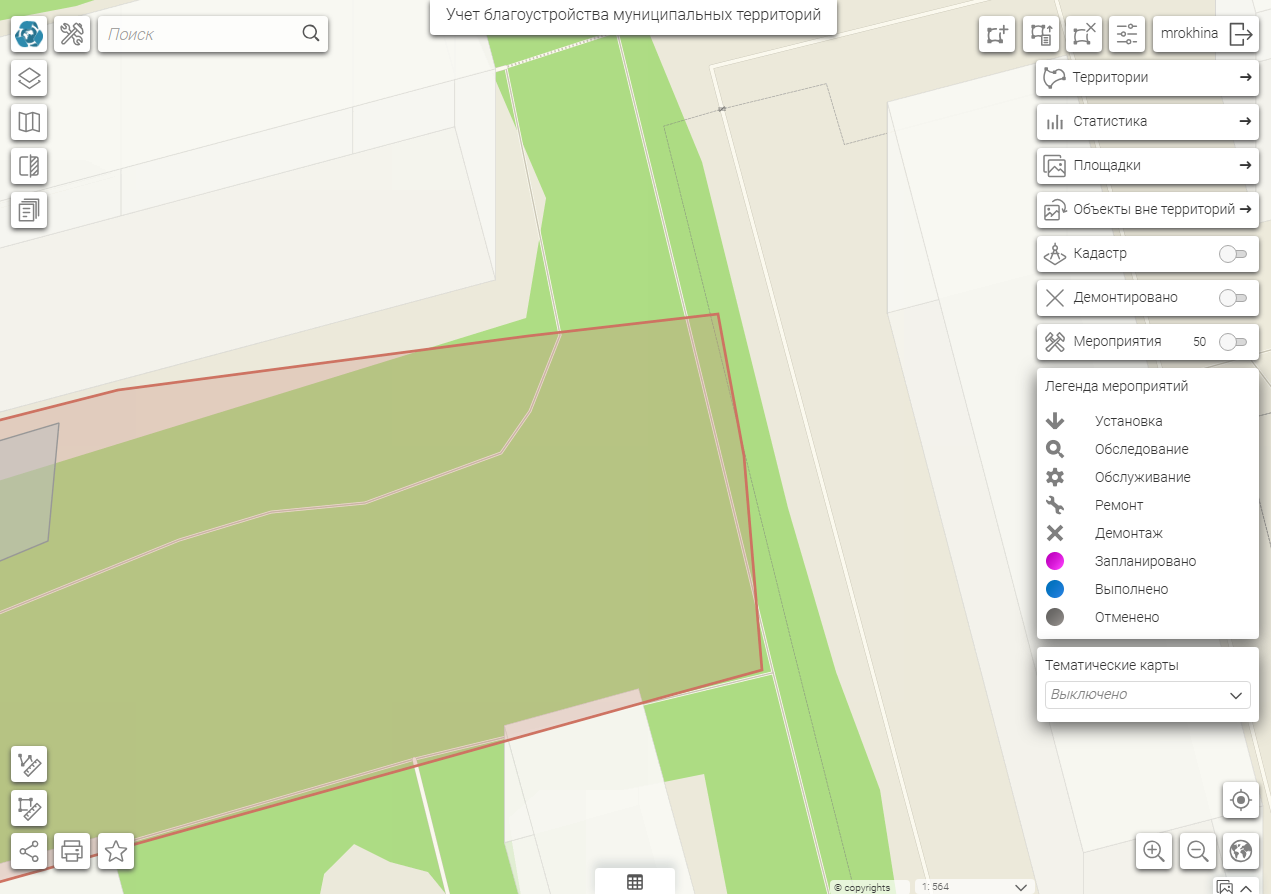
Поворотные точки, попавшие в нарисованную область, удалены.
Аналогично удаляются поворотные точки отдельной части геометрии. Если в нарисованную область попала геометрия из выбранного слоя целиком, то этот элемент (или территория) будет удалена целиком.
Обратите внимание, что поворотные точки и части геометрии, попавшие в нарисованную область, удаляются автоматически, без подтверждения и возможности отмены. Пример.
Изменение пропорций территорий, линейных и площадных элементов благоустройства
При отрисовке однотипных территорий или элементов благоустройства (линейных или площадных) бывает, что нужно только немного растянуть или сжать границы. Например, при отрисовке парковочных площадок.
Чтобы изменить пропорции границы территории или элемента благоустройства:
-
выберите территорию или необходимый элемент благоустройства (линейный или площадной) на карте;
-
в открывшейся панели со сведениями перейдите во вкладку Геометрия;
-
нажмите на кнопку
Редактировать, расположенную в нижней части панели;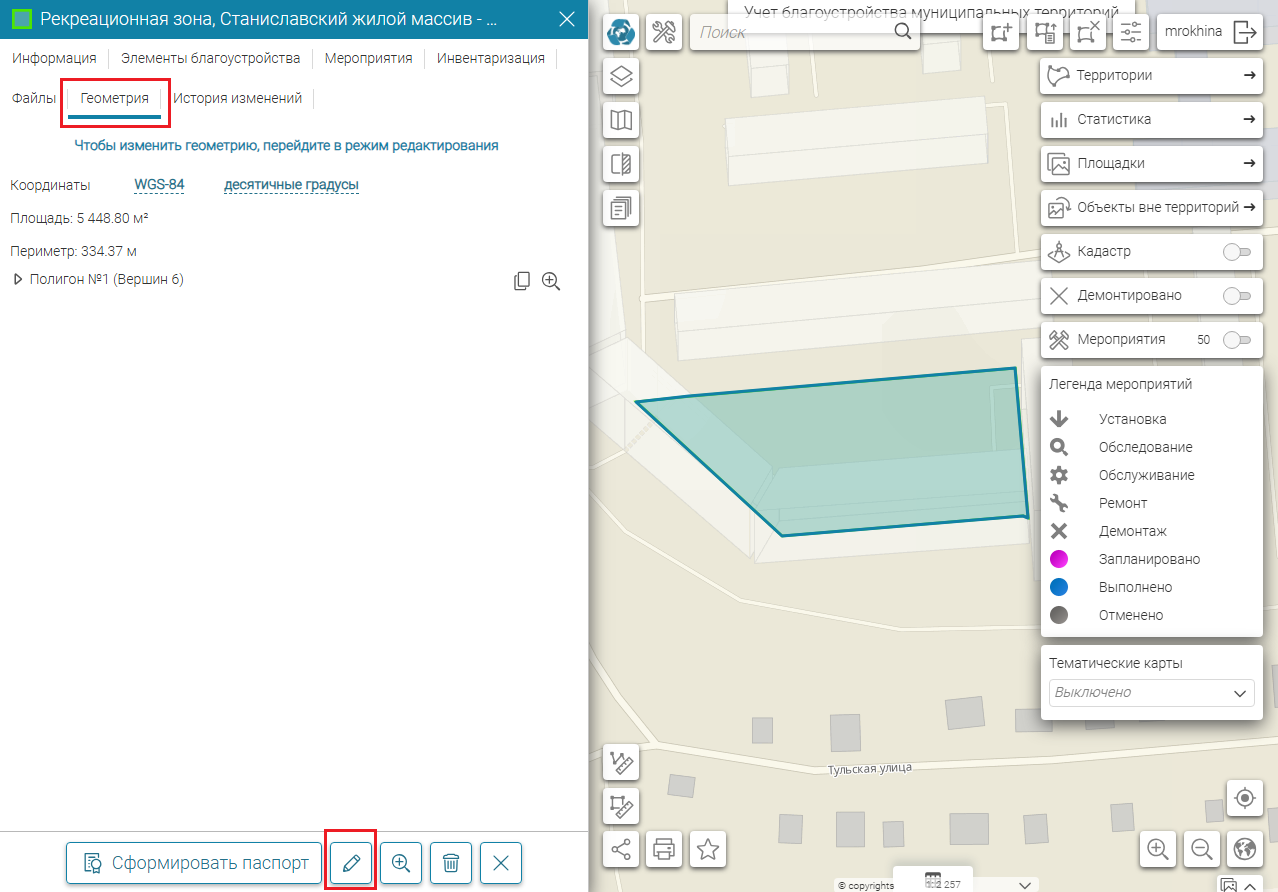
Переход в режим внесения изменений -
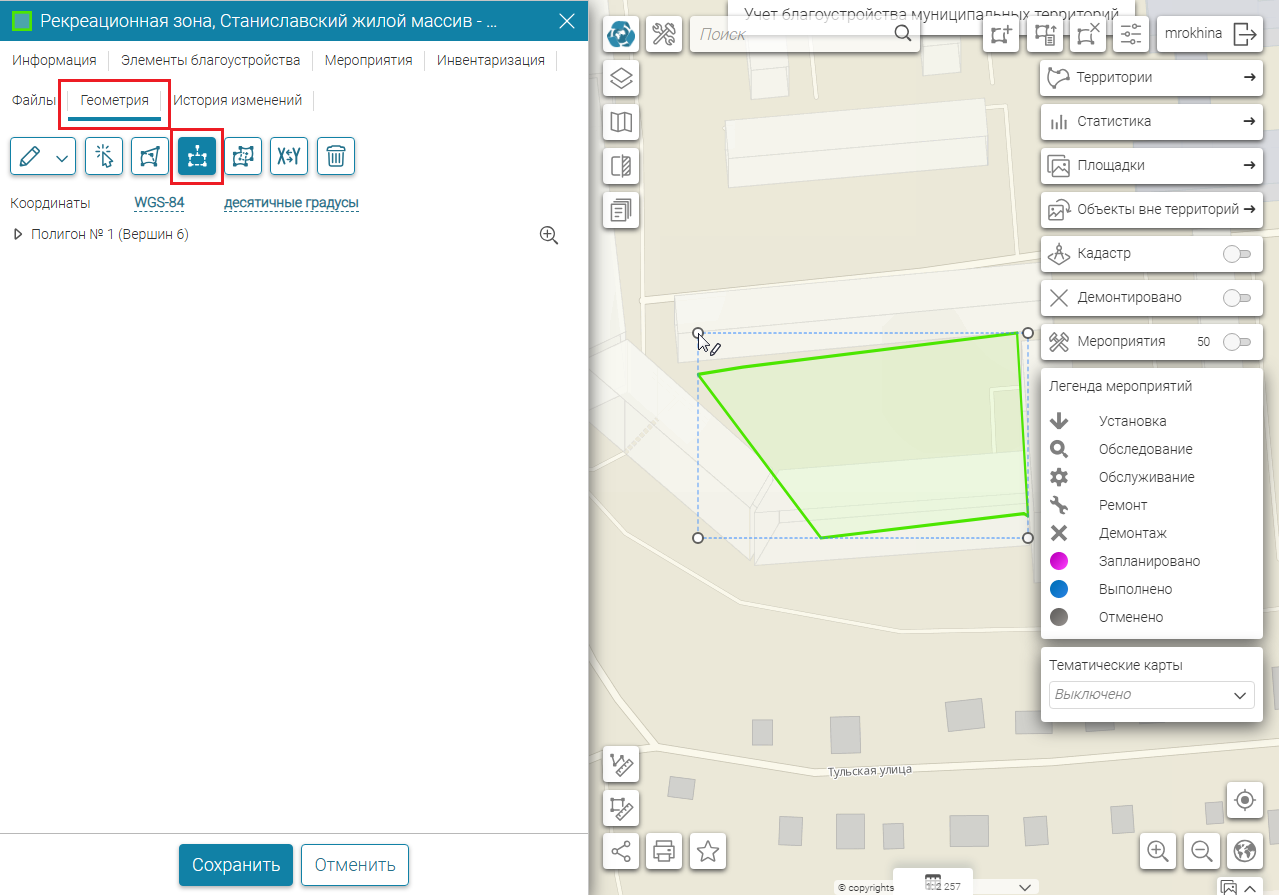
выберите инструмент
 Поворот и изменение размера объекта в верхней части вкладки Геометрия;
После выбора инструмента для выбранной геометрии на карте отображается рамка ее охвата.
-
удерживая мышью угол рамки, передвиньте его, сжимая или растягивая охват геометрии;
-
нажмите Сохранить в нижней части панели со сведениями, чтобы сохранить изменение геометрии.
После сохранения внесенных изменений геометрия выбранной территории или элемента благоустройства обновится.
Если сохранять изменения в геометрии не нужно, нажмите на последнем шаге Отменить.
Поворот территорий, линейных и площадных элементов благоустройства
При отрисовке однотипных территорий или элементов благоустройства (линейных или площадных) бывает, что нужно только повернуть границу на некоторый угол. Например, при отрисовке однотипных живых изгородей вдоль улиц.
Чтобы повернуть границы территории или элемента благоустройства на некоторый угол:
-
выберите территорию или необходимый элемент благоустройства (линейный или площадной) на карте;
-
в открывшейся панели со сведениями перейдите во вкладку Геометрия;
-
нажмите на кнопку
Редактировать, расположенную в нижней части панели;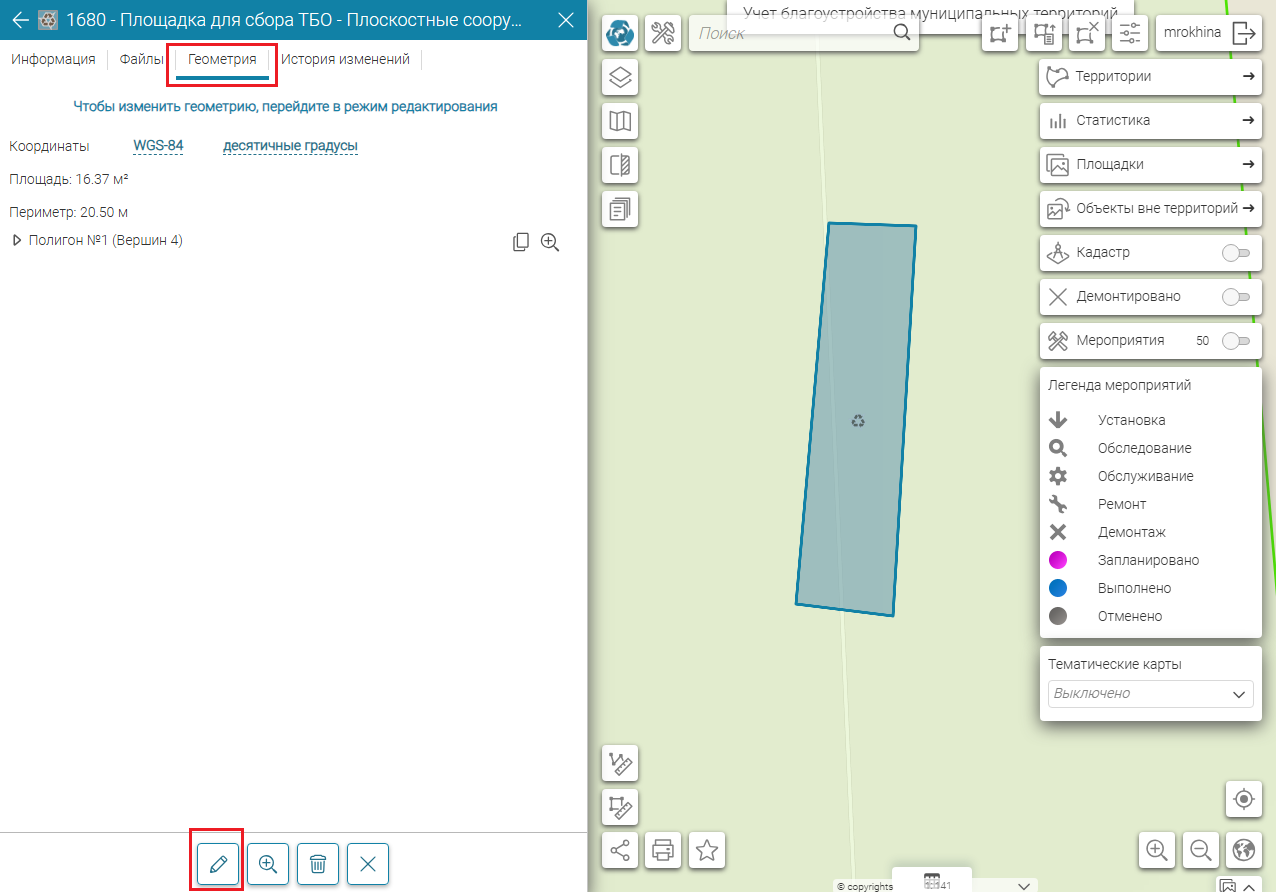
Переход в режим внесения изменений -
выберите инструмент
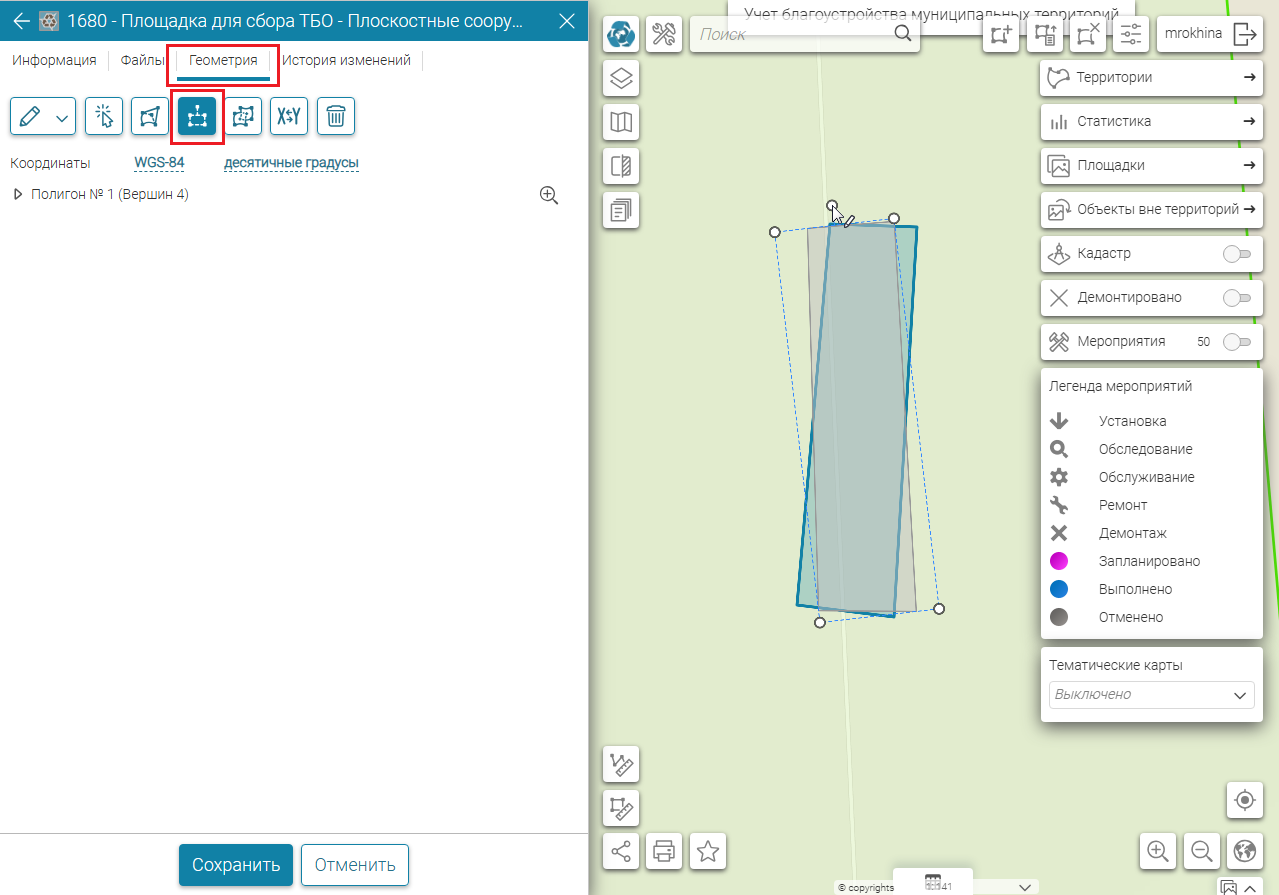
Поворот и изменение размера объекта в верхней части вкладки Геометрия;После выбора инструмента для выбранной геометрии на карте отображается рамка ее охвата. В верхней части рамки отображается точка поворота.
-
удерживая мышью точку поворота, поверните выбранную геометрию на нужный угол;
Поворот осуществляется относительно центра охвата геометрии.
-
нажмите Сохранить в нижней части панели со сведениями, чтобы сохранить изменение геометрии.
После сохранения внесенных изменений геометрия выбранной территории или элемента благоустройства обновится. Пример.
Если сохранять изменения в геометрии не нужно, нажмите на последнем шаге Отменить.
Изменение геометрии территорий и элементов благоустройства из нескольких частей
Если геометрия территории или элементов благоустройства (линейных или площадных) состоит из нескольких частей или с отверстиями, ее также можно изменять. Как в целом, так и каждую часть отдельно.
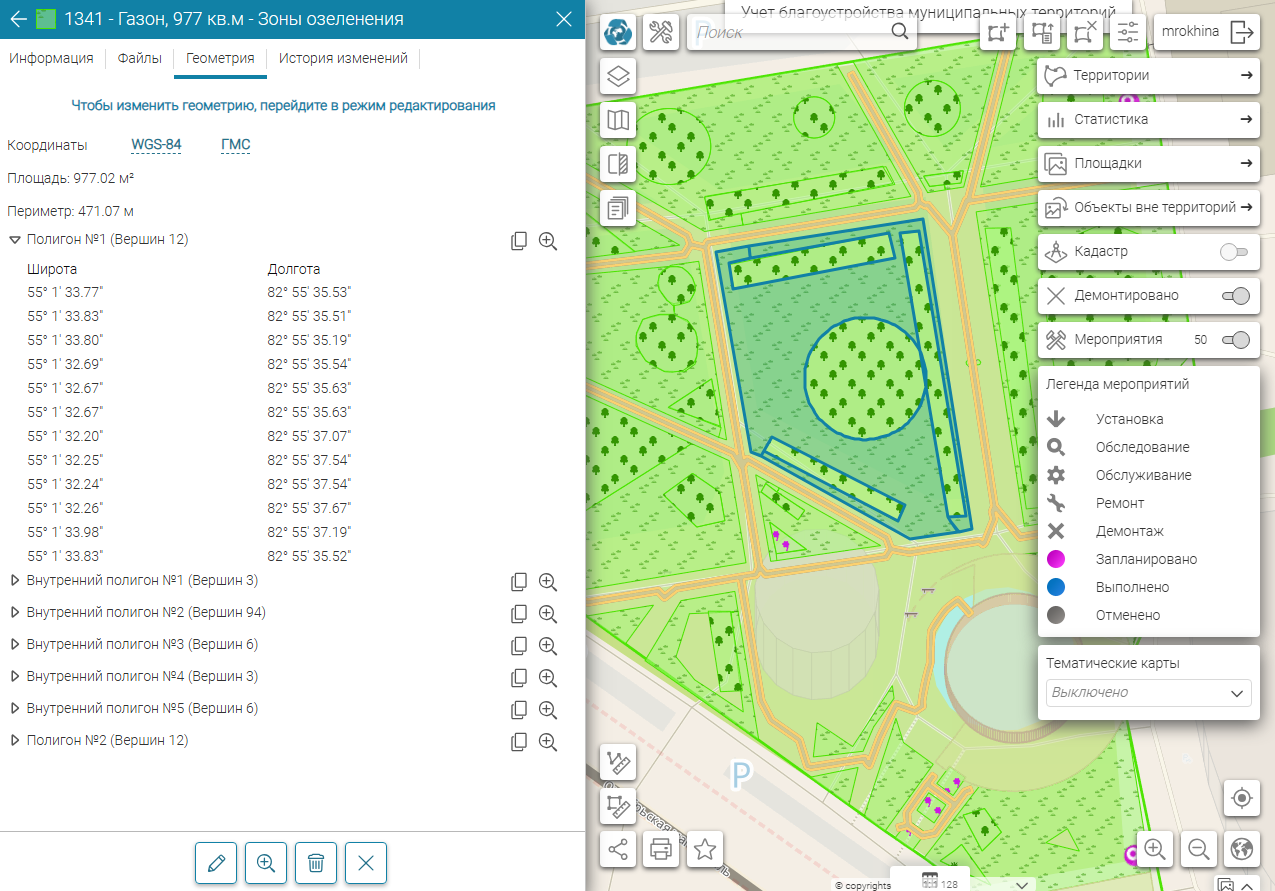
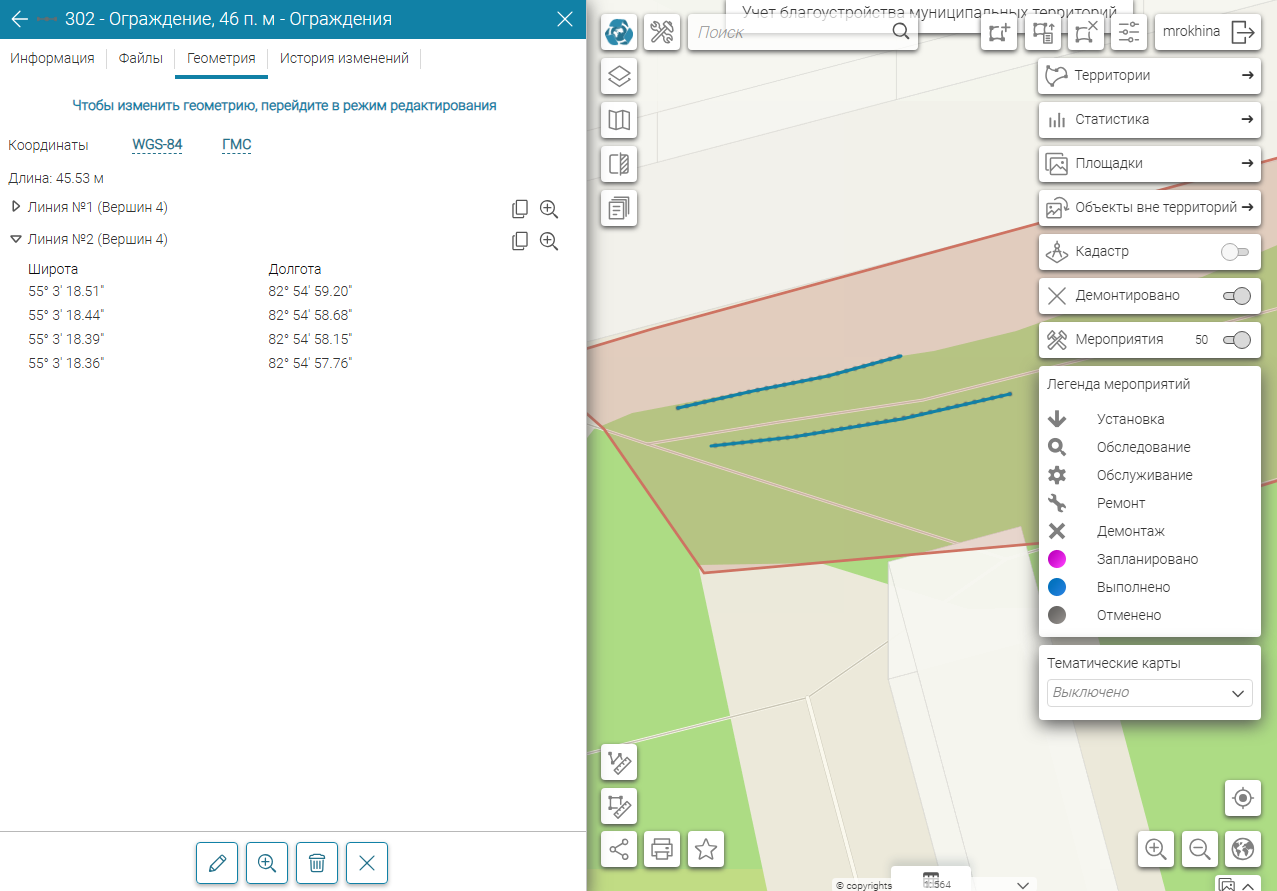
Во вкладке Геометрия каждая отдельная часть пронумерована. Отображаются, как:
- Линия № N – для линейных элементов благоустройства, где N – номер части по порядку;
- Полигон № N – для территорий или площадных элементов благоустройства, где N – номер части по порядку.
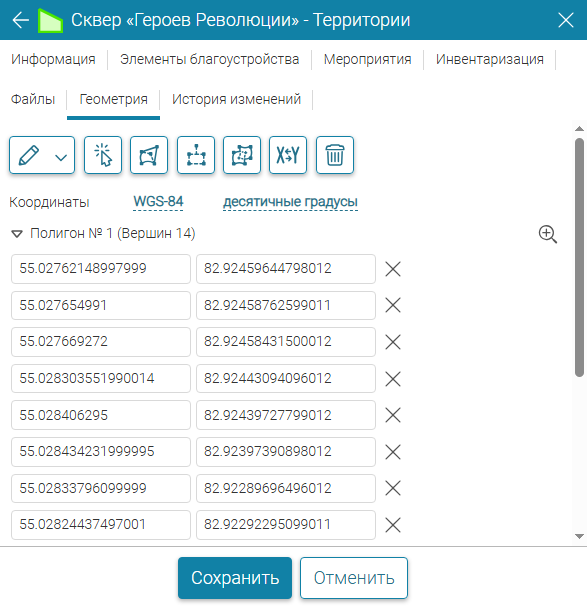
Разворачивая по кнопке  , вы можете посмотреть координаты каждой части.
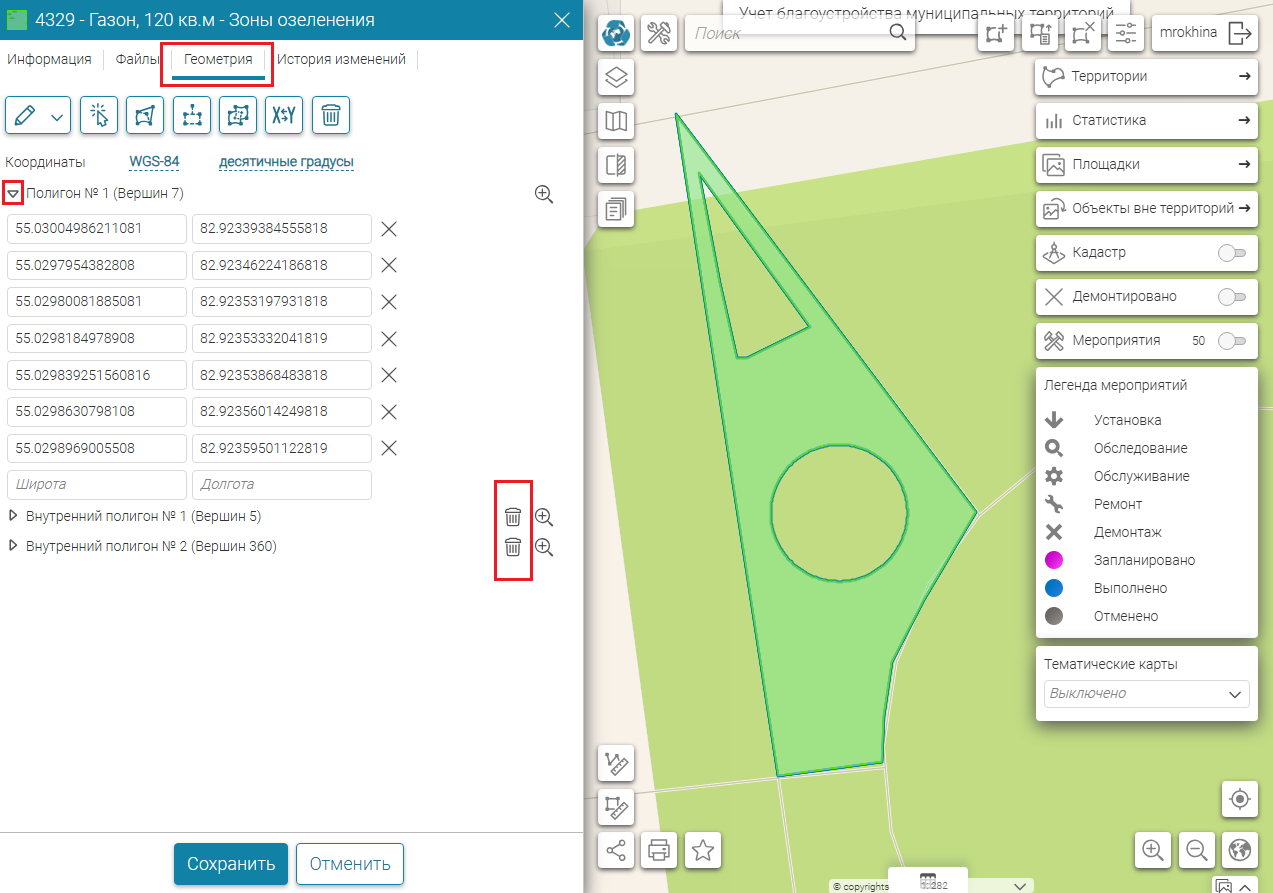
Часть территории или площадного элемента благоустройства может иметь отверстия. Отверстия части также нумеруются. Отображаются, как Внутренний полигон № N, где N – номер отверстия по порядку. Разворачивая по кнопке , вы также можете посмотреть координаты каждого отверстия.
Для каждой части или отверстия также отображается количество поворотных точек границы (например, Вершин 7).
Вы можете добавить к простой геометрии дополнительные части, вырезать отверстия (для территорий или площадных элементов благоустройства) или удалить ненужную часть.
Вы можете изменить геометрию отдельной части территории, линейного или площадного элемента благоустройства. Геометрия отверстий также доступна для изменения вместе с изменением геометрии содержащей ее части.
Добавление отдельных частей
Добавить часть к существующей геометрии можно несколькими способами:
- отрисовать границу части вручную;
- создать по границам других (только для территорий или площадных элементов благоустройства);
- указать координаты поворотных точек части вручную.
Чтобы добавить часть к уже нанесенной геометрии:
-
выберите территорию или необходимый элемент благоустройства (линейный или площадной) на карте;
-
в открывшейся панели со сведениями перейдите во вкладку Геометрия;
-
нажмите на кнопку
Редактировать, расположенную в нижней части панели;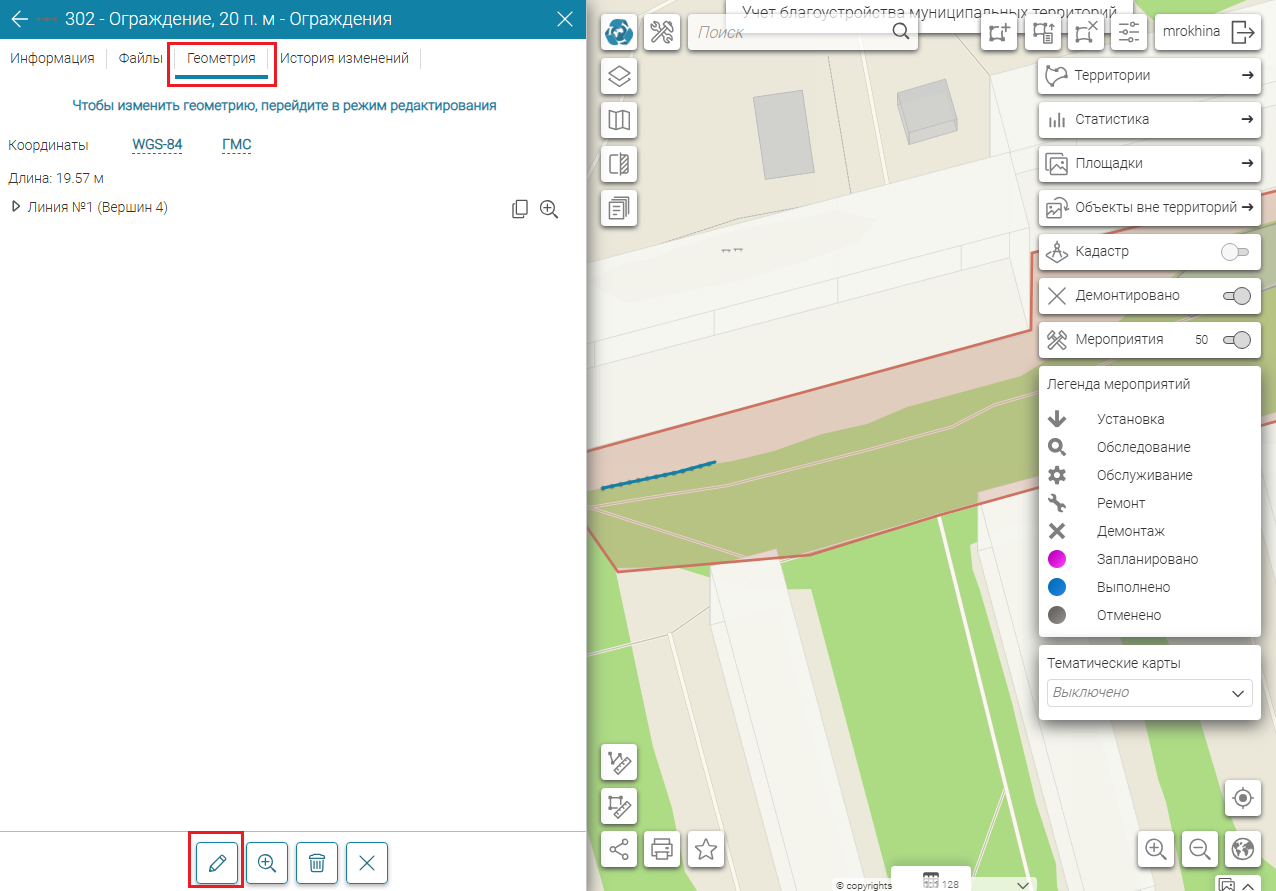
Переход в режим внесения изменений -
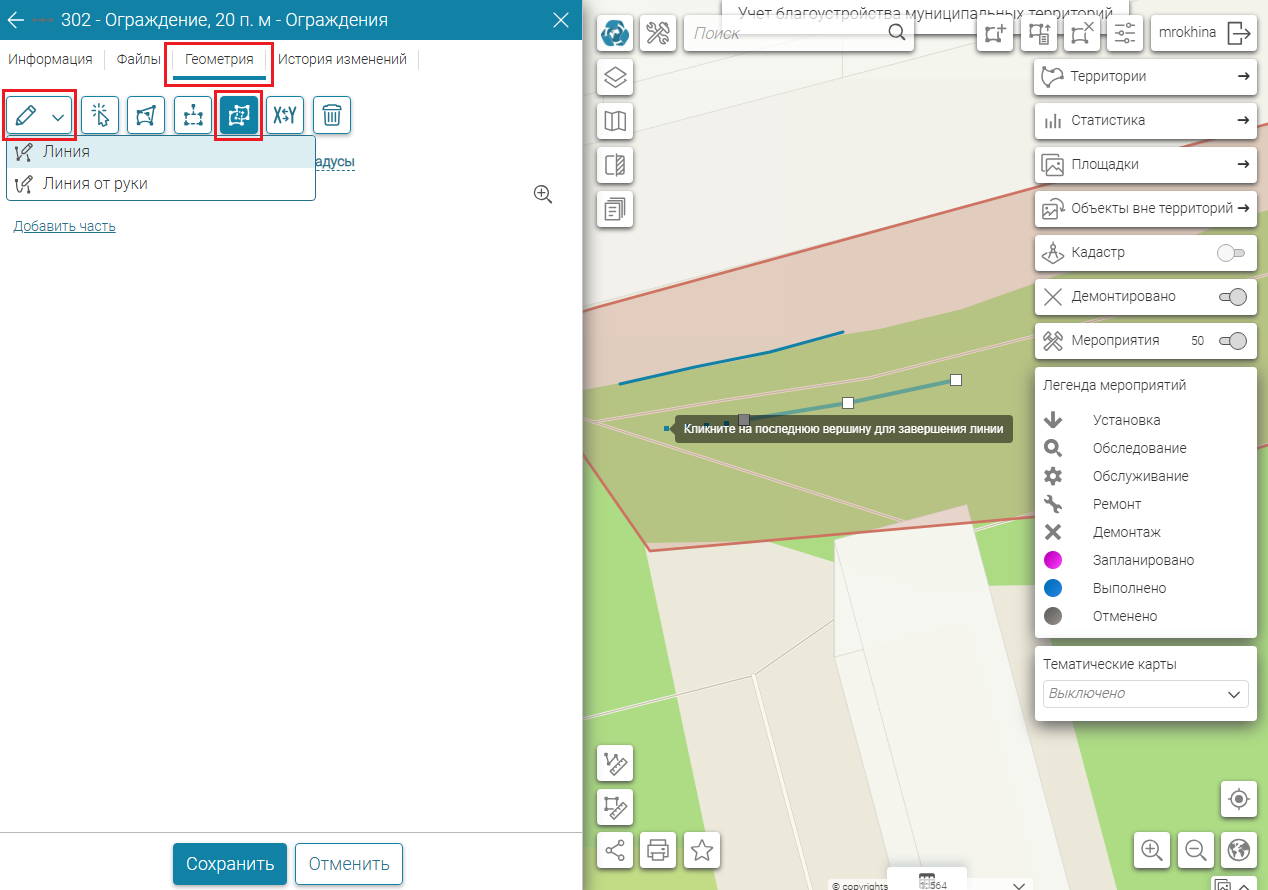
выберите инструмент
 Режим составной геометрии в верхней части вкладки Геометрия;
Активный инструмент помечается иконкой
 .
-
создайте геометрию отдельной части любым удобным способом:
- отрисуйте границу на карте вручную с помощью инструментов группы Нарисовать (см. подробнее Отрисовка геометрии линейного элемента благоустройства заново и Отрисовка границы территории или площадного элемента благоустройства вручную);
или
-
создайте по границе другой территории, площадного элемента благоустройства или кадастровым данным (только для территорий или площадных элементов благоустройства, см. подробнее Создание новой границы территории или площадного элемента благоустройства по границам другой территории или элемента благоустройства);
Обратите внимание, что в данном случае не нужно отдельно отмечать исходную геометрию. Новая геометрия объединится с исходной по умолчанию.
Добавьте столько отдельных частей, сколько требуется.
-
нажмите Сохранить в нижней части панели со сведениями, чтобы сохранить изменение геометрии.
После сохранения внесенных изменений геометрия выбранной территории или элемента благоустройства обновится.
Если сохранять изменения в геометрии не нужно, нажмите на последнем шаге Отменить.
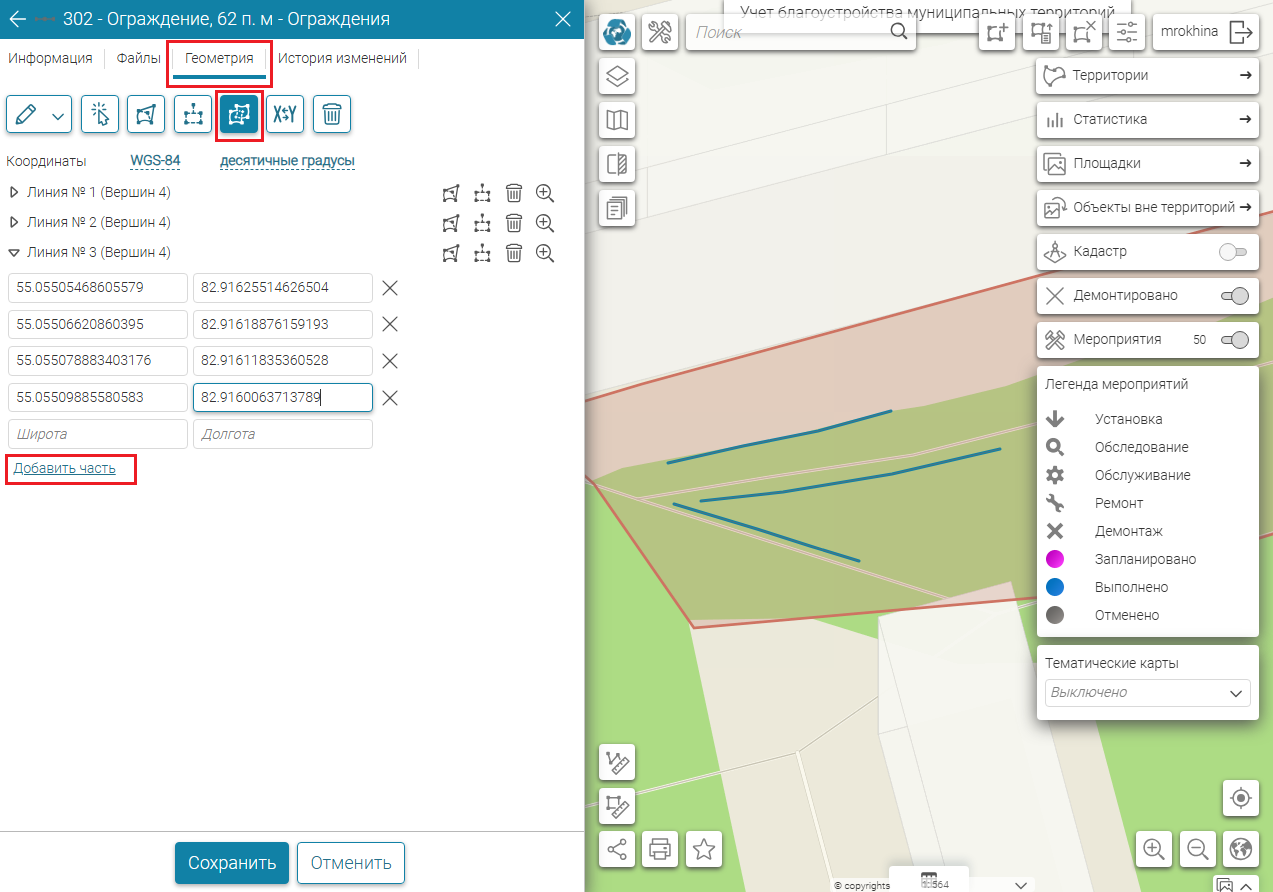
Чтобы добавить часть путем вписывания координат вручную:
-
выберите территорию или необходимый элемент благоустройства (линейный или площадной) на карте;
-
в открывшейся панели со сведениями перейдите во вкладку Геометрия;
-
нажмите на кнопку
Редактировать, расположенную в нижней части панели; -
выберите инструмент
Режим составной геометрии в верхней части вкладки Геометрия;Активный инструмент помечается иконкой
. -
нажмите кнопку-ссылку Добавить часть, расположенную под списком всех частей;
В список добавляется дополнительная часть без геометрии (отображается Вершин 0).
-
раскройте по кнопке
созданную новую часть без геометрии; -
в отведенные строки впишите широту и долготу, если координаты в географической системе координат, или X и Y, если координаты в проекционной системе координат;
-
нажмите Сохранить в нижней части панели со сведениями, чтобы сохранить изменение геометрии.
После сохранения внесенных изменений геометрия выбранной территории или элемента благоустройства обновится.
Если сохранять изменения в геометрии не нужно, нажмите на последнем шаге Отменить.
Отрисовка отверстий
Добавить отверстие к геометрии территории или площадного элемента благоустройства можно теми же способами, что и добавить отдельную часть:
- отрисовать границу отверстия вручную;
- вырезать по границам других территорий или площадных элементов благоустройства.
Чтобы добавить часть к уже нанесенной геометрии:
-
выберите территорию или площадной элемент благоустройства на карте;
-
в открывшейся панели со сведениями перейдите во вкладку Геометрия;
-
нажмите на кнопку
Редактировать, расположенную в нижней части панели;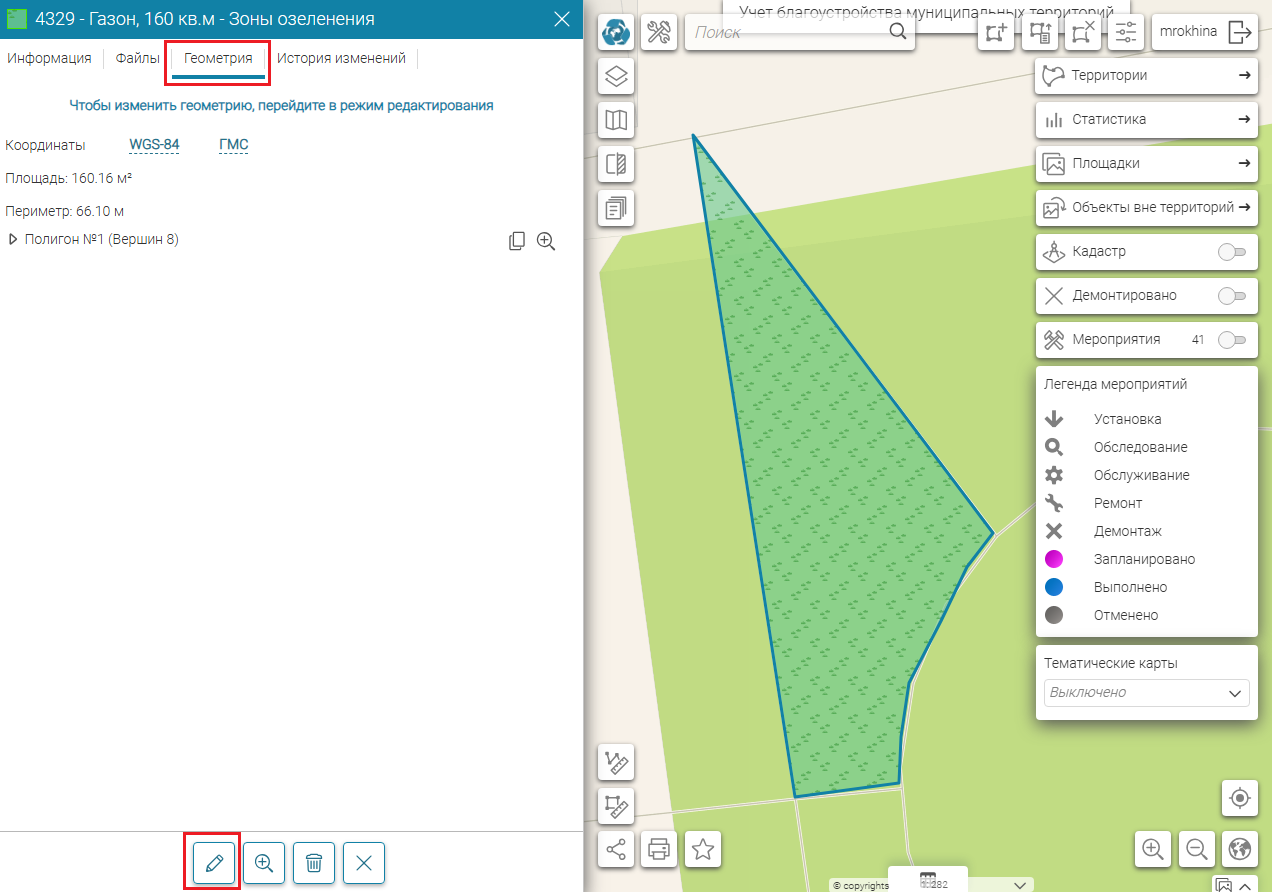
Переход в режим внесения изменений -
выберите инструмент
Режим составной геометрии в верхней части вкладки Геометрия;Активный инструмент помечается иконкой
. -
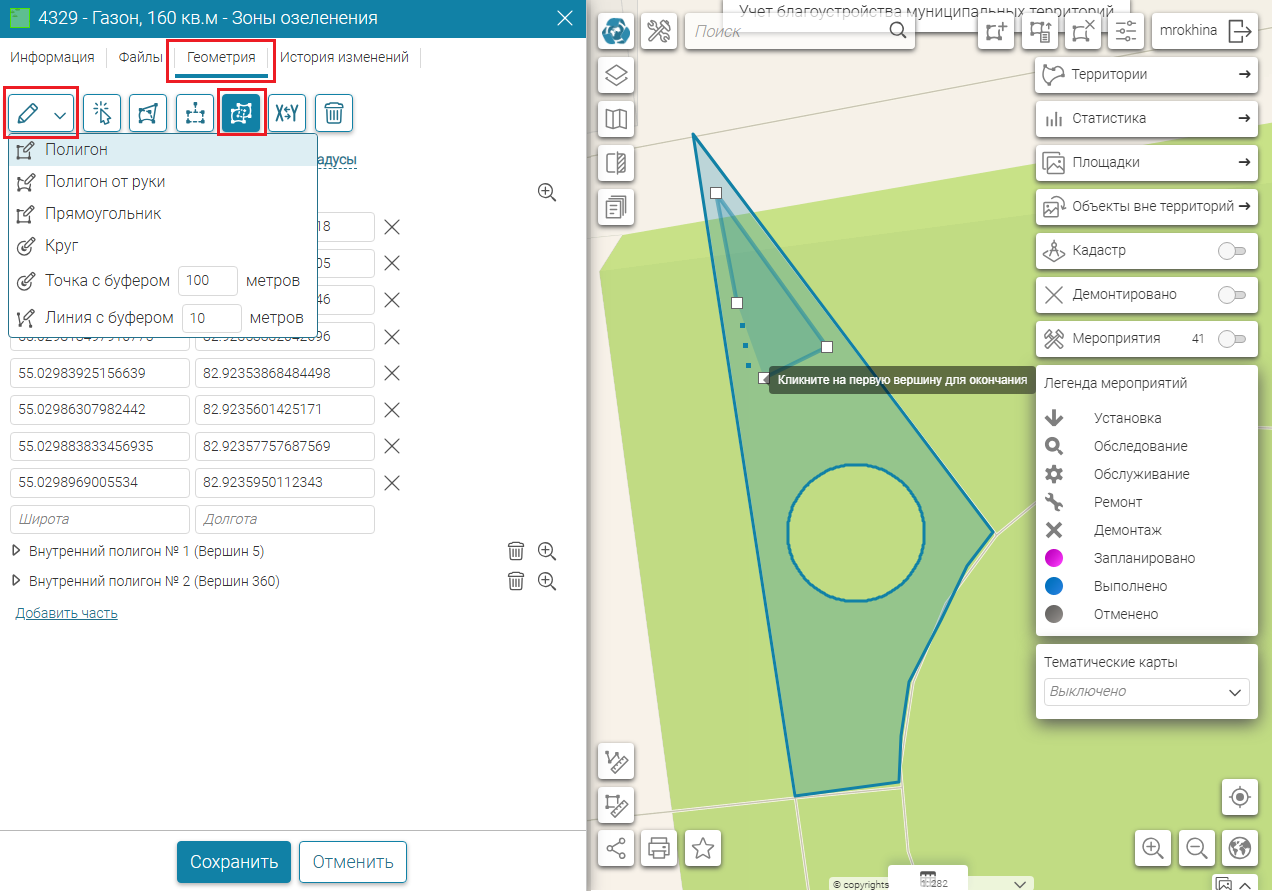
создайте геометрию отверстия поверх выбранной геометрии любым удобным способом:
-
отрисуйте границу отверстия вручную с помощью инструментов группы Нарисовать (см. подробнее Отрисовка границы территории или площадного элемента благоустройства вручную и рисунок ниже);
В исходной геометрии будут вырезаны отверстия по нарисованным границам.
или
-
создайте по границе другой территории, площадного элемента благоустройства или кадастровым данным (см. подробнее Создание новой границы территории или площадного элемента благоустройства по границам другой территории или элемента благоустройства);
В исходной геометрии будут вырезаны отверстия по выбранным границам.
Обратите внимание, что в данном случае не нужно отмечать исходную геометрию.
Добавьте столько отверстий, сколько требуется.
-
-
нажмите Сохранить в нижней части панели со сведениями, чтобы сохранить изменение геометрии.
После сохранения внесенных изменений геометрия выбранной территории или элемента благоустройства обновится.
Если сохранять изменения в геометрии не нужно, нажмите на последнем шаге Отменить.
Изменение геометрии отдельной части
Вы можете изменить геометрию отдельной части территории, линейного или площадного элемента благоустройства.
Для каждой отдельной части доступны те же инструменты изменения геометрии, что и для целой геометрии:
- сдвиг границы целиком;
- уточнение геометрии с помощью добавления, сдвига и удаления поворотных точек;
- изменение пропорций охвата;
- поворот границы;
- изменение координат каждой поворотной точки вручную (см. Изменение координат территории или элементов благоустройства вручную).
Геометрия отверстий доступна для изменения вместе с изменением геометрии содержащей ее части. Изменение пропорций и поворот отверстия отдельно от содержащей ее части невозможен.
Чтобы изменить геометрию части или отверстия:
-
выберите территорию или необходимый элемент благоустройства (линейный или площадной) на карте;
-
в открывшейся панели со сведениями перейдите во вкладку Геометрия;
-
нажмите на кнопку
Редактировать, расположенную в нижней части панели;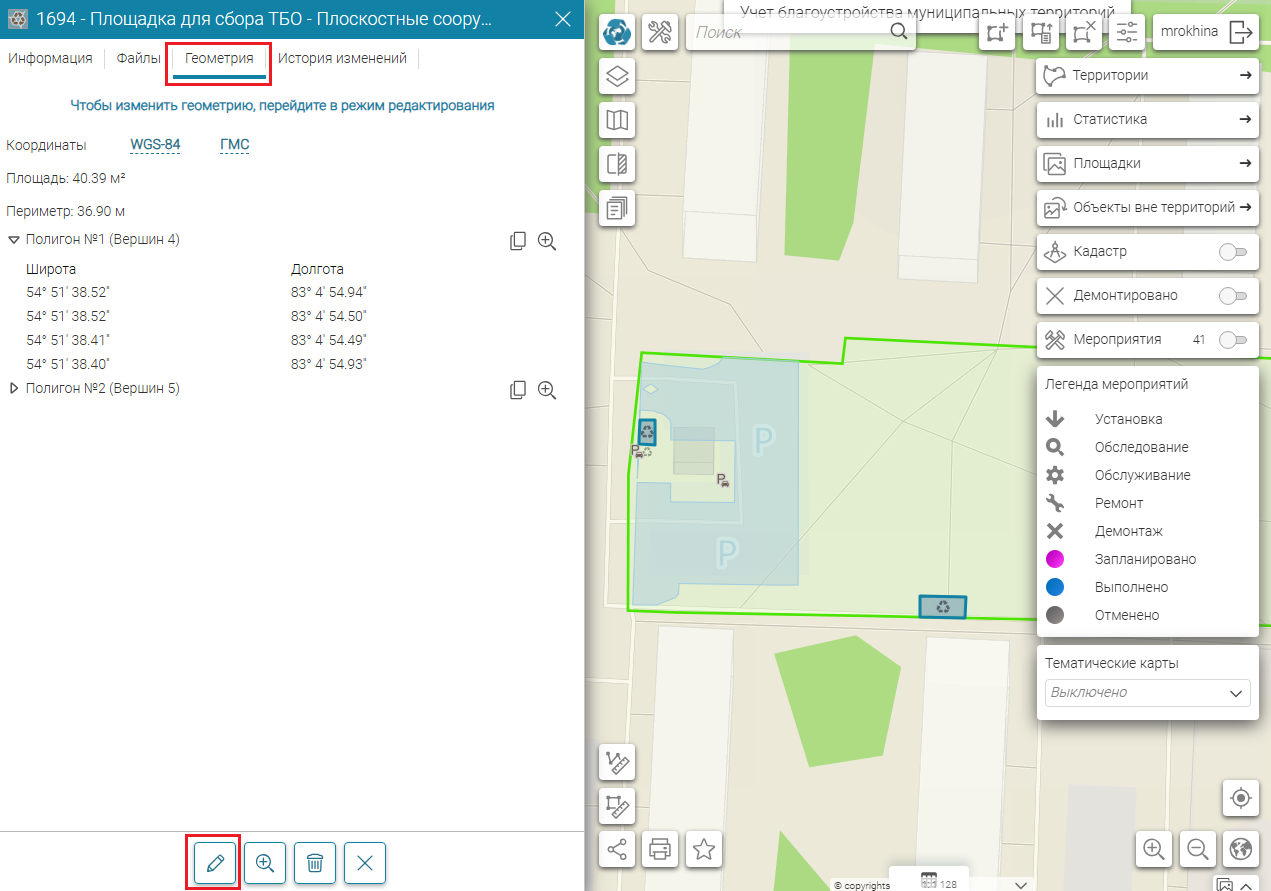
Переход в режим внесения изменений -
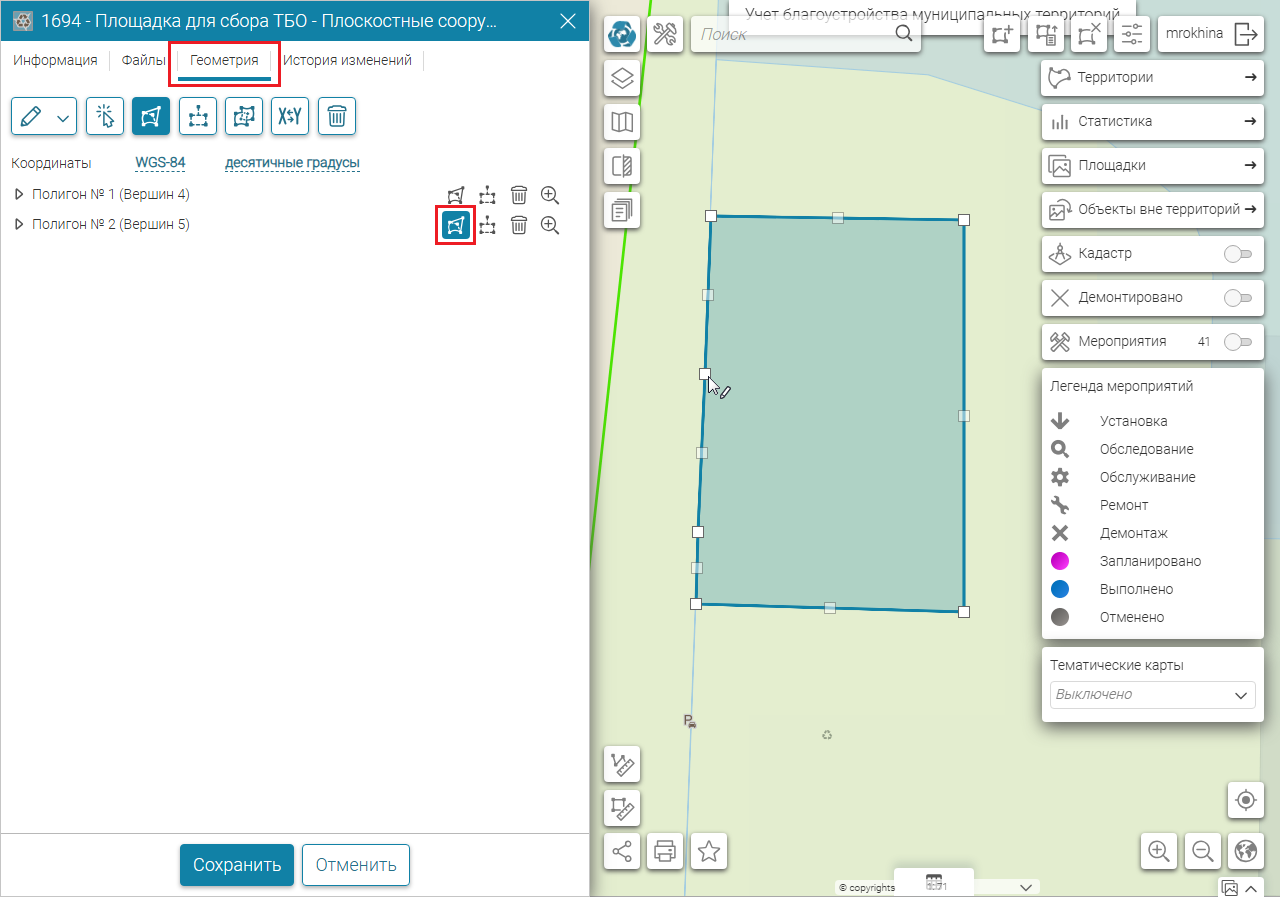
в строке с нужной отдельной частью геометрии выберите инструмент:
- Сдвиг и редактирование узлов объекта – для сдвига границы части без изменения формы, для уточнения границы части;
- Поворот и изменение размера объекта – для изменения пропорций границы, для поворота границы на определенный угол;
-
используя выбранный инструмент, внесите изменения в геометрию части, аналогично описанному для целой геометрии (см. Сдвиг территорий, линейных и площадных элементов благоустройства-Поворот территорий, линейных и площадных элементов благоустройства);
-
нажмите Сохранить в нижней части панели со сведениями, чтобы сохранить изменение геометрии.
После сохранения внесенных изменений геометрия выбранной территории или элемента благоустройства обновится.
Если сохранять изменения в геометрии не нужно, нажмите на последнем шаге Отменить.
Удаление отдельной части
Чтобы удалить отдельную часть территории, линейного или площадного элемента благоустройства:
-
выберите территорию или необходимый элемент благоустройства (линейный или площадной) на карте;
-
в открывшейся панели со сведениями перейдите во вкладку Геометрия;
-
нажмите на кнопку
Редактировать, расположенную в нижней части панели;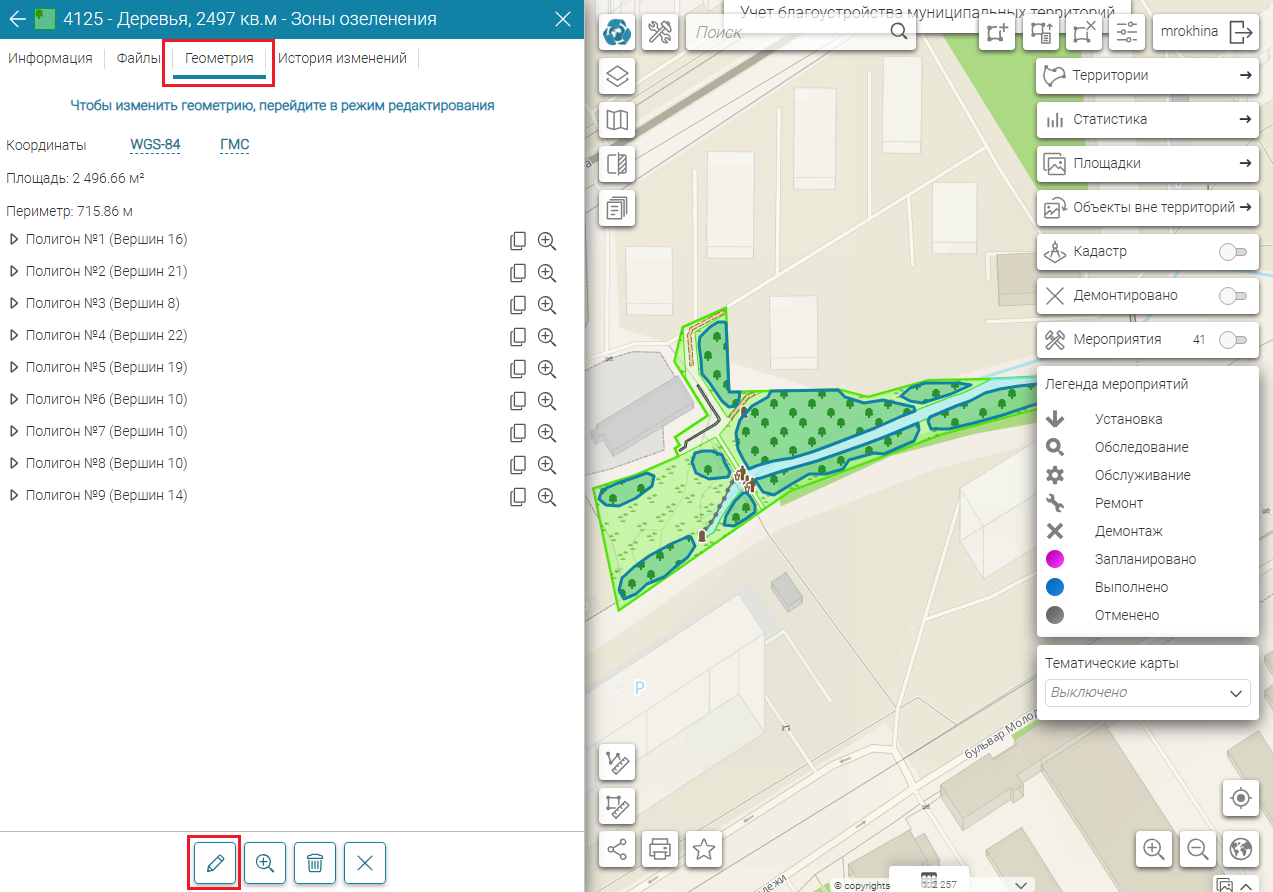
Переход в режим внесения изменений -
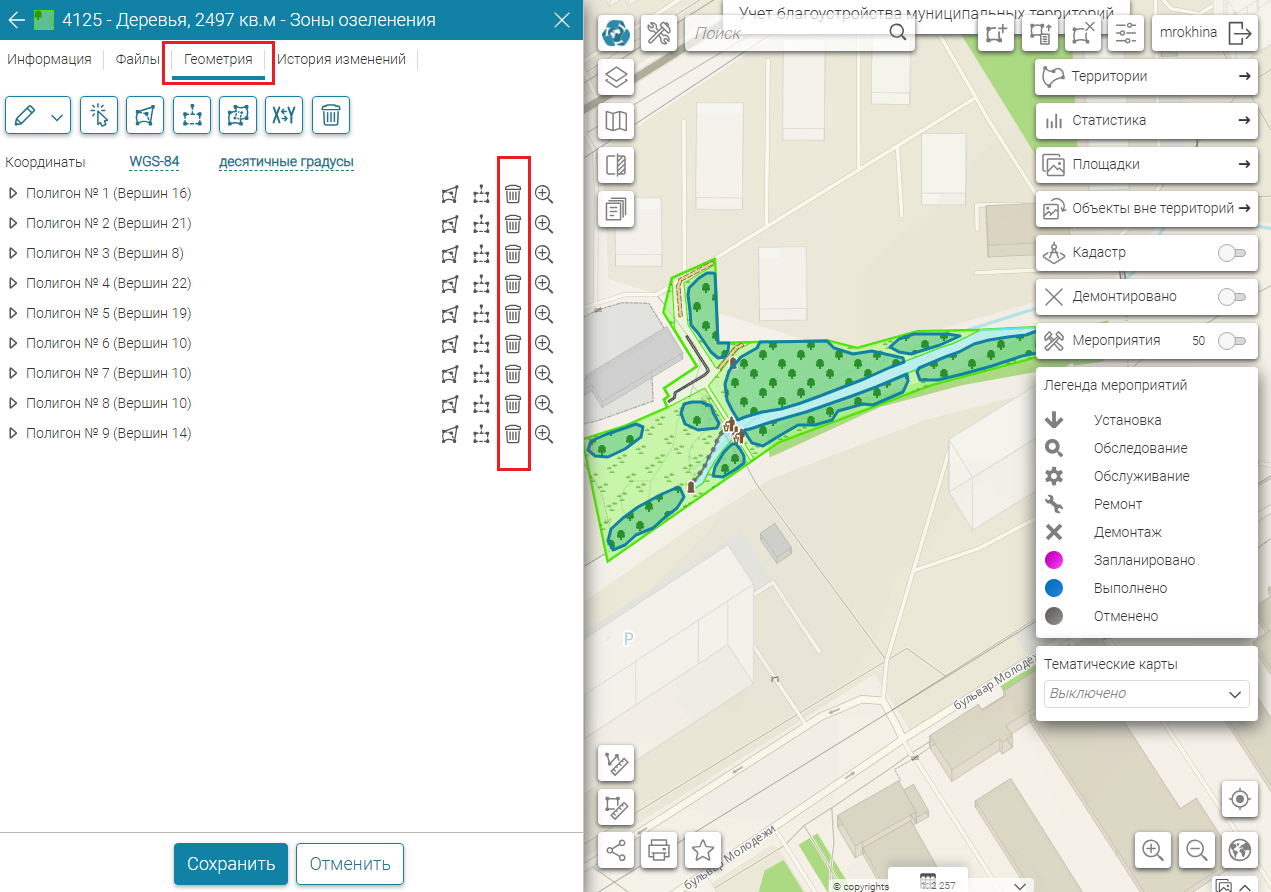
в строке с нужной отдельной частью геометрии нажмите
 ;
Выбранная часть геометрия удалена.
Кнопка
доступна только при наличии нескольких частей геометрии.Таким же способом вы можете удалить границу отверстия. В строке с нужной границей отверстия (Внутренний полигон № N) нажмите
. -
нажмите Сохранить в нижней части панели со сведениями, чтобы сохранить изменение геометрии.
После сохранения внесенных изменений геометрия выбранной территории или элемента благоустройства обновится.
Если сохранять изменения в геометрии не нужно, нажмите на последнем шаге Отменить.
Изменение координат территории или элементов благоустройства вручную
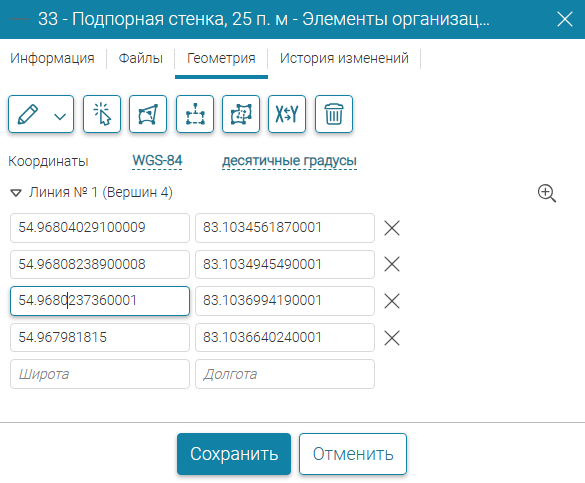
Вы можете вписать или скопировать и вставить значения координаты поворотных точек границы территории и элементов благоустройства. Таким же образом вы можете вводить значения координат поворотных точек отдельных частей геометрии или отверстий.
Чтобы изменить координаты вручную:
-
выберите территорию или необходимый элемент благоустройства (линейный или площадной) на карте;
-
в открывшейся панели со сведениями перейдите во вкладку Геометрия;
-
нажмите на кнопку
Редактировать, расположенную в нижней части панели;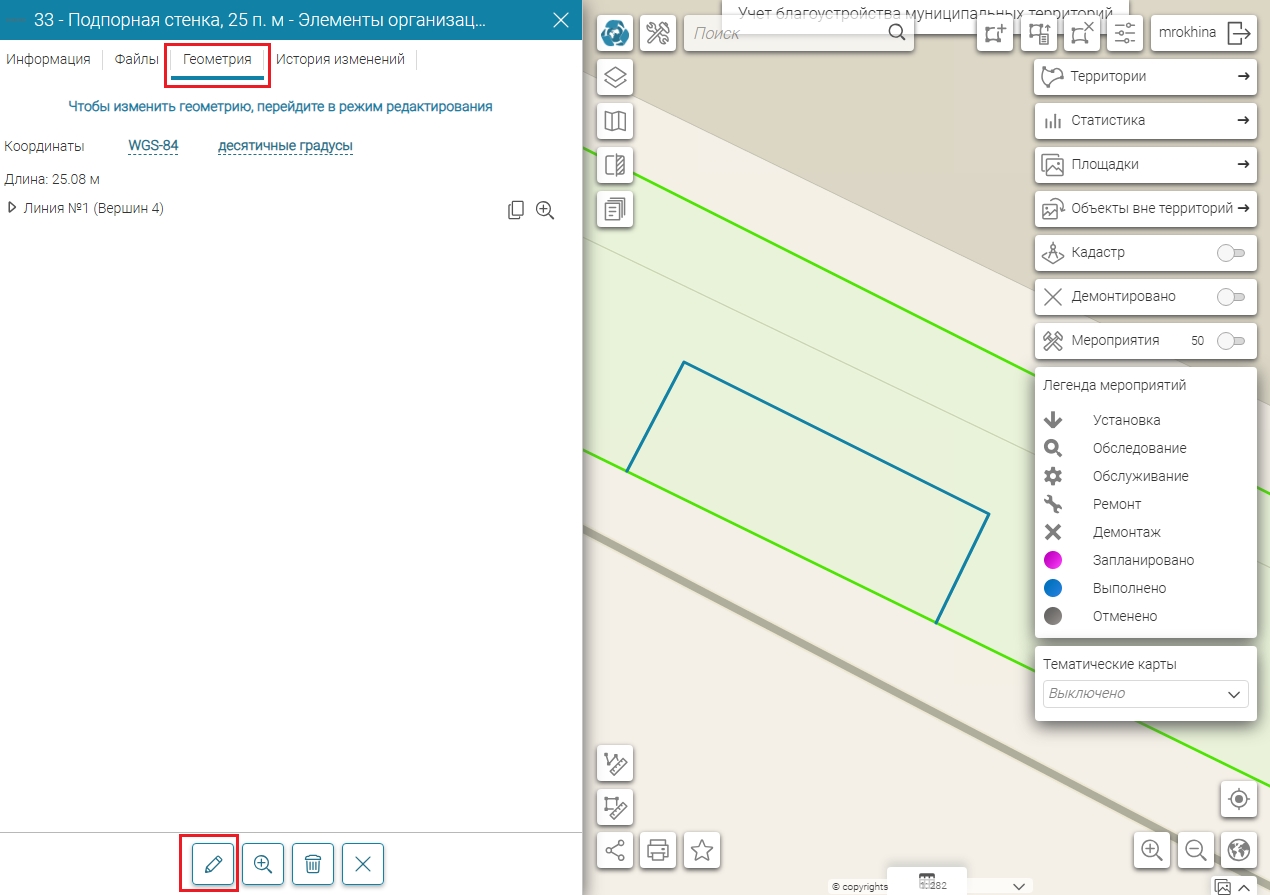
Переход в режим внесения изменений -
раскройте по кнопке
список координат поворотных точек геометрии, внесите нужные изменения в соответственные строки;Для точечных элементов благоустройства координаты доступны для изменения сразу после предыдущего шага.
-
нажмите Сохранить в нижней части панели со сведениями, чтобы сохранить изменение геометрии.
После сохранения внесенных изменений геометрия выбранной территории или элемента благоустройства обновится.
Если сохранять изменения в геометрии не нужно, нажмите на последнем шаге Отменить.
Инверсия координат геометрии
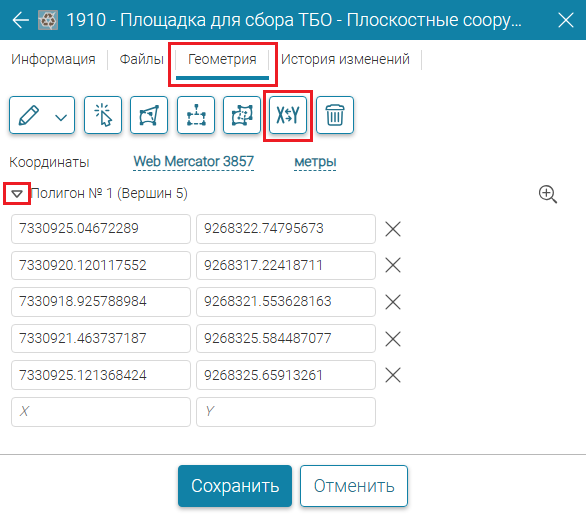
При ручном вводе координат или при копировании и вставке легко перепутать широту с долготой или X с Y, из-за чего расположение геометрии на карте не соответствует действительности.
Чтобы не переписывать координаты каждой точки границы заново, можно автоматически поменять координаты местами, используя инструмент  Поменять X/Y координаты местами:
-
выберите территорию или необходимый элемент благоустройства на карте;
-
в открывшейся панели со сведениями перейдите во вкладку Геометрия;
-
нажмите на кнопку
Редактировать, расположенную в нижней части панели; -
выберите инструмент
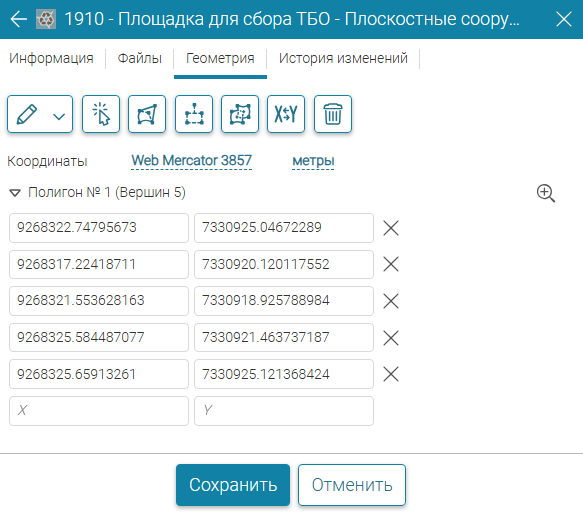
Поменять X/Y координаты местами, расположенный в верхней части вкладки Геометрия;После нажатия на кнопку столбцы координат автоматические меняются местами.
-
нажмите Сохранить в нижней части панели со сведениями, чтобы сохранить изменение геометрии.
После сохранения внесенных изменений геометрия выбранной территории или элемента благоустройства обновится. Пример.
Если сохранять изменения в геометрии не нужно, нажмите на последнем шаге Отменить.
Очищение геометрии
В случае если нанесенная ранее геометрия территории или элемента благоустройства была ошибочной, неточной, или больше не соответствует действительности, вы можете ее очистить и заново отрисовать. При этом внесенные сведения о территории или элементе благоустройства останутся и заполнения параметров заново не потребуется.
Чтобы очистить геометрию выбранной территории или элемента благоустройства:
-
выберите территорию или необходимый элемент благоустройства на карте;
-
в открывшейся панели со сведениями перейдите во вкладку Геометрия;
-
нажмите на кнопку
Редактировать, расположенную в нижней части панели; -
нажмите на кнопку
 Очистить геометрию, расположенную в верхней части вкладки Геометрия.
После нажатия на кнопку геометрия выбранной территории или элемента благоустройства очистится. Вы можете приступить к нанесению новой границы (см. Сдвиг точечного элемента благоустройства-Отрисовка границы территории или площадного элемента благоустройства заново).