Получение базовых офлайн-карт
Созданный CMF2 файл можно использовать в качестве офлайн-слоя или базовой офлайн-карты при подготовке в CoGIS Конструкторе мобильного приложения.
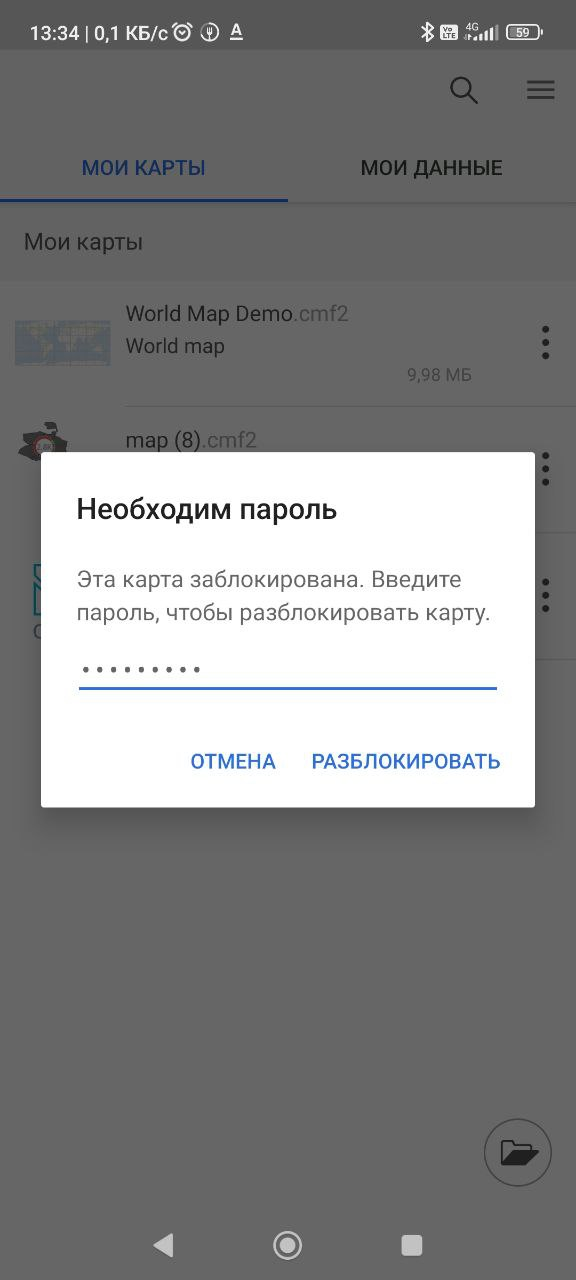
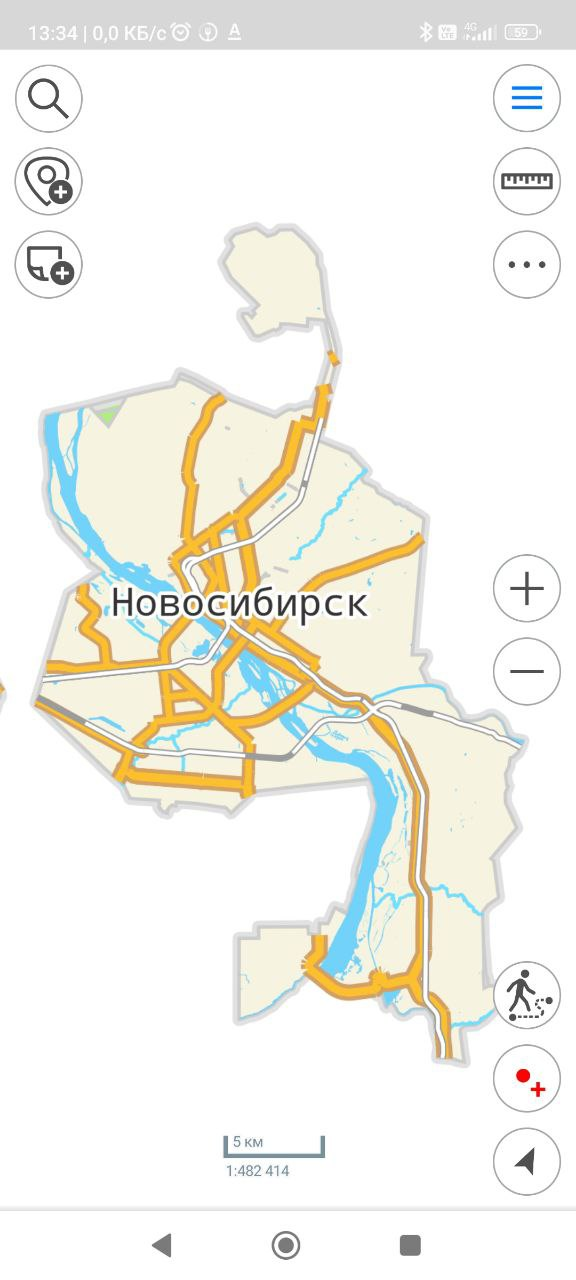
Рассмотрим следующую задачу: формирование карты в формате CMF2, защищенной паролем и доступной только на одном мобильном устройстве, по фрагменту картографического сервиса (по границе города) для использования в дальнейшем в качестве базовой карты при подготовке мобильного приложения.
В этом случае также используется инструмент геообработки Экспорт карты в CMF2 файл.
Предполагается, что картографический сервис, на основе которого будет сформирован CMF2 файл, опубликован и запущен на текущем ГИС-сервере. Также есть опубликованный и запущенный картографический сервис с полигональным слоем границы города.
Чтобы сформировать карту в формате CMF2 на основе этих данных, надо:
- в Конструкторе моделей настроить модель геообработки, включающую в себя инструмент Экспорт карты в CMF2 файл;
- в CoGIS Конструкторе добавить сервис геообработки на основе созданной на предыдущем шаге модели;
- в CoGIS Конструкторе настроить отображение публичных входных и выходных параметров инструмента геообработки.
Обратите внимание, что процесс подготовки в CoGIS Конструкторе мобильного приложения в данном разделе не рассматривается.
Настройка модели геообработки
Для данной задачи потребуются публичные параметры, а также параметры, заданные непосредственно в модели инструмента Экспорт карты в CMF2 файл.
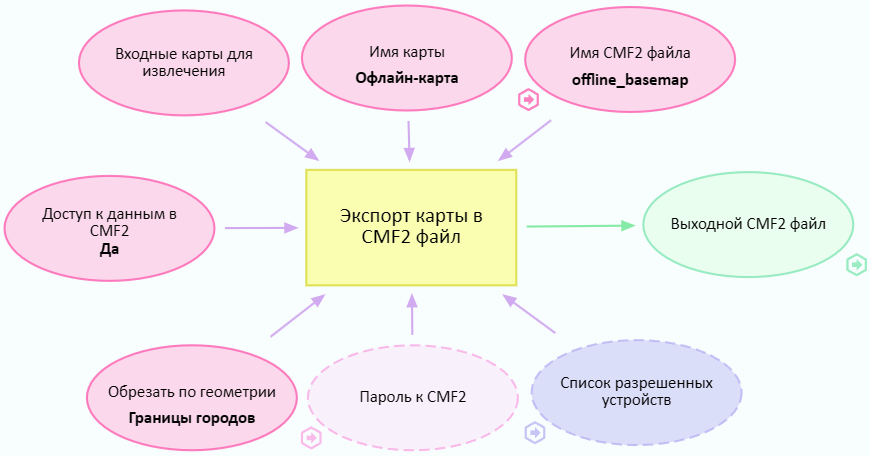
Определите значения (свойство Значение параметра) и настройки следующих параметров модели:
-
Входные карты для извлечения – массив сервисов – в качестве значения выберите из выпадающего списка картографический сервис, на основе которого будет формироваться CMF2 файл;
-
Имя карты – строка – в качестве значения укажите имя карты;
-
Имя CMF2 файла – строка – в качестве значения укажите имя выходного файла по умолчанию;
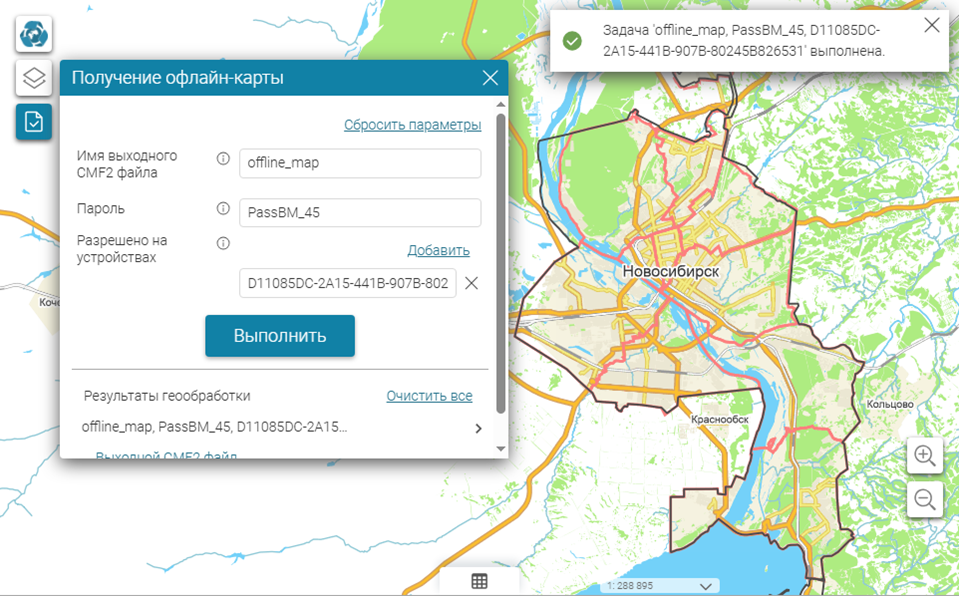
Включите тумблер Является публичным для этого параметра, чтобы пользователь интерактивной карты мог задавать имя файла с выходной картой.
-
Обрезать по геометрии – геометрия – в качестве значения выберите из выпадающего списка картографический сервис и полигональный слой границы города;
-
Пароль к CMF2 – строка;
Включите тумблер Является публичным для этого параметра, чтобы пользователь интерактивной карты мог задать пароль к выходному файлу.
-
Список разрешенных устройств – массив строк;
Включите тумблер Является публичным для этого параметра, чтобы пользователь мог указать идентификатор своего мобильного устройства, где будет использоваться офлайн-карта.
-
Доступ к данным в CMF2 – тумблер – в качестве значения установите Да, чтобы в дальнейшем файл формата CMF2 можно было опубликовать на CoGIS Server и использовать при подготовке мобильного приложения;
-
Выходной CMF2 файл – файл.
Включите тумблер Является публичным для этого параметра, чтобы выходной файл автоматически скачивался после создания.
Остальные параметры инструмента геообработки Экспорт карты в CMF2 файл и их настройки можно оставить по умолчанию. Подробнее о добавлении значений параметров см. Описание настроек переменных и параметров модели.
Модель геообработки настроена. Сохраните модель, нажав  в правом верхнем углу окна Конструктора моделей. Сохраните проект сервиса геообработки, нажав
 в правом верхнем углу страницы настроек сервиса. Запустите сервис.
Настройка сервиса геообработки в Конструкторе
Чтобы использовать настроенную модель геообработки, необходимо добавить сервис геообработки в картографическое приложение.
Во вкладке Сервисы картографического приложения добавьте сервис геообработки с настроенной моделью. Укажите нужную модель в качестве задачи сервиса геообработки. Задайте название инструменту геообработки (параметр Название).
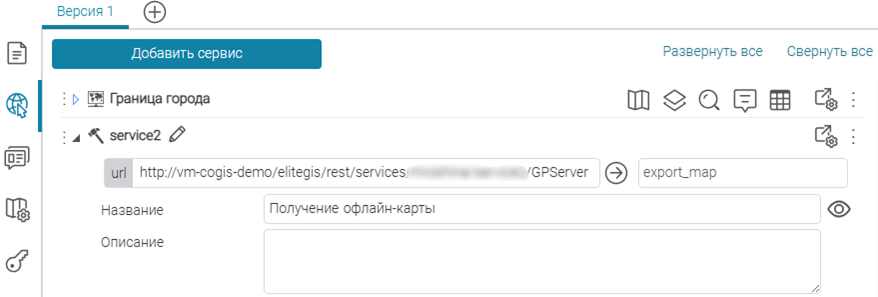
Настройте публичные входные и выходные параметры модели:
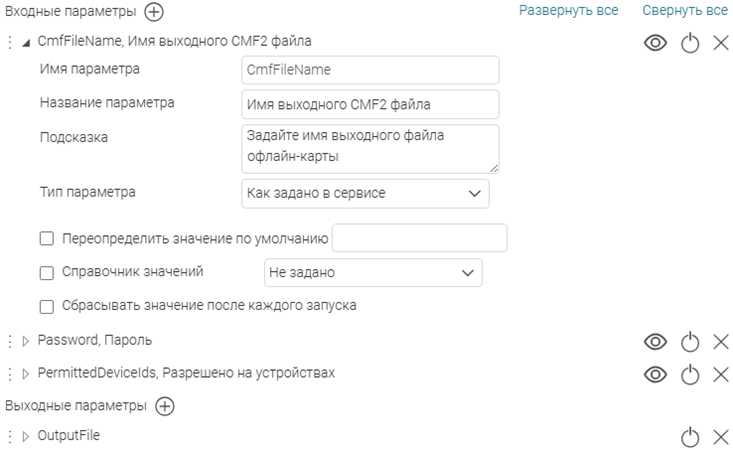
- в разделе Входные параметры нажмите на кнопку
 ;
- выберите Имя параметра для добавления из выпадающего списка;
- Имя CMF2 файла (CmfFileName);
- Пароль к CMF2 (Password);
- Список разрешенных устройств (PermittedDeviceIds).
- при необходимости переопределите Название параметра и Подсказку;
- в разделе Выходные параметры нажмите на кнопку ;
- выберите Имя параметра для добавления из выпадающего списка параметра Выходной CMF2 файл (OutputFile).
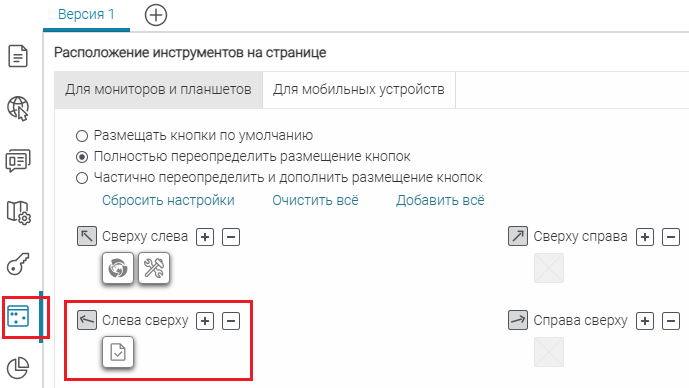
Если требуется, во вкладке Расположение инструментов на странице добавьте кнопку вызова инструмента геообработки.
Инструмент геообработки готов к использованию в интерактивной карте.