Плагин Расширенный поиск объектов. Гибкий поиск и ближайшие объекты.
Плагин Расширенный поиск объектов  предназначен для:
- выполнения поиска по автономным таблицам картографического сервиса;
- отображения найденных объектов с сортировкой по расстоянию и значению расстояния;
- осуществления запроса на получение связанных объектов;
- осуществления запроса на получение атрибутивной таблицы класса отношений;
- ограничения поиска по атрибутивным полям или территории;
- выполнения поиска по критерию совпадения;
- выполнения поиска с предварительным разбиением запроса на отдельные слова, без учета последовательности слов.
На панели управления нажмите на кнопку Добавить плагин  и выберите Расширенный поиск объектов , выделенный ниже.
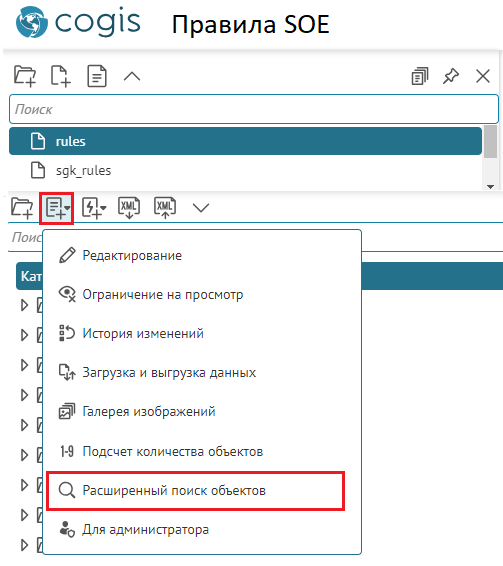
Подождите, пока плагин отобразится в дереве Каталога плагинов и в правой части окна отобразятся настройки плагина Расширенный поиск объектов, вид которых представлен ниже.
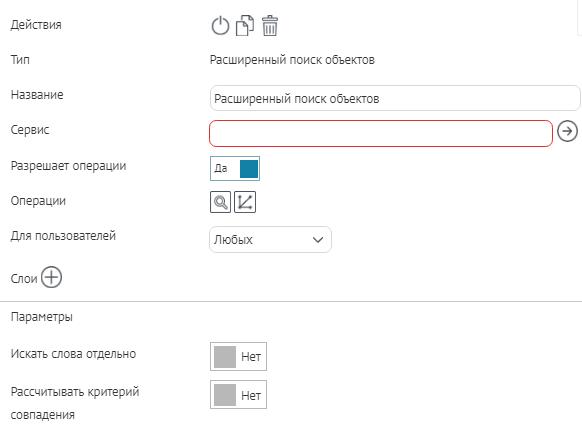
Определите:
-
Плагин в дереве Каталога плагинов по умолчанию отображается с названием, определенным по типу плагина. Для переименования плагина предназначено поле Название.
-
В поле Сервис введите название картографического сервиса, чью функциональность будет расширять настраиваемый плагин.
Обратите внимание, что для одного картографического сервиса используется только один плагин Расширенный поиск объектов. Если для одного картографического сервиса настроено несколько плагинов Расширенный поиск объектов, то будет использоваться последний (нижний) в списке плагинов.
-
По умолчанию пользователи могут осуществлять запрос на получение связанных объектов и атрибутивной таблицы класса отношений, так как в настройках плагина Расширенный поиск объектов переключатель Разрешить операции переведен в положение Да и активны операции
 Поиск и
 Запрос связанных объектов.
-
В опции Для пользователей выберите из выпадающего списка, для каких пользователей или групп пользователей будут применяться заданные настройки:
-
Любых;
-
Неавторизованных;
-
Авторизованных;
-
Входящих в любую из групп;
-
Входящих во все группы.
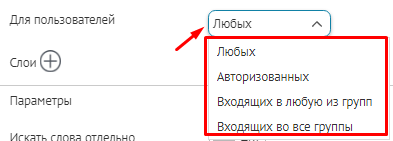
Выбор группы пользователей
Если вы выбрали опцию Входящие в любую из групп или Входящие во все группы, нажмите на кнопку Добавить
 и введите название группы в открывшемся поле.

Поле для ввода названия группы пользователей Список групп пользователей отображается в разделе Учетные записи меню Администрирование, описание которого приведено в п. Управление учетными записями Управление учетными записями. Права доступа к учетным записям задаются в разделе Настройки во вкладке Права для администраторов, описание которой приведено в пункте Управление доступом к администрированию в документе Руководство администратора по установке и настройке CoGIS.
-
-
Задайте, в каких слоях картографического сервиса будет осуществляться расширенный поиск объектов, нажмите на кнопку
Добавить справа от Слои и укажите номера слоев. -
Вы можете задать условие, определяющее, для каких объектов слоя картографического сервиса будет доступен расширенный поиск, в виде выражения, записанного на языке SQL. Для этого нажмите на кнопку SQL
 , выделенную ниже.
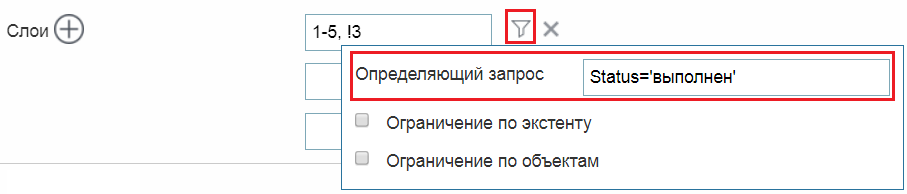
Условие на значения атрибутивного поля В поле Определяющий запрос введите выражение на языке SQL. При нажатии на
 многострочное поле для ввода фильтра развернется в большое модальное окно.
Выражение запроса строится в следующем виде:
<Название атрибутивного поля> <Оператор сравнения> <'Имя значения в атрибутивном поле'>или
<Название атрибутивного поля> <Оператор сравнения> <Численное представление значения в атрибутивном поле>.Например:
Status = 'Выполнен'
Length > 20.
Вы можете задать территорию, в границах которой будет осуществляться расширенный поиск объектов. Для этого нажмите на кнопку SQL, в открывшемся окне отметьте опцию Ограничение по экстенту и задайте прямоугольную область – введите числа в поля XMax, XMin, YMax, YMin.
Задайте ограничение по объектам, указав имя класса пространственных объектов и задав определяющий SQL-запрос. При нажатии на
многострочное поле для ввода фильтра развернется в большое модальное окно. -
Искать слова отдельно – возможность настроить гибкий поиск, при котором запрос будет разделяться на слова, а поиск будет производиться по значениям атрибутивных полей, которые включают в себя слова запроса, и расположение слов в запросе учитываться не будет. Например, запрос поиска имеет вид «магазин аксиома». В этом случае запрос разбивается на «магазин» и «аксиома», далее производится поиск по значениям атрибутивных полей, которые включают в себя слова запроса, и расположение слов в запросе не учитывается. Результатом будет являться: «Аксиома низких цен. Строительный магазин». Для настройки такого поиска в разделе Параметры переведите переключатель Искать слова отдельно в положение Да, нажав на прямоугольник, выделенный ниже.
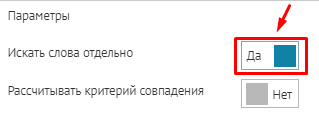
Настройка гибкого поиска -
Результаты поиска могут быть отсортированы согласно критерию совпадения. Критерий совпадения подразумевает точное совпадение запроса поиска с его результатом. Если такое совпадение не найдено, то критерий совпадения подразумевает, что результат поиска начинается с запроса поиска, а если этого совпадения нет, то критерием совпадения является случай, когда результат поиска содержит запрос поиска. Для того, чтобы результаты поиска сортировались по критерию совпадения, в разделе Параметры переведите переключатель Рассчитывать критерий совпадения в положение Да нажатием на прямоугольник, выделенный ниже. Тогда на карте в окне Поиск результаты поиска объекта по умолчанию будут сортироваться согласно критерию совпадения.
