Использование панели инструментов Измерение
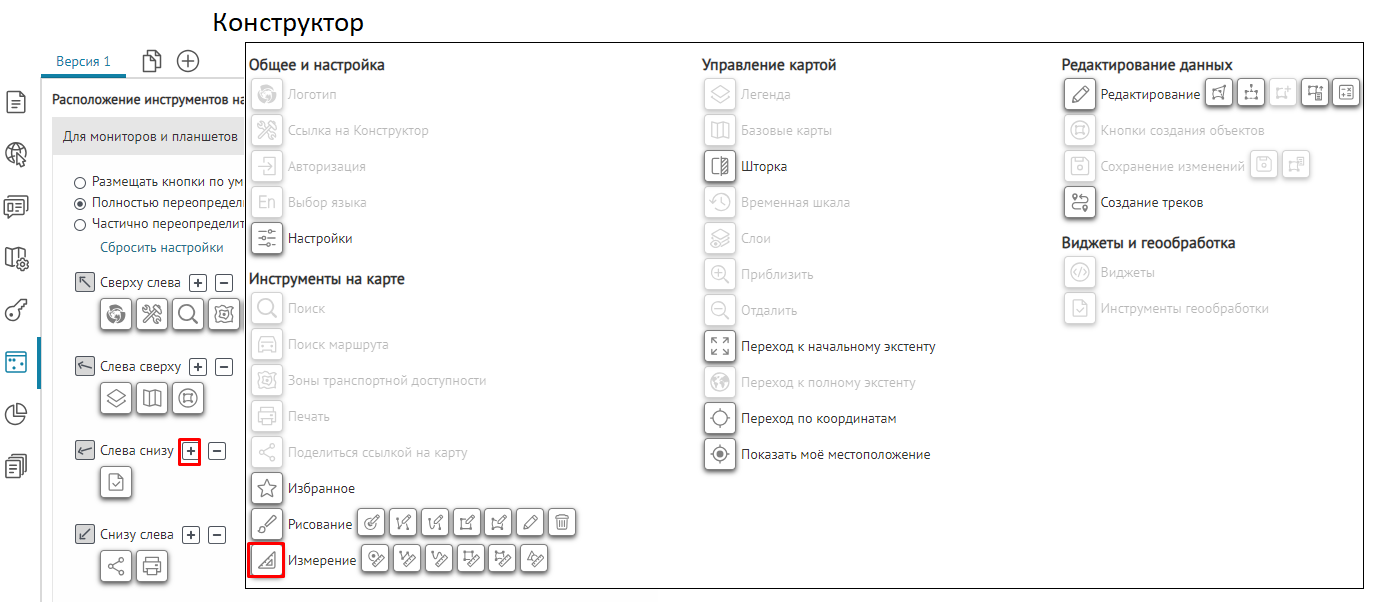
Добавьте инструменты панели  Измерение на интерактивную карту:
 определение координат точки;
- измерение длины:
 ломаной линии;
 линии, нарисованной «от руки» (freehand);
- измерение периметра и площади:
 полигона;
 полигона, нарисованного «от руки»;
 измерение длины или периметра и площади объекта, выбранного на карте;
 отображение зоны видимости в зависимости от рельефа и наличия трехмерных объектов в секторе обзора.
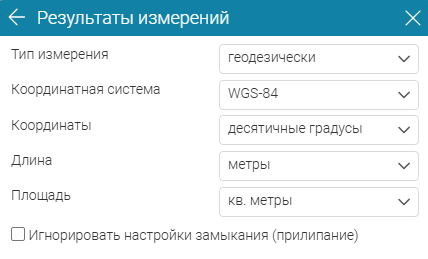
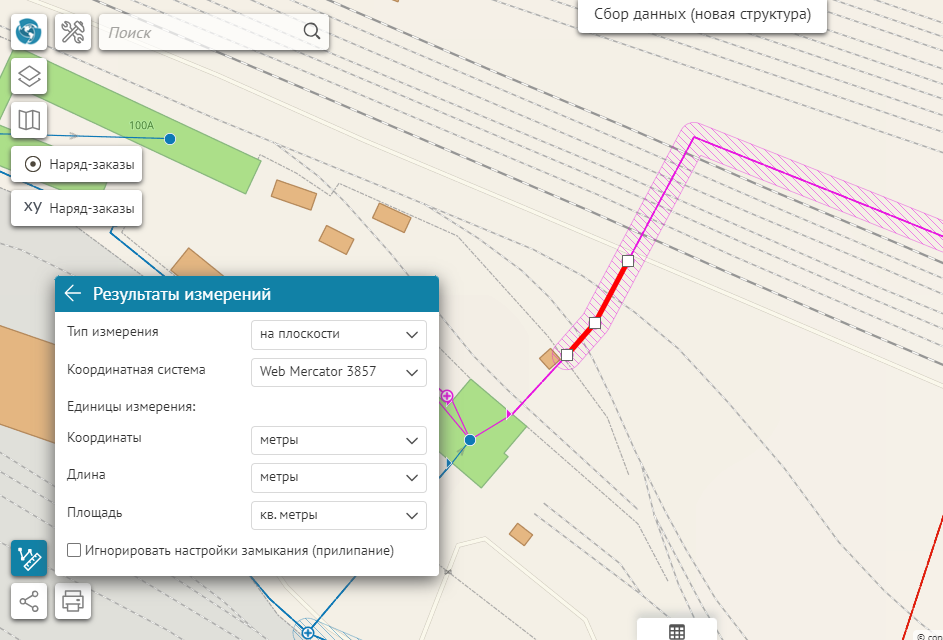
Чтобы настроить инструменты измерения расстояния и площади, в правом нижнем углу окна выбранного инструмента нажмите на кнопку Настройки:
-
Тип измерения – параметр определяет тип расчета расстояний – геодезическое, с учетом кривизны Земли (опция геодезически), или декартовое, без учета кривизны Земли (опция на плоскости).
-
Координатная система – параметр определяет координатную систему, в которой будут отображаться рассчитанные значения;
-
Координаты – параметр указывает, в каких единицах измерения необходимо отображать координаты;
-
Для выбранной географической системы координат выберите формат отображения координат (десятичные градусы или Градусы Минуты Секунды (ГМС)).
-
Длина – параметр указывает, в каких единицах измерения необходимо отображать длину линий и периметр полигонов;
-
Площадь – параметр указывает, в каких единицах измерения необходимо отображать площадь полигонов;
-
Игнорировать настройки замыкания (прилипание) – опция регулирует, каким образом производить измерение: с «прилипанием» к существующим объектам или нет.
Обратите внимание, что для того, чтобы измерение выполнялось с учетом замыкания к существующим объектам, необходимо включить опцию Использовать для замыкания во вкладке Карта картографического сервиса (подробнее см. Вкладка Карта). Чтобы игнорировать настройки замыкания, включите опцию Игнорировать настройки.
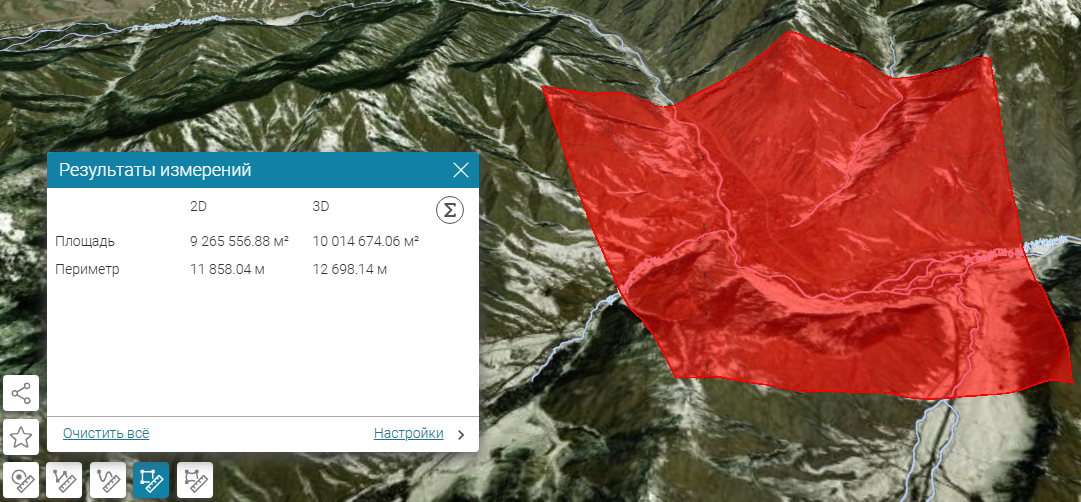
Инструментами измерения можно пользоваться как в 2D режиме, так и в 3D. В 3D режиме и с добавленным сервисом высот при измерении линии и полигоны рисуются, повторяя линии рельефа. При этом пользователь сразу видит измерения и без учета высоты рельефа (колонка 2D), и с учетом рельефа (колонка 3D).
При использовании инструмента Измерение координат в окне Результаты измерений отображаются координаты в выбранной системе координат, настроенном формате и в нужных единицах измерения.
Вычисленные координаты можно скопировать в буфер обмена, нажав на кнопку  . Также при активном инструменте измерения вы можете скопировать в буфер обмена координаты положения мыши на карте в текущий момент, нажав Ctrl+Q (при этом фокус должен быть на открытом окне браузера). Координаты копируются в виде пары двух чисел, разделенных запятой и пробелом:
-
для географических координат: первое число – широта (Latitude), второе число – долгота (Longitude);
Координаты копируются в десятичных градусах, даже если был настроен формат отображения Градусы Минуты Секунды (ГМС).
-
для проекционных координат: первое число – X (координата по горизонтали), второе число – Y (координата по вертикали).
Если в окне Результаты измерения включена кнопка  Объединять нарисованную геометрию, то при копировании координат в буфер обмена будет скопирован весь список вычисленных координат в столбец.
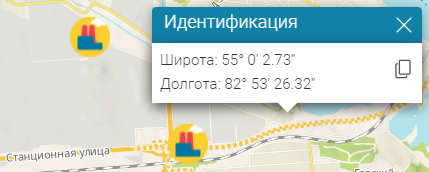
Также можно получить координаты местоположения на карте в окне Идентификация, кликнув в любой точке карты, где нет объектов, доступных для идентификации. В таком случае также доступно копирование пары координат в буфер обмена по кнопке .
Использование инструмента Зоны видимости
Добавьте инструмент Зоны видимости на интерактивную карту.
Инструмент позволяет показать зоны видимости в указанном секторе обзора. Инструмент применим в режиме 3D.
При отрисовке зоны видимости инструмент учитывает рельеф (если добавлен сервис высот, см. Сервис высот (3D)) и имеющиеся трехмерные объекты картографического сервиса (см. Картографический сервис), сервиса с 3D моделью (см. Сервис с 3D моделью) и сервиса с 3D тайлами (см. Сервис с 3D тайлами).
При активации инструмента пользователь интерактивной карты может управлять следующими параметрами:
-
Задать позицию наблюдателя;
С помощью инструмента
 пользователю необходимо на интерактивной карте: первым кликом задать точку, в которой находится наблюдатель; вторым кликом – направление обзора;
-
При закрытии виджета – отображение построенных зон видимости при закрытии окна инструмента:
- Удалять – выбрано по умолчанию, зоны видимости будут удалены;
- Скрывать – зоны видимости будут скрыты, но при повторной активации инструмента снова будут отображаться последние построенные;
- Отображать – зоны видимости будут отображаться;
-
Высота наблюдателя – высота положения наблюдателя относительно уровня земли, в метрах;
По умолчанию – 0, наблюдатель находится на земле.
-
Угол обзора – угол сектора обзора, в градусах;
По умолчанию – 60.
-
Горизонтальный угол – угол поворота наблюдателя от направления на Север по часовой стрелке;
Первоначально вычисляется автоматически по заданному пользователем направлению обзора. Затем пользователь может менять горизонтальный угол, поворачивая наблюдателя в нужную сторону.
-
Вертикальный угол – угол наклона наблюдателя от горизонтальной плоскости;
Первоначально вычисляется автоматически по заданному пользователем направлению обзора. Затем пользователь может менять вертикальный угол, наклоняя наблюдателя вверх или вниз.
-
Видимая зона – цвет и прозрачность видимой части сектора обзора;
По нажатии на квадрат цвета можно его сменить. По умолчанию – зеленый.
Прозрачность задается в процентах, где 0% - полностью видимый, 100% - полностью прозрачный.
-
Невидимая зона – цвет и прозрачность невидимой зоны сектора обзора.
По нажатии на квадрат цвета можно его сменить. По умолчанию – красный.
Прозрачность задается в процентах, где 0% - полностью видимый, 100% - полностью прозрачный.
