Кнопки. Элемент Стандартный инструмент
С помощью элемента Стандартный инструмент вы можете переопределить стандартные настройки Доступных инструментов (см. Кнопки. Доступные инструменты) в Карточке объекта.
Добавьте элемент Стандартный инструмент и задайте общие настройки дополнительных инструментов (см. Дополнительные инструменты. Общие настройки).
Для инструментов Редактировать, Копировать объект, Скачать вложения, Фильтрация, Проверки, Удалить, Отменить есть дополнительные настройки, доступные для переопределения (см. в Инструменты Редактировать, Копировать объект-Инструмент Отменить).
При активации настроенных дополнительных инструментов  Редактировать,
 Сдвиг и редактирование узлов объекта,
 Поворот и изменение размера объекта,
 Задать геометрию заново,
 Фильтрация цвет фона, стандартной иконки и текста кнопки инвертируется.
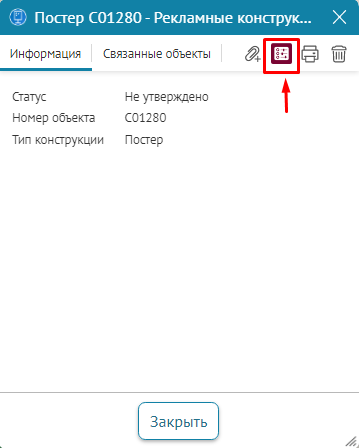
Инструменты Редактировать, Копировать объект
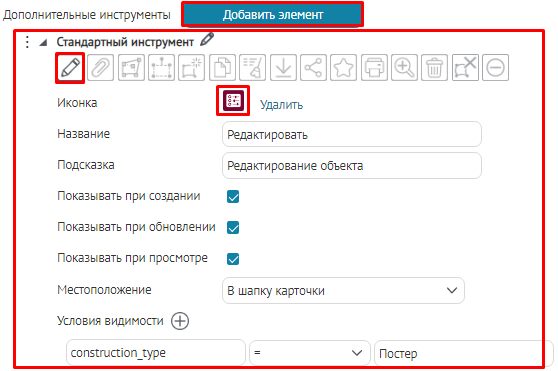
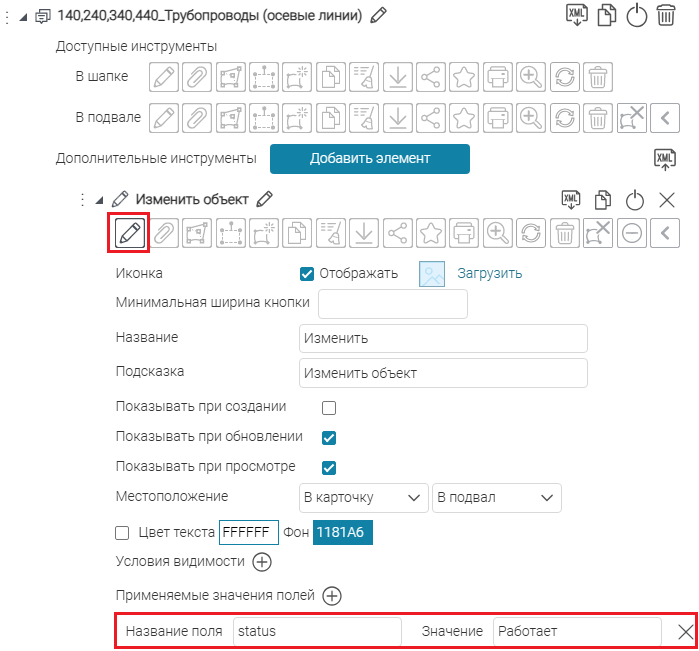
Помимо общих настроек дополнительных инструментов (см. Дополнительные инструменты. Общие настройки), для инструментов Редактировать и Копировать объект вы можете задать набор предустановленных значений для выбранных атрибутивных полей в параметре Применяемые значения полей.
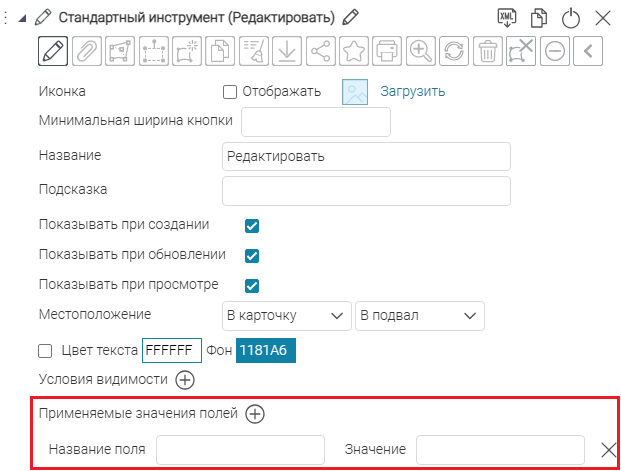
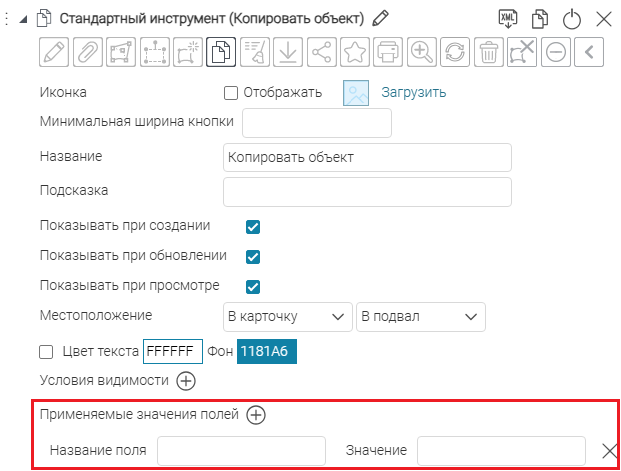
Нажмите  и добавьте пару «название поля-значение».
В параметре Название поля выберите из выпадающего списка имя атрибутивного поля.
В параметре Значение задайте значение, которое нужно присвоить по умолчанию при использовании инструмента.
Добавьте столько пар «название поля-значение», сколько требуется.
В таком случае при создании или редактировании объектов нужные значения вставятся в заданный атрибут.
Обратите внимание, что если отмечены опции Показывать при создании и Показывать при обновлении для стандартного инструмента Редактировать, пользователь интерактивной карты в режиме создания или редактирования объекта может использовать кнопку  Редактировать в Карточке объекта для заполнения атрибутивных полей текущего объекта предустановленными значениями, заданными в параметре Применяемые значения полей.
Повторное нажатие на кнопку инструмента Редактировать вызовет появление окна с сообщением Выйти из режима редактирования? и тремя кнопками:
- Сохранить изменения – режим редактирования будет завершен, изменения будут сохранены;
- Отменить изменения – режим редактирования будет завершен, изменения будут отменены;
- Отмена – отмена завершения режима редактирования, возврат к Карточке объекта в режиме редактирования.
При отсутствии изменений и повторном нажатии на кнопку инструмента режим редактирования будет завершен.
Для инструмента Копировать объект можно использовать следующие макросы для Применяемых значений полей:
-
{CurrentUser} – текущий пользователь, который запустил инструмент;
-
{CurrentUser.PhoneNumber} и т.д. – данные текущего пользователя; можно указывать имя поля из таблицы пользователей (в данном случае номер телефона);
-
{CurrentGroups} – группы пользователей, куда входит текущий пользователь;
-
{CurrentDate} – текущая дата;
{CurrentDate-Nd} – дата, за N дней до текущей даты;
{CurrentDate+Nd} – дата, N дней после текущей даты;
-
{CurrentYear} – текущий год;
-
{CurrentMonth} – текущий месяц;
-
{CurrentDay} – текущий день;
-
{CurrentDateTime} – текущие дата и время;
{CurrentDateTime-Nh} – дата и время, за N часов до текущего времени;
{CurrentDateTime+Nh} – дата и время, N часов после текущего времени;
-
{CurrentFeature.myfield} - значение указанного атрибутивного поля myfield текущего объекта;
-
{CurrentFeature.myfield+N} – к значению указанного атриубтивного поля добавится заданное число N.
Обратите внимание, что если хотя бы одно из указанных полей с заданным применяемым значением является нередактируемым в настройках плагина Редактирование/Правила SOE (см. Настройка плагина Редактирование), тогда в процессе создания или редактирования объекта кнопка Сохранить будет скрыта в Карточке объекта.
Подробнее о доступных инструментах Редактировать и Копировать объект - см. Доступные инструменты, связанные с редактированием.
Инструмент Скачать вложения
Помимо общих настроек дополнительных инструментов (см. Дополнительные инструменты. Общие настройки), для инструмента Скачать вложения вы можете отметить опцию Архивировать одиночное вложение.
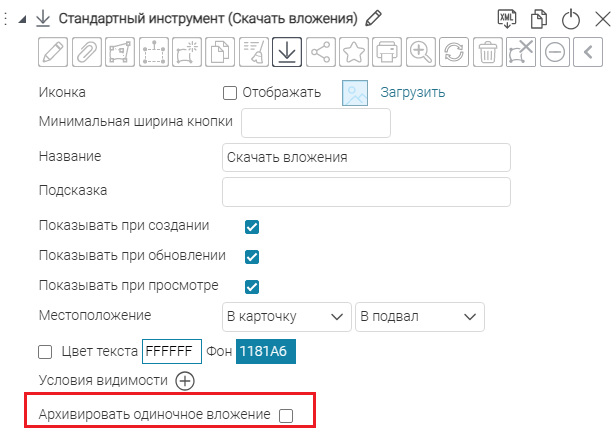
По умолчанию опция отключена, и если вложение единственное, то при нажатии на кнопку инструмента скачивается непосредственно файл вложения; если вложений несколько, то скачивается ZIP-архив с вложениями.
С включенной опцией Архивировать одиночное вложение даже единственное вложение будет заархивировано.
Инструмент Фильтрация
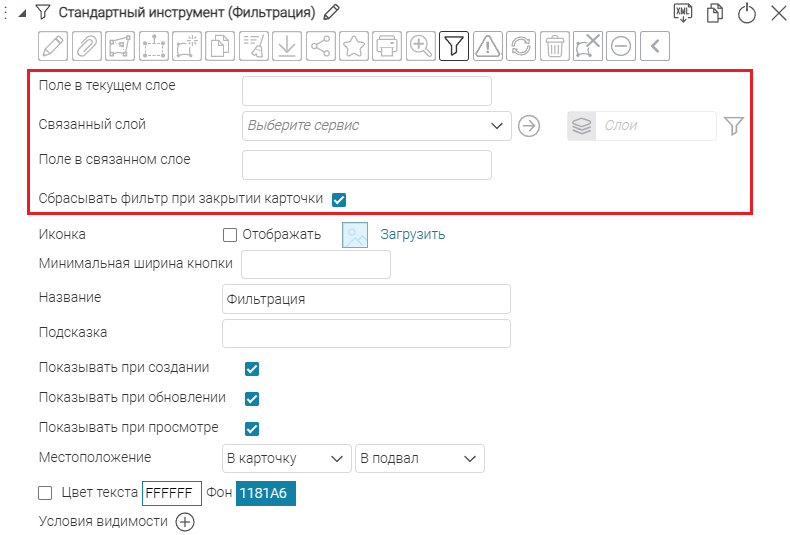
Инструмент Фильтрация, добавленный как дополнительный, позволяет фильтровать текущий и другие слои (не только связанные) по значению выбранного поля текущего объекта.
Задайте общие настройки дополнительных инструментов (см. Дополнительные инструменты. Общие настройки).
Дополнительно укажите следующие настройки:
-
Поле в текущем слое – выберите из выпадающего списка атрибутивное поле текущего объекта, по значению которого будет фильтроваться другой слой;
-
Связанный слой – выберите из выпадающего списка картографический сервис и один или несколько слоев, которые следует фильтровать;
При необходимости по кнопке
 задайте определяющий запрос, чтобы задать выборку для объектов фильтрации. Данный определяющий запрос будет объединен с фильтром по значению поля текущего объекта через оператор И (AND). При нажатии на
 многострочное поле для ввода запроса развернется в большое модальное окно.
Выбранный картографический сервис должен быть добавлен в картографическое приложение.
Вы можете указать как Связанный слой и текущий слой, в таком случае по нажатию на кнопку будут фильтроваться объекты текущего слоя.
-
Поле в связанном слое – выберите из выпадающего списка атрибутивное поле указанного Связанного слоя, в значениях которого будет искаться значение Поля в текущем слое для текущего объекта;
-
Сбрасывать фильтр при закрытии карточки – опция по умолчанию отмечена, при закрытии карточки фильтр по текущему объекту будет сброшен.
При необходимости сохранять фильтрацию отключите опцию.
Инструмент Проверки
Инструмент Проверки работает как индикатор выполненных проверок при создании или редактировании объектов. При этом:
 - проверки еще не проводились;
 - проверка завершилась успешно;
 - среди успешно пройденных проверок есть как минимум одна проверка, которая завершилась с ошибкой, но ошибку можно проигнорировать;
 - среди пройденных проверок есть как минимум одна проверка, которая завершилась с ошибкой, и ошибку проигнорировать нельзя.
Если проверки не настроены, кнопка инструмента отображаться в Карточке объекта не будет.
Задайте общие настройки дополнительных инструментов (см. Дополнительные инструменты. Общие настройки).
Как доступный (см. Доступные инструменты, связанные с редактированием) инструмент отображает результат выполнения всех настроенных проверок. Добавляя инструмент как дополнительный, вы можете выбрать, результат каких проверок отображать в Карточке объекта.
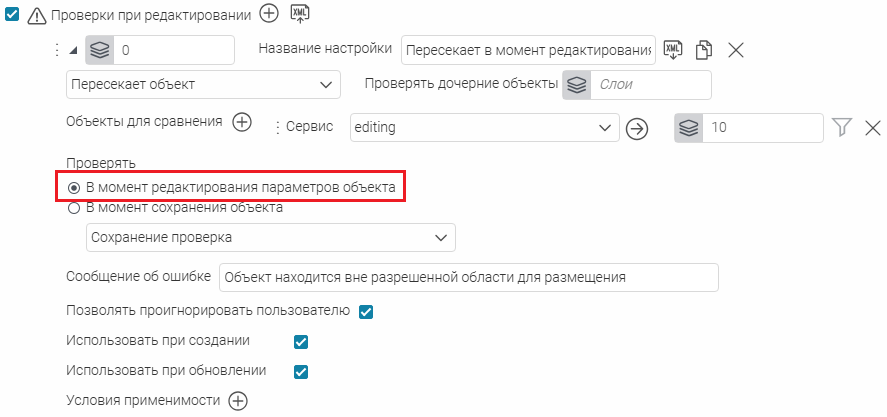
В параметре Проверки выберите из выпадающего списка проверки, результат которых следует показывать с помощью инструмента. Можно выбрать несколько проверок. Выпадающий список проверок формируется в опции Проверки при редактировании во вкладке Редактирование расширения SOE для картографического сервиса (см. Проверки при редактировании).
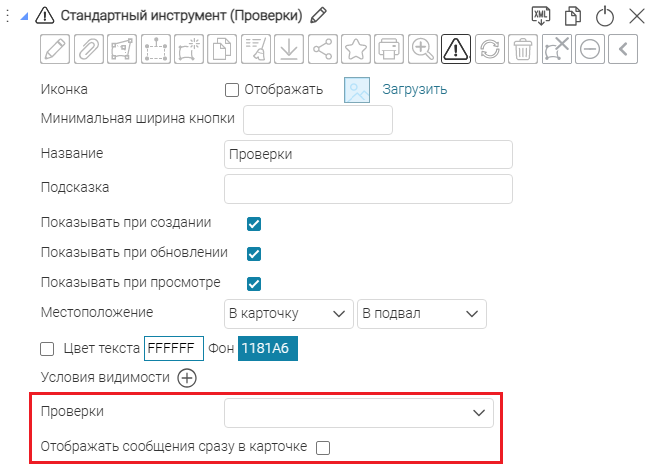
По умолчанию, если проверка завершилась с ошибкой, сообщение об ошибке выводится в модальном окне. Модальное окно может быть показано при клике на кнопку инструмента или при нажатии кнопки создания/сохранения объекта.
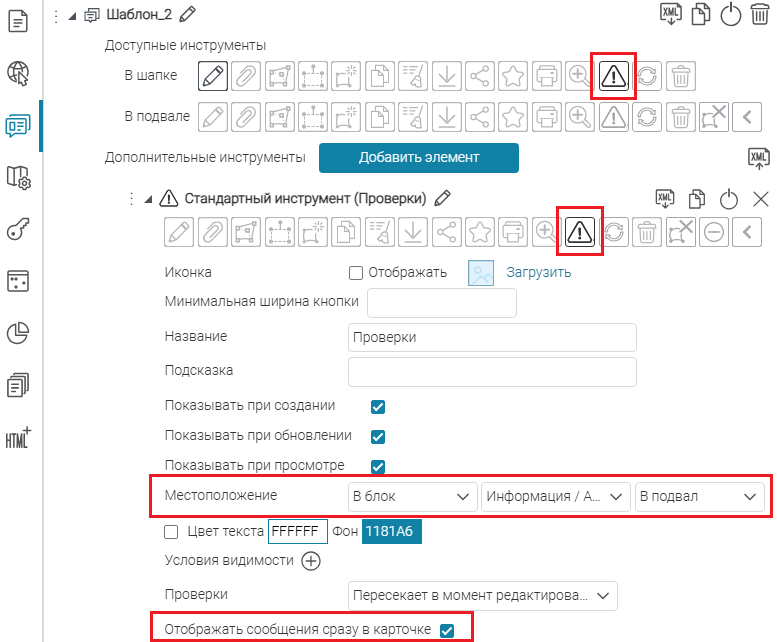
Вы можете настроить вывод сообщения об ошибке непосредственно в Карточке объекта. Эта возможность актуальна при выполнении проверок В момент редактирования параметров объекта. Для этого отметьте опцию Отображать сообщения сразу в карточке. Настроенное сообщение об ошибке будет отображаться в месте, которое указано в параметре Местоположение инструмента (см. Местоположение кнопок дополнительных инструментов).
Пример настройки. В примере показана настройка размещения инструмента как доступного (в шапке Карточки объекта) и как дополнительного (в блоке Атрибуты вкладки Информация). При этом сообщение об ошибке выводится для доступного инструмента в модальном окне (по нажатии на кнопку инструмента), а для дополнительного инструмента - в Карточку объекта (по местоположению инструмента - в блок Атрибуты вкладки Информация).

Инструмент Удалить
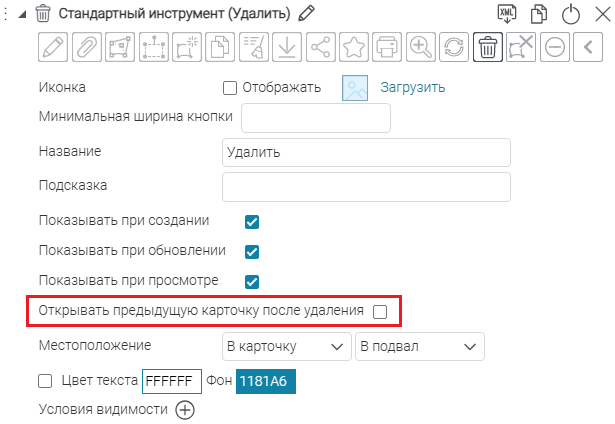
Помимо общих настроек дополнительных инструментов (см. Дополнительные инструменты. Общие настройки), для инструмента Удалить вы можете отметить опцию Открывать предыдущую карточку после удаления.
По умолчанию опция отключена, после удаления никакая из Карточек объекта не открыта.
С включенной опцией после удаления текущего объекта откроется Карточка предыдущего просматриваемого объекта.
Например, при переходе из Карточки родительского объекта в Карточку дочернего объекта с последующим его удалением, с включенной опцией после удаления дочернего объекта откроется снова Карточка родительского объекта.
Инструмент Отменить
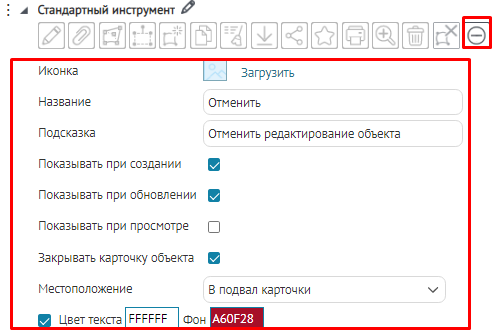
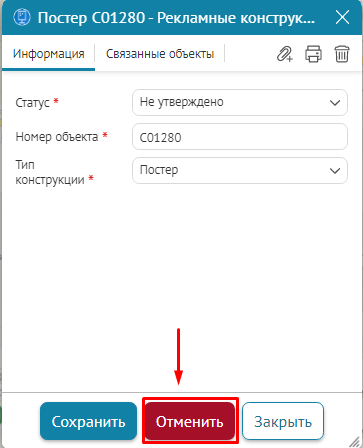
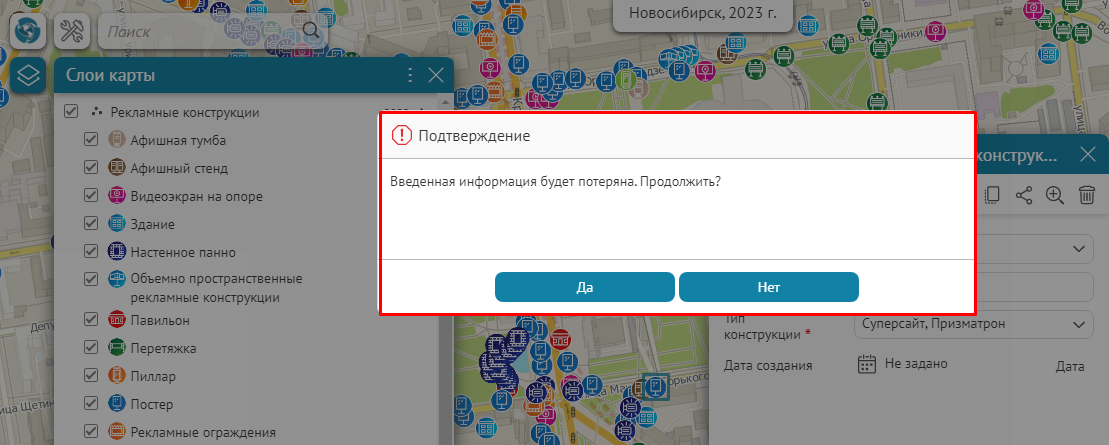
Инструмент  Отменить позволяет отменить выполненное действие в процессе создания или редактирования объектов.
Инструмент Отменить можно добавить в Карточку объекта только как дополнительный инструмент.
Помимо общих настроек дополнительных инструментов (см. Дополнительные инструменты. Общие настройки), для инструмента Отменить вы можете отметить опцию Открывать карточку после отмены.
По умолчанию опция отключена, после отмены действия создания или редактирования Карточка текущего объекта закрывается.
С включенной опцией после отмены действия редактирования Карточка текущего объекта переоткрывается в режиме просмотра.