Виджет. Блок Круговая диаграмма по столбцам
Если несколько числовых атрибутивных полей по смыслу могут быть объединены в группу, то на основе этих атрибутивных полей вы можете построить круговую, кольцевую или полярную диаграмму. При этом доля диаграммы – атрибутивное поле. Размер доли – вычисленный статистический показатель по значениям соответствующего атрибутивного поля.
Для этого используйте блок  Круговая диаграмма по столбцам.
Добавьте блок и задайте общие настройки (см. Виджет. Общие настройки блоков).
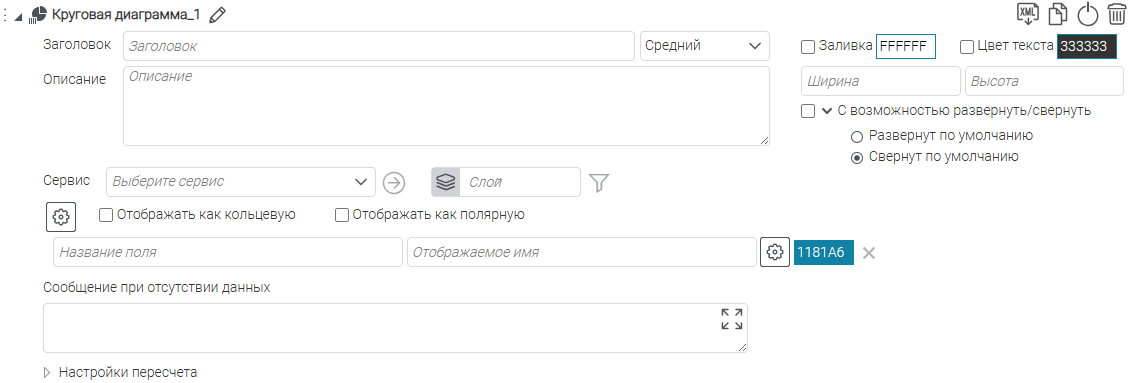
Основные шаги настройки блока включают в себя:
-
выбор сервиса и слоя, на основе данных которого будет построена диаграмма;
Укажите сервис (параметр Сервис). Выберите из выпадающего списка слой или укажите номер слоя (параметр
 Слой). Чтобы ограничить объекты, участвующие при построении диаграммы, задайте определяющий запрос по кнопке
 . При нажатии на
 многострочное поле для ввода запроса развернется в большое модальное окно.
-
указание общих настроек диаграммы (см. Общие настройки диаграммы);
-
настройка отображаемых данных, по которым будет рассчитан статистический показатель (см. Настройки отображаемых данных);
-
выбор вида диаграммы (см. Круговая, кольцевая, полярная диаграмма):
- круговая диаграмма;
- кольцевая диаграмма;
- полярная диаграмма.
Дополнительно вы можете указать Сообщение при отсутствии данных (можно использовать HTML-код, см. подробнее Использование HTML-кода. HTML-редактор). При необходимости задайте настройки пересчета блока (см. Виджет. Настройки пересчета блока).
Обратите внимание, что если для блока Круговая диаграмма по столбцам указан слой сервиса, в котором отсутствуют данные (все атрибуты со значениями NULL или равными 0), то даже если для блока задан Заголовок, на интерактивной карте в окне виджета указанный блок будет скрыт по умолчанию.
Общие настройки диаграммы
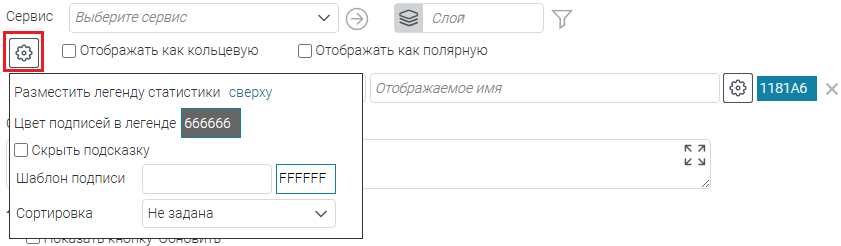
Нажмите  под выбранным сервисом и задайте следующие настройки:
-
Разместить легенду статистики – скрыть, сверху, снизу, слева, справа;
Выберите из выпадающего списка положение легенды диаграммы. В легенде отображаются пары «цвет-отображаемое имя поля».
Если легенда не требуется, выберите скрыть.
-
Цвет подписей в легенде;
Опция доступна, если определено местоположение легенды (для параметра Разместить легенду статистики выбрано любое, кроме скрыть).
Выберите цвет подписей в легенде из палитры или задайте его шестнадцатеричный код. По умолчанию – темно-серый (#666666).
-
Скрыть подсказку;
Опция по умолчанию отключена, при наведении на долю диаграммы всплывает подсказка с рассчитанным значением статистического показателя и цветовым обозначением.
Отметьте опцию, чтобы отключить подсказку.
-
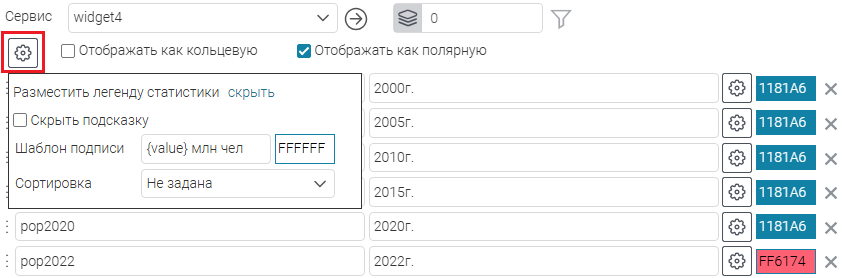
Шаблон подписи;
Доли диаграммы можно подписать.
Задайте шаблон подписи. Можно использовать макросы:
-
{value} – значение рассчитанного статистического показателя;
-
{percent} - рассчитанный статистический показатель в процентах от суммы всех используемых в диаграмме значений.
Рядом с шаблоном подписей выберите цвет подписей из палитры или задайте его шестнадцатеричный код. По умолчанию – белый.
-
-
Сортировка - Не задана, по возрастанию, по убыванию;
Опция определяет порядок следования долей диаграммы по возрастанию или убыванию рассчитанного статистического показателя. Доли откладываются от вертикали по часовой стрелке.
По умолчанию выбрано Не задана, то есть доли диаграммы располагаются в порядке добавления атрибутивных полей отображаемых данных (см. Настройки отображаемых данных).
Выберите из выпадающего списка нужный порядок.
Настройки отображаемых данных
В параметре Название поля выберите из выпадающего списка атрибутивное поле, рассчитанные статистические значения по которому будут отображаться на диаграмме.
В легенде по умолчанию отображается алиас (если задан) или название выбранного атрибутивного поля. При необходимости переопределите название отображаемых данных в параметре Отображаемое имя.
Нажмите справа от выбранного поля и задайте следующие настройки:
-
Отображать – минимум, максимум, среднее, сумму, количество;
Опция определяет, какой статистический показатель будет рассчитываться и отображаться на диаграмме.
По умолчанию выбрано сумму. Нажмите на кнопку-ссылку сумму и выберите из выпадающего списка нужный показатель.
-
Округлять значение до … знака после запятой;
По умолчанию не заполнено (прочерк).
Нажмите на прочерк и укажите, до какого знака после запятой следует округлять дробные статистические значения.
-
Выводить значение - как есть, в процентах, в тысячах, в гектарах, в миллионах, в миллиардах, в триллионах;
Опция определяет, в каких единицах будет отображаться статистический показатель на диаграмме.
По умолчанию выбрано как есть. Нажмите на кнопку-ссылку как есть и выберите из выпадающего списка нужные единицы.
При выборе в гектарах подразумевается, что рассчитанные статистические значения в квадратных метрах.
-
Шаблон подсказки.
В параметре указывается шаблон подсказки, которая отображается при наведении на долю диаграммы. Можно использовать макросы:
-
{label} – название, отображаемое в легенде;
Берется значение, заданное в параметре Отображаемое имя, алиас или имя выбранного атрибутивного поля.
-
{value} – рассчитанное статистическое значение;
-
{percent} – рассчитанное статистическое значение в процентах от суммы всех используемых в диаграмме значений.
-
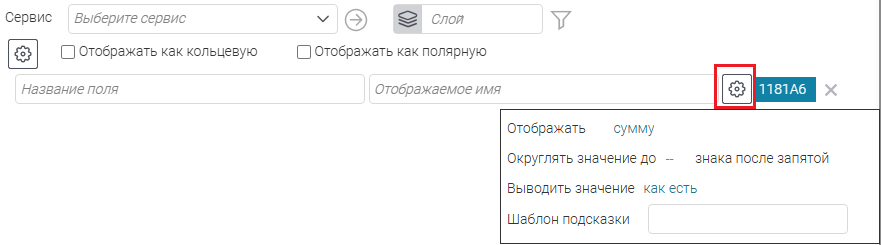
По умолчанию доли диаграмм окрашиваются бирюзовым цветом (#1181A6). Вы можете определить свой цвет, нажав на цвет справа от настроек отображаемых данных. Выберите нужный цвет из палитры или задайте его шестнадцатеричный код.
Вы можете добавить несколько атрибутивных полей отображаемых данных и для каждого определить свой цвет. Чтобы пользователю интерактивной карты было понятно, какой цвет представляет какие данные, разместите на диаграмме легенду (см. параметр Разместить легенду статистики в общих настройках диаграммы - Общие настройки диаграммы).
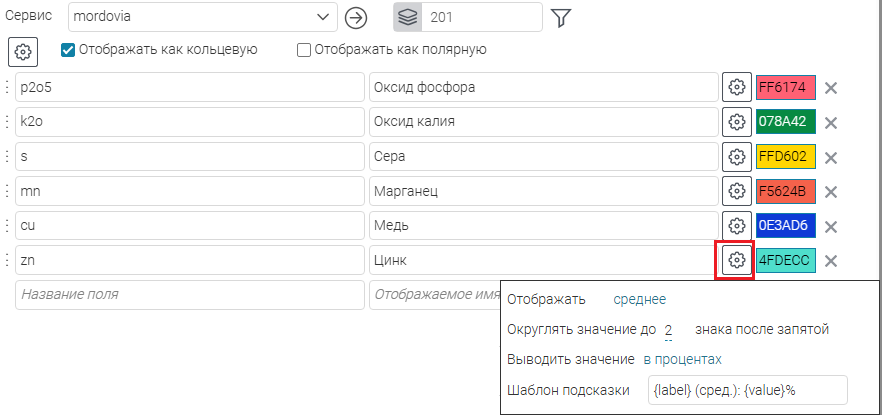
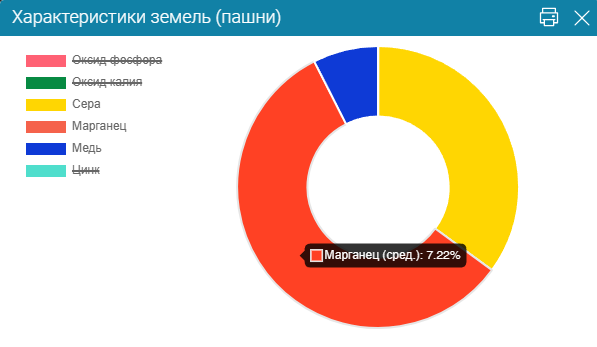
На примере ниже представлена кольцевая диаграмма с химическим составом почвы пашни. Заданы атрибутивные поля отображаемых данных (вещества) – p2o5, k2o, s, mn, cu, zn. Для отображения значений диаграммы были использованы и заданы следующие настройки:
- статистический показатель (параметр Отображать) – среднее;
- значения округлены до 2 знака после запятой;
- значения выведены, в процентах;
- настроен Шаблон подсказки с использованием макросов - {label} (сред.): {value}%;
- заданы цвета для отображения каждого вещества.

Обратите внимание, что пользователь может отключать отображение части данных диаграммы, нажимая на элемент легенды. При этом отключенные данные в легенде будут отображаться перечеркнутыми. Повторное нажатие включает видимость данных снова.
Круговая, кольцевая, полярная диаграмма
В блоке Круговая диаграмма по столбцам можно сформировать следующие типы диаграмм:
-
круговая диаграмма;
Данный тип диаграмм строится по умолчанию.
Подходит для визуализации и оценки долей данных, которые в сумме составляют 100% или целое.
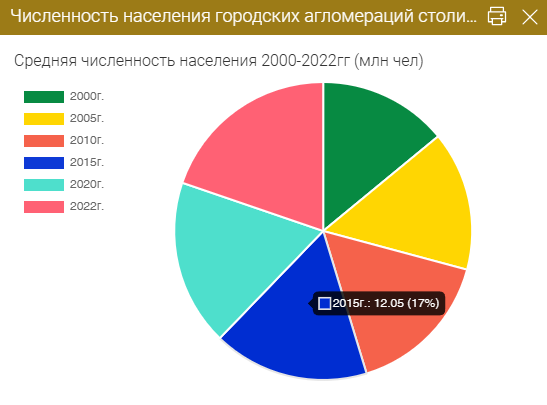
Круговая диаграмма (по столбцам) -
кольцевая диаграмма;
В настройках блока отметьте опцию Отображать как кольцевую.
Применение аналогично круговой диаграмме. Подходит для оценки долей большого количества категорий.

Кольцевая диаграмма (по столбцам) -
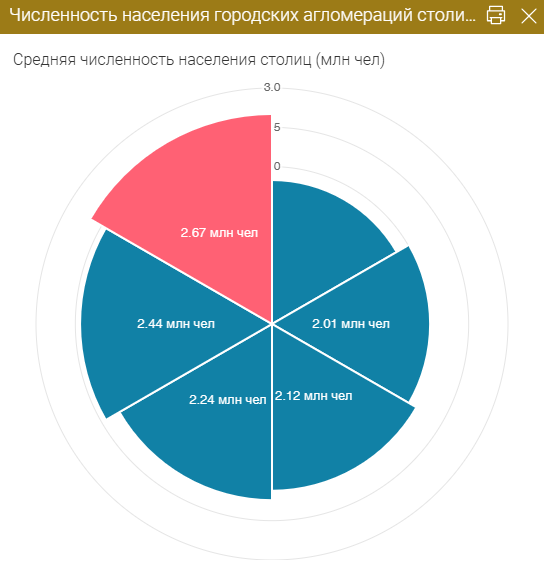
полярная диаграмма.
В настройках блока отметьте опцию Отображать как полярную.
Подходит для визуализации статистических данных с акцентом на максимальных значениях.
