Вкладка Атрибутивная таблица
Информация об объектах слоя картографического сервиса, добавленного на карту, отображается в виде Атрибутивной таблицы. Строка Атрибутивной таблицы – это объект, заголовками столбцов являются псевдонимы (aliases) атрибутивных полей, значения столбца – это значения объектов в атрибутивном поле.
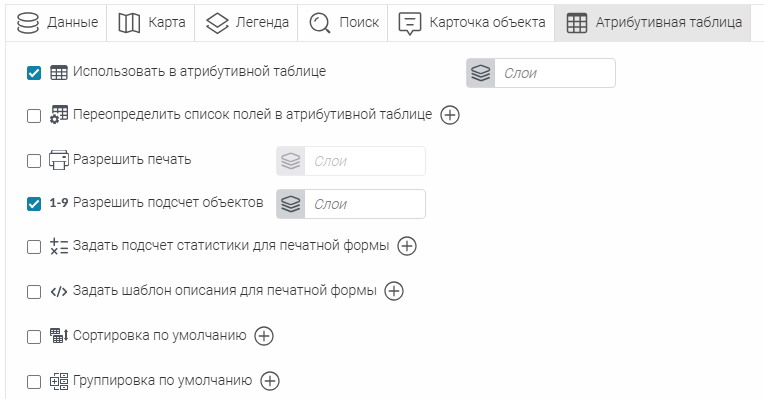
Вкладка Атрибутивная таблица позволяет управлять отображением информации об объектах слоев картографического сервиса в Атрибутивной таблице и вносить дополнительную информацию в печатную форму Атрибутивной таблицы. Другими словами, здесь вы можете определить: информация об объектах каких слоев картографического сервиса будет отображаться в Атрибутивной таблице, и все ли значения атрибутивных полей будут отображаться в Атрибутивной таблице. Кроме того, здесь вы можете задать подсчет статистического показателя по объектам слоя картографического сервиса, значение которого будет отображаться в печатной форме Атрибутивной таблицы. Вкладка Атрибутивная таблица представлена ниже.
На карте Атрибутивная таблица открывается при нажатии на кнопку Открыть атрибутивную таблицу  , расположенную в нижней части карты. Закрывается Атрибутивная таблица повторным нажатием на кнопку. Примерный вид Атрибутивной таблицы приведен ниже.
Слой выбирается нажатием на кнопку, расположенную в левом верхнем углу таблицы, текст кнопки формируется по названию слоя. По умолчанию отображается первый слой в списке слоев картографического сервиса.
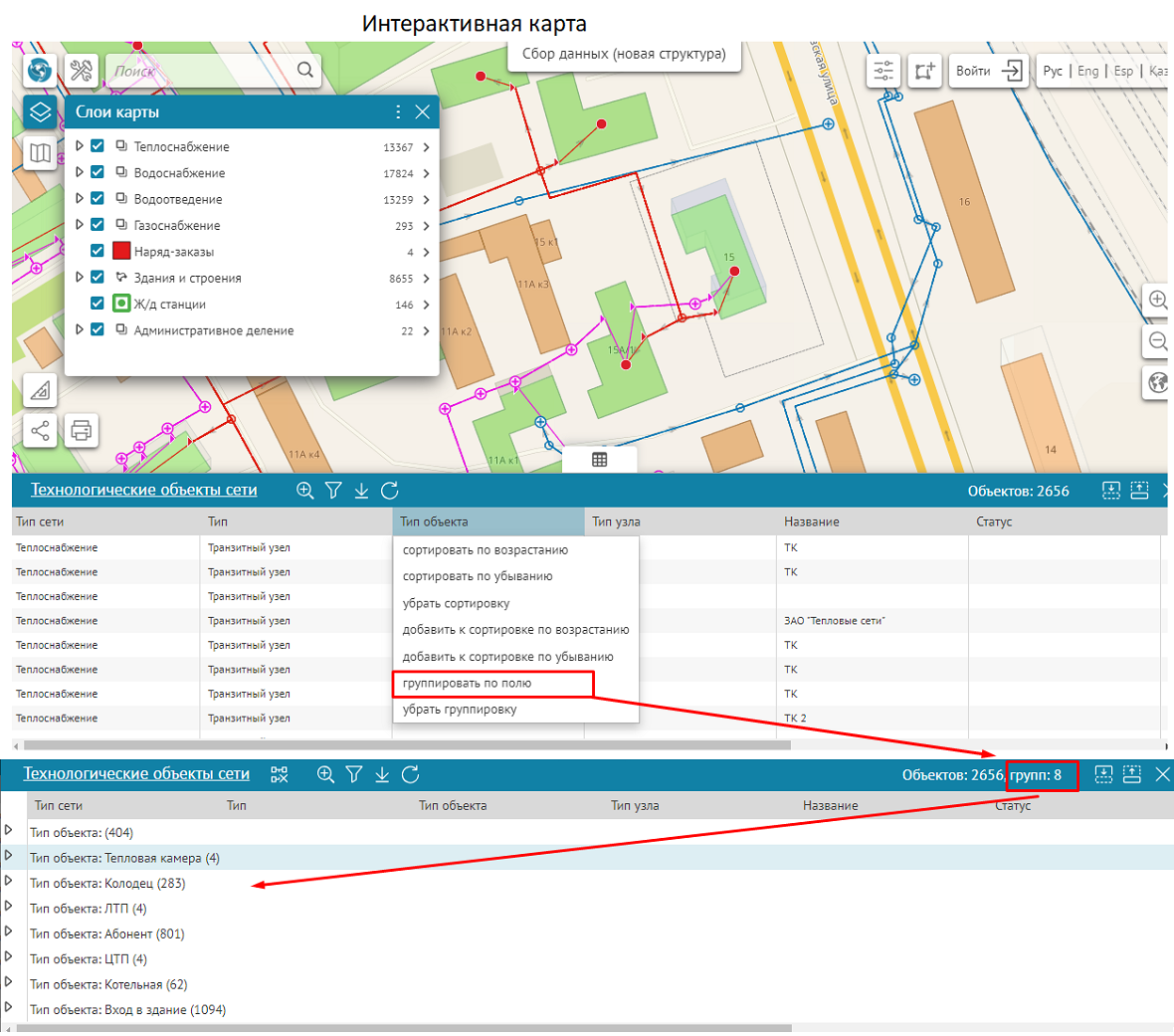
На карте в Атрибутивной таблице при нажатии на атрибутивное поле будет доступна опция Группировать по полю, которая выполняет группировку поля по атрибутивным значениям. Количество групп и общее количество объектов, а также количество объектов в каждой группе отобразится в верхнем правом углу Атрибутивной таблицы, пример ниже.
В Атрибутивной таблице будет отображаться информация об объектах всех слоев картографического сервиса, так как опция Использовать в атрибутивной таблице отмечена по умолчанию. Если вам требуется, чтобы в Атрибутивной таблице отображалась информация об объектах определенных слоев, укажите их номера в поле Слои  .
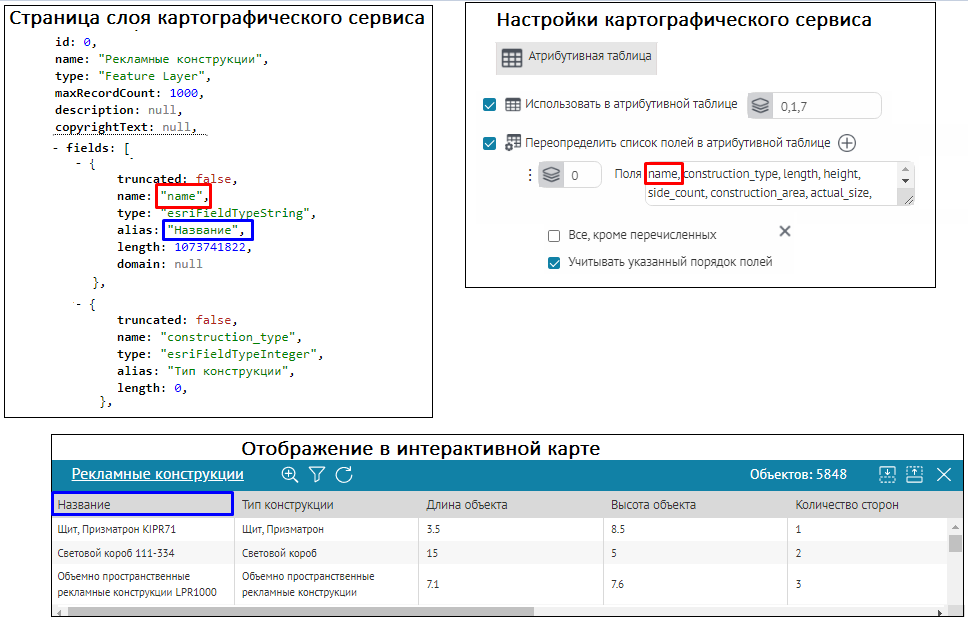
Вы можете задать, из каких столбцов будет состоять Атрибутивная таблица, для этого отметьте опцию  Переопределить список полей в атрибутивной таблице, нажмите на кнопку
 Добавить, укажите номер слоя картографического сервиса в поле Слои и в поле Поля введите имена атрибутивных полей через запятую, как они заданы в картографическом сервисе. При этом если для атрибутивного поля задан псевдоним, то по умолчанию будет отображен псевдоним поля, а не его название. Порядок ввода имен атрибутивных полей будет задавать порядок столбцов в Атрибутивной таблице, если отметить опцию Учитывать указанный порядок полей. Если нужно исключить столбец из Атрибутивной таблицы, введите имя соответствующего атрибутивного поля и отметьте опцию Все, кроме перечисленных. Пример представлен ниже.
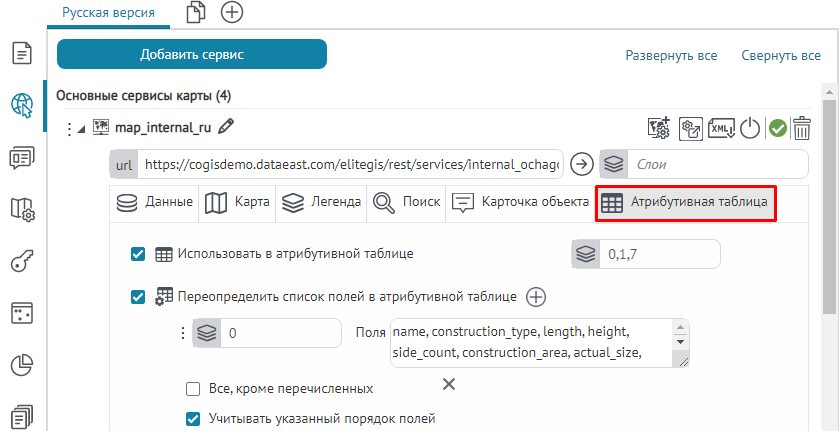
Обратите внимание, что атрибутивное поле c именем ObjectID скрыто и не отображается в Атрибутивной таблице.
Для передачи информации, содержащейся в Атрибутивной таблице, например, для отчетности, предназначена печатная форма Атрибутивной таблицы. Окно Настройки печатной формы открывается нажатием на кнопку Открыть печатную форму  , расположенную над таблицей. Вид окна Настройки печатной формы представлен ниже.

Задайте настройки печатной формы, нажмите на кнопку Печать и откроется печатная форма Атрибутивной таблицы вида, соответствующего заданным настройкам.
Чтобы разрешить подсчет объектов в атрибутивной таблице для слоев картографического сервиса, отметьте опцию  Разрешить подсчет объектов и укажите те слои, где это необходимо.
По значениям атрибутивного поля числового типа и типа дата-время вы можете задать подсчет статистического показателя. По значениям атрибутивного поля числового типа можно задать подсчет статистического показателя, такого как минимум, максимум, среднее, сумма, количество. По значениям атрибутивного поля типа дата-время – минимальное и максимальное значения. Для этого отметьте опцию  Задать подсчет статистики для печатной формы, выделенную ниже, и нажмите на кнопку Добавить.
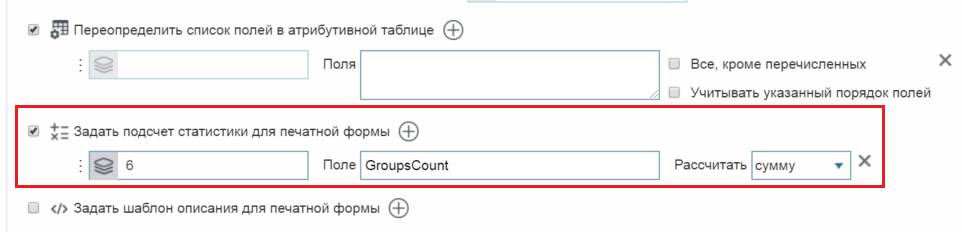
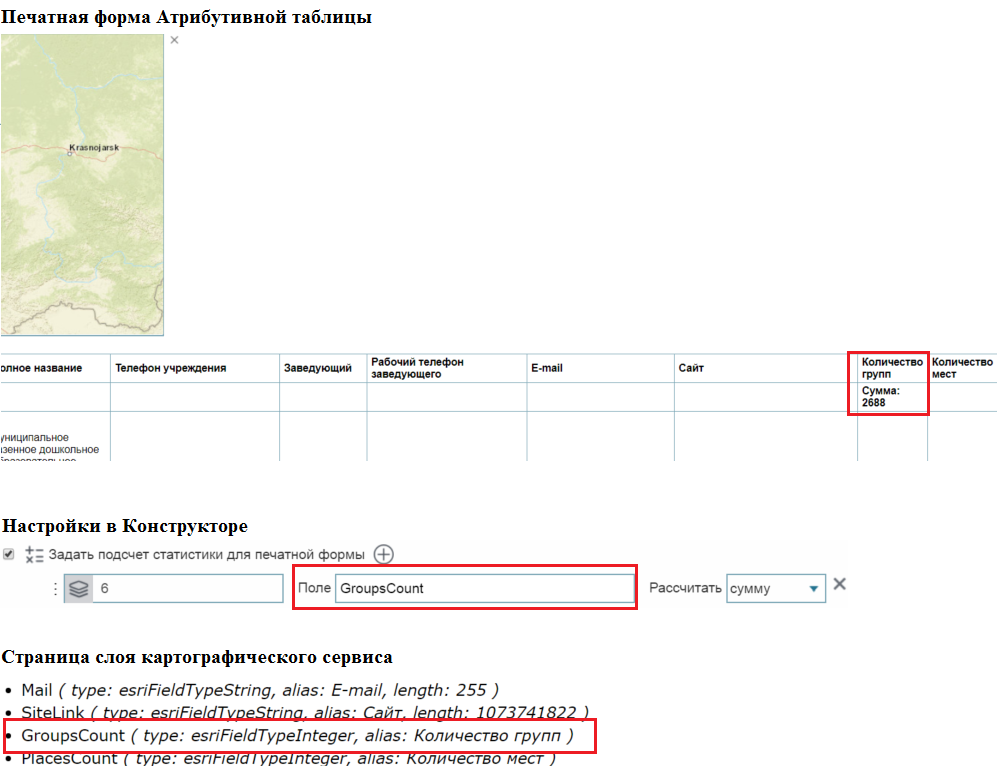
Введите номер слоя картографического сервиса в поле Слои, имя атрибутивного поля, по значениям которого будет вычисляться статистический показатель, в поле Поле и в выпадающем списке Рассчитать выберите тип статистического показателя. Сохраните настройки, перейдите на карту. Откройте Атрибутивную таблицу, укажите соответствующий слой, перейдите в печатную форму Атрибутивной таблицы. В соответствующем столбце в отдельной строке отобразится вычисленное значение статистического показателя, например, как показано ниже.
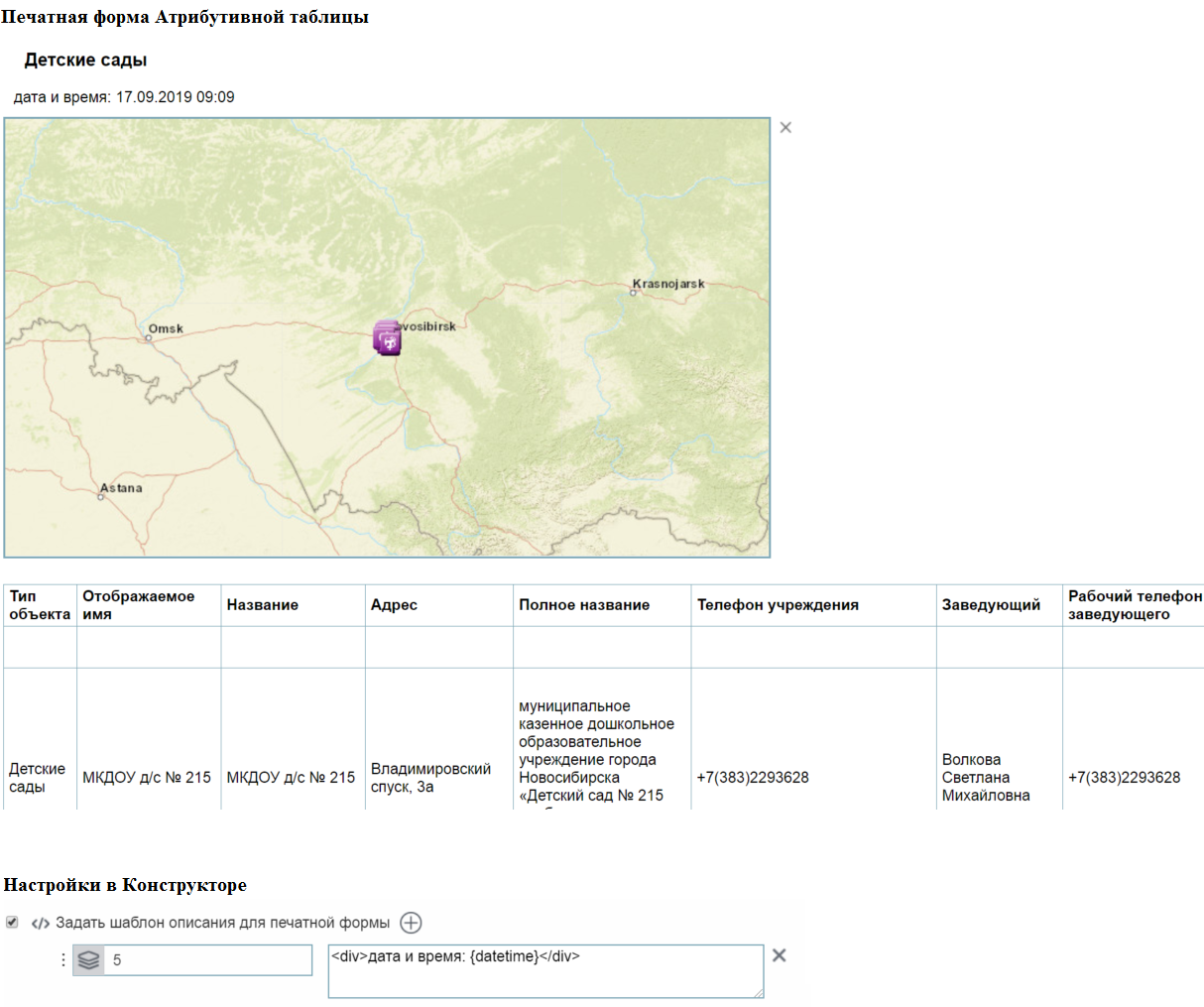
Если вам требуется задать описание для печатной формы Атрибутивной таблицы, отметьте опцию Задать шаблон описания для печатной формы, нажмите на кнопку Добавить. Введите номер слоя в поле Слои и задайте описание в виде текста или HTML-кода. Также вы можете использовать следующие макросы:
<div>количество {count} </div>, количество выгруженных объектов<div>карта {map} </div>, название текущей карты<div>слой {layer} </div>, название текущего слоя<div>дата {date}</div>, дата выгрузки печатной формы Атрибутивной таблицы<div>дата и время {datetime}</div>, дата-время выгрузки печатной формы Атрибутивной таблицы.
Тогда в печатной форме Атрибутивной таблицы под заголовком будет отображаться ваше описание, например, как представлено ниже.
Чтобы задать сортировку в атрибутивной таблице, отметьте опцию Сортировка по умолчанию, нажмите на кнопку Добавить, укажите слой и поле, по которому по умолчанию будет идти сортировка, также укажите направление сортировки. Сортировку выбранного слоя можно настроить по нескольким полям.
Обратите внимание, если задана сортировка поля, на которое назначен домен или список предопределенных значений, то сортировка будет выполняться по кодам, а не по значениям.
Чтобы атрибутивная таблица открывалась уже с группировкой по определенному полю, отметьте опцию Группировка по умолчанию. Укажите, для каких слоев включить группировку. Выберите, по какому полю следует группировать. Группировка возможна только по одному полю.
Обратите внимание, что если в атрибутивной таблице задана и группировка, и сортировка, то сначала записи таблицы группируются по указанному полю, затем сортируются внутри созданных групп.
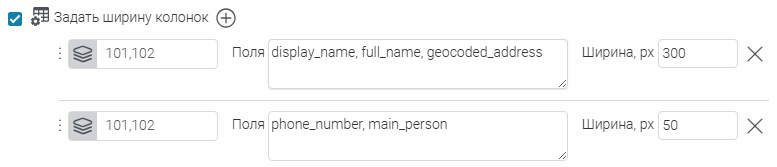
Для регулировки ширины столбцов атрибутивной таблицы отметьте опцию Задать ширину колонок. Укажите слои, задайте список полей, ширина которых будет определена.
Обратите внимание, что числовые значения в Атрибутивной таблице отображаются, как есть, даже очень малые числа.
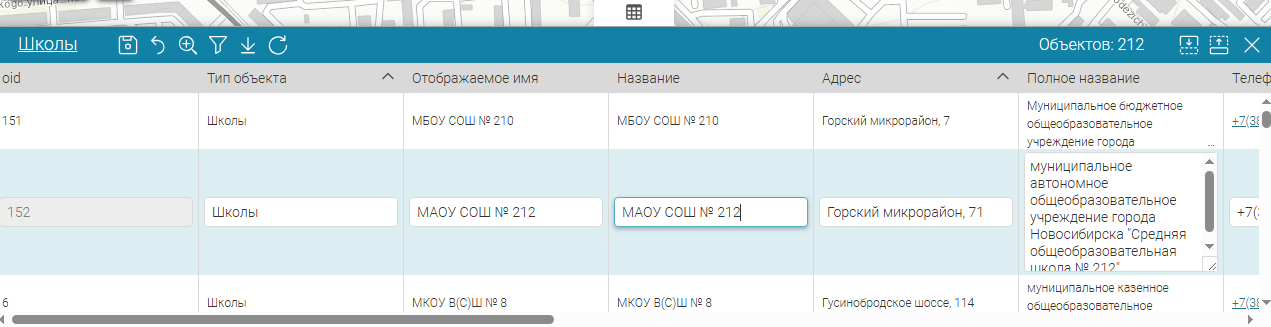
Вы можете редактировать атрибуты объектов слоя непосредственно в окне атрибутивной таблицы. Двойным кликом мыши на записи о выбранном объекте перейдите в режим редактирования и внесите необходимые изменения в атрибутивную информацию.
Обратите внимание, чтобы атрибуты объектов слоя можно было редактировать, должно быть:
- во вкладке Сервисы добавлено расширение SOE для картографического сервиса, содержащего нужный слой, при этом для расширения во вкладке Редактирование отмечена опция Использовать в редактировании и в опции указан выбранный слой (см. Вкладка Редактирование);
- в Правилах SOE для картографического сервиса добавлен и настроен плагин Редактирование (см. Редактирование объектов. Плагин Редактирование), при этом:
- разрешена операция Обновление объекта;
- в параметре Слои пусто или выбран нужный слой;
- при необходимости настроены Редактируемые поля и Нередактируемые поля.