Публикация сервисов с 3D моделью
Общие сведения
Сервис с 3D моделью (Model3dServer) предназначен для отображения твердотельных 3D моделей.
В качестве источника данных для сервиса могут быть файлы формата:
- KML/KMZ;
- GLB (Binary GL Transmission Format);
- IFC (Industry Foundation Classes).
Создание сервиса с 3D моделью
Для создания сервиса с 3D моделью перейдите в нужную папку каталога. Нажмите кнопку Добавить сервис, расположенную в левой верхней части окна каталога. Выберите из выпадающего списка Загрузить сервис из файла.
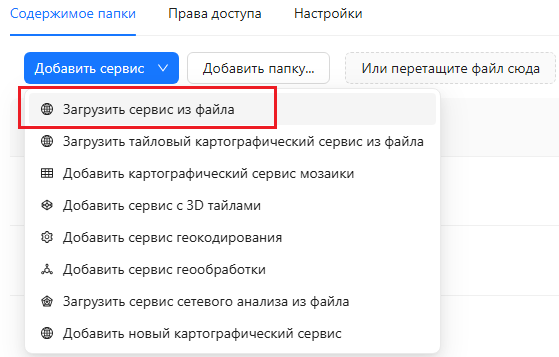
Откроется стандартное диалоговое окно операционной системы для выбора файла. Также файл сервиса можно «перетащить» в поле Или перетащите файл сюда, расположенное справа от кнопки Добавить папку….
Обратите внимание, что:
- файл KML/KMZ, загруженный на ГИС-сервер, по умолчанию добавляется как картографический сервис (MapServer), поэтому дополнительно в свойствах сервиса необходимо отметить опцию Преобразовать в 3D модель (см. Запуск сервиса);
- если GLB модели не имеют геопривязки, вы можете задать геопривязку в настройках сервиса (см. Настройки сервиса).
Сервис будет опубликован автоматически после успешной загрузки файла.
Настройка прав доступа
Для перехода к настройке свойств сервиса необходимо нажать на его имя в списке.
Будет открыто окно свойств сервиса. Раздел Права доступа будет открыт по умолчанию.
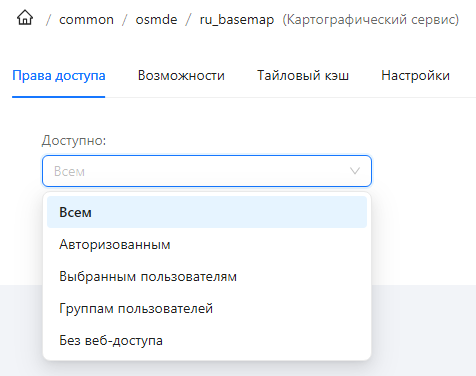
По умолчанию доступ к сервису разрешен для всех пользователей. Уровень доступа можно изменить, выбрав один вариант из списка:
-
Всем – сервис доступен всем группам пользователей;
-
Авторизованным – сервис будет доступен только авторизованным пользователям;
-
Выбранным пользователям – сервис будет доступен только указанным пользователям;
Выберите из выпадающего списка пользователей, для которых будет доступен сервис (параметр Выберите имена).
-
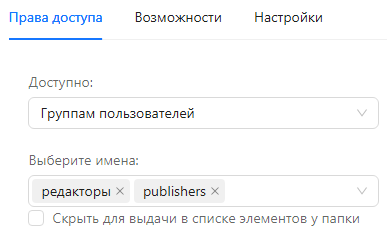
Группам пользователей – сервис будет доступен только указанным группам пользователей;
Выберите из выпадающего списка группы, для пользователей которых будет доступен сервис (параметр Выберите имена).
-
Без веб-доступа - сервис будет недоступен в Конструкторе и по REST API.
Можно также отключить видимость сервиса. Для этого отметьте опцию Скрыть для выдачи в списке элементов у папки. В таком случае сервис будет доступен для использования в Конструкторе и по REST API, но при этом не будет виден в выпадающих меню в Конструкторе или в описании REST API содержащей его папки. Обратите внимание, что действие этой опции касается всех пользователей.
Доступ к сервису можно разрешить только определенным IP-адресам (параметр Ограничить доступ по IP-адресам). Нажмите на кнопку  , чтобы добавить текстовое поле для ввода разрешенного IP-адреса. Можно указывать как полный IP-адрес (например, 192.168.1.1), так и только начальную часть (например, 192.168), разрешая таким образом доступ к сервису сразу группе адресов.
Возможности сервиса
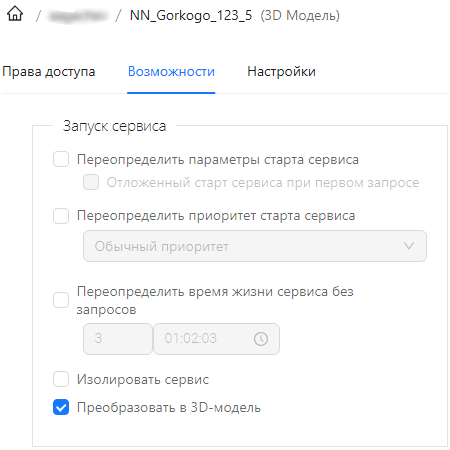
В данном разделе настраиваются правила запуска сервиса.
-
Переопределить параметры старта сервиса;
Позволяет настроить отложенный старт сервиса при первом запуске (опция Отложенный старт сервиса при первом запросе). Это важно при большом количестве сервисов и позволяет отложить запуск второстепенных сервисов.
-
Переопределить приоритет старта сервиса;
Позволяет определить приоритет запуска сервиса:
- Пониженный приоритет;
- Обычный приоритет – значение по умолчанию;
- Повышенный приоритет.
-
Переопределить время жизни сервиса без запросов;
Задает время жизни сервиса без запросов в днях (первое поле), в часах, минутах и секундах (второе поле). По истечению этого времени сервис автоматически останавливается.
-
Изолировать сервис.
Позволяет запустить для данного сервиса отдельный процесс на сервере.
-
Преобразовать в 3D-модель.
Опция доступна только для сервисов на основе KML/KMZ файла, содержащего трехмерные данные, преобразованные из картографического сервиса (MapServer) в сервис с 3D моделью (Model3dServer).
Отключение опции позволяет сделать обратное преобразование (преобразовать сервис с 3D моделью (Model3dServer) в картографический сервис (MapServer) (см. Публикация картографических сервисов).
Настройки сервиса
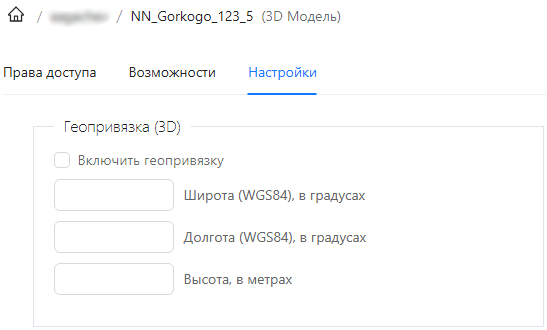
Для сервиса с 3D моделью (Model3dServer) на основе файлов GLB, IFC можно задать или переопределить геопривязку, корректировку геопривязки, задать условия видимости и другие настройки.
По умолчанию настройки геопривязки подхватываются из файлов сервиса. В разделе Геопривязка (3D) можно переопределить геопривязку сервиса. Отметьте опцию Включить геопривязку и укажите координаты (широту, долготу (WGS84) в градусах и высоту в метрах) центра сферы (origin point), описанной вокруг модели слоя (чаще всего, центр сферы совпадает с центром модели).
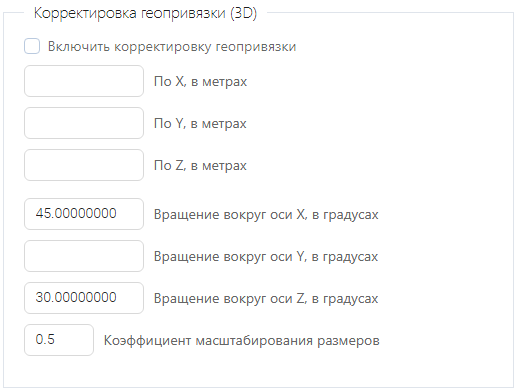
В разделе Корректировка геопривязки (3D) можно задать следующие настройки:
-
Включить корректировку геопривязки – опция позволяет уточнить геопривязку сервиса;
Отметьте опцию, чтобы учитывались заданные далее настройки.
-
По X, По Y, По Z, в метрах – опция задает сдвиг вдоль осей в метрах;
-
Вращение вокруг осей X, Y, Z, в градусах – опция задает углы вращения вокруг осей;
Вращение происходит относительно центра сферы (origin point), описанной вокруг модели слоя.
-
Коэффициент масштабирования размеров – коэффициент, позволяющий увеличить (> 1) или уменьшить (< 1) модели сервиса.
По умолчанию модели отображаются, как есть (1).
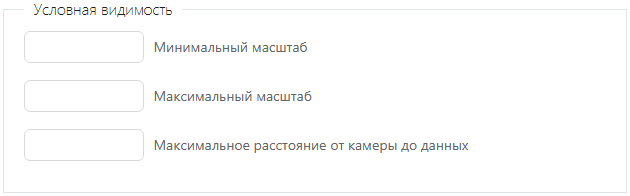
В разделе Условная видимость можно задать следующие настройки:
-
Минимальный масштаб, Максимальный масштаб;
Укажите диапазон масштабов, при котором должны быть видна 3D модель сервиса.
-
Максимальное расстояние от камеры до данных.
Задайте расстояние от точки обзора пользователя (камеры) до 3D тайлов, при превышении которого 3D модель видна не будут.
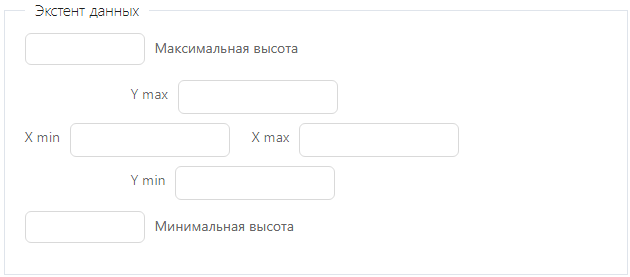
Если задан экстент данных, то расстояние рассчитывается до указанного экстента.
В разделе Экстент данных задайте X max, X min, Y max, Y min, Минимальная высота, Максимальная высота. 3D модель отображается на карте, когда указанный экстент пересекается с экстентом карты. Таким же образом определяется предварительно местонахождение 3D модели, без ее загрузки для отображения, чем ускоряется время загрузки карты для пользователя.