Объединение CMF2 файлов в один
Инструмент геообработки Объединение CMF2 файлов в один формирует на основе нескольких входных CMF2 файлов один выходной CMF2 файл.
Поддерживаемые входные данные описаны в Поддерживаемые входные данные.
Входные и выходные параметры модели геообработки описаны в Входные и выходные параметры.
Обратите внимание, что:
- слои карт в выходном файле добавляются в порядке, обратном добавлению файлов в список для объединения (верхние слои будут от последнего добавленного файла, нижние слои – от первого);
- слои с одинаковыми именами будут проиндексированы в выходном CMF2 файле.
Поддерживаемые входные данные
В качестве входных данных для инструмента геообработки Объединение CMF2 файлов в один подходят CMF2 файлы:
- в одной системе координат;
- не защищенные паролем, не имеющие срока действия, не имеющие ограничений к доступу по идентификатору устройств (при создании CMF2 файла параметры Пароль к CMF2, Срок действия карты, Список разрешенных устройств остались не заполнены, см. Входные и выходные параметры);
- с доступом к данным (CMF2 файл был создан с параметром Доступ к данным в CMF2 – Да, см. Входные и выходные параметры).
Входные и выходные параметры
Модель инструмента геообработки Объединение CMF2 файлов в один включает в себя входные и выходные параметры со следующими настройками по умолчанию:
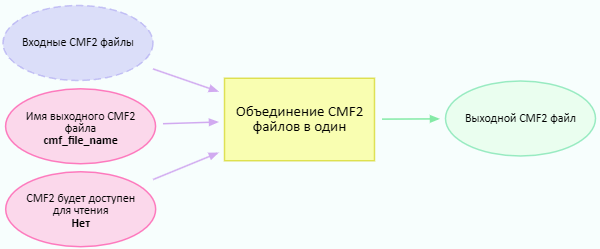
Входные параметры:
-
Входные CMF2 файлы:
Поддерживаемые данные для параметра описаны в Поддерживаемые входные данные.
- Тип: Файл;
- Имя: Входные CMF2 файлы;
- Является обязательным: выкл.;
- Является публичным: выкл.;
- Является массивом: вкл.;
-
Имя выходного CMF2 файла:
- Тип: Строка;
- Имя: Имя выходного CMF2 файла;
- Является обязательным: выкл.;
- Является публичным: выкл.;
- Является массивом: выкл.;
- Является ссылкой: выкл.;
- Значение: cmf_file_name;
-
CMF2 будет доступен для чтения:
Параметр позволяет открыть (значение Да) или закрыть (значение Нет) доступ к данным из выходного файла CMF2. Если доступ закрыт, то такой CMF2 файл нельзя опубликовать как картографический сервис, нельзя объединять с другими CMF2 файлами, а также нельзя просмотреть информацию о таком файле с помощью инструмента геообработки Просмотр информации о CMF2 файле (см. Объединение карт формата CMF2).
- Тип: Да/Нет;
- Имя: CMF2 будет доступен для чтения;
- Является обязательным: выкл.;
- Является публичным: выкл.;
- Является массивом: выкл.;
- Является ссылкой: выкл.;
- Значение: Нет.
Выходной параметр:
- Выходной CMF2 файл:
- Тип: Файл;
- Имя: Выходной CMF2 файл;
- Является публичным: выкл.;
- Является массивом: выкл.
Объединение карт формата CMF2
При наличии большого количества разнообразных картографических данных в формате CMF2 по одному региону или, например, при формировании общей карты области из файлов CMF2 по отдельным районам требуется объединить несколько CMF2 файлов в один. Для этого используется инструмент геообработки Объединение CMF2 файлов в один.
Рассмотрим следующую задачу: формирование объединенной карты CMF2 из двух карт по смежным районам города.
Чтобы сформировать один CMF2 файл из двух, надо:
- в Конструкторе моделей настроить модель геообработки, включающую в себя инструмент Объединение CMF2 файлов в один, чтобы создать общий CMF2 файл;
- в CoGIS Конструкторе добавить сервис геообработки на основе созданной на предыдущем шаге модели;
- в CoGIS Конструкторе настроить отображение публичных входных и выходных параметров инструмента геообработки.
Настройка модели геообработки
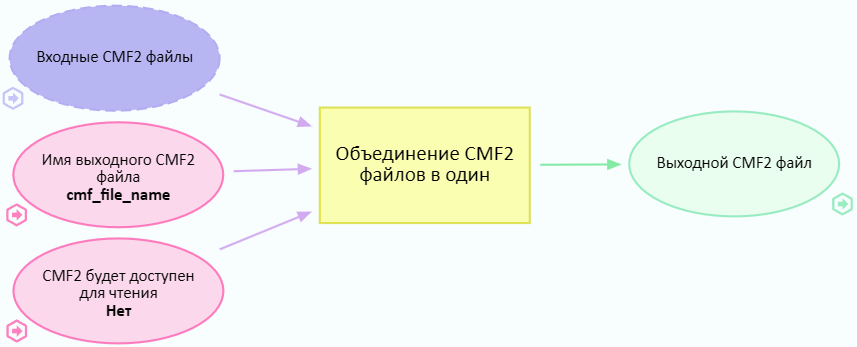
В данном случае модель геообработки будет состоять из одного инструмента Объединение CMF2 файлов в один, и входные CMF2 файлы будут задаваться пользователем в интерактивной карте.
Определите значения (свойство Значение параметра) и настройки следующих параметров модели:
-
Входные CMF2 файлы – массив файлов;
Включите тумблер Является публичным для этого параметра, чтобы пользователь интерактивной карты мог задавать входные файлы.
-
Имя выходного CMF2 файла – строка – в качестве значения укажите имя выходного файла по умолчанию;
Включите тумблер Является публичным для этого параметра, чтобы пользователь интерактивной карты мог задавать имя файла с выходной офлайн-картой.
-
CMF2 будет доступен для чтения – тумблер;
Включите тумблер Является публичным для этого параметра, чтобы пользователь мог управлять возможностью чтения выходного CMF2 файла.
-
Выходной CMF2 файл – файл.
Включите тумблер Является публичным для этого параметра, чтобы выходной файл автоматически скачивался после создания.
Остальные настройки параметров можно оставить по умолчанию. Подробнее о добавлении значений параметров см. Описание настроек переменных и параметров модели.
Модель геообработки настроена. Сохраните модель, нажав  в правом верхнем углу окна Конструктора моделей. Сохраните проект сервиса геообработки, нажав
 в правом верхнем углу страницы настроек сервиса. Запустите сервис.
Настройка сервиса геообработки в Конструкторе
Чтобы использовать настроенную модель геообработки, необходимо добавить сервис геообработки в картографическое приложение.
Во вкладке Сервисы картографического приложения добавьте сервис геообработки с настроенной моделью. Укажите нужную модель в качестве задачи сервиса геообработки. Задайте название инструменту геообработки (параметр Название).
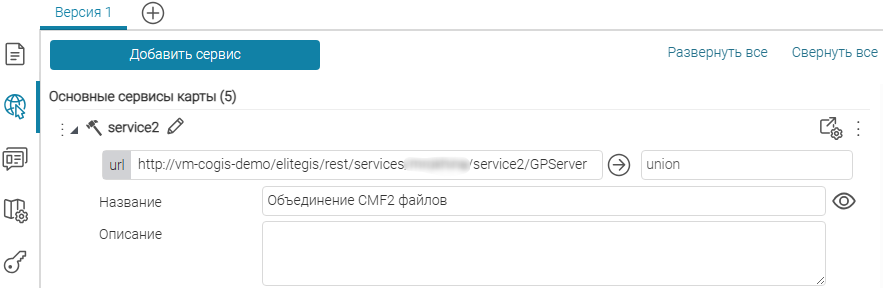
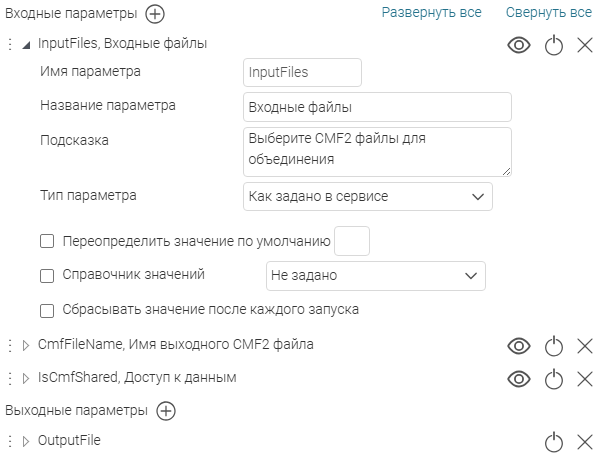
Добавьте публичные входные и выходные параметры модели:
- в разделе Входные параметры нажмите на кнопку
 ;
- выберите Имя параметра для добавления из выпадающего списка;
- Входные CMF2 файлы (InputFiles);
- Имя выходного CMF2 файла (CmfFileName);
- CMF2 будет доступен для чтения (IsCmfShared);
- при необходимости переопределите Название параметра и Подсказку;
- в разделе Выходные параметры нажмите на кнопку ;
- выберите Имя параметра для добавления из выпадающего списка параметра Выходной CMF2 файл (OutputFile).
Если требуется, во вкладке Расположение инструментов на странице добавьте кнопку вызова инструмента геообработки.
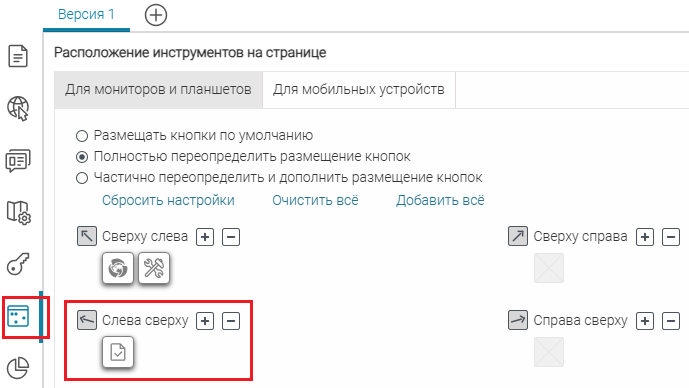
Инструмент геообработки готов к использованию в интерактивной карте.
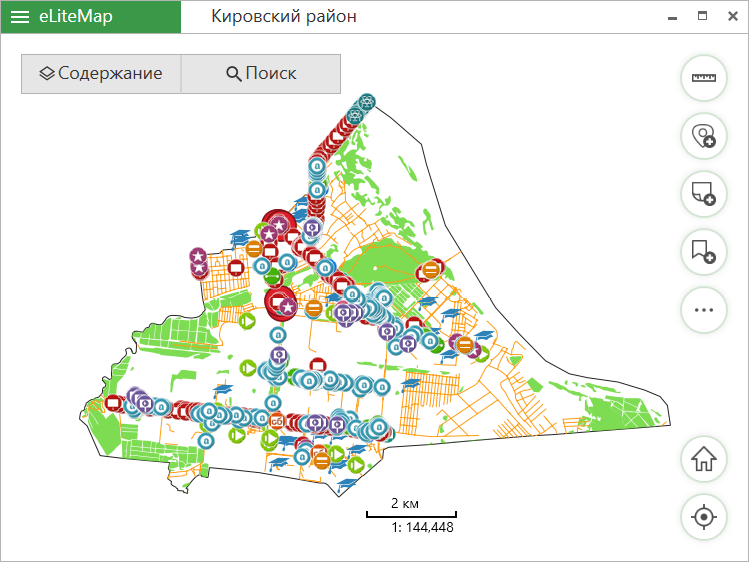
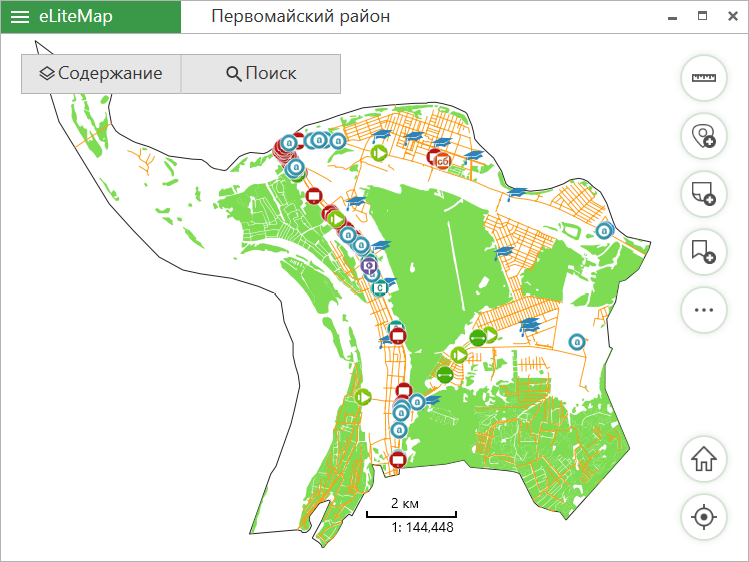
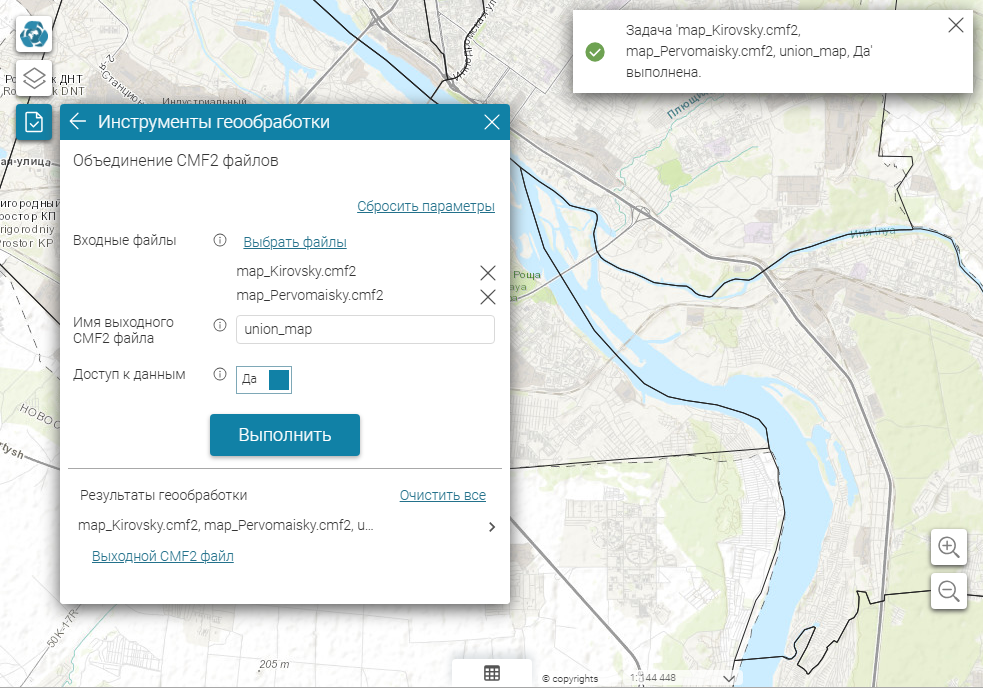
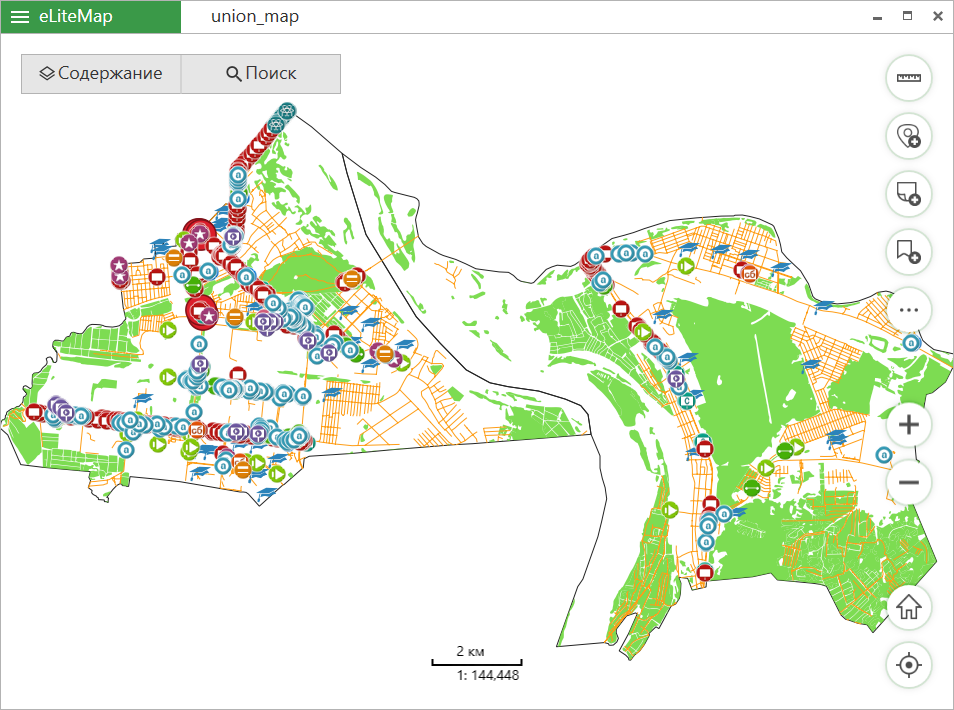
Рисунок – Объединенный файл CMF2 в настольном приложении