Переменные и дополнительные инструменты в Конструкторе моделей
Расширить возможности модели геообработки можно с помощью добавления переменных и дополнительных инструментов в Конструкторе моделей.
Таким образом можно решить следующие задачи:
- указание значения параметра как способ определения типа геометрии параметра;
- создание карты из графических объектов;
- создание карты из картографического проекта QGIS напрямую;
- выбор входных данных по условию;
- получение входных файлов из ZIP-архива;
- указание SQL-выражения (определяющего запроса);
- определение очередности запуска инструментов модели;
- копирование выходных файлов в указанную папку на ГИС-сервере и др.
Указание значения как способ определения типа геометрии параметра
Задавать значения параметров моделей можно не только для того, чтобы определить значение по умолчанию для запуска модели. С помощью значения можно задать тип геометрии следующих типов параметров и переменных модели:
- Геометрия;
- Слой объектов;
- Класс объектов;
- Слой пространственных объектов;
- Класс пространственных объектов.
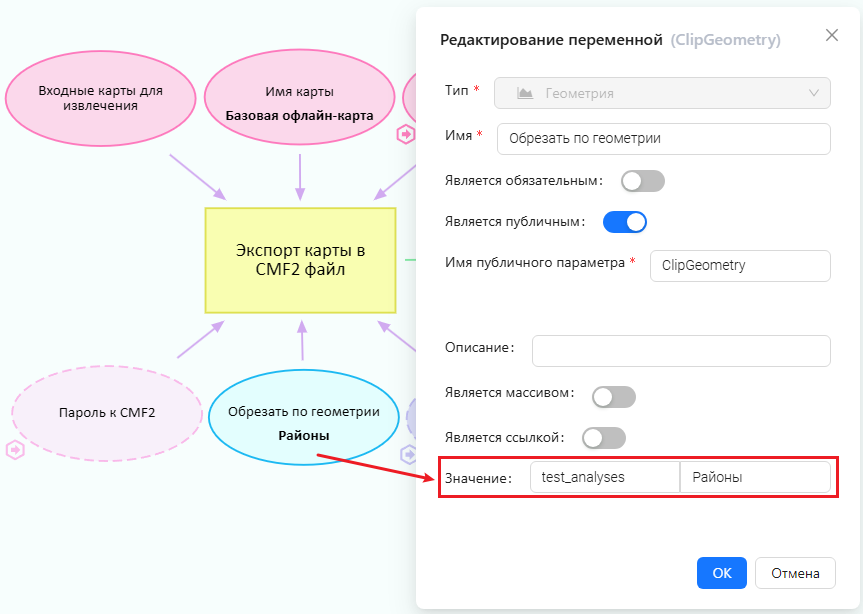
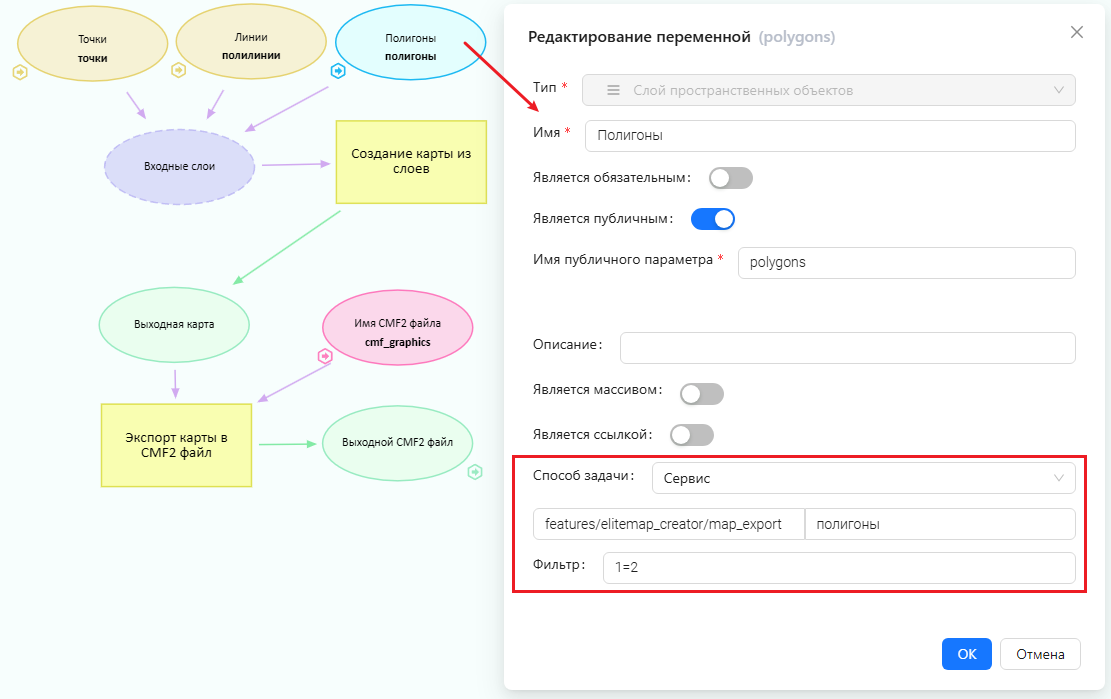
Чтобы задать тип геометрии параметра и переменной, который будет ожидаться в модели, достаточно в качестве значения указать любой картографический сервис и слой в нем нужного типа геометрии. Чтобы при этом объекты этого слоя не использовались по умолчанию (когда параметр не задан), можно, например, определить фильтр типа 1=2.
Обратите внимание, что при указании в качестве значения слоя картографического сервиса учитывается и его система координат.
Аналогично тип геометрии для параметров и переменных типов Слой объектов, Класс объектов, Слой пространственных объектов, Класс пространственных объектов можно задать и через Способ задачи – Таблица (см. Описание настроек переменных и параметров модели). А выбирая Способ задачи – Новая таблица вы явно указываете тип геометрии.
Вы также можете задать тип геометрии параметра или переменной, указывая в качестве значения другой параметр или переменную с нужным типом геометрии.
Таким образом можно задавать тип геометрии для параметра Обрезать по геометрии в модели геообработки Экспорт карты в CMF2 файл. Таким же способом можно определить тип геометрии переменных, которые используются для преобразования графических объектов в слои карты, которые затем экспортируются в CMF2 файл (см. Настройка модели геообработки).
Подробнее об указании значений разным типам параметров и переменных см. Описание настроек переменных и параметров модели.
Создание карты из графических объектов
Для экспорта данных в формат CMF2 необходимо иметь картографический сервис (тип параметра Карта). Если объекты нарисованы на интерактивной карте инструментами рисования, то перед процессом экспорта в CMF2 файл их нужно преобразовать в слои, из которых затем создать карту.
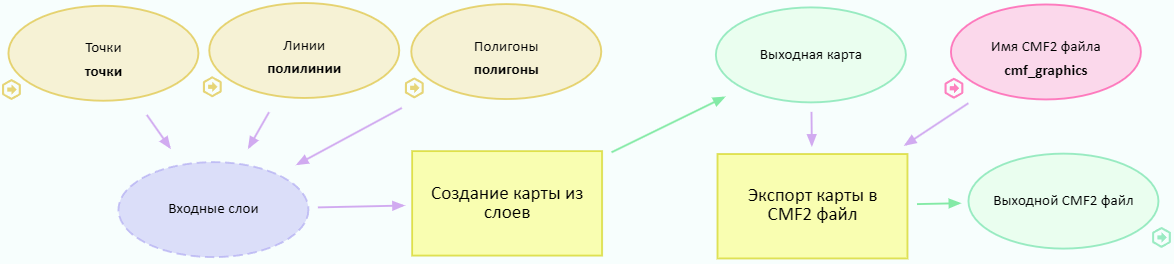
Для этого в модель геообработки добавьте инструмент Создание карты из слоев из группы инструментов Операции с картой.
Для начала создайте переменные для каждого из возможных типов геометрии графических объектов – точек, линий и полигонов. Для каждой переменной установите следующие настройки:
-
Тип – Слой пространственных объектов;
-
Имя – Точки/Линии/Полигоны;
-
Способ задачи – Сервис;
Выберите любой картографический сервис и слой нужного типа геометрии, чтобы задать тип геометрии переменной (см. Указание значения как способ определения типа геометрии параметра).
-
Является публичным – вкл., чтобы пользователь интерактивной карты мог задавать геометрию объектам с помощью инструментов рисования.
Укажите дополнительно Имя публичного параметра – points/lines/polygons.
Настройки переменных при необходимости можно изменить (см. Описание настроек переменных и параметров модели).
Определите настройки параметров инструмента Создание карты из слоев:
- Входные слои – массив слоев – в качестве значений добавьте все созданные переменные;
- Выходная карта – карта.
Параметр Выходная карта инструмента может быть указан в качестве значения для параметра Входные карты для извлечения инструмента модуля Экспорт карты в CMF2 файл. См. пример использования инструмента - рисунок ниже.
Создание карты из картографического проекта QGIS напрямую
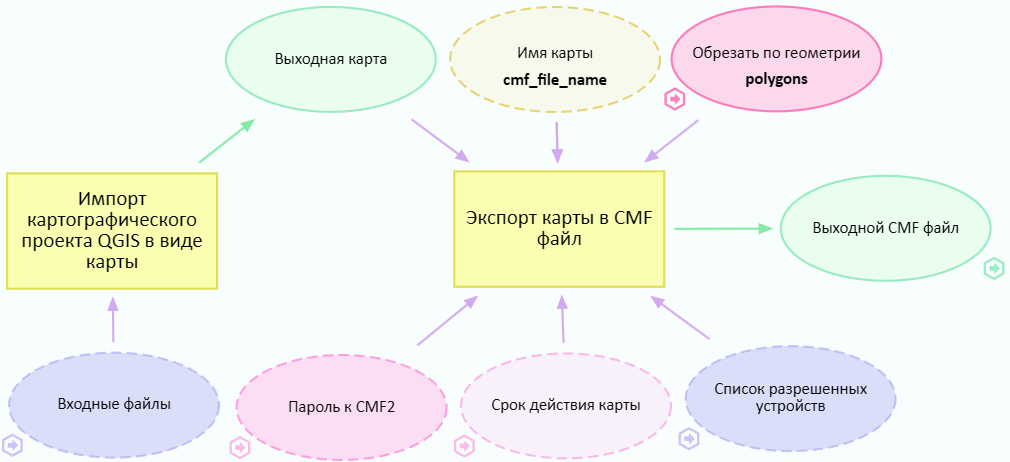
Получить слои карты для экспорта в CMF2 можно напрямую из картографического проекта QGIS. Для этого добавьте в модель геообработки инструмент Импорт картографического проекта QGIS в виде карты из группы инструментов Импорт и экспорт.
Определите настройки параметров инструмента:
-
Входные файлы – массив файлов;
Включите тумблер Является публичным для этого параметра, чтобы пользователь интерактивной карты мог задавать входные файлы.
Обратите внимание, что в данном случае задавать в качестве входных данных необходимо QGS или QGZ файлы вместе с файлами или базой источников данных.
-
Выходная карта – карта.
Параметр Выходная карта инструмента может быть указан в качестве значения для параметра Входные карты для извлечения инструмента модуля Экспорт карты в CMF2 файл. См. пример использования инструмента - рисунок ниже.
Выбор входных данных по условию
Вы можете настроить выбор входных данных в зависимости от выполнения определенного условия. Например, разрешить пользователю интерактивной карты выбирать, выгружать ли в CMF2 файл картографический сервис с растровыми слоями. И если пользователь оставляет Нет, то выгружается только картографический сервис с векторными данными, если Да - выгружается и картографический сервис с векторными данными, и картографический сервис с растровыми данными.
Для реализации такой модели предварительно добавьте две переменных типа Карта. Обе переменных будут представлять массив входных картографических сервисов для экспорта в CMF2 файл.
Определите настройки добавленных переменных:
- Тип – Карта;
- Имя – задайте имя каждой переменной;
- Является массивом – Да;
- Значение – добавьте количество строк значений по количеству выгружаемых картографических сервисов и выберите из выпадающего списка нужные картографические сервисы для экспорта; в значение одной из переменных добавьте картографический сервис с растровыми данными.
Настройки переменных при необходимости можно изменить (см. Описание настроек переменных и параметров модели).
Добавьте в модель геообработки инструмент Выбор объекта из двух по условию из группы инструментов Построение модели.
Определите настройки параметров инструмента:
-
Выполнено ли условие – Да/Нет;
Включите тумблер Является публичным для этого параметра, чтобы пользователь интерактивной карты мог устанавливать выполнение условия (Да или Нет).
-
Вернуть объект в случае выполнения условия – объект – в качестве значения задайте переменную, в состав которой входит картографический сервис с растровыми данными;
-
Вернуть объект в случае невыполнения условия – объект – в качестве значения задайте переменную, в состав которой картографический сервис с растровыми данными не входит;
-
Выбранный объект – объект, выходной параметр.
Параметр Выбранный объект инструмента может быть указан в качестве значения для параметра Входные карты для извлечения инструмента модуля Экспорт карты в CMF2 файл. См. пример использования инструмента - рисунок ниже.
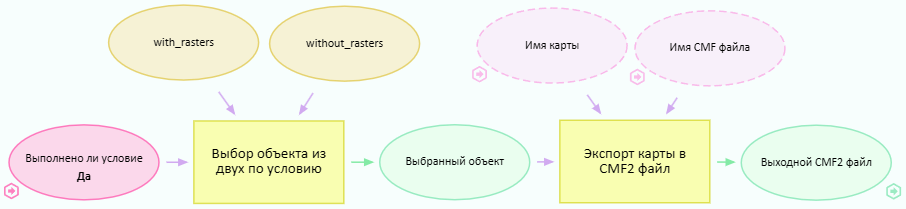
Инструмент Выбор объекта из двух по условию также можно использовать и для выбора набора слоев для экспорта (параметры Выгружаемые слои и Исключить слои). В таком случае создаваемые переменные должны быть типов Слой объектов или Слой пространственных объектов.
Получение входных файлов из ZIP-архива
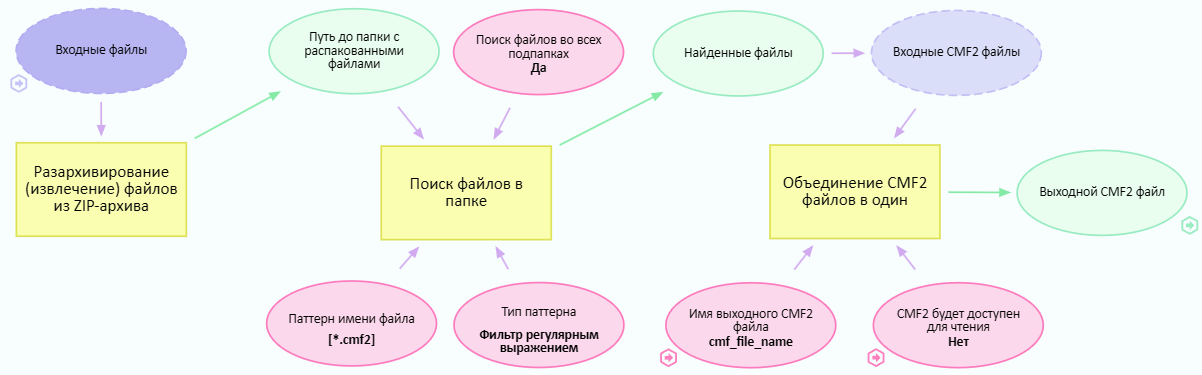
Если предполагается, что файлов для обработки в модели может быть много, можно разрешить пользователю добавлять в качестве входных данных ZIP-архивы. Для этого в модель геообработки надо добавить инструмент Разархивирование (извлечение) файлов из ZIP-архива из группы инструментов Операции с файлами.
Определите настройки параметров инструмента:
-
Входные файлы – массив файлов;
Включите тумблер Является публичным для этого параметра, чтобы пользователь интерактивной карты мог задавать входные ZIP-архивы.
-
Путь до целевой папки разархивации – строка – в качестве значения укажите путь до папки на ГИС-сервере, куда будут распакованы архивы;
Если параметр не задан, то архивы распакуются во временную папку.
-
Путь до папки с распакованными файлами – строка, выходной параметр – путь до папки на ГИС-сервере, куда были распакованы архивы.
После распаковки архива необходимо определить, какие из имеющихся в архиве файлов нужны для дальнейшей обработки в модели. Для этого добавьте в модель дополнительный инструмент Поиск файлов в папке из группы инструментов Операции с файлами.
Определите настройки параметров инструмента:
-
Путь до папки – строка – задайте в качестве значения выходной параметр Путь до папки с распакованными файлами инструмента Разархивирование (извлечение) файлов из ZIP-архива;
-
Поиск файлов во всех подпапках – Да/Нет – установите в качестве значения Да, если требуется искать искомые файлы в подпапках;
-
Паттерн имени файла – строка – задайте в качестве значения строку поиска, по которой следует искать искомые файлы;
Вид строки зависит от выбранного Типа паттерна (см. следующий параметр).
-
Тип паттерна – выпадающий список – выберите, какой тип паттерна использовать – Системный фильтр (принцип поиска, как в операционной системе) или Фильтр регулярным выражением (с использованием нотации regex);
-
Найденные файлы – массив файлов, выходной параметр.
При необходимости измените другие настройки параметров (см. Описание настроек переменных и параметров модели).
Параметр Найденные файлы инструмента Поиск файлов в папке, например, может быть указан в качестве значения для параметра Входные CMF2 файлы инструмента модуля Объединение CMF2 файлов в один. См. пример использования - рисунок ниже.
Указание SQL-выражения (определяющего запроса)
Если для решения задачи требуется обработать только определенную выборку объектов слоя, то можно использовать SQL-выражения (определяющие запросы).
В инструменте Экспорт карты в CMF2 файл модуля SQL-выражения можно задать:
- для входных слоев карты;
- для слоя-маски, если требуется выгрузить только фрагмент карты.
При этом для входных слоев карты можно задать SQL-выражение напрямую через параметр SQL-фильтр для слоев, но если нужно формировать SQL-выражение в процессе работы модели, то можно использовать дополнительные инструменты.
Указание SQL-выражения для слоя-маски
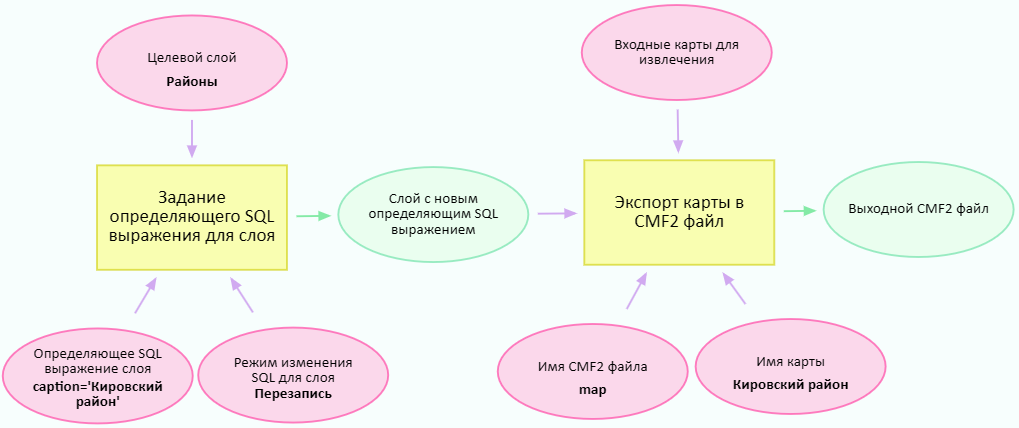
Слой-маску для инструмента Экспорт карты в CMF2 файл можно задать в параметре Обрезать по геометрии в качестве значения. Однако, при этом сразу определить для слоя определяющий запрос нельзя. Для этого можно использовать дополнительный инструмент Задание определяющего SQL выражения для слоя из группы инструментов Операции с картой.
Добавьте инструмент в модель и определите настройки параметров инструмента:
- Целевой слой – слой – укажите в качестве значения картографический сервис и искомый слой, по выбранным объектам которого будет обрезана карта для выгрузки в CMF2;
- Определяющее SQL выражение слоя – SQL-выражение – задайте в качестве значения необходимый определяющий запрос для получения выборки объектов;
- Режим изменения SQL для слоя – выпадающий список – выберите, как применять заданное SQL-выражение, если у слоя уже задан определяющий запрос: перезаписать существующий (Перезапись), дополнить с логикой И (Добавить с «И») или дополнить с логикой ИЛИ (Добавить с «Или»);
- Слой с новым определяющим SQL выражением – слой, выходной параметр.
При необходимости измените другие настройки параметров (см. Описание настроек переменных и параметров модели).
Параметр Слой с новым определяющим SQL выражением инструмента укажите в качестве значения параметра Обрезать по геометрии инструмента Экспорт карты в CMF2 файл. См. пример использования - рисунок ниже.
Указание SQL-выражения для входных слоев карты
Для динамического получения SQL-выражения (определяющего запроса) для входных слоев карты можно использовать связку дополнительных инструментов.
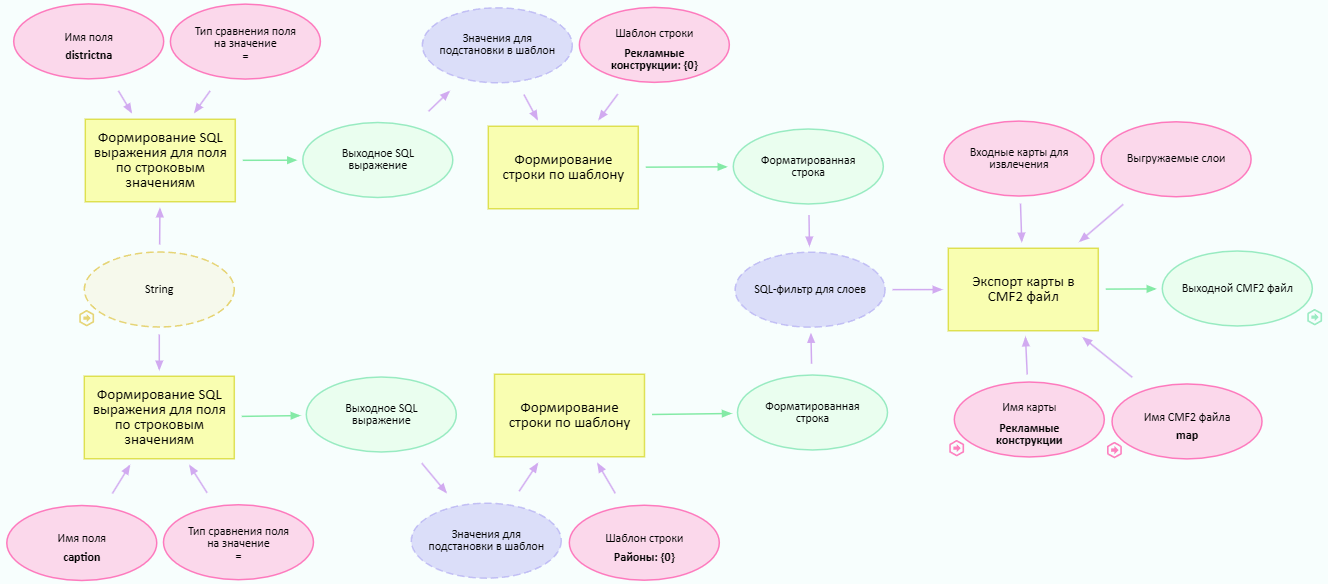
Добавьте в модель геообработки инструмент Формирование SQL выражения для поля по строковым значениям из группы инструментов Построение модели.
Определите настройки параметров инструмента:
-
Имя поля – строка – в качестве значения задайте имя атрибутивного поля, с которым будет сформирован определяющий запрос;
-
Значения – массив строк – в качестве значений задайте одно или несколько значений атрибутивного поля, из которых будет сформирован определяющий запрос;
Включите тумблер Является публичным для этого параметра, чтобы пользователь интерактивной карты мог задавать значения для определяющего запроса.
Включите тумблер Является обязательным для этого параметра, чтобы пользователь интерактивной карты обязательно задал значения для определяющего запроса.
-
Тип сравнения поля на значение – выпадающий список – выберите оператор сравнения для определяющего запроса («равно» (=), «не равно» (<>), «Без значения», «Со значением»);
-
Выходное SQL выражение - SQL-выражение, выходной параметр.
При необходимости измените другие настройки параметров (см. Описание настроек переменных и параметров модели).
Чтобы создать строку, где сформированный определяющий запрос назначен выбранному слою, добавьте в модель геообработки инструмент Формирование строки по шаблону из группы инструментов Построение модели.
Определите настройки параметров инструмента:
-
Шаблон строки – строка – в качестве значения задайте шаблон строки, которая будет содержать идентификатор (layer_id) или имя выбранного слоя, для которого сформирован определяющий запрос на предыдущем шаге (например, Районы: {0});
По умолчанию в шаблон входит {0}. В процессе работы модели вместо {0} вставляется значение параметра Значения для подстановки в шаблон (см. следующий параметр).
-
Значения для подстановки в шаблон – массив строк – в качестве значения укажите выходной параметр Выходное SQL выражение инструмента Формирование SQL выражения для поля по строковым значениям.
-
Форматированная строка – строка, выходной параметр.
При необходимости измените другие настройки параметров (см. Описание настроек переменных и параметров модели).
Параметр Форматированная строка инструмента Формирование строки по шаблону можно указать в качестве значения параметра SQL-фильтр для слоев инструмента Экспорт карты в CMF2 файл. См. пример использования - рисунок ниже.
Определение очередности запуска инструментов модели
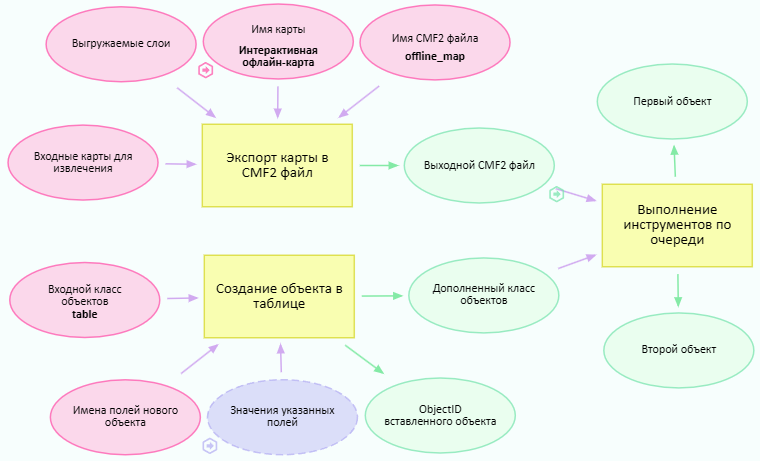
В случае сложно построенных моделей геообработки, когда есть несколько несвязанных цепочек инструментов, важно определить очередность выполнения цепочек. В данном случае используйте инструмент Выполнение инструментов по очереди из группы инструментов Построение модели.
Определите настройки параметров инструмента:
- Первый объект – объект – в качестве значения указывается параметр того инструмента или переменная, цепочка с которым (которой) должна выполняться в первую очередь;
- Второй объект – объект – в качестве значения указывается параметр того инструмента или переменная, цепочка с которым (которой) должна выполняться во вторую очередь;
- Первый объект – объект, выходной параметр;
- Второй объект – объект, выходной параметр.
Выходной параметр Первого объекта можно задавать в качестве значения во входной параметр следующего инструмента в первой цепочке.
Выходной параметр Второго объекта можно задавать в качестве значения во входной параметр следующего инструмента во второй цепочке.
Таким образом, сначала выполняется цепочка, которая задается в Первом объекте, а затем цепочка, которая задается во Втором объекте.
Инструмент Выполнение инструментов по очереди можно добавлять несколько раз, добавляя каждую следующую цепочку инструментов во Второй объект инструмента.
Например, инструмент Выполнение инструментов по очереди можно использовать в модели, где в первой цепочке выполняется экспорт карты в CMF2 файл, а во второй цепочке – в отдельную таблицу вносится запись о созданном новом файле CMF2.
Копирование выходного файла в выбранную папку
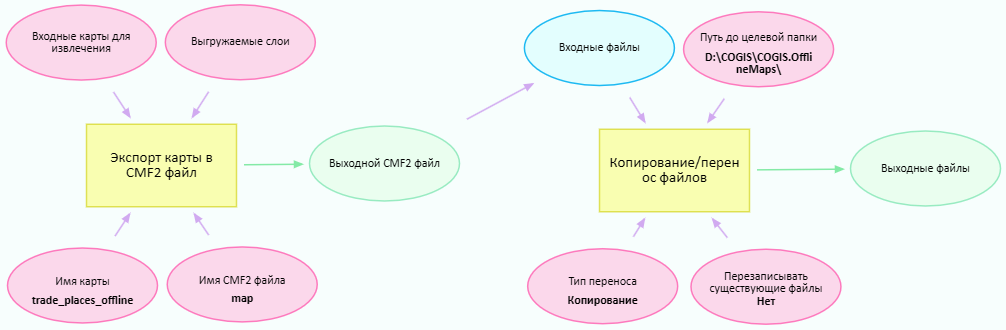
Чтобы выходные файлы по завершении работы инструментов геообработки сохранялись в определенной папке, добавьте в модель геообработки инструмент Копирование/перенос файлов из группы инструментов Операции с файлами.
Определите параметры инструмента:
-
Входные файлы – массив файлов – в качестве значения выберите один или несколько выходных файлов других инструментов геообработки;
-
Путь до корневой папки файлов – строка – в качестве значения укажите путь до папки на ГИС-сервере, где расположены файлы для копирования;
Параметр используется, если выходные файлы других инструментов геообработки складываются в отдельную папку на ГИС-сервере.
-
Путь до целевой папки – строка – в качестве значения укажите путь до папки на ГИС-сервере, куда следует копировать файлы;
-
Тип переноса – выпадающий список – в качестве значения выберите, копировать или переносить файлы в целевую папку;
-
Перезаписывать существующие файлы – тумблер – в качестве значения выберите, перезаписывать ли существующие файлы;
-
Выходные файлы – массив файлов.
Настройки параметров при необходимости так же можно изменить (см. Описание настроек переменных и параметров модели).
Как пример, инструмент Копирование/перенос файлов можно использовать, чтобы копировать созданные офлайн-карты в определенную папку на ГИС-сервере, откуда их уже можно скачать в мобильном приложении (пример модели).
Описание настроек переменных и параметров модели
Для каждой переменной или параметра модели доступны следующие настройки:
-
Тип – при создании переменной выберите из выпадающего списка тип;
Доступны следующие типы:
- Строка;
- Целое число;
- Вещественное число;
- Да/Нет;
- Дата;
- Файл;
- Геометрия;
- Система координат;
- SQL-выражение;
- База геоданных;
- Класс объектов (Table);
- Слой объектов (Display Table);
- Класс пространственных объектов (Feature Class);
- Слой пространственных объектов (Feature Layer);
- Карта;
- Сервис изображений карты;
-
Имя – задайте имя;
-
Является обязательным – определите, является ли параметр (или переменная) обязательным;
Включите тумблер, если требуется, чтобы модель была не доступна для запуска, пока не заданы параметр (или переменная).
-
Является публичным – определите, является ли параметр (или переменная) публичным;
Включите тумблер, если требуется, чтобы параметр (или переменная) был доступен для обращения к нему (ней) вне модели геообработки, например для донастройки в CoGIS Конструкторе, для указания в задачах по расписанию и т. д.
Введите Имя публичного параметра и Описание.
-
Является массивом – определите, является ли параметр (или переменная) массивом;
Включите тумблер, если параметр (или переменная) является совокупностью параметров (переменных) выбранного типа.
-
Является ссылкой – определите, является ли параметр (или переменная) ссылкой;
Включите тумблер, если требуется, чтобы параметр (или переменная) принимал значения другого параметра или переменной модели;
Выберите нужную переменную или параметр из выпадающего списка всех переменных и параметров текущей модели. Выбранная переменная или параметр будет визуально связана с настраиваемым параметром (или переменной).
-
Значение – задайте значение.
Для параметров (переменных) типов Строка, Целое число, Вещественное число, SQL-выражение введите значение в текстовое поле.
Для параметра (переменной) типа Дата выберите нужную дату из календаря.
Для параметра (переменной) типа Да/Нет задайте значение положением переключателя.
Для параметра (переменной) типа База геоданных выберите необходимую базу из выпадающего списка подключений (список подключений формируется во вкладке Базы данных Глобальных настроек CoGIS Server, см. подробно Руководство администратора по установке и настройке).
Для параметра (переменной) типа Геометрия укажите картографический сервис и слой.
Для параметров (переменной) типов Класс объектов, Слой объектов, Класс пространственных объектов, Слой пространственных объектов выберите, как будет задаваться параметр (переменная) (настройка Способ задачи):
-
Сервис – в качестве значения параметра (переменной) используется выбранный слой картографического сервиса;
Выберите из выпадающего списка картографический сервис (настройка Название карты) и необходимый слой (настройка Название слоя). Если требуется, задайте SQL-выражение в качестве фильтра (настройка Фильтр).

Способ задачи значения для параметра (переменной) типов Класс объектов, Слой объектов, Класс пространственных объектов, Слой пространственных объектов - Сервис -
Таблица из базы данных – в качестве значения параметра (переменной) используется выбранная таблица из подключенной базы данных;
Выберите базу данных из выпадающего списка подключений и укажите необходимую таблицу. Список подключений формируется во вкладке Базы данных Глобальных настроек CoGIS Server, см. подробно Руководство администратора по установке и настройке.
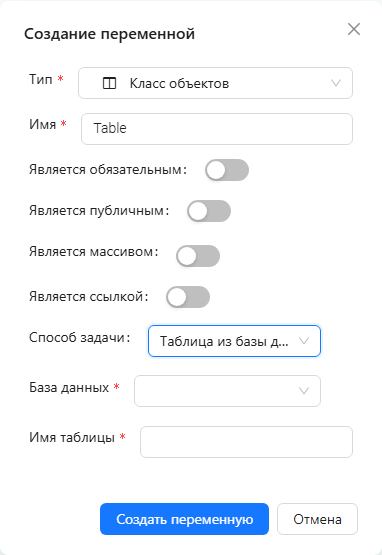
Способ задачи значения для параметра (переменной) типов Класс объектов, Слой объектов, Класс пространственных объектов, Слой пространственных объектов – Таблица из базы данных -
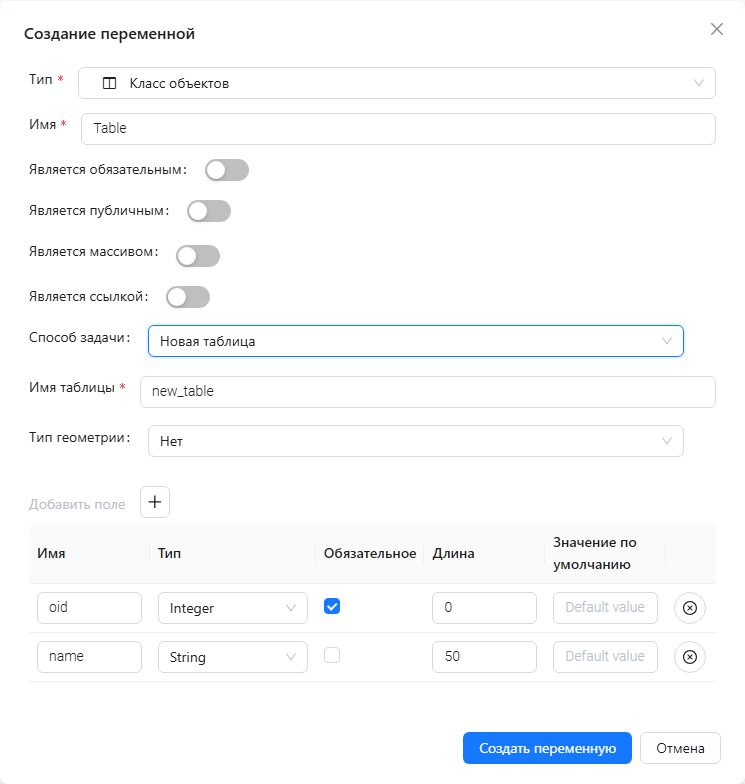
Новая таблица – в качестве значения параметра (переменной) создается новая таблица во временной базе данных.
Укажите имя таблицы и тип геометрии. Определите систему координат, если создается таблица с геометрией.
Добавьте набор атрибутивных полей, нажимая на кнопку
 . Определите свойства атрибутивных полей – имя, тип, обязательное или нет, длина, значение по умолчанию.
-
Для параметра (переменной) типа Карта выберите картографический сервис из выпадающего списка.
Для параметра (переменной) типа Сервис изображений карты выберите сервис изображений из выпадающего списка.
Для параметра (переменной) типа Система координат выберите необходимую систему координат в окне Выбор системы координат, нажав на кнопку Добавить систему координат.
Если параметр (или переменная) является массивом, задайте необходимое количество значений, нажимая на кнопку  Добавить значение. В качестве значения массива можно выбрать одну или несколько других переменных или других параметров текущей модели. Для этого нажмите на кнопку Добавить переменную и выберите из выпадающего списка необходимую переменную или параметр модели. Чтобы изменить порядок следования значений в массиве, используйте команды меню
 -
 Выше или
 Ниже. Чтобы удалить значение из массива, нажмите
 .
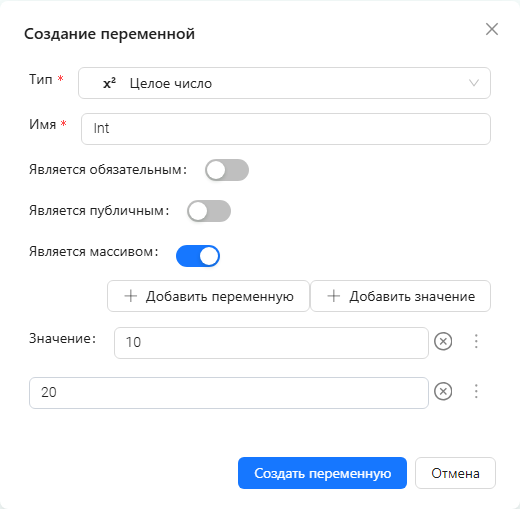
Поля, обязательные для заполнения, отмечены символом  .