Нанесение элемента благоустройства на карту
Нанести элементы благоустройства на карту можно несколькими способами:
- отрисовать на карте вручную;
- создать границу по границам уже нанесенных территорий или элементов благоустройства (только для площадных элементов благоустройства);
- загрузить границу из файла, используя стандартную функциональность CoGIS;
- отрисовать границу в мобильном приложении, используя GPS-трекер (см. CoGIS Mobile - Руководство пользователя мобильного приложения).
Нанесение точечных элементов благоустройства на карту
Чтобы нанести точечный элемент благоустройства на карту:
- нажмите на кнопку
 Создание новых объектов в правом верхнем углу картографического приложения;
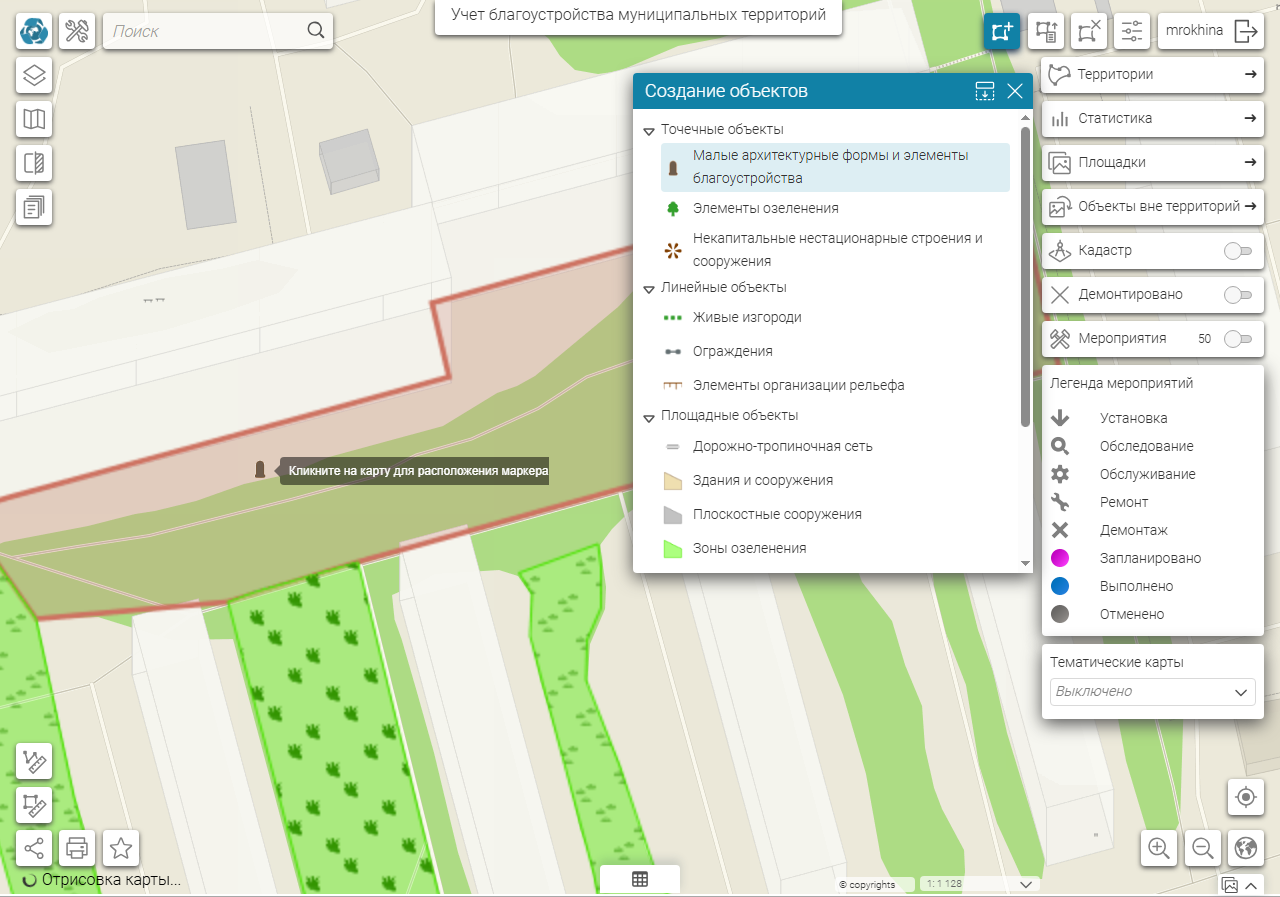
- в открывшемся окне Создание объектов в группе Точечные объекты выберите нужный тип элементов благоустройства;
- установите маркер в нужном местоположении на карте.
После установки маркера слева открывается панель для заполнения сведений о новом элементе благоустройства (см. Внесение сведений об элементе благоустройства и Точечные элементы благоустройства).
Создание одинаковых точечных элементов благоустройства
Данная возможность доступна для точечных элементов благоустройства – малых архитектурных форм и элементов благоустройства, элементов озеленения.
Чтобы создать одинаковые точечные элементы благоустройства с одинаково заполненными сведениями (например, фонари, скамьи, опоры ЛЭП, одиночные кустарники или деревья), не нужно несколько раз повторять одни и те же действия по нанесению элемента на карту и заполнению данных. Достаточно создать один элемент благоустройства и внести сведения о нем, и затем скопировать этот элемент столько раз, сколько нужно одинаковых элементов такого типа на карте.
Подробнее о нанесении точечных элементов благоустройства на карту см. Нанесение точечных элементов благоустройства на карту, о внесении сведений- см. Внесение сведений об элементе благоустройства и Точечные элементы благоустройства.
Чтобы скопировать уже нанесенный элемент благоустройства:
-
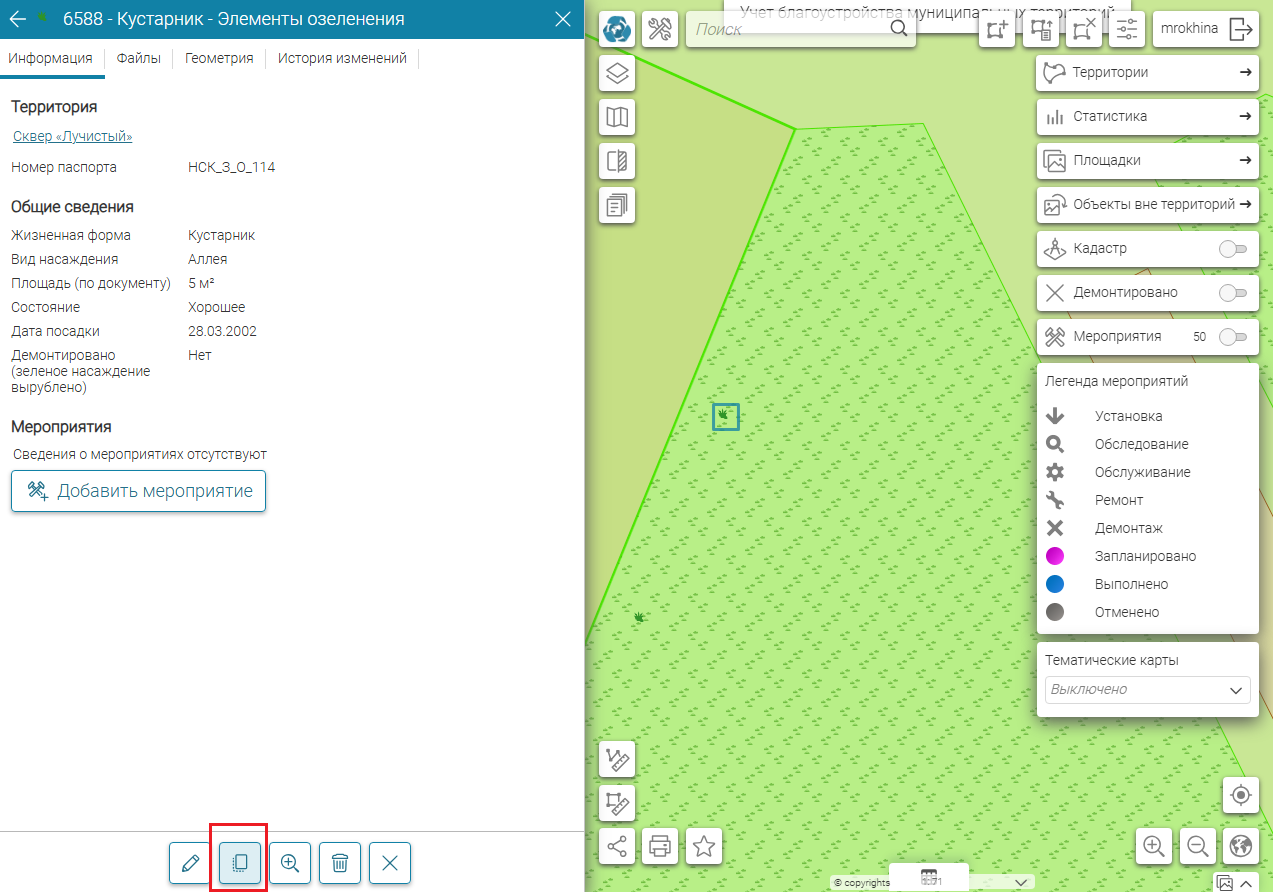
выберите нужный элемент благоустройства на карте и откройте панель со сведениями о нем;
-
в нижней части панели нажмите кнопку
 Копировать объект;
После нажатия на кнопку открывается панель со сведениями о новом элементе. Все параметры заполнены аналогично скопированному элементу.
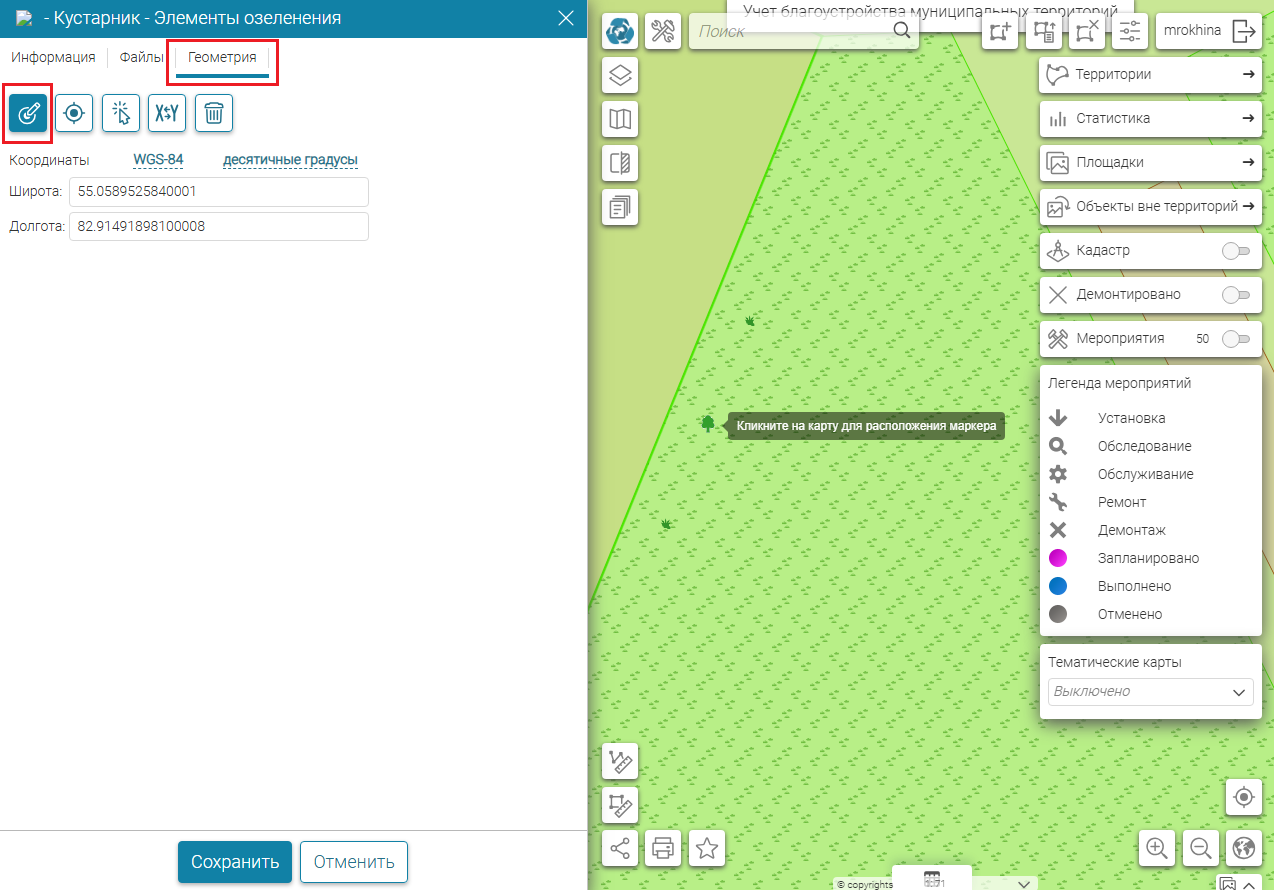
Создание одинаковых точечных элементов благоустройства (на примере кустарника) -
в открывшейся панели со сведениями о новом элементе благоустройства внесите, если нужно, изменения в заполненные параметры;
-
перейдите во вкладку Геометрия и выберите инструмент
 Нарисовать;
-
установите маркер там, где должен быть расположен новый элемент благоустройства;
Этот шаг очень важен, так как по умолчанию сразу после копирования новый элемент благоустройства создается в том же месте, где был и изначальный элемент.
-
нажмите Сохранить внизу панели со сведениями, чтобы сохранить новый элемент благоустройства.
Вы можете скопировать изначальный элемент столько раз, сколько нужно, каждый раз указывая новое местоположение новому элементу.
Подробнее об инструментах вкладки Геометрия для точечных элементов благоустройства см. Сдвиг точечного элемента благоустройства.
Нанесение линейных элементов благоустройства на карту
Чтобы нанести линейный элемент благоустройства на карту:
- нажмите на кнопку Создание новых объектов в правом верхнем углу картографического приложения;
- в открывшемся окне Создание объектов в группе Линейные объекты выберите нужный тип элементов благоустройства;
- отрисуйте линию в нужном местоположении на карте.
После отрисовки линии слева открывается панель для заполнения сведений о новом элементе благоустройства (см. Внесение сведений об элементе благоустройства и Линейные элементы благоустройства).
Линейный элемент благоустройства, например ограждения, можно нанести на карту с примыканием к границе территории, площадным или линейным элементам благоустройства (см. Отрисовка примыкающего элемента благоустройства).

Отрисовка площадных элементов благоустройства на карте
Чтобы отрисовать границу площадного элемента благоустройства на карте:
- нажмите на кнопку Создание новых объектов в правом верхнем углу картографического приложения;
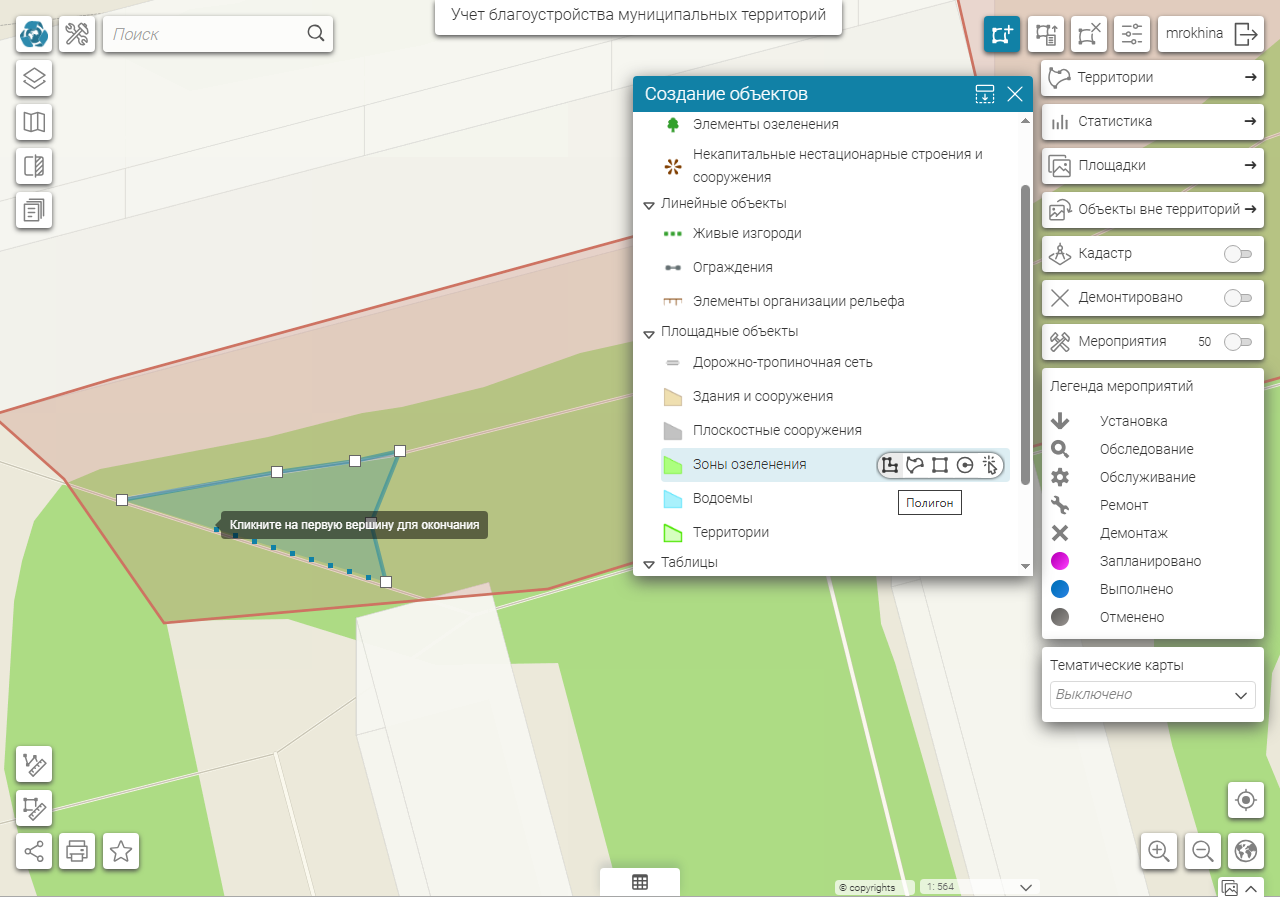
- в открывшемся окне Создание объектов в группе Площадные объекты при наведении на строку нужного элемента благоустройства выберите инструмент рисования:
 Полигон – выбирается по умолчанию;
 Полигон от руки;
 Прямоугольник;
 Круг;
- нарисуйте границу на карте.
После отрисовки границы слева открывается панель для заполнения сведений о новом элементе благоустройства (см. Внесение сведений об элементе благоустройства и Площадные элементы благоустройства).
Отрисовка примыкающего элемента благоустройства
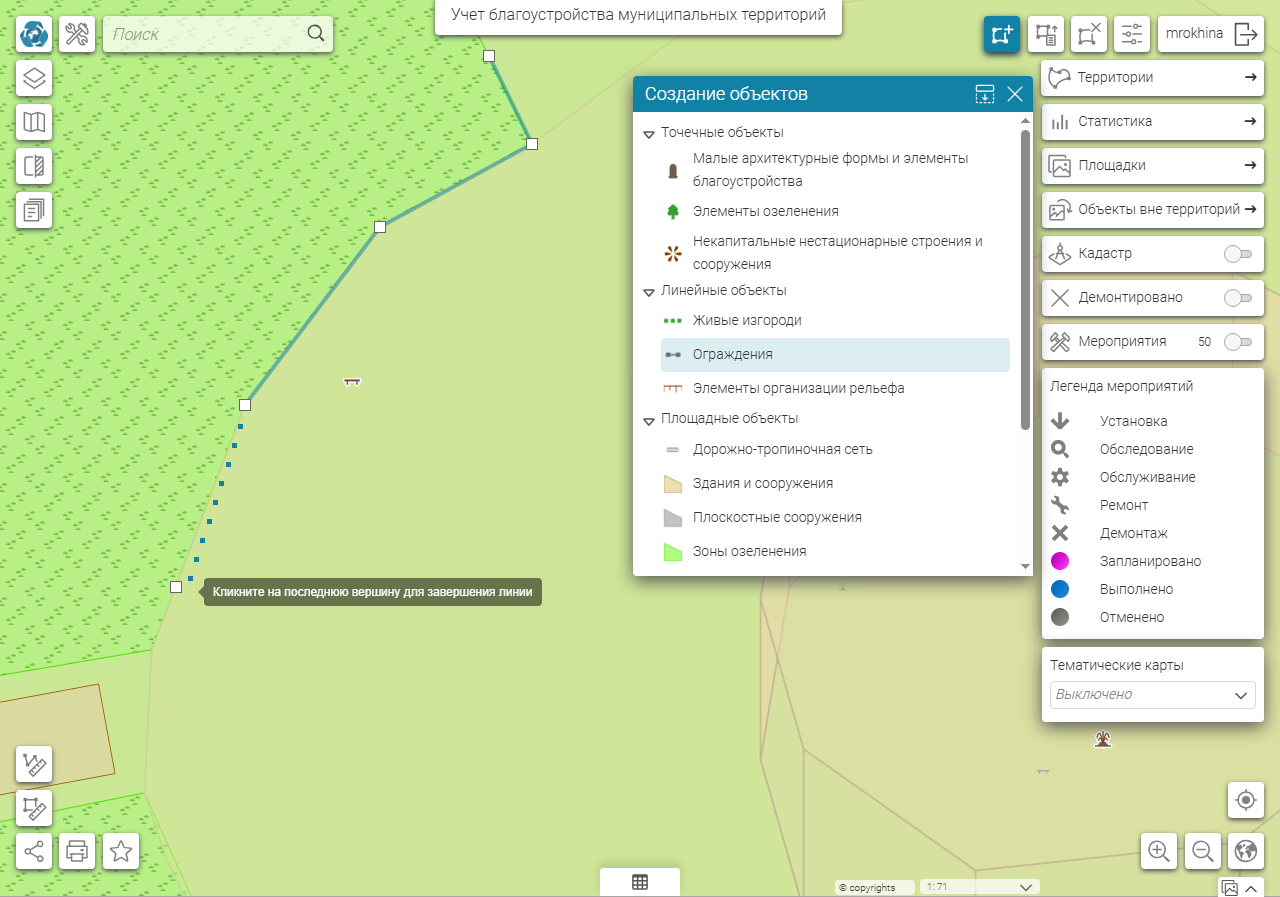
При отрисовке линейного или площадного элемента благоустройства, примыкающего к границе уже нанесенного или к границе территории, важно располагать поворотные точки границы нового элемента благоустройства на имеющихся границах. Для этого используйте замыкание:
-
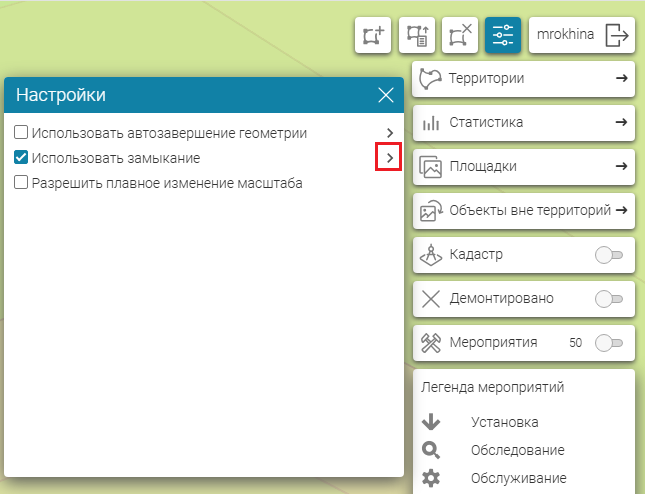
нажмите на кнопку
 Настройки в правом верхнем углу картографического приложения;
-
в открывшемся окне Настройки отметьте опцию Использовать замыкание;
-
перейдите по стрелке
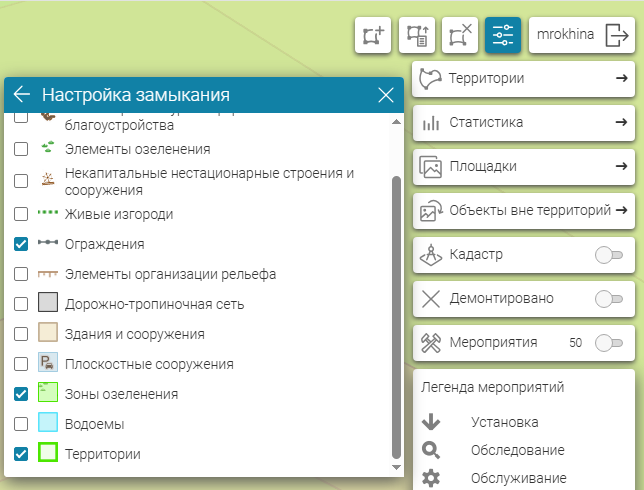
 в окно Настройка замыкания;
-
отметьте один или несколько слоев, территорий и элементов благоустройства, к границам которых будет примыкать новый элемент благоустройства, чтобы при отрисовке новой границы поворотные точки располагались на уже нанесенных границах;
-
задайте допустимое отклонение (по умолчанию указано 20 px) от границы уже нанесенной территории или элемента благоустройства (из выбранных слоев);
Во время отрисовки нового элемента благоустройства при приближении к границе нанесенной территории или элемента благоустройства ближе, чем указанное отклонение, поворотная точка нового элемента благоустройства будет позиционироваться на уже имеющуюся границу.
Настройка инструмента замыкания -
нажмите на кнопку
Создание новых объектов в правом верхнем углу картографического приложения; -
в открывшемся окне Создание объектов выберите нужный элемент благоустройства для отрисовки;
-
нарисуйте элемент на карте.
Подробнее об отрисовке линейных элементов благоустройства на карте вручную см. Нанесение линейных элементов благоустройства на карту.
Подробнее об отрисовке площадных элементов благоустройства на карте вручную см. Отрисовка площадных элементов благоустройства на карте.
После отрисовки элемента благоустройства слева открывается панель для заполнения сведений о нем (см. Внесение сведений об элементе благоустройства).
Отрисовка топологически корректных примыкающих площадных элементов благоустройства
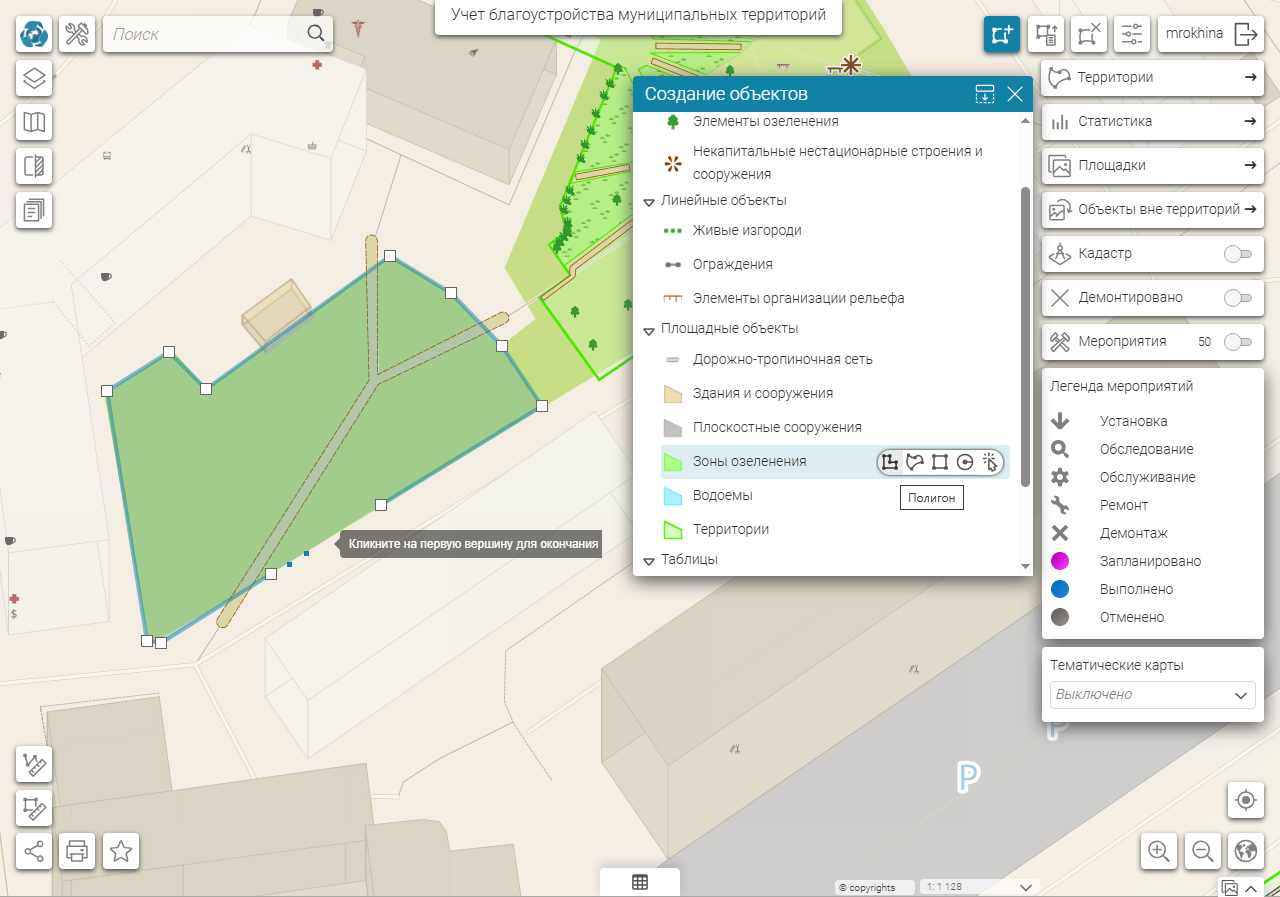
При добавлении нового площадного элемента благоустройства между уже нанесёнными на карту необходимо соблюдать топологическую корректность границ. Это исключает как наложение элементов друг на друга, так и появление незадействованных промежутков между ними.
Чтобы граница нового элемента благоустройства повторяла в местах примыкания границы соседнего элемента, используйте автозавершение геометрии. Топологическая корректность границы нового элемента благоустройства в таком случае достигается тем, что геометрия соседних элементов, с которыми обнаружится ее пересечение, будет вырезана из геометрии нового элемента.
Для отрисовки границы нового площадного элемента благоустройства с использованием автозавершения геометрии:
-
нажмите на кнопку
Настройки в правом верхнем углу картографического приложения; -
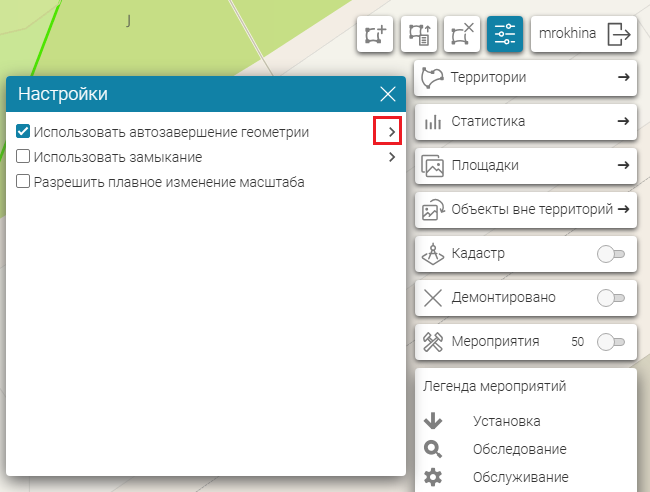
в открывшемся окне Настройки отметьте опцию Использовать автозавершение геометрии;
-
перейдите по стрелке
в окно Настройки автозавершения; -
отметьте один или несколько слоев элементов благоустройства, чтобы при завершении отрисовки нового элемента учитывались границы элементов отмеченных слоев;
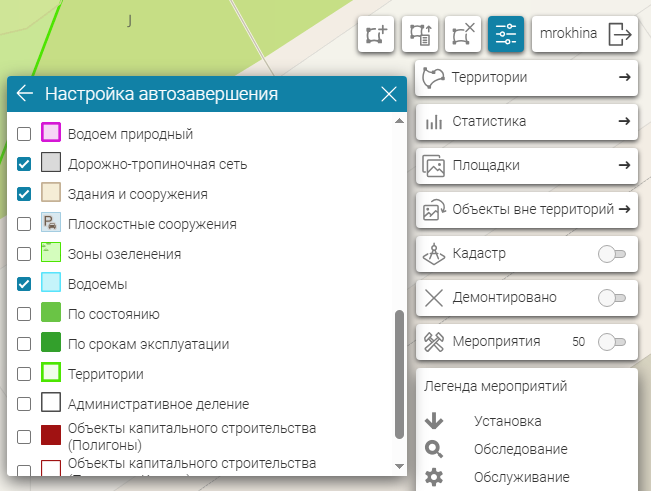
Настройка инструмента автозавершения геометрии -
нажмите на кнопку
Создание новых объектов в правом верхнем углу картографического приложения; -
в открывшемся окне Создание объектов в группе Площадные объекты выберите нужный элемент благоустройства для отрисовки;
-
нарисуйте новый элемент на карте.
Подробнее об отрисовке площадных элементов благоустройства на карте вручную см. Отрисовка площадных элементов благоустройства на карте.
По окончании отрисовки границы применится инструмент автозавершения геометрии, и границы нового элемента обновятся.
Обратите внимание, что таким образом может быть получен элемент благоустройства с отверстиями или элемент, состоящий из нескольких отдельных частей.
После отрисовки элемента благоустройства слева открывается панель для заполнения сведений о нем (см. Внесение сведений об элементе благоустройства и Площадные элементы благоустройства).
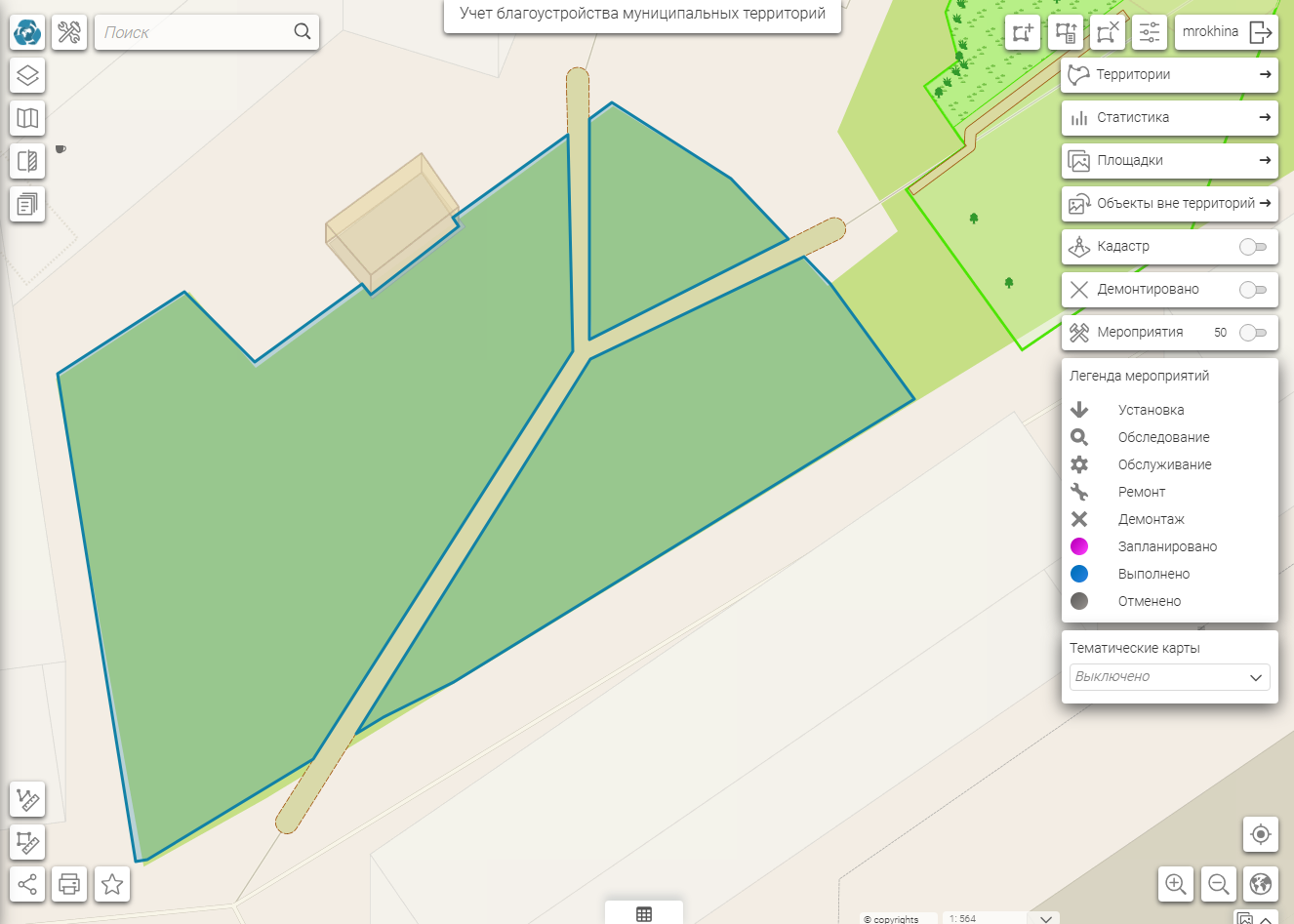
Создание площадных элементов благоустройства по границам нанесенных территорий и элементов благоустройства
Для создания площадных элементов благоустройства вы можете использовать уже нанесенные на карту границы:
- территорий;
- зданий и сооружений;
- плоскостных сооружений;
- зон озеленения.
При наличии доступа к кадастровым данным вы также можете создать новый элемент благоустройства по границам земельных участков или объектов капитального строительства из кадастровых данных. Доступ к кадастровым данным возможен только при наличии установленного модуля Кадастровая карта и настраивается администратором модуля.
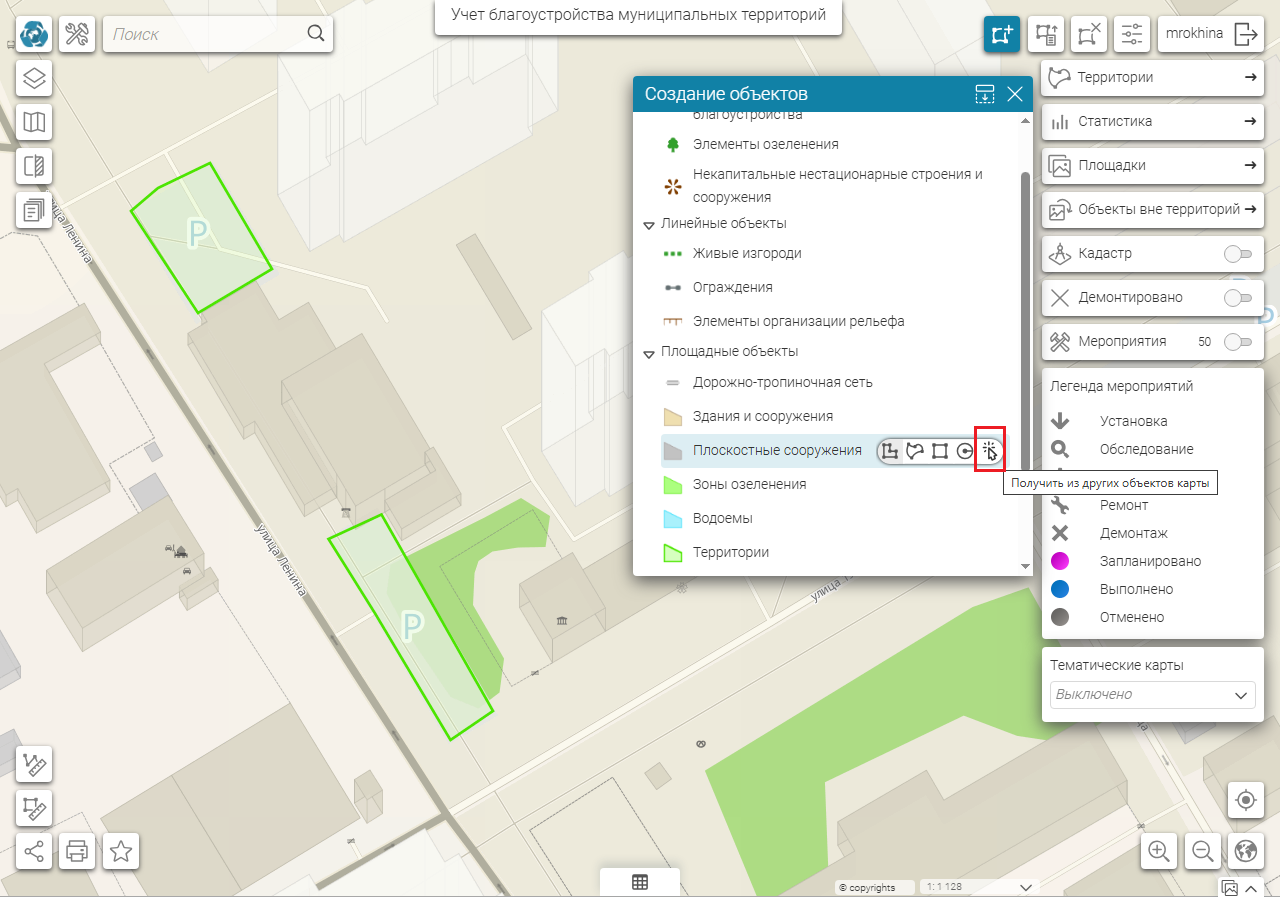
Чтобы создать элемент благоустройства, используя уже нанесенные на карту границы:
-
нажмите на кнопку
Создание новых объектов в правом верхнем углу картографического приложения; -
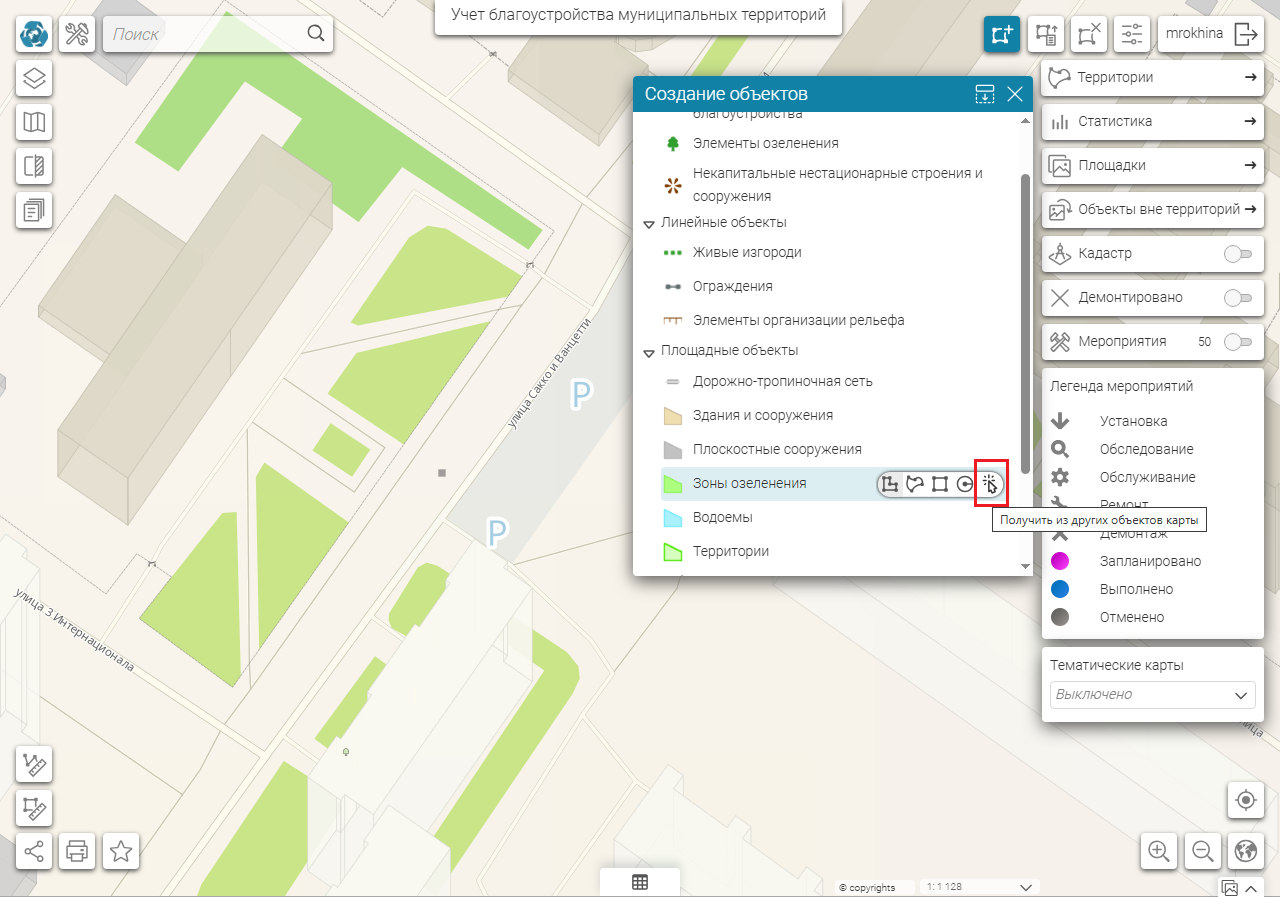
в открывшемся окне Создание объектов в группе Площадные объекты при наведении на строку с нужным элементом благоустройства выберите
 Получить из других объектов карты;
-
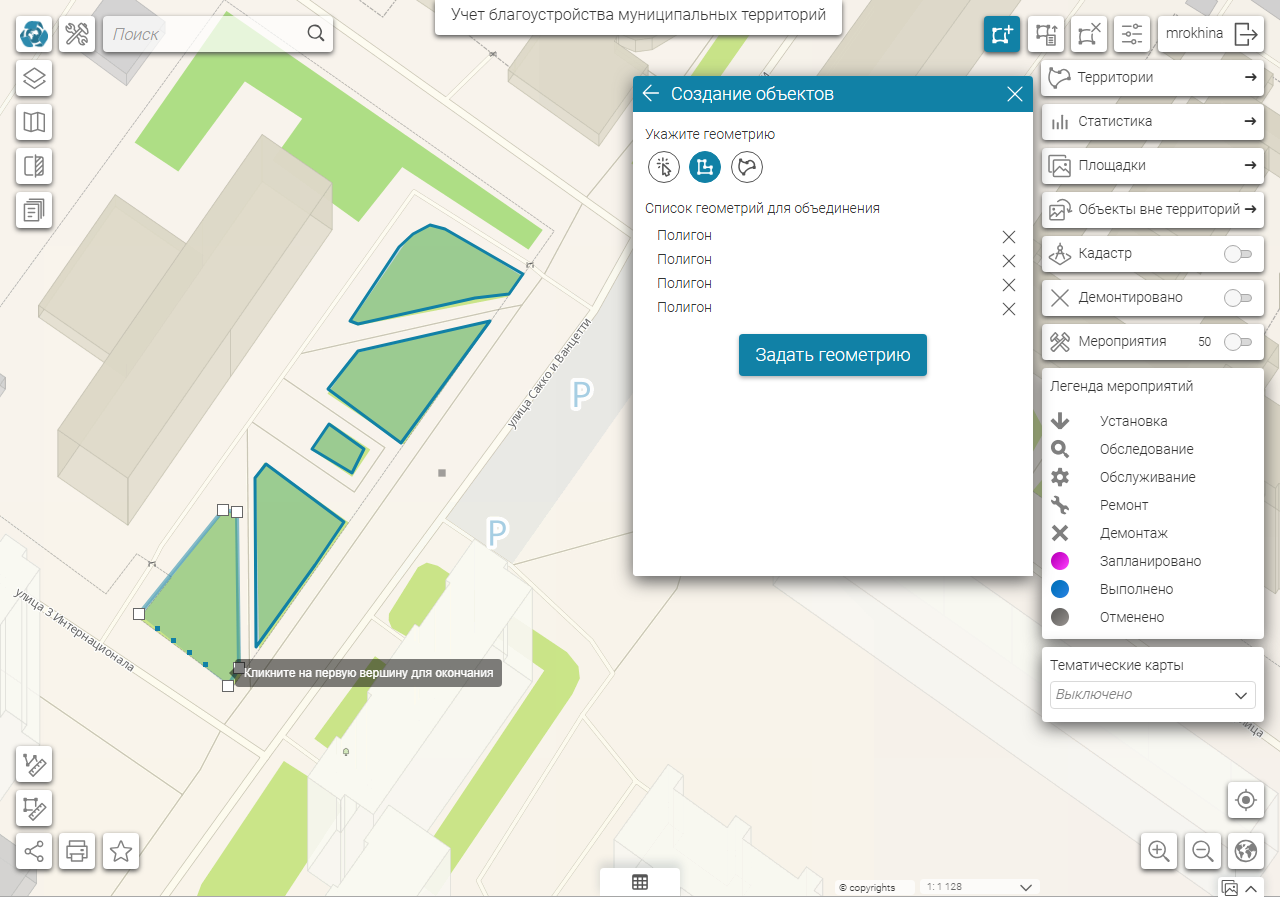
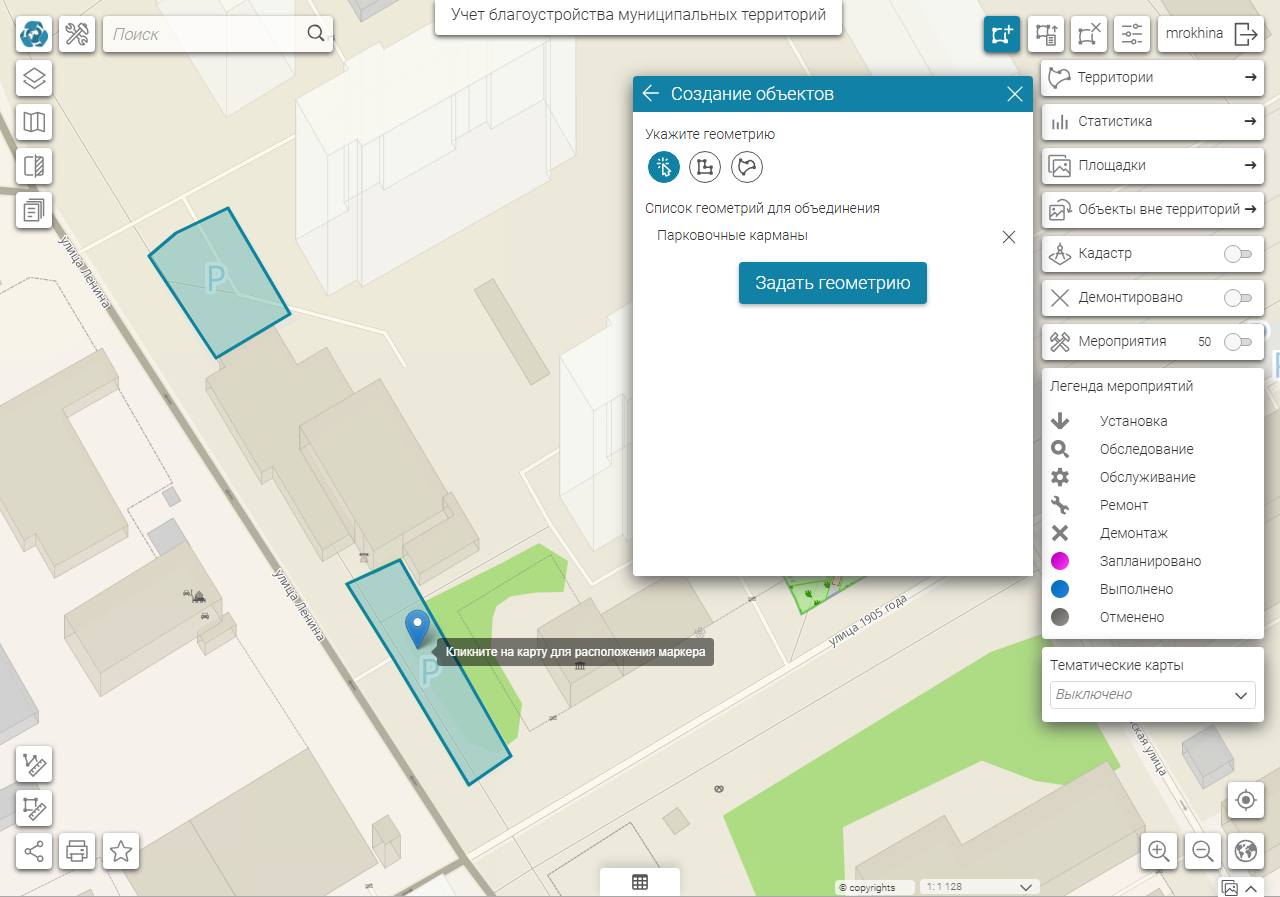
в новом окне выберите инструмент
По геометрии объекта с карты; -
выберите мышью нанесенные границы на карте;
Можно выбрать несколько границ. Все выбранные границы отображаются в списке геометрий для объединения. Если в месте клика на карте расположено несколько границ, то в список добавятся все обнаруженные.
При желании вы можете удалить выбранную границу, нажав
 .
-
нажмите Задать геометрию.
Все выбранные границы будут объединены в один элемент благоустройства. Таким образом может быть получен элемент, состоящий из нескольких отдельных частей.
После создания границы слева открывается панель для заполнения сведений о новом элементе благоустройства (см. Внесение сведений об элементе благоустройства и Площадные элементы благоустройства).
Отрисовка площадного элемента благоустройства с отверстиями или несколькими частями
Вы можете получить элемент благоустройства с отверстиями или элемент, состоящий из нескольких отдельных частей, в процессе создания топологически корректного элемента благоустройства (см. Отрисовка топологически корректных примыкающих площадных элементов благоустройства) или создания элемента благоустройства по границам нанесенных территорий или элементов благоустройства (см. Создание площадных элементов благоустройства по границам нанесенных территорий и элементов благоустройства).
Помимо этого, чтобы отрисовать площадной элемент благоустройства с отверстиями или элемент, состоящий из нескольких отдельных частей:
-
нажмите на кнопку
Создание новых объектов в правом верхнем углу картографического приложения; -
в открывшемся окне Создание объектов в группе Площадные объекты при наведении на строку с нужным элементом благоустройства выберите
Получить из других объектов карты; -
в новом окне выберите инструмент
Рисование полигона или Рисование полигона от руки; -
нарисуйте по очереди все части нового элемента благоустройства территории на карте;
Все отрисованные части отображаются в списке. При желании вы можете удалить выбранную часть, нажав
. -
нажмите Задать геометрию.
Все части будут объединены в один элемент благоустройства.
После создания границы слева открывается панель для заполнения сведений о новом элементе благоустройства (см. Внесение сведений об элементе благоустройства и Площадные элементы благоустройства).