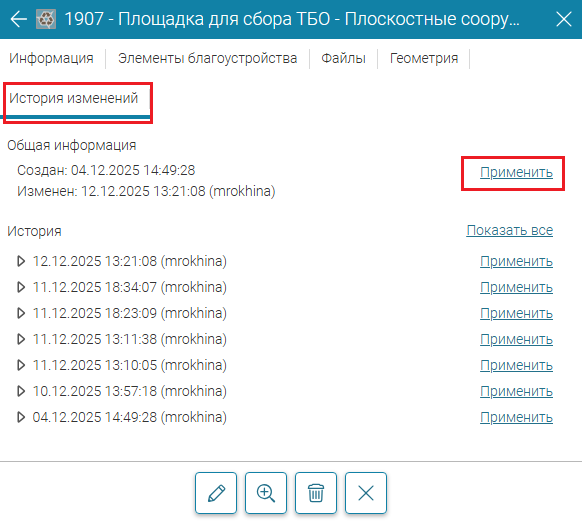
Отслеживание внесенных изменений
Все изменения, вносимые в геометрию или параметры территории и элемента благоустройства, записываются и отображаются во вкладке История изменений в панели со сведениями.
Вкладка История изменений в панели со сведениями доступна для территорий и элементов благоустройства только в картографическом приложении Учет благоустройства муниципальных территорий.
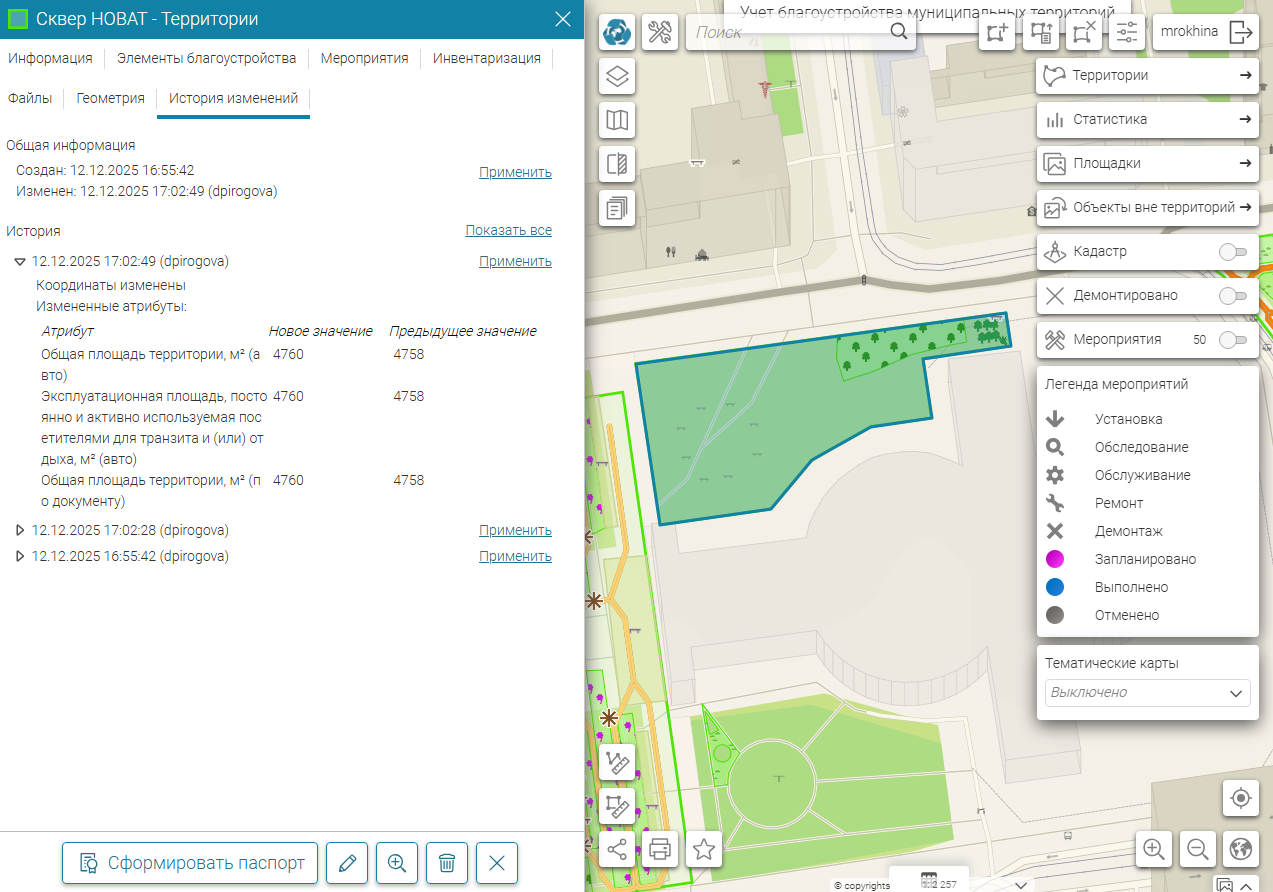
Вкладка содержит следующую информацию:
-
раздел Общая информация:
-
Создан:
В параметре отражены дата и время создания территории.
-
Изменен:
В параметре отражены дата и время последних внесенных изменений в территорию, а также имя пользователя, внесшего эти изменения.
-
-
раздел История.
В разделе представлен список записей об изменениях. Записи отсортированы по убыванию даты и времени внесения изменений.
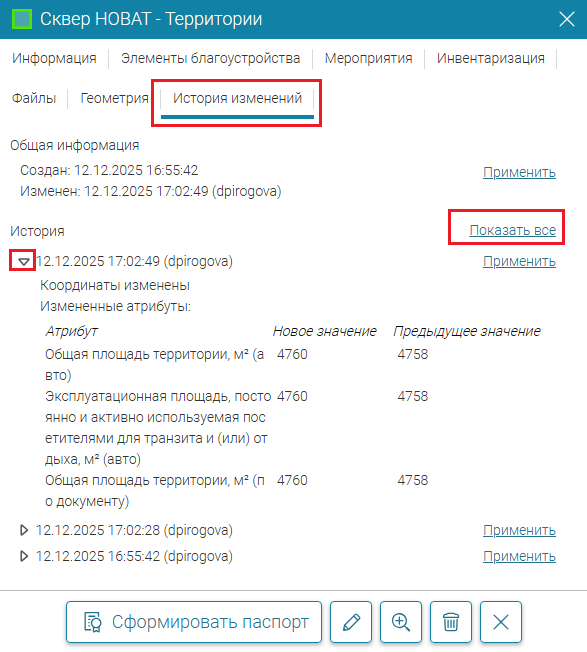
Вы можете развернуть запись об изменениях по кнопке  . В записи содержится следующая информация:
- изменения в геометрии;
- тройки Атрибут-Новое Значение-Предыдущее значение для измененных параметров.
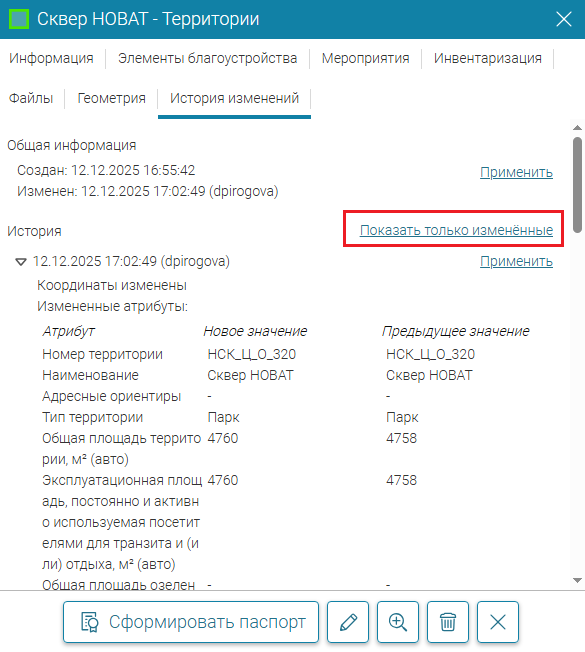
Вы можете просмотреть в развернутой записи не только измененные параметры, но и все остальные. Для этого нажмите на кнопку-ссылку Показать все. Чтобы вернуться к просмотру только измененных параметров, нажмите кнопку-ссылку Показать только измененные.
Панель со сведениями о мероприятии также содержит вкладку История изменений.
Возврат к предыдущему состоянию территории или элемента благоустройства
Вы можете вернуться к одному из предыдущих состояний территории или элемента благоустройства:
- откройте для выбранной территории или элемента благоустройства панель со сведениями (см. Переход к просмотру сведений);
- перейдите во вкладку История изменений;
- выберите из раздела История состояние, к которому нужно вернуться;
- нажмите на кнопку-ссылку Применить, расположенную справа от выбранной записи об изменениях;
- нажмите Сохранить в нижней части панели со сведениями, чтобы сохранить внесенные изменения.
После сохранения изменений геометрия и параметры выбранного элемента вернутся к выбранному состоянию.

Возврат к первоначальному состоянию территории или элемента благоустройства
Вы также можете вернуться к первоначальному состоянию территории или элемента благоустройства:
- откройте для выбранной территории или элемента благоустройства панель со сведениями (см. Переход к просмотру сведений);
- перейдите во вкладку История изменений;
- нажмите на кнопку-ссылку Применить, расположенную в правой части раздела Общая информация;
- нажмите Сохранить в нижней части панели со сведениями, чтобы сохранить внесенные изменения.
После сохранения изменений геометрия и параметры выбранного элемента вернутся к состоянию при создании.