Вкладка Идентификация
Вкладка Идентификация включает в себя:
- переопределение настроек идентификации (см. Переопределение настроек идентификации объектов):
- Открывать карточку после сохранения;
- Показывать список объектов при идентификации;
- показ выноски для объекта (см. п Показ выноски для объекта);
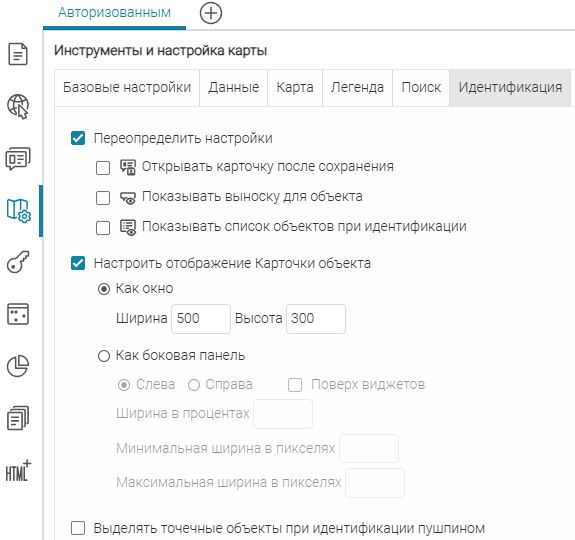
- отображение Карточки объекта (см. Настройки отображения Карточки объекта);
- выделение точечных объектов пушпином (см. Выделение точечных объектов при идентификации пушпином).
Переопределение настроек идентификации объектов
В горизонтальной вкладке Идентификация вкладки Инструменты и настройка карты вы можете переопределить следующие настройки идентификации по умолчанию:
-
 Открывать карточку после сохранения;
По умолчанию опция отключена.
Отметьте опцию, чтобы после создания объекта или сохранения выполненных изменений снова открывалась Карточка объекта.
-
 Показывать список объектов при идентификации.
По умолчанию опция отключена, т. е. если в область идентификации попало несколько объектов, то откроется либо Карточка объекта, либо выноска (если включена опция Показывать выноску для объекта – см. Показ выноски для объекта) для верхнего объекта из списка идентифицируемых.
Отметьте опцию, чтобы появлялось окно Идентификация со списком всем объектов, попавших в область идентификации.
Показ выноски для объекта
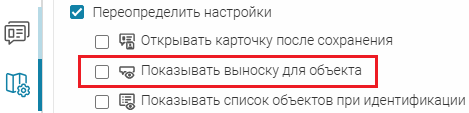
Опция Показывать выноску для объекта расположена в горизонтальной вкладке Идентификация вкладки Инструменты и настройка карты и позволяет включить показ выноски для объекта при идентификации.
По умолчанию опция отмечена, т. е. при клике по объекту на карте отобразится выноска с названием (display name) объекта. Если в область клика (область идентификации) на карте попало несколько объектов, то в выноске будет отображаться название верхнего объекта, а также появится кнопка Показать все объекты. Пользователь может нажать на кнопку, чтобы увидеть в окне Идентификация список всех объектов, попавших в область клика.
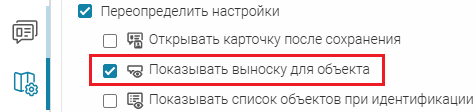
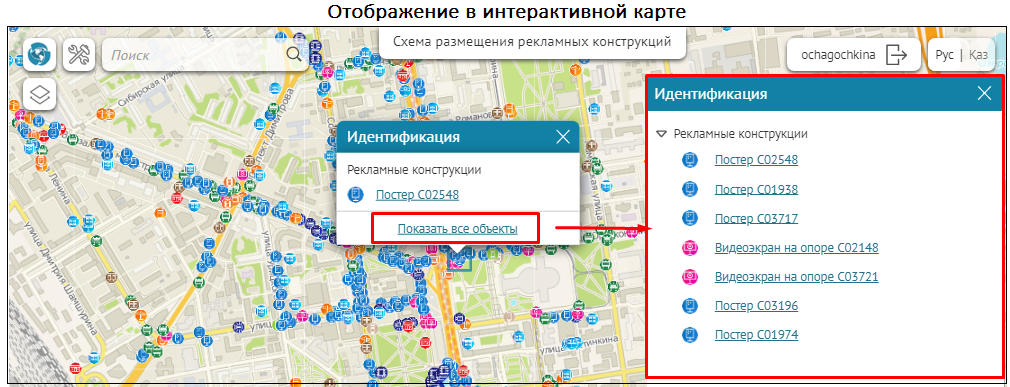
Чтобы при клике по объекту на карте сразу открывалась Карточка объекта, отключите опцию. В таком случае, если в область клика попало несколько объектов, откроется Карточка объекта верхнего слоя, добавленного на карту. Нажимая на стрелку Назад в левом верхнем углу Карточки объекта, вы увидите весь список идентифицируемых объектов в окне Идентификация.
Обратите внимание, что если отмечена опция Показывать список объектов при идентификации (см. Переопределение настроек идентификации объектов), то вне зависимости, включен ли показ выноски или нет, при идентификации нескольких объектов сразу откроется отдельное окно Идентификация со списком всех объектов, попавших в область идентификации.
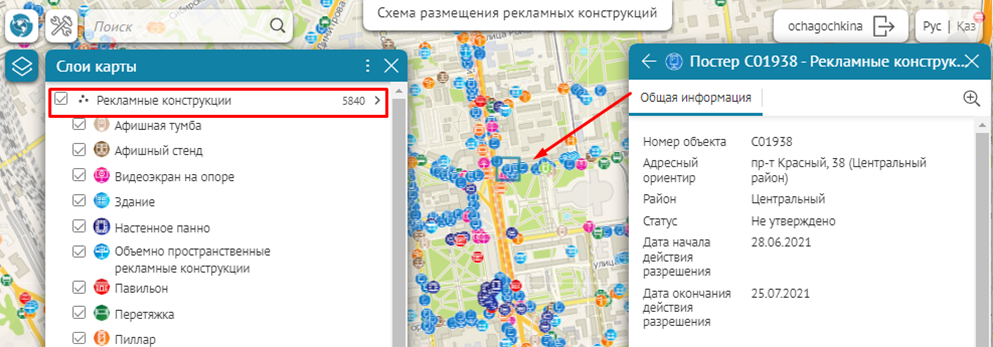
При этом размер и отображение окна Идентификация соответствуют аналогичным настройкам Карточки объекта (см. Настройки отображения Карточки объекта). Например, если Карточка объекта отображается как боковая панель, то и окно Идентификация отображается как боковая панель.
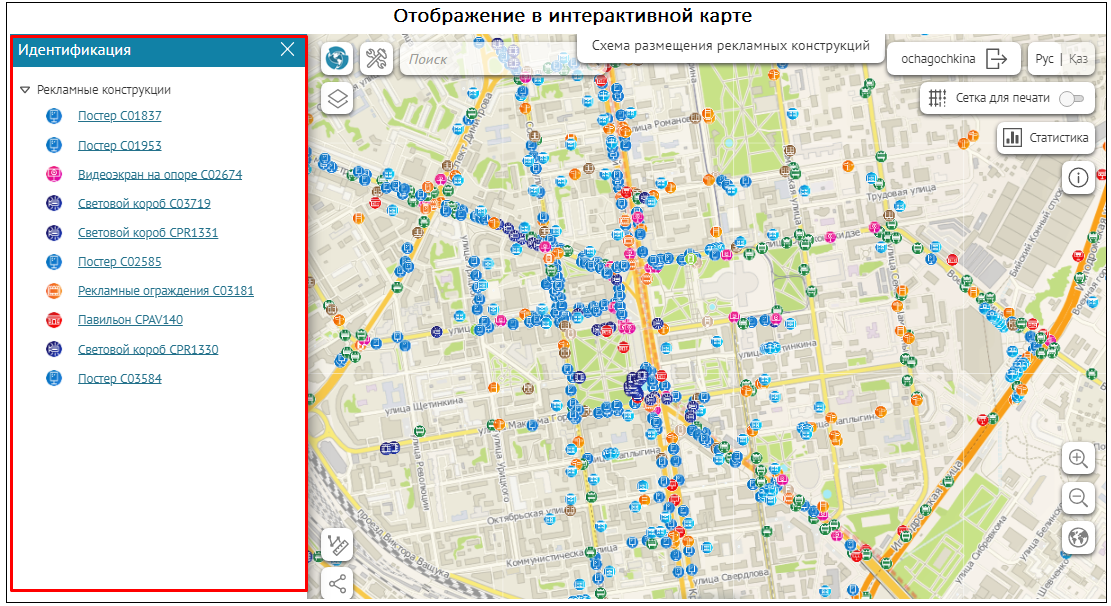
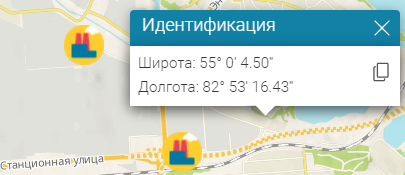
Также следует заметить, что отключение опции Показывать выноску для объекта и настройка вида окна Карточки объекта не влияют на отображение выноски при клике на карте для получения координат местоположения. В таком случае окно Идентификация всегда будет отображаться в виде выноски.
Выделение точечных объектов при идентификации пушпином
Опция Выделять точечные объекты при идентификации пушпином позволяет помечать точечные объекты при идентификации пушпином.
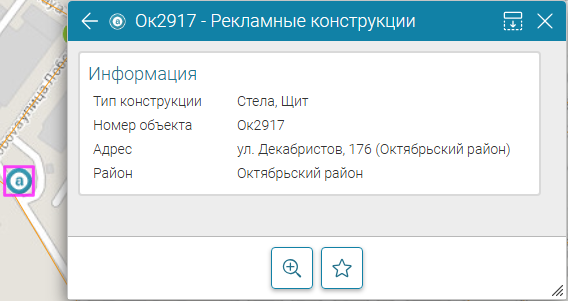
По умолчанию опция отключена, при идентификации точечный объект на карте помечается квадратной рамкой. Цвет рамки задается в Настройках CoGIS Portal (см. меню Администрирование > Настройки > Пользовательский интерфейс > Задать цветовую палитру и стили > Цвет выделения объектов – см. Руководство администратора по установке и настройке).
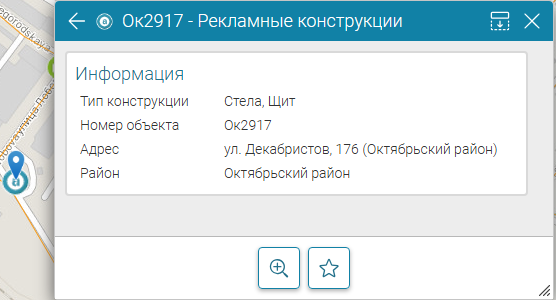
Чтобы точечный объект помечался пушпином, в горизонтальной вкладке Идентификация вкладки Инструменты и настройка карты отметьте опцию Выделять точечные объекты при идентификации пушпином. По умолчанию используется пушпин  , но вы можете загрузить свой. Нажмите Загрузить и в стандартном окне операционной системы выберите файл с пушпином.
Пример идентификации с использованием пушпина и без.