Нанесение границ территории
Нанести границы территории на карту можно несколькими способами:
- отрисовать границу на карте вручную;
- создать границу территории по границам уже нанесенных территорий или элементов благоустройства;
- загрузить границу территории из файла;
- отрисовать границу в мобильном приложении, используя GPS-трекер (см. CoGIS Mobile - Руководство пользователя мобильного приложения).
Отрисовка границ территории на карте вручную
Чтобы отрисовать границу на карте вручную:
- нажмите на кнопку
 Создание новых объектов в правом верхнем углу картографического приложения;
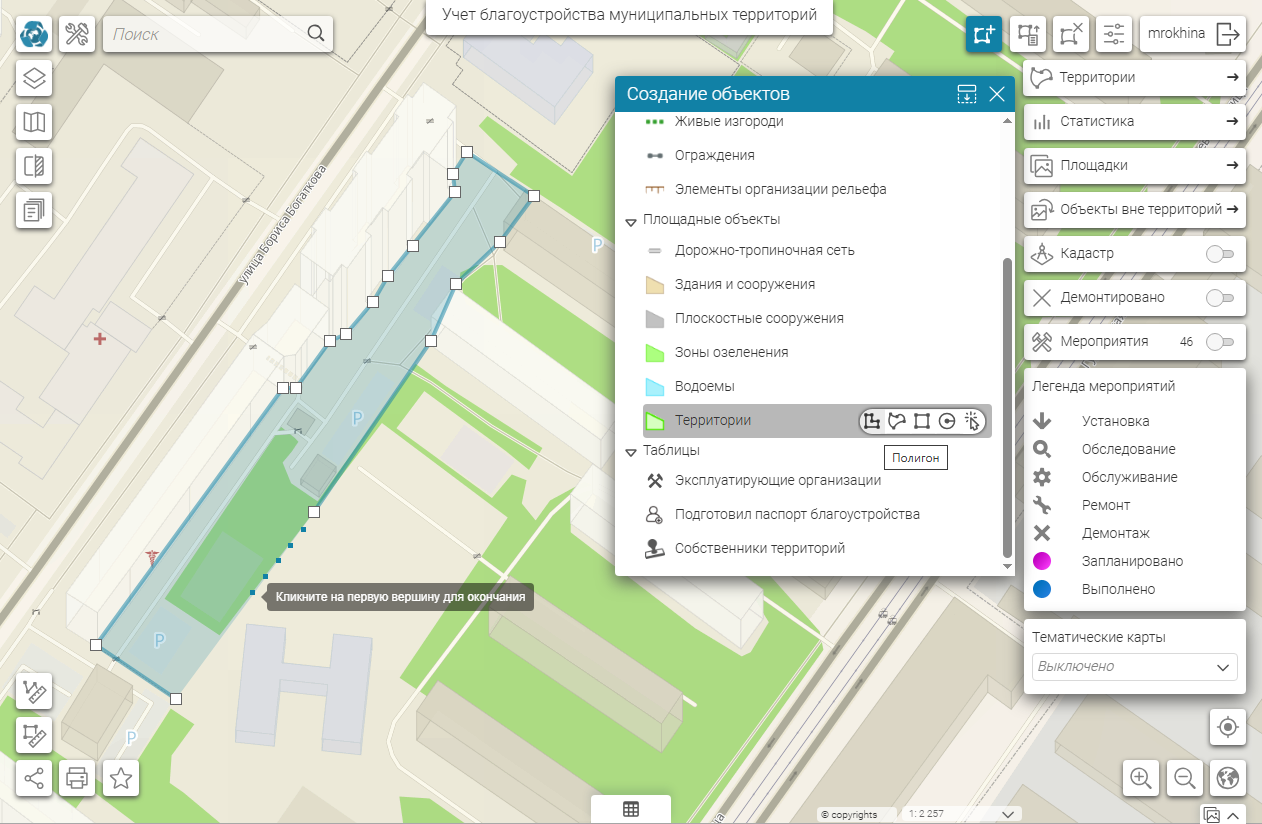
- в открывшемся окне Создание объектов в группе Площадные объекты при наведении на строку Территории выберите инструмент рисования:
 Полигон – выбирается по умолчанию;
 Полигон от руки;
 Прямоугольник;
 Круг;
- нарисуйте границу на карте.
После отрисовки границы слева открывается панель для заполнения сведений о новой территории (см. Внесение сведений о территории).
Отрисовка границы примыкающей территории
При отрисовке границы новой территории, примыкающей к уже нанесенной, важно располагать поворотные точки границы новой территории на имеющихся границах. Для этого используйте замыкание:
-
нажмите на кнопку
 Настройки в правом верхнем углу картографического приложения;
-
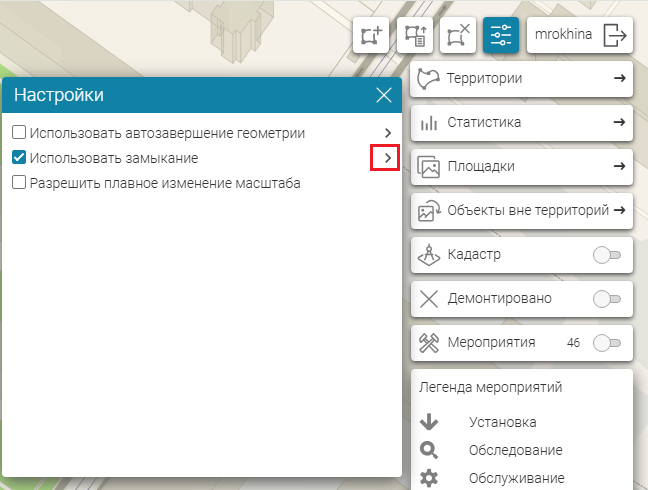
в открывшемся окне Настройки отметьте опцию Использовать замыкание;
-
перейдите по стрелке
 в окно Настройка замыкания;
-
отметьте слой Территории, чтобы при отрисовке границы новой территории поворотные точки располагались на границах уже нанесенных;
Вы также можете отметить один или несколько слоев элементов благоустройства. В таком случае поворотные точки границы новой территории будут позиционироваться и на границах отмеченных элементов благоустройства.
-
задайте допустимое отклонение (по умолчанию указано 20 px) от границы уже нанесенной территории или элемента благоустройства выбранных слоев;
Во время отрисовки границы новой территории при приближении к границе нанесенной территории или элемента благоустройства ближе, чем указанное отклонение, поворотная точка границы новой территории будет позиционироваться на уже имеющуюся границу.
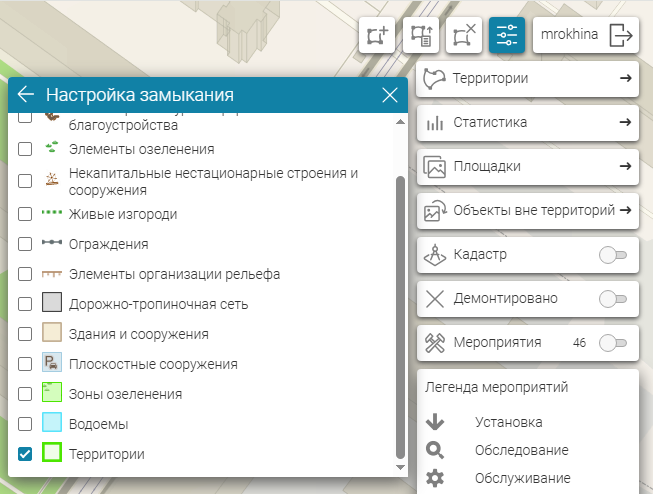
Настройка инструмента замыкания -
нажмите на кнопку
Создание новых объектов в правом верхнем углу картографического приложения; -
в открывшемся окне Создание объектов в группе Площадные объекты при наведении на строку Территории выберите инструмент рисования:
- Полигон;
- Полигон от руки;
- Прямоугольник;
- Круг;
-
нарисуйте границу на карте.
После отрисовки границы слева открывается панель для заполнения сведений о новой территории (см. Внесение сведений о территории).
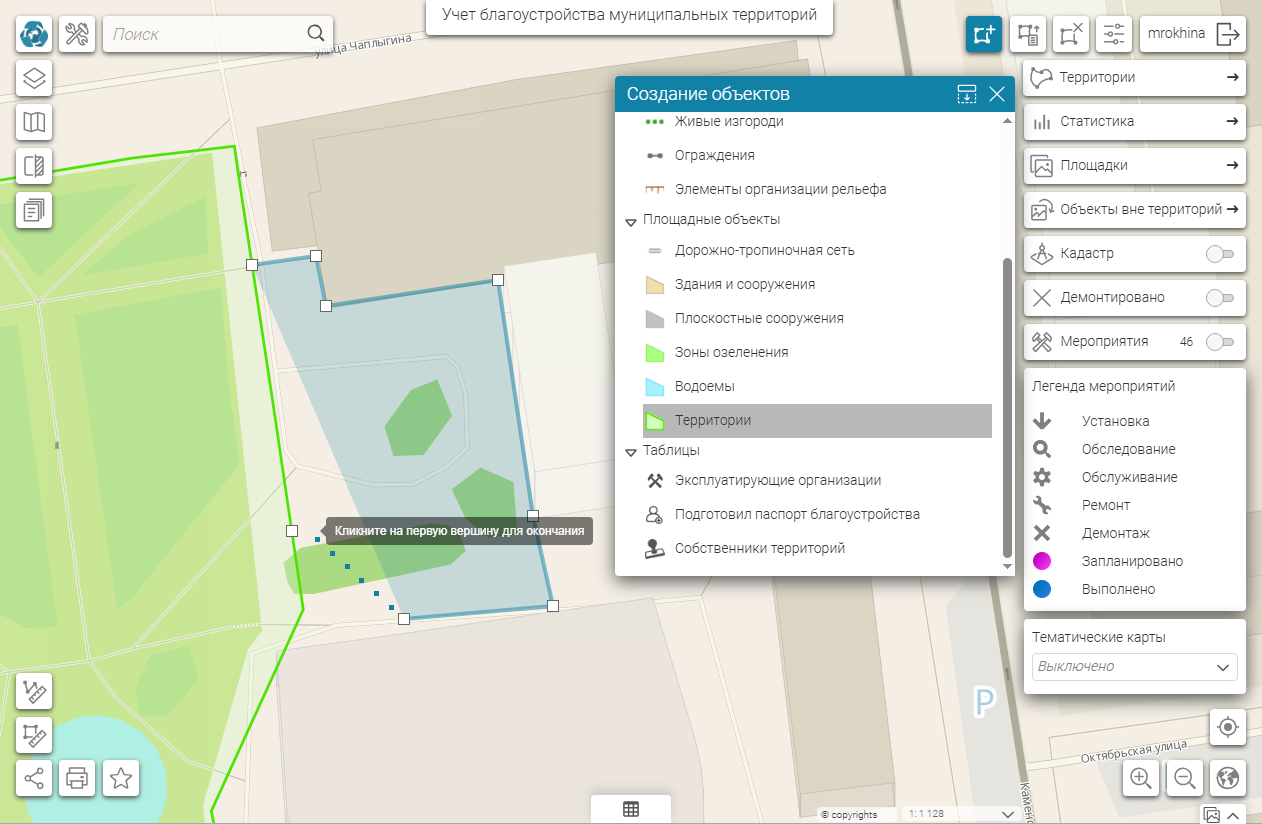
Отрисовка топологически корректных примыкающих территорий
При добавлении новой территории между уже нанесёнными на карту территориями необходимо соблюдать топологическую корректность границ. Это исключает как наложение территорий друг на друга, так и появление незадействованных промежутков между ними.
Чтобы граница новой территории повторяла в местах примыкания границы соседней территории, используйте автозавершение геометрии. Топологическая корректность новой границы в таком случае достигается тем, что геометрия соседних территорий, с которыми обнаружится ее пересечение, будет вырезана из геометрии новой.
Для отрисовки границы новой территории с использованием автозавершения геометрии:
-
нажмите на кнопку
Настройки в правом верхнем углу картографического приложения; -
в открывшемся окне Настройки отметьте опцию Использовать автозавершение геометрии;
-
перейдите по стрелке
в окно Настройки автозавершения; -
отметьте слой территорий, чтобы при завершении отрисовки новой территории учитывались границы соседних;
Вы можете отметить и слои элементов благоустройства, которые не следует включать в границы новой территории (например, дорожно-тропиночную сеть или водоем). В таком случае геометрия отмеченных элементов благоустройства будет вырезана из геометрии новой территории.
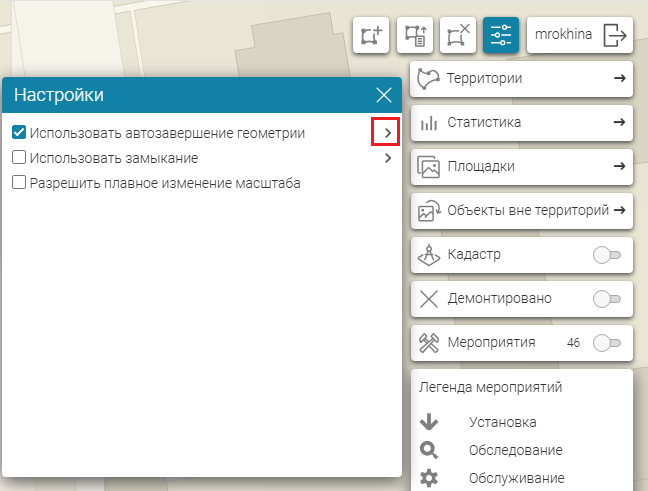

Настройка инструмента автозавершения геометрии -
нажмите на кнопку
Создание новых объектов в правом верхнем углу картографического приложения; -
в открывшемся окне Создание объектов в группе Площадные объекты при наведении на строку Территории выберите инструмент рисования:
- Полигон;
- Полигон от руки;
- Прямоугольник;
- Круг;
-
нарисуйте границу на карте.
По окончании отрисовки границы применится инструмент автозавершения геометрии, и границы территории обновятся.
Обратите внимание, что таким образом может быть получена территория с отверстиями или территория, состоящая из нескольких отдельных частей.
После отрисовки границы слева открывается панель для заполнения сведений о новой территории (см. Внесение сведений о территории).
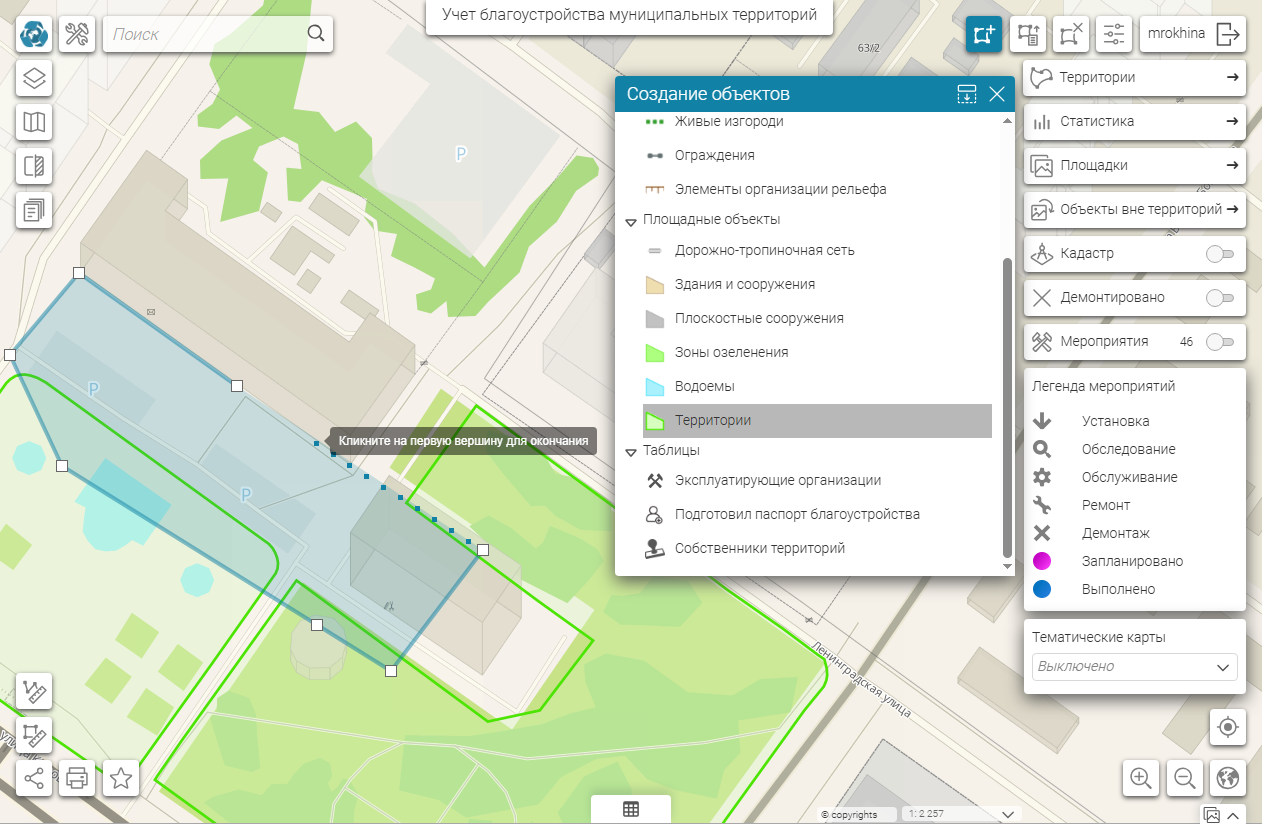

Создание территории по границам уже нанесенных
Для создания границ территории вы можете использовать уже нанесенные на карту границы:
- территорий;
- зданий и сооружений;
- плоскостных сооружений;
- зон озеленения.
При наличии доступа к кадастровым данным вы также можете создать новую территорию по границам земельных участков или объектов капитального строительства из кадастровых данных. Доступ к кадастровым данным возможен только при наличии установленного модуля Кадастровая карта и настраивается администратором модуля.
Чтобы создать территорию, используя уже нанесенные на карту границы:
-
нажмите на кнопку
Создание новых объектов в правом верхнем углу картографического приложения; -
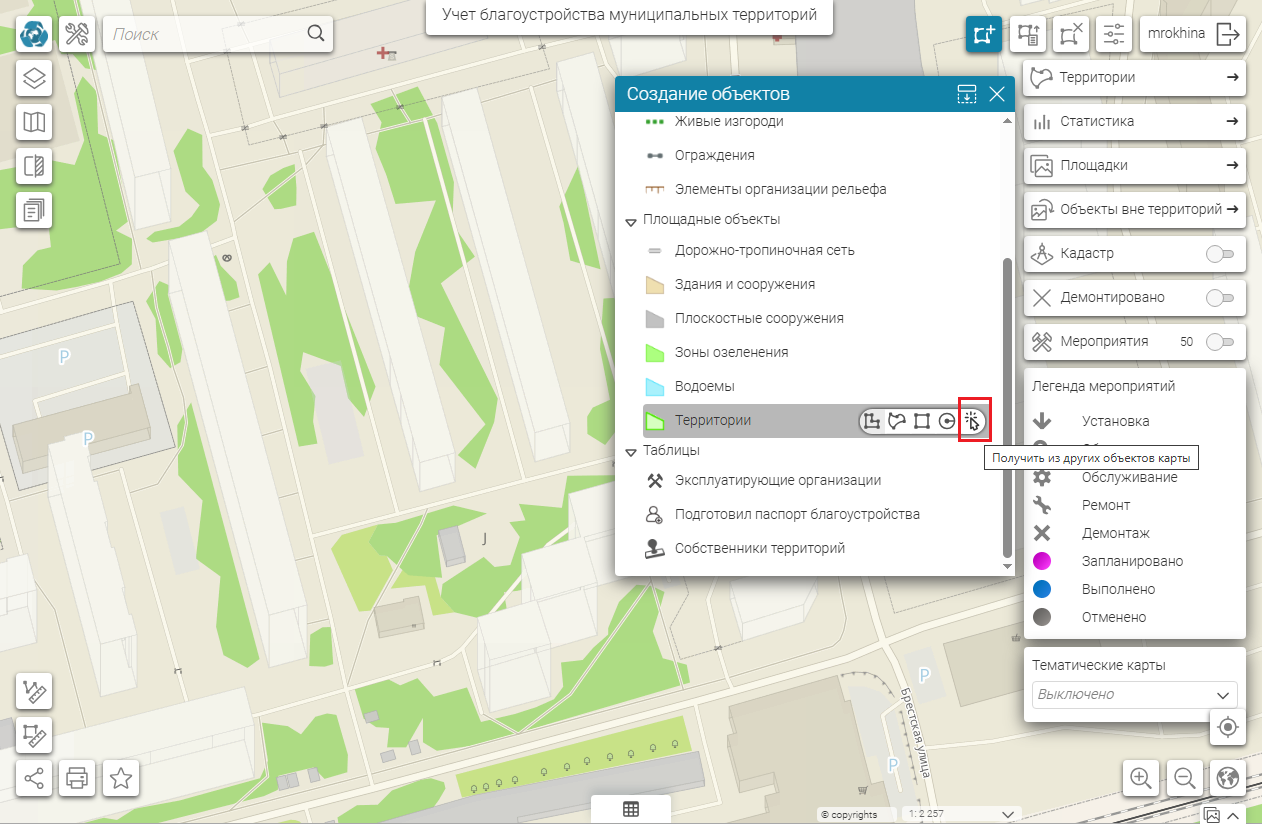
в открывшемся окне Создание объектов в группе Площадные объекты при наведении на строку Территории выберите
 Получить из других объектов карты;
-
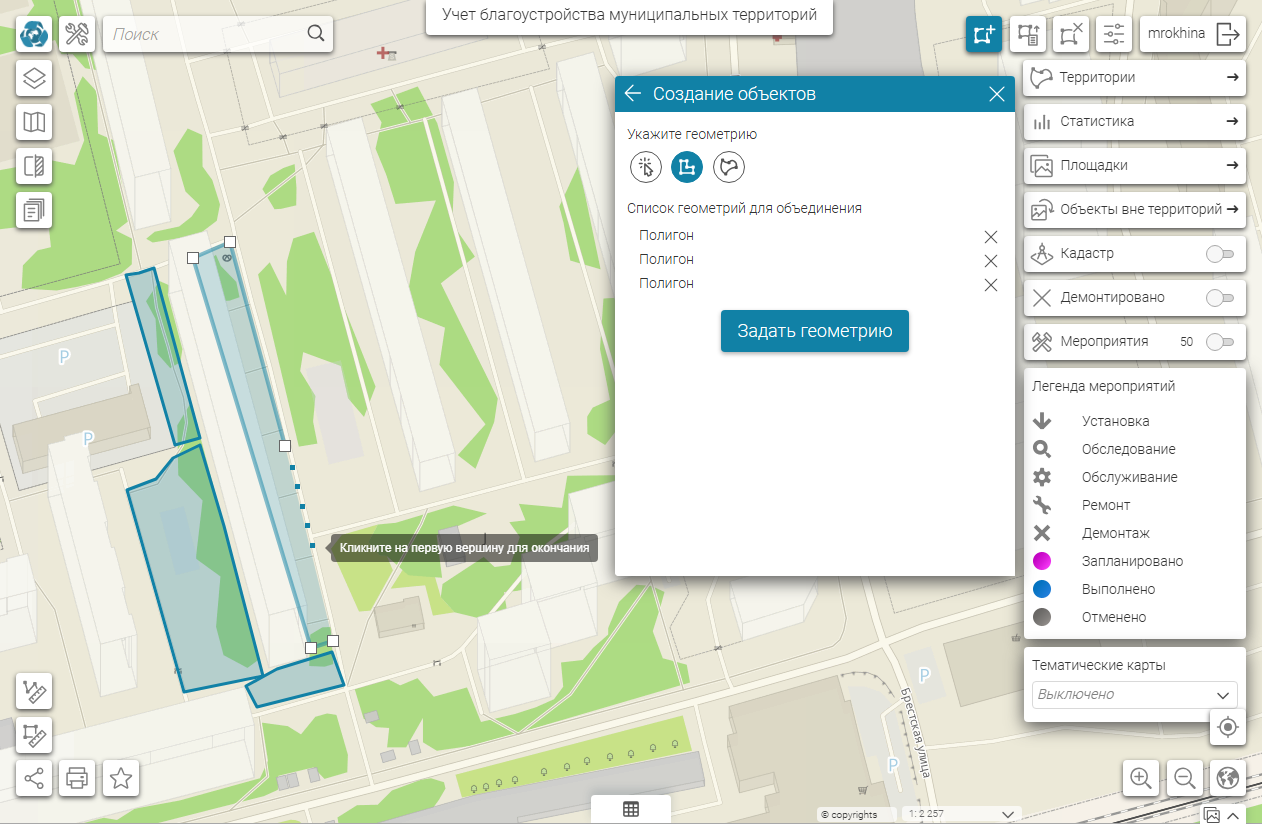
в новом окне выберите инструмент
По геометрии объекта с карты; -
выберите мышью нанесенные границы на карте;
Можно выбрать несколько границ. Все выбранные границы отображаются в списке геометрий для объединения. Если в месте клика на карте расположено несколько границ, то в список добавятся все обнаруженные. При желании вы можете удалить выбранную границу, нажав
 .
-
нажмите Задать геометрию.
Все выбранные границы будут объединены в одну территорию. Таким образом может быть получена территория, состоящая из нескольких отдельных частей.
После создания границы слева открывается панель для заполнения сведений о новой территории (см. Внесение сведений о территории).


Отрисовка территории с отверстиями или несколькими частями
Вы можете получить территорию с отверстиями или территорию, состоящую из нескольких отдельных частей, в процессе создания топологически корректной границы территории (см. Отрисовка топологически корректных примыкающих территорий) или создания территории по границам уже нанесенных территорий или элементов благоустройства (см. Создание территории по границам уже нанесенных).
Помимо этого, чтобы отрисовать территорию с отверстиями или территорию, состоящую из нескольких отдельных частей:
-
нажмите на кнопку
Создание новых объектов в правом верхнем углу картографического приложения; -
в открывшемся окне Создание объектов в группе Площадные объекты при наведении на строку Территории выберите
Получить из других объектов карты; -
в новом окне выберите инструмент
Рисование полигона или Рисование полигона от руки; -
нарисуйте по очереди все части новой территории на карте;
Все отрисованные части отображаются в списке Список геометрий для объединения. При желании вы можете удалить нарисованную часть, нажав
. -
нажмите Задать геометрию.
Все части будут объединены в одну территорию.
После создания границы слева открывается панель для заполнения сведений о новой территории (см. Внесение сведений о территории).