Удаление межевых планов
Если загруженные межевые планы устарели, ошибочны или избыточны, вы можете удалить их и связанные с ними объекты и информацию из базы данных. Удаление происходит с помощью инструмента геообработки  Удалить загруженные данные.
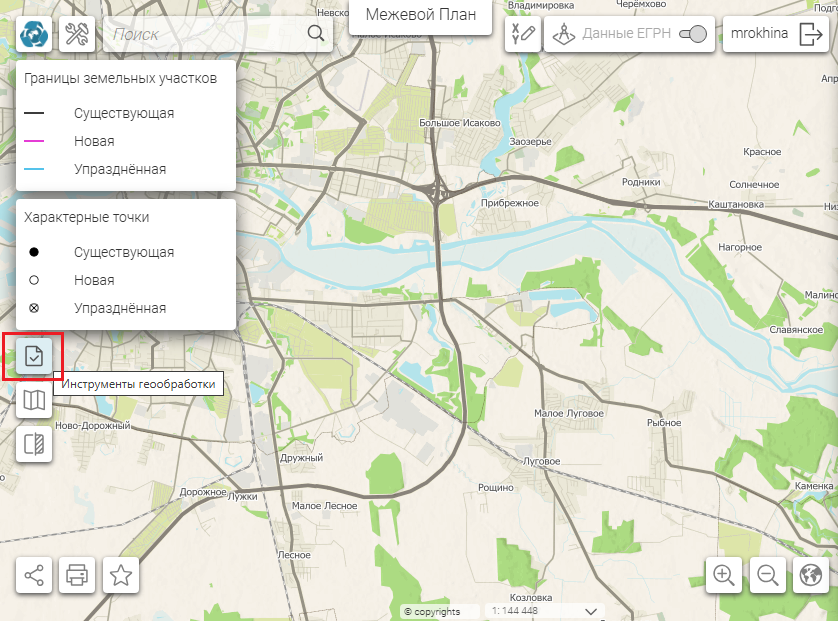
Чтобы удалить межевой план, откройте окно инструментов геообработки, нажав на кнопку  Инструменты геообработки в левой части картографического приложения (см. ).
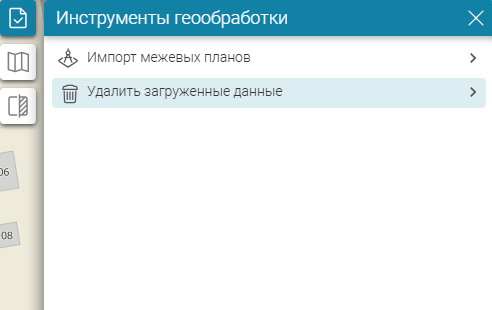
В открывшемся окне Инструменты геообработки выберите инструмент Удалить загруженные данные (см. ).
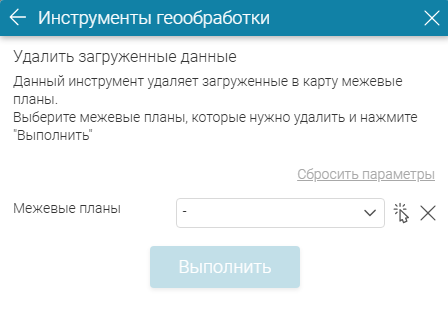
Выберите один или несколько межевых планов для удаления из выпадающего списка (параметр Межевые планы, см. ). Подробнее о работе с выпадающими списками с множественным выбором см. Работа с выпадающими списками с множественным выбором.
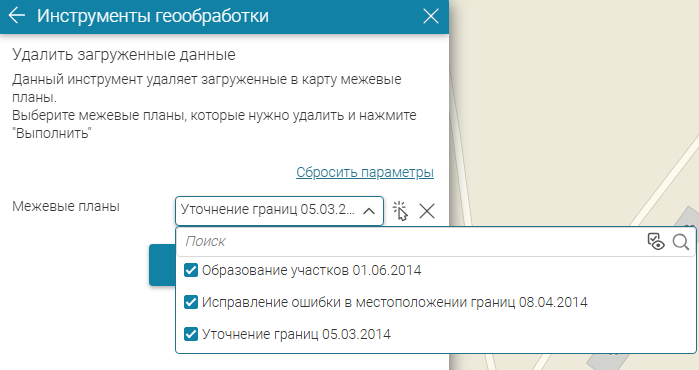
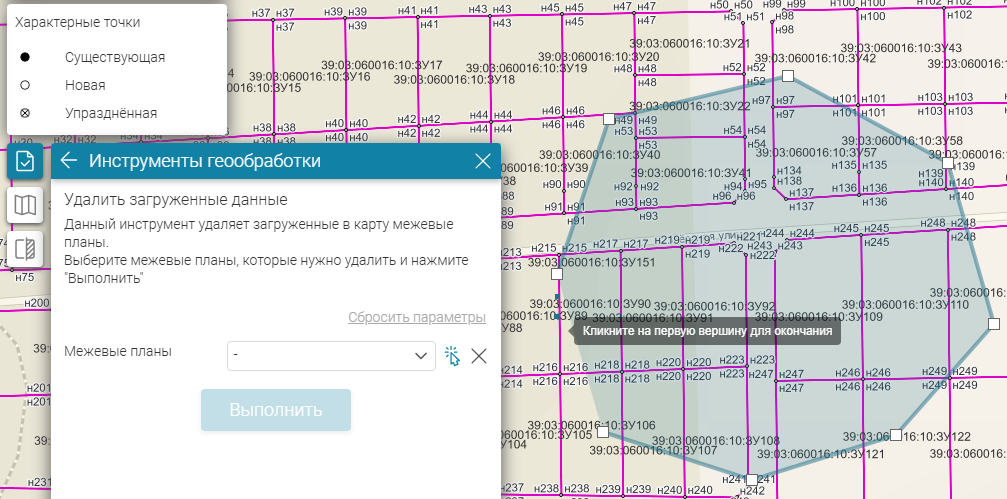
Межевые планы можно выбрать и непосредственно с карты, выделяя земельные участки, в отношении которых был подготовлен межевой план.
Для этого используйте набор инструментов  Выбрать с карты в правой части параметра Межевые планы (см. ). Подробно о выборе объектов с карты см. Выбор объектов с карты.
Межевые планы, связанные с выделенными земельными участками, записываются в параметр Межевые планы инструмента геообработки.

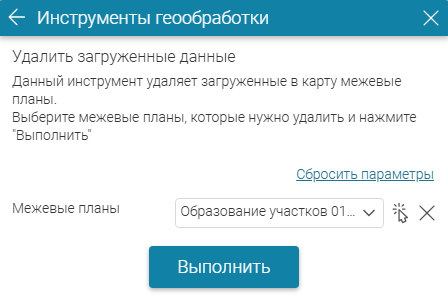
Нажмите Выполнить, чтобы запустить инструмент геообработки.
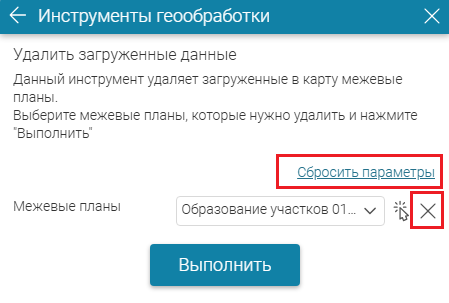
Инструмент можно запускать несколько раз, меняя выбор удаляемых межевых планов. Чтобы сбросить выбор, нажмите  справа от параметра Межевые планы. Также можно сбросить выбранное, нажав на кнопку-ссылку Сбросить параметры (см. ).
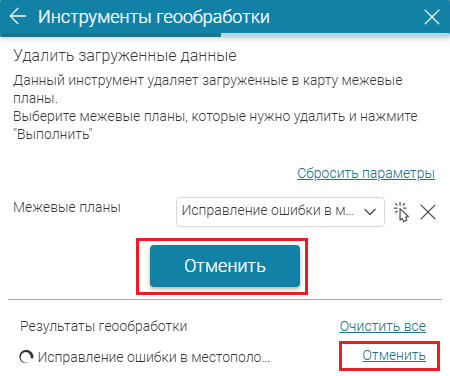
После нажатия на кнопку Выполнить сигнальная полоса под заголовком окна инструмента показывает, что инструмент запущен и находится в процессе обработки данных. Вы можете прервать работу инструмента, нажав кнопку Отменить (см. ).
Ниже кнопки Отменить в разделе Результаты геообработки отображается процесс обработки в реальном времени. Вы можете видеть, с какими межевыми планами запущен инструмент, а также индикатор обработки. В разделе Результаты геообработки вы также можете прервать работу инструмента, нажав на кнопку-ссылку Отменить в правом углу (см. ).
По завершении работы инструмента ниже кнопки Выполнить в разделе Результаты геообработки отображается список удаленных межевых планов и результат удаления (см. ).
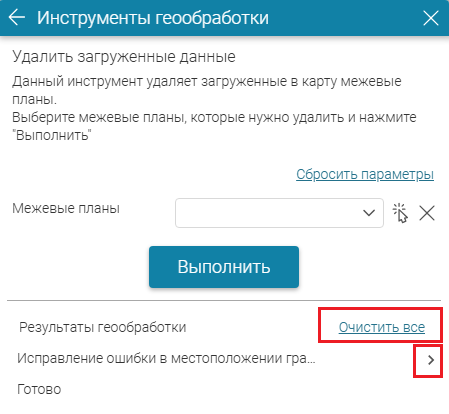
В разделе Результаты геообработки видны результаты всех запусков инструмента в пределах одной сессии. Можно просмотреть детали каждого запуска, нажав на стрелочку, расположенную справа от имен обработанных файлов (см. подробнее Просмотр деталей запуска). Чтобы удалить информацию о результатах работы инструмента, нажмите кнопку-ссылку Очистить все.