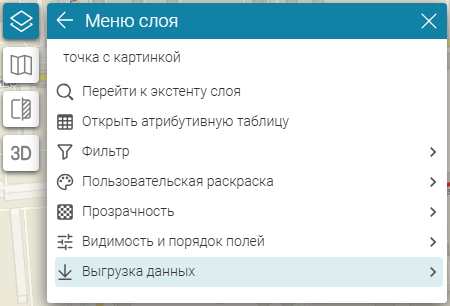
Использование инструмента Выгрузка данных
Инструмент становится доступен для вызова из контекстного меню слоя в окне Слои карты или из атрибутивной таблицы по кнопке  , если для картографического сервиса с выбранным слоем:
- во вкладку Сервисы добавлен расширение SOE (см. SOE для картографического сервиса), для которого во вкладке Данные отмечена опция Разрешить выгрузку данных с указанием слоя (слоев), чьи данные пользователь сможет выгрузить (см. Вкладка Данные);
- в Правилах SOE добавлен плагин Загрузка и выгрузка данных, где для выбранного слоя разрешена операция Выгрузка данных (см. Плагин Загрузка и выгрузка данных).
Выгрузка данных слоя происходит в файл заданного формата с именем по умолчанию, соответствующим имени выгружаемого слоя.
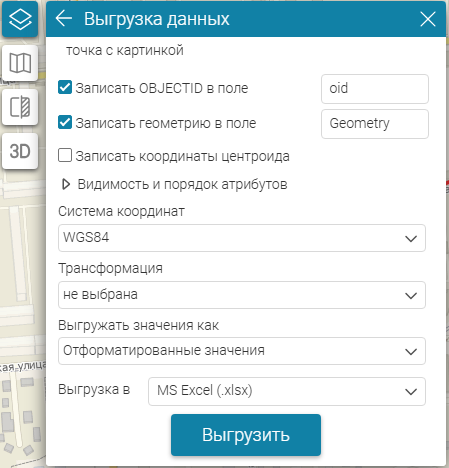
Для инструмента Выгрузка данных можно определить следующие параметры:
-
Записать OBJECTID в поле – задайте имя атрибута в выходном файле, в который запишутся идентификаторы выгружаемых объектов;
Имя атрибута по умолчанию – oid.
-
Записать геометрию в поле – задайте имя атрибута в выходном файле, в который запишется геометрия выгружаемых объектов в формате WKT;
Имя атрибута по умолчанию – Geometry.
-
Записать координаты центроида – задайте имена атрибутов в выходном файле, в которые запишутся широта (координата Y для прямоугольных систем координат) и долгота (координата X для прямоугольных систем координат) центроидов выгружаемых объектов;
Имя атрибута по умолчанию для записи широты центроида – Y.
Имя атрибута по умолчанию для записи долготы центроида – X.
-
Видимость и порядок атрибутов – разверните список атрибутов выгружаемых объектов и определите их видимость и порядок следования;
Отметьте
 видимые атрибуты. Изменяйте порядок следования атрибутов в списке, перетаскивая имя атрибута в нужное место.
Чтобы отметить все атрибуты видимыми, установите
слева от слова Атрибуты.Чтобы управлять в списке только видимыми атрибутами, нажмите Показать только видимые.
-
Система координат – выберите из выпадающего списка систему координат, в которой будут записаны координаты геометрии выгружаемых объектов;
-
Трансформация – выберите из выпадающего списка трансформацию, необходимую для корректного перепроецирования геометрии выгружаемых объектов, если исходная система координат слоя с объектами не совпадает с установленной в предыдущем параметре;
Список доступных трансформаций формируется из файлов в папке, указанной в опции Директория для трансформаций в группе настроек Для сервиса вкладки Главное Глобальных настроек CoGIS Server (см. Руководство администратора по установке и настройке).
-
Выгружать значения как – выберите, как записывать значения атрибутов с наложенными доменами, подтипами или справочниками значений:
- Исходные значения – в выходной файл запишутся коды;
- Отформатированные значения – выбрано по умолчанию, в выходной файл запишутся описания кодов (значения);
- Исходные и отформатированные значения – в выходной файл запишутся и коды, и описания кодов (значения);
-
Выгрузка в – укажите формат выходного файла.
Доступны следующие форматы:
- MS Excel (XLSX);
- CSV-файл;
- Shapefile (zip-архив с SHP/DBF файлами);
- ArcGIS File Geodatabase (zip-архив папки GDB);
- GeoPackage (GPKG);
- Keyhole Markup Language (KMZ);
- GPX-файл;
- GeoJSON, NDJSON -файл;
- AutoCAD (DXF, DWG);
- MapInfo (TAB).
По нажатии кнопки Выгрузить откроется стандартное окно операционной системы с предложением задать имя выходного файла и его расположение.
Инструмент Выгрузка данных запускается асинхронно, что позволяет продолжать работать с картой, пока идет процесс выгрузки данных.