Просмотр информации о загруженных межевых планах
Импортированные межевые планы отображаются списком в панели Межевые планы справа. В заголовке панели видно количество загруженных планов.
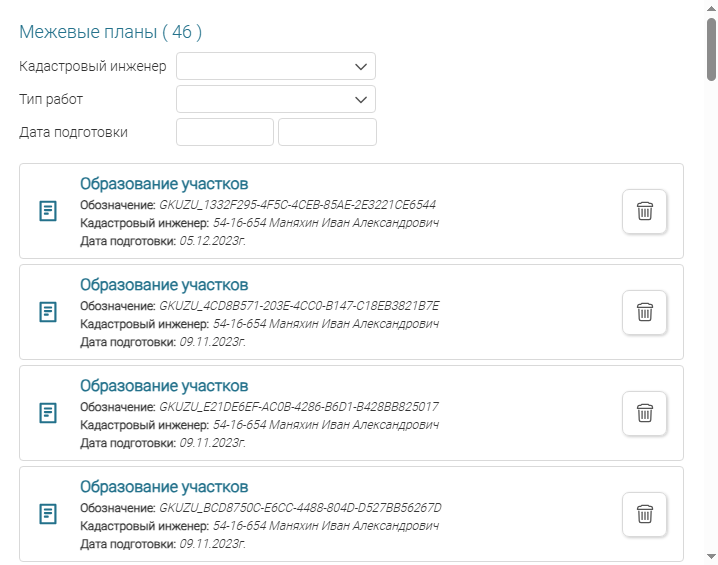
Межевые планы в списке отсортированы по дате подготовки.
Каждый межевой план в списке представляет собой плашку с заголовком, краткой информацией о межевом плане и кнопкой удаления.
Заголовок плашки межевого плана – тип работ, по результатам которых подготовлен межевой план.
Краткая информация по каждому межевому плану в панели включает в себя:
-
Обозначение – уникальный идентификатор межевого плана вида GKUZU_<GUID>.
Например: GKUZU_1322d295-4d6C-4CEB-85AE-2E3221CZ6548.
-
Кадастровый инженер - номер аттестата и фамилия, имя, отчество кадастрового инженера.
-
Дата подготовки межевого плана.

При нажатии на плашку открывается карточка выбранного межевого плана с информацией о нем, и интерактивная карта приближается к земельному участку, в отношении которого проводились землеустроительные работы. Подробнее об отображении участков на карте см. Отображение объектов в интерактивной карте.
Информация в карточке межевого плана разбита на тематические блоки. В каждой карточке отображаются только заполненные блоки, пустые блоки в карточке скрыты.
Из карточки межевого плана можно перейти к карточкам связанных записей:
- сведениям об одном или нескольких земельных участках, в отношении которого проводились работы;
- сведениям о кадастровом инженере;
- сведениям о сопроводительных документах.
Также перейти к карточкам межевого плана и связанных записей можно из окна Поиск (см. подробнее Поиск объектов).
Подробнее о возможной информации, что может быть представлено в карточках, см. в соответственном разделе ниже (см. Межевой план-Исходные документы).
Если загруженных межевых планов большое количество, вы можете отфильтровать список по:
-
имени кадастрового инженера (фильтр Кадастровый инженер);
В выпадающем списке фильтра отображаются все кадастровые инженеры, которые проводили работы по загруженным межевым планам.
Выберите одного или нескольких кадастровых инженеров, чьи межевые планы вы хотите увидеть в списке.
-
типу проведенных работ (фильтр Тип работ):
- Образование участков;
- Уточнение границ;
- Образование (уточнение) части (частей) земельного участка;
- Исправление ошибки в местоположении границ.
Выберите один или несколько типов межевых планов для просмотра.
-
по дате подготовки межевого плана (фильтр Дата подготовки).
Задайте временной интервал от… до….
В списке останутся только те межевые планы, дата подготовки которых попадает в выбранный интервал.

Чтобы сбросить настроенные фильтры, нажмите кнопку-ссылку Очистить, расположенную справа от фильтров.
Межевой план
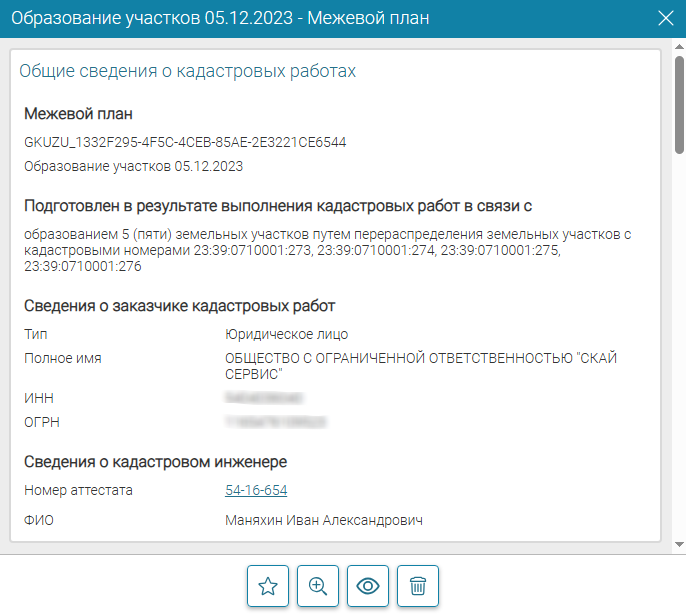
Выберите в панели Межевые планы межевой план, детали которого хотите посмотреть. Откроется карточка выбранного межевого плана.
Также к карточке межевого плана можно перейти из карточек:
- существующего земельного участка;
- образуемого земельного участка;
- уточненного земельного участка;
- измененного земельного участка;
- части земельного участка;
- кадастрового инженера;
- исходного документа.
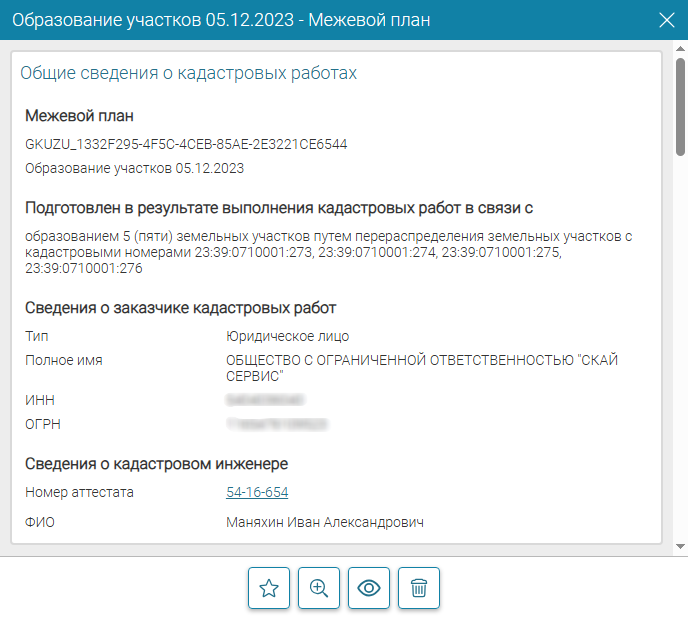
Карточка межевого плана может содержать следующую информацию:
-
блок Общие сведения о кадастровых работах:
- Межевой план:
- уникальный идентификатор межевого плана;
- тип проведенных работ и дата подготовки межевого плана;
- Подготовлен в результате выполнения кадастровых работ в связи с:
- описание проведенных работ;
- Сведения о заказчике кадастровых работ:
- Тип;
- Полное имя;
- СНИЛС;
- ИНН;
- ОГРНИП (Основной государственный регистрационный номер индивидуального предпринимателя);
- ОГРН;
- Гражданство;
- Наименование документа;
- Серия документа;
- Номер документа;
- Кем выдан документ;
- Дата выдачи документа;
-
Сведения о кадастровом инженере:
-
Номер аттестата;
Номер аттестата кадастрового инженера представляет собой ссылку. Перейдите по ссылке, чтобы посмотреть подробности о кадастровом инженере (см. Кадастровые инженеры).
-
ФИО;
-
СНИЛС;
-
Согласие;
-
Дата согласия;
-
ОГРНИП;
-
- Межевой план:
-
блок Исходные данные:
-
Перечень документов, использованных при подготовке межевого плана:
- Наименование;
- Номер;
- Дата;
Каждая запись раздела отражает использованный документ.
Чтобы просмотреть информацию об этом документе, перейдите по стрелке
 , расположенной справа в этой же строке (см. Исходные документы).
-
Сведения о пунктах геодезической сети:
- Класс;
- Название;
- Тип знака;
- Система координат;
- X;
- Y;
В разделе представлен список опорных пунктов геодезической сети.
Чтобы приблизиться к выбранному пункту, нажмите
 справа в этой же строке.
-
Сведения об использованных средствах измерений:
- Наименование;
- Свидетельство о поверке;
-
-
блок Сведения об образуемых земельных участках:
- Обозначение;
- Адрес;
- Площадь, м^2^;
Каждая запись представляет образуемый земельный участок. Чтобы просмотреть информацию об этом участке, перейдите по стрелке
, расположенной справа в этой же строке (см. Образуемые земельные участки).При наведении на запись выбранный земельный участок подсвечивается на интерактивной карте. Чтобы подсветить все земельные участки блока, нажмите кнопку-ссылку Подсветить все объекты. Чтобы отключить подсветку всех объектов, нажмите кнопку-ссылку Убрать подсветку. Чтобы приблизиться к выбранному земельному участку, нажмите
, расположенную справа в этой же строке. -
блок Сведения об изменённых земельных участках:
- Кадастровый номер;
- Площадь, м^2^;
Каждая запись представляет собой кадастровый номер земельного участка. Чтобы просмотреть информацию об этом участке, перейдите по стрелке
, расположенной справа в этой же строке (см. Измененные земельные участки).При наведении на запись выбранный земельный участок подсвечивается на интерактивной карте. Чтобы подсветить все земельные участки блока, нажмите кнопку-ссылку Подсветить все объекты. Чтобы отключить подсветку всех объектов, нажмите кнопку-ссылку Убрать подсветку. Чтобы приблизиться к выбранному земельному участку, нажмите
, расположенную справа в этой же строке. -
блок Сведения об уточненных земельных участках:
- Кадастровый номер;
- Площадь, м^2^;
Каждая запись представляет собой кадастровый номер земельного участка. Чтобы просмотреть информацию об этом участке, перейдите по стрелке
, расположенной справа в этой же строке (см. Уточненные земельные участки).При наведении на запись выбранный земельный участок подсвечивается на интерактивной карте. Чтобы подсветить все земельные участки блока, нажмите кнопку-ссылку Подсветить все объекты. Чтобы отключить подсветку всех объектов, нажмите кнопку-ссылку Убрать подсветку. Чтобы приблизиться к выбранному земельному участку, нажмите
, расположенную справа в этой же строке. -
блок Сведения о существующих (уточняемых) земельных участках:
- Кадастровый номер;
- Площадь, м^2^;
Каждая запись представляет собой кадастровый номер существующего земельного участка. Чтобы просмотреть информацию об этом участке, перейдите по стрелке
, расположенной справа в этой же строке (см. Существующие земельные участки).При наведении на запись выбранный земельный участок подсвечивается на интерактивной карте. Чтобы подсветить все земельные участки блока, нажмите кнопку-ссылку Подсветить все объекты. Чтобы отключить подсветку всех объектов, нажмите кнопку-ссылку Убрать подсветку. Чтобы приблизиться к выбранному земельному участку, нажмите
, расположенную справа в этой же строке. -
блок Сведения об образуемых (уточняемых) частях земельного участка:
- Обозначение;
- Номер;
- Площадь, м^2^;
Блок доступен только для межевых планов, подготовленных в связи с образованием (уточнением) части (частей) земельного участка.
Каждая запись представляет собой часть земельного участка. Чтобы просмотреть информацию об этой части, перейдите по стрелке
, расположенной справа в этой же строке (см. Части земельных участков).При наведении на запись выбранная часть земельного участка подсвечивается на интерактивной карте. Чтобы подсветить все образуемые части, нажмите кнопку-ссылку Подсветить все объекты. Чтобы отключить подсветку всех объектов, нажмите кнопку-ссылку Убрать подсветку. Чтобы приблизиться к выбранной части земельного участка, нажмите
, расположенную справа в этой же строке. -
блок Приложения:
- Схема геодезических построений;
- Схема расположения земельных участков;
- Чертеж земельных участков;
- Акт согласования;
В данном блоке отображаются различные файлы, связанные с просматриваемым межевым планом, с указанием иконки, имени, расширения, размера. Имя файла представляет собой ссылку.
Файлы изображений можно посмотреть, нажав на имя файла или иконку. Чтобы просмотреть изображение в отдельном окне браузера, нажмите
 .
Любой файл блока можно скачать, нажав на кнопку
 . Файлы не изображения также можно скачать, нажав на имя файла или иконку.
Чтобы скачать все файлы одного раздела одновременно, нажмите
 . В таком случае на диск сохранится ZIP-архив. Имя архиву присваивается по умолчанию вида <тип_работ_межевого_плана> <дата_подготовки_межевого_плана> - <название_раздела_приложений>. Например, Уточнение границ 08.06.2014 - Чертеж земельных участков.zip.
-
блок Заключение кадастрового инженера.
В блоке текстом отображается заключение кадастрового инженера, как оно хранится в файле.
Помимо этого, в нижней части карточки межевого плана расположены кнопки дополнительных действий:
-
Нажмите на кнопку
 , чтобы добавить просматриваемый межевой план в Избранное (см. подробнее о работе с избранными объектами Избранные объекты).
-
Нажмите на кнопку
 , чтобы приблизиться к земельному участку (земельным участкам), в отношении которого (которых) был подготовлен просматриваемый межевой план.
-
Нажмите на кнопку
 Отфильтровать на карте, чтобы на карте отображался только тот земельный участок (те земельные участки), в отношении которого (которых) подготовлен просматриваемый межевой план.
Другие земельные участки будут скрыты. Действие кнопки продолжается до момента повторного нажатия на кнопку или закрытия карточки межевого плана.
-
Нажмите на кнопку
 , чтобы удалить просматриваемый межевой план.
Существующие земельные участки
Карточку существующего земельного участка можно открыть из карточки межевого плана при переходе по стрелке из блока Сведения о существующих (уточняемых) земельных участках.
Также вы можете выбрать существующий земельный участок на интерактивной карте и откроется его карточка в панели справа. Границы существующего земельного участка помечены черным цветом (см. подробнее Отображение объектов в интерактивной карте).
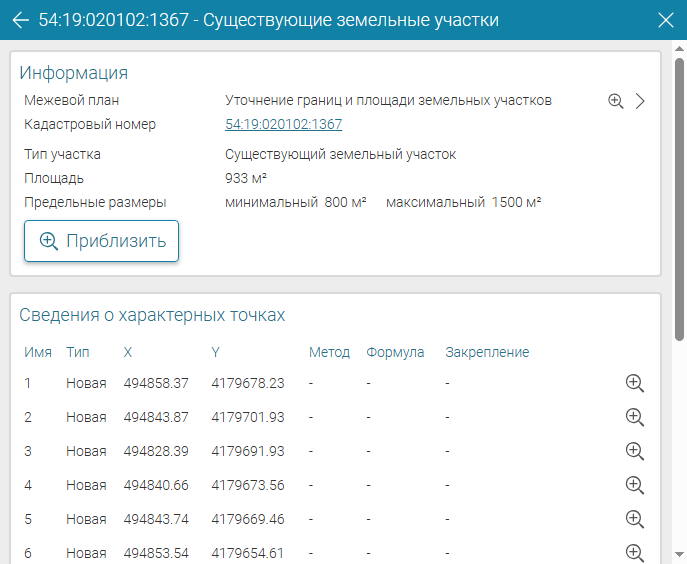
Карточка существующего земельного участка может содержать следующую информацию:
-
блок Информация:
-
Межевой план;
Запись отражает тип работ, проведенных в отношении просматриваемого земельного участка, в связи с которыми подготовлен межевой план.
Чтобы просмотреть информацию об этом межевом плане, перейдите по стрелке
, расположенной справа в этой же строке (см. Межевой план).Чтобы приблизиться к охвату земельного участка, в отношении которого были проведены работы, нажмите
или кнопку Приблизить, расположенную в нижней части блока Информация. -
Кадастровый номер;
Кадастровый номер земельного участка представляет собой ссылку, если объект ЗУ с таким кадастровым номером был импортирован в базу данных в картографическом приложении Данные из ЕГРН (см. Импорт данных в базу данных).
Нажмите на ссылку, чтобы посмотреть информацию об объекте с выбранным кадастровым номером (см. Объект недвижимости из данных ЕГРН).
-
Тип участка;
-
Площадь, м^2^;
-
Предельные размеры – минимальный, максимальный;
-
Связанные объекты;
Каждая запись раздела отражает кадастровый номер связанного земельного участка и представляет собой ссылку, если объект ЗУ с таким кадастровым номером был импортирован в базу данных в картографическом приложении Данные из ЕГРН (см. Импорт данных в базу данных).
Нажмите на ссылку, чтобы посмотреть информацию о земельном участке с выбранным кадастровым номером (см. Объект недвижимости из данных ЕГРН).
-
-
блок Части земельного участка:
- Номер;
- Площадь, м^2^;
Каждая запись блока отражает отдельную часть просматриваемого земельного участка.
При наведении на запись выбранная часть подсвечивается на интерактивной карте. Чтобы приблизиться к охвату выбранной части, нажмите
. -
блок Сведения о характерных точках:
- Имя;
- Тип;
- X;
- Y;
- Метод;
- Формула;
- Закрепление;
Каждая запись представляет собой характерную (поворотную) точку земельного участка.
При наведении на запись выбранная точка подсвечивается на интерактивной карте. Чтобы подсветить все характерные точки, нажмите кнопку-ссылку Подсветить все объекты. Чтобы отключить подсветку всех точек, нажмите кнопку-ссылку Убрать подсветку. Чтобы приблизиться к выбранной точке, нажмите
, расположенную справа в этой же строке.Далее в блоке могут быть показаны расстояния между характерными точками:
- От точки;
- До точки;
- Горизонтальное проложение.
Образуемые земельные участки
Карточку образуемого земельного участка можно открыть из карточки межевого плана при переходе по стрелке из блока Сведения об образуемых земельных участках.
Также вы можете выбрать образуемый земельный участок на интерактивной карте и откроется его карточка в панели справа. Новые границы образуемого земельного участка помечены цветом фуксия (см. подробнее Отображение объектов в интерактивной карте).
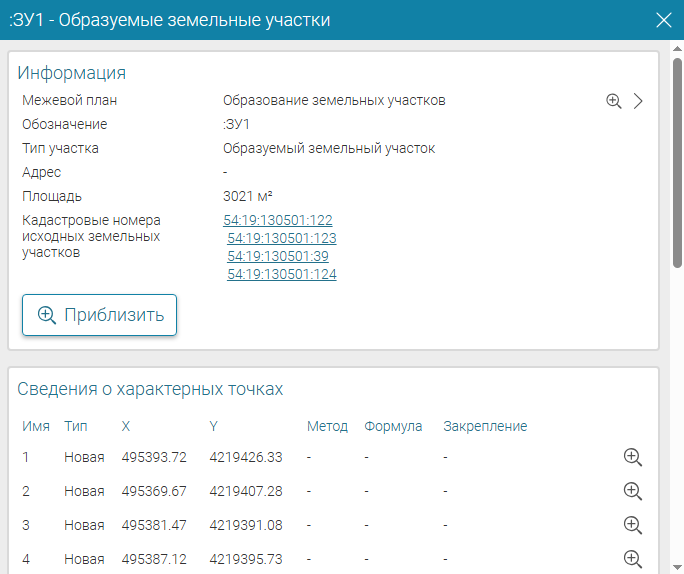
Карточка образуемого земельного участка может содержать следующую информацию:
-
блок Информация:
-
Межевой план;
Запись отражает тип работ, проведенных в отношении просматриваемого земельного участка, в связи с которыми подготовлен межевой план.
Чтобы просмотреть информацию об этом межевом плане, перейдите по стрелке
, расположенной справа в этой же строке (см. Межевой план).Чтобы приблизиться к охвату земельного участка, в отношении которого были проведены работы, нажмите
или кнопку Приблизить, расположенную в нижней части блока Информация. -
Кадастровый номер;
Кадастровый номер земельного участка представляет собой ссылку, если объект ЗУ с таким кадастровым номером был импортирован в базу данных в картографическом приложении Данные из ЕГРН (см. Импорт данных в базу данных).
Нажмите на ссылку, чтобы посмотреть информацию об объекте с выбранным кадастровым номером (см. Объект недвижимости из данных ЕГРН).
-
Обозначение;
-
Тип участка;
-
Адрес;
-
Способ образования земельного участка;
-
Площадь;
-
Предельные размеры – минимальный, максимальный;
-
Кадастровые номера исходных земельных участков;
Каждая запись раздела представляет собой кадастровый номер исходного земельного участка и представляет собой ссылку, если объект ЗУ с таким кадастровым номером был импортирован в базу данных в картографическом приложении Данные из ЕГРН (см. Импорт данных в базу данных).
Нажмите на ссылку, чтобы посмотреть информацию об объекте с выбранным кадастровым номером (см. Объект недвижимости из данных ЕГРН).
-
Связанные объекты;
Каждая запись раздела отражает кадастровый номер связанного земельного участка и представляет собой ссылку, если объект ЗУ с таким кадастровым номером был импортирован в базу данных в картографическом приложении Данные из ЕГРН (см. Импорт данных в базу данных).
Нажмите на ссылку, чтобы посмотреть информацию о земельном участке с выбранным кадастровым номером (см. Объект недвижимости из данных ЕГРН).
-
-
блок Части земельного участка:
- Номер;
- Площадь, м^2^;
Каждая запись блока отражает отдельную часть просматриваемого образуемого земельного участка.
При наведении на запись выбранная часть подсвечивается на интерактивной карте. Чтобы приблизиться к охвату выбранной части, нажмите
. -
блок Сведения о характерных точках:
- Имя;
- Тип;
- X;
- Y;
- Метод;
- Формула;
- Закрепление;
Каждая запись представляет собой характерную (поворотную) точку образуемого земельного участка.
При наведении на запись выбранная точка подсвечивается на интерактивной карте. Чтобы подсветить все характерные точки, нажмите кнопку-ссылку Подсветить все объекты. Чтобы отключить подсветку всех точек, нажмите кнопку-ссылку Убрать подсветку. Чтобы приблизиться к выбранной точке, нажмите
, расположенную справа в этой же строке.Далее в блоке могут быть показаны расстояния между характерными точками:
- От точки;
- До точки;
- Горизонтальное проложение.
Уточненные земельные участки
Карточку уточненного земельного участка можно открыть из карточки межевого плана при переходе по стрелке из блока Сведения об уточненных земельных участках.
Карточка уточненного земельного участка может содержать следующую информацию:
-
блок Информация:
-
Межевой план;
Запись отражает тип работ, проведенных в отношении просматриваемого земельного участка, в связи с которыми подготовлен межевой план.
Чтобы просмотреть информацию об этом межевом плане, перейдите по стрелке
, расположенной справа в этой же строке (см. Межевой план).Чтобы приблизиться к охвату земельного участка, в отношении которого были проведены работы, нажмите
или кнопку Приблизить, расположенную в нижней части блока Информация. -
Кадастровый номер;
Кадастровый номер земельного участка представляет собой ссылку, если объект ЗУ с таким кадастровым номером был импортирован в базу данных в картографическом приложении Данные из ЕГРН (см. Импорт данных в базу данных).
Нажмите на ссылку, чтобы посмотреть информацию об объекте с выбранным кадастровым номером (см. Объект недвижимости из данных ЕГРН).
-
Обозначение;
-
Тип участка;
-
Площадь, м^2^;
-
Предельные размеры – минимальный, максимальный;
-
Связанные объекты;
Каждая запись раздела отражает кадастровый номер связанного земельного участка и представляет собой ссылку, если объект ЗУ с таким кадастровым номером был импортирован в базу данных в картографическом приложении Данные из ЕГРН (см. Импорт данных в базу данных).
Нажмите на ссылку, чтобы посмотреть информацию о земельном участке с выбранным кадастровым номером (см. Объект недвижимости из данных ЕГРН).
-
-
блок Части земельного участка:
- Номер;
- Площадь, м^2^;
Каждая запись блока отражает отдельную часть просматриваемого уточненного земельного участка.
При наведении на запись выбранная часть подсвечивается на интерактивной карте. Чтобы приблизиться к охвату выбранной части, нажмите
. -
блок Сведения о характерных точках:
- Имя;
- Тип;
- X;
- Y;
- Метод;
- Формула;
- Закрепление;
Каждая запись представляет собой характерную (поворотную) точку уточненного земельного участка.
При наведении на запись выбранная точка подсвечивается на интерактивной карте. Чтобы подсветить все характерные точки, нажмите кнопку-ссылку Подсветить все объекты. Чтобы отключить подсветку всех точек, нажмите кнопку-ссылку Убрать подсветку. Чтобы приблизиться к выбранной точке, нажмите
, расположенную справа в этой же строке.Далее в блоке могут быть показаны расстояния между характерными точками:
- От точки;
- До точки;
- Горизонтальное проложение.
Измененные земельные участки
Карточку измененного земельного участка можно открыть из карточки межевого плана при переходе по стрелке из блока Сведения об измененных земельных участках.
Карточка измененного земельного участка может содержать следующую информацию:
-
блок Информация:
-
Межевой план;
Запись отражает тип работ, проведенных в отношении просматриваемого земельного участка, в связи с которыми подготовлен межевой план.
Чтобы просмотреть информацию об этом межевом плане, перейдите по стрелке
, расположенной справа в этой же строке (см. Межевой план).Чтобы приблизиться к охвату земельного участка, в отношении которого были проведены работы, нажмите
или кнопку Приблизить, расположенную в нижней части блока Информация. -
Кадастровый номер;
Кадастровый номер земельного участка представляет собой ссылку, если объект ЗУ с таким кадастровым номером был импортирован в базу данных в картографическом приложении Данные из ЕГРН (см. Импорт данных в базу данных).
Нажмите на ссылку, чтобы посмотреть информацию об объекте с выбранным кадастровым номером (см. Объект недвижимости из данных ЕГРН).
-
Тип участка;
-
Площадь;
-
Связанные объекты;
Каждая запись раздела отражает кадастровый номер связанного земельного участка и представляет собой ссылку, если объект ЗУ с таким кадастровым номером был импортирован в базу данных в картографическом приложении Данные из ЕГРН (см. Импорт данных в базу данных).
Нажмите на ссылку, чтобы посмотреть информацию о земельном участке с выбранным кадастровым номером (см. Объект недвижимости из данных ЕГРН).
-
-
блок Части земельного участка:
- Номер;
- Площадь, м^2^;
Каждая запись блока отражает отдельную часть просматриваемого измененного земельного участка.
При наведении на запись выбранная часть подсвечивается на интерактивной карте. Чтобы приблизиться к охвату выбранной части, нажмите
. -
блок Сведения о характерных точках:
- Имя;
- Тип;
- X;
- Y;
- Метод;
- Формула;
- Закрепление;
Каждая запись представляет собой характерную (поворотную) точку измененного земельного участка.
При наведении на запись выбранная точка подсвечивается на интерактивной карте. Чтобы подсветить все характерные точки, нажмите кнопку-ссылку Подсветить все объекты. Чтобы отключить подсветку всех точек, нажмите кнопку-ссылку Убрать подсветку. Чтобы приблизиться к выбранной точке, нажмите
, расположенную справа в этой же строке.Далее в блоке могут быть показаны расстояния между характерными точками:
- От точки;
- До точки;
- Горизонтальное проложение.
Части земельных участков
Карточку части земельного участка можно открыть из карточки межевого плана при переходе по стрелке из блока Сведения об образуемых (уточняемых) частях земельного участка.
Также вы можете выбрать часть земельного участка на интерактивной карте и откроется его карточка в панели справа. Границы существующего земельного участка помечены штриховой линией (см. подробнее Отображение объектов в интерактивной карте).
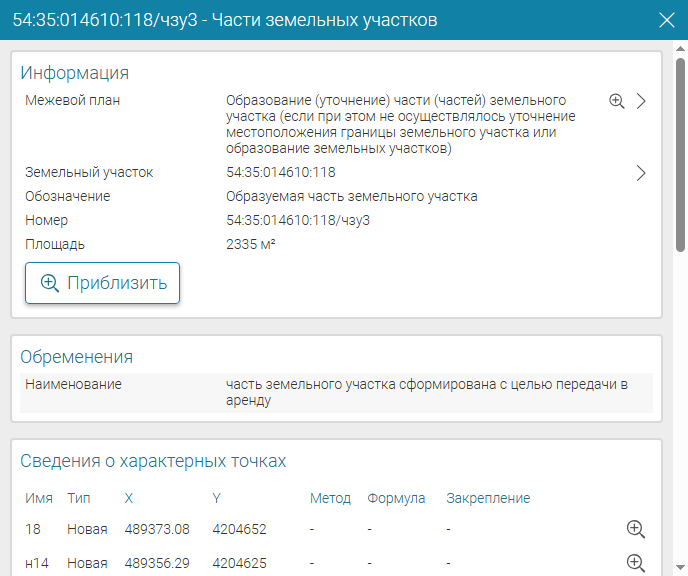
Карточка части земельного участка может содержать следующую информацию:
-
блок Информация:
-
Межевой план;
Запись отражает тип работ, проведенных в отношении просматриваемого земельного участка, в связи с которыми подготовлен межевой план.
Чтобы просмотреть информацию об этом межевом плане, перейдите по стрелке
, расположенной справа в этой же строке (см. Межевой план).Чтобы приблизиться к охвату земельного участка, в отношении которого были проведены работы, нажмите
или кнопку Приблизить, расположенную в нижней части блока Информация. -
Земельный участок;
Запись представляет собой кадастровый номер существующего земельного участка. Чтобы просмотреть информацию об этом участке, перейдите по стрелке
, расположенной справа в этой же строке (см. Существующие земельные участки).Чтобы приблизиться к выбранному земельному участку, нажмите
, расположенную справа в этой же строке. -
Обозначение;
-
Номер;
-
Номер части;
-
Площадь;
-
-
блок Обременения:
- Наименование;
- Кадастровый номер;
- Граница;
-
блок Сведения о характерных точках:
- Имя;
- Тип;
- X;
- Y;
- Метод;
- Формула;
- Закрепление;
Каждая запись представляет собой характерную (поворотную) точку части земельного участка.
При наведении на запись выбранная точка подсвечивается на интерактивной карте. Чтобы подсветить все характерные точки, нажмите кнопку-ссылку Подсветить все объекты. Чтобы отключить подсветку всех точек, нажмите кнопку-ссылку Убрать подсветку. Чтобы приблизиться к выбранной точке, нажмите
, расположенную справа в этой же строке.Далее в блоке могут быть показаны расстояния между характерными точками:
- От точки;
- До точки;
- Горизонтальное проложение.
Объект недвижимости из данных ЕГРН
Карточку объекта недвижимости (земельного участка и объекта капитального строительства) из данных ЕГРН можно открыть, если объект недвижимости был импортирован в базу данных в картографическом приложении Данные из ЕГРН (см. Импорт данных в базу данных).
Если включен тумблер Данные ЕГРН (см. Использование данных слоев компонента Данные из ЕГРН), вы можете выбрать объект недвижимости на интерактивной карте, и его карточка откроется в панели справа.

Карточка объекта недвижимости может содержать следующую информацию:
-
блок Информация:
- Кадастровый номер;
- Статус;
- Площадь;
- Кадастровая стоимость;
- Полный адрес;
- Дата постановки на учет дата внесения номера в ГКН;
- Дата постановки на учет по документу;
-
блок Связанные объекты:
Каждая запись блока отражает кадастровый номер связанного объекта недвижимости (земельного участка или объекта капитального строительства) и представляет собой ссылку, если объект недвижимости с таким кадастровым номером был импортирован в базу данных в картографическом приложении Данные из ЕГРН (см. Импорт данных в базу данных).
Нажмите на ссылку, чтобы посмотреть информацию об объекте недвижимости с выбранным кадастровым номером.
Помимо этого, в нижней части карточки объекта недвижимости расположены кнопки дополнительных действий:
- Нажмите на кнопку , чтобы добавить просматриваемый объект надвижимости в Избранное (см. подробнее о работе с избранными объектами Избранные объекты).
- Нажмите на кнопку , чтобы найти просматриваемый объект недвижимости на интерактивной карте.
Кадастровые инженеры
Карточку кадастрового инженера можно открыть из карточки межевого плана при переходе из раздела Сведения о кадастровом инженере по ссылке номера аттестата.
Карточка кадастрового инженера может содержать следующую информацию:
-
блок Информация:
- Номер аттестата;
- ФИО;
- СНИЛС;
-
блок Межевые планы:
- Тип работ;
- Дата подготовки;
Каждая запись блока отражает тип работ, проведенных кадастровым инженером, карточка которого открыта, в связи с которыми был подготовлен межевой план.
Чтобы просмотреть информацию об этом межевом плане, перейдите по стрелке
, расположенной справа в этой же строке (см. Межевой план).Чтобы приблизиться к охвату земельного участка, в отношении которого были проведены работы, нажмите
.
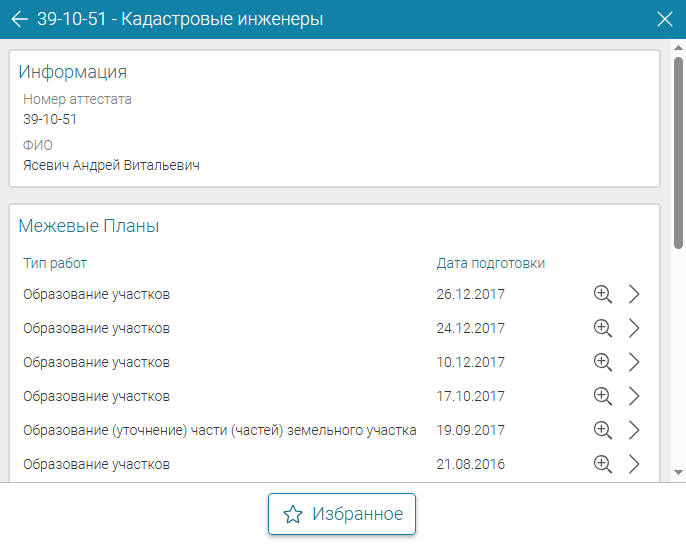
Помимо этого, вы можете добавить кадастрового инженера, карточка которого открыта, в Избранное, нажав кнопку  Избранное, расположенную в нижней части карточки. Подробнее о работе с избранными объектами см. Избранные объекты.
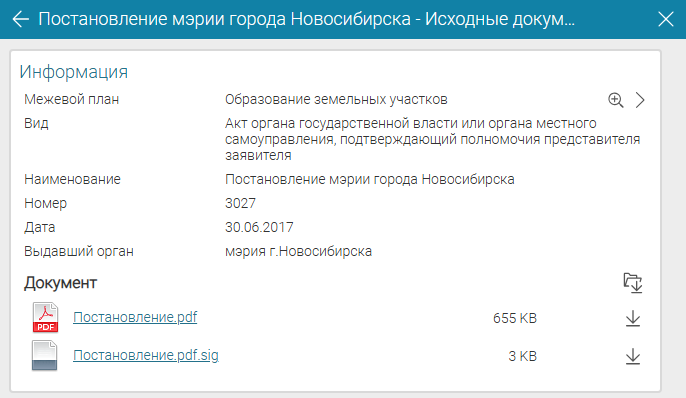
Исходные документы
Карточку исходного документа можно открыть из карточки межевого плана при переходе по стрелке из раздела Перечень документов, использованных при подготовке межевого плана блока Исходные документы.
Карточка документа может содержать следующую информацию:
-
блок Информация:
-
Межевой план;
Запись отражает тип работ, в связи с которыми был подготовлен межевой план.
Чтобы просмотреть информацию об этом межевом плане, перейдите по стрелке
, расположенной справа в этой же строке (см. Межевой план).Чтобы приблизиться к охвату земельного участка, в отношении которого были проведены работы, нажмите
. -
Вид;
-
Наименование;
-
Серия;
-
Номер;
-
Дата;
-
Выдавший орган;
-
Иные сведения;
-
Документ.
В данном разделе отображаются файлы документа с указанием иконки, имени, расширения, размера. Имя файла представляет собой ссылку.
Просматриваемый файл можно скачать, нажав на кнопку
, имя файла или иконку.Чтобы скачать все файлы документа одновременно, нажмите
. В таком случае на диск сохранится ZIP-архив, содержащий все файлы по просматриваемому документу. При этом имя архива – наименование документа. Например, Постановление мэрии города Новосибирска - Документ.zip.
-