Импорт данных в базу данных
Импорт данных предполагает не просто сохранение в базу данных, но и их предварительный анализ и обработку. Импорт осуществляется с помощью инструментов геообработки.
Возможности инструментов импорта включают в себя:
-
накопление и актуализацию данных;
Для одного и того же объекта недвижимости данные могут быть загружены из разных источников. Например, геометрия объекта берется из кадастрового плана территории, а сведения о правах и обременениях - из отдельной выписки.
-
определение системы координат данных;
Инструмент старается как можно точнее определить параметры системы координат.
-
распознавание статуса объекта недвижимости и вида разрешенного использования.
Инструмент может распознать информацию о статусе объекта и виде разрешенного использования, даже если в атрибутах Статус или Разрешенное использование записана строка свободного текста. При этом запись стандартизируется, и исходная строка также сохраняется.
Для импорта поддерживаются следующие типы данных ЕГРН:
- выписки по объектам недвижимости;
- кадастровые планы территорий (КПТ).
Импортировать данные можно непосредственно из XML-файлов и ZIP-архивов в том сиде, в котором их получают из ЕГРН. При наличии большого объема данных можно импортировать данные из папки на сервере (см Импорт данных из файлов).
Геометрия объектов недвижимости в файлах ЕГРН записывается в местной системе координат, параметры которой могут быть специфичны для каждого файла с данными. Алгоритмы инструментов импорта могут автоматически распознавать систему координат данных, но для корректного отображения данных на карте вы можете задать свои параметры системы координат (при их наличии) в отдельной форме (см. Пользовательские системы координат) и затем использовать свою пользовательскую систему координат для импорта.
Все необходимые слои объектов и таблицы в базе данных, куда будут импортированы кадастровые данные, настраиваются администратором при установке модуля.
Импорт данных из файлов
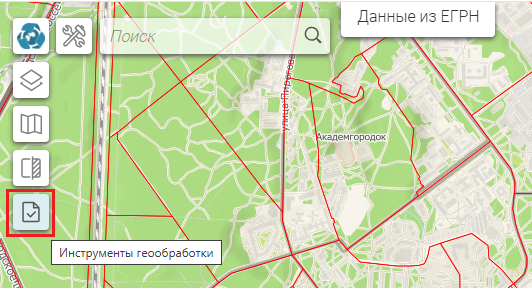
Чтобы импортировать данные из файлов, полученных из Единого государственного реестра недвижимости (ЕГРН), откройте окно инструментов геообработки, нажав на кнопку  Инструменты геообработки в левом верхнем углу картографического приложения.
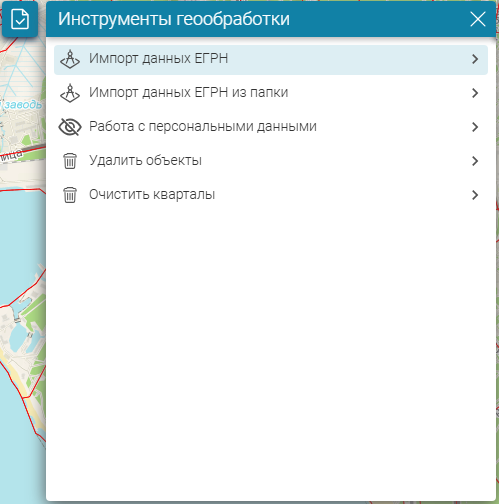
В открывшемся окне Инструменты геообработки выберите инструмент  Импорт данных ЕГРН или Импорт данных ЕГРН из папки.
Определите параметры инструмента:
-
Входные файлы:
-
для инструмента
Импорт данных ЕГРН - XML-файлы и ZIP-архивы с выписками по объектам недвижимости или с кадастровыми планами территорий.Нажмите Выбрать файлы и выберите в стандартном окне операционной системы один или несколько файлов для загрузки.
Выбранные файлы отображаются в окне инструмента списком или группой (если загружаемых файлов более 4) с указанием количества файлов.
Чтобы удалить файл из списка для загрузки или целиком группу, нажмите
 справа в этой же строке.
-
для инструмента
Импорт данных ЕГРН из папки - путь до папки, где лежат XML-файлы и ZIP-архивы с выписками по объектам недвижимости или с кадастровыми планами территорий.Папка с данными должна быть на сервере, где установлен CoGIS.
Укажите полный путь до папки на сервере.
-
-
Пользовательские системы координат – список систем координат, параметры которых были добавлены пользователями компонента модуля.
Список пользовательских систем координат формируется отдельно (см. Пользовательские системы координат).
При необходимости выберите из выпадающего списка нужную систему координат. Доступен множественный выбор. О работе с выпадающими списками с множественным выбором см. подробнее Работа с выпадающими списками с множественным выбором.
По умолчанию система координат в инструменте не выбрана. В таком случае инструмент автоматически определяет систему координат данных на основе собственных алгоритмов.
Если выбрано несколько систем координат в выпадающем списке, инструмент определяет наиболее подходящую из выбранных для каждого из загруженных наборов данных.
Чтобы сбросить выбор системы координат к состоянию по умолчанию, нажмите
справа от параметра. -
Удалять существующие объекты перед загрузкой – переключатель режима загрузки:
- Да – режим «чистой» загрузки - вся существующая информация (геометрия, атрибутивные данные, вложения) о загружаемом объекте будет удалена при импорте, сохранится в базе данных только новая загружаемая информация.
- Нет – выбрано по умолчанию, режим накопления данных – существующая информация (геометрия, атрибутивные данные) об объекте не удаляется, а дополняется (если ранее заполнено не было) и обновляется/замещается загружаемой (если ранее было заполнено); загружаемые вложения добавляются в список к существующим вложениям объекта.
Нажмите на переключатель, если требуется удалять существующую информацию о загружаемых объектах перед импортом.
Обратите внимание, что если вы работаете с модулем в Общем режиме (см. Режимы доступа), данные будут удалены для всех пользователей.
-
Заполнять ли таблицу координат – переключатель, определяющий, сохранять ли в базу данных исходные координаты поворотных точек геометрии загружаемого объекта:
- Да – исходные координаты поворотных точек геометрии загружаемого объекта будут сохранены в отдельную таблицу базы данных в качестве дочерних объектов к загружаемому и в дальнейшем будут доступны для просмотра при идентификации загруженного объекта.
- Нет – выбрано по умолчанию, исходные координаты поворотных точек геометрии объекта не будут сохранены при импорте.
В загружаемом файле исходная геометрия объектов записана в местной системе координат. При импорте геометрия объектов перепроецируется и хранится в базе данных в географической системе координат WGS84.
Нажмите на переключатель, если требуется сохранять исходные координаты поворотных точек геометрии в отдельной таблице координат.
Обратите внимание, что при загрузке объектов со сложной геометрией (большое количество поворотных точек геометрии) сохранение исходных координат может занимать значительный объем памяти.
-
Создавать вложения для файлов – переключатель, определяющий, сохранять ли к загруженному объекту в базу данных входные файлы в виде вложений:
- Да – выбрано по умолчанию, входные файлы сохраняются как вложения к загружаемым объектам и в дальнейшем доступны для просмотра при идентификации загруженного объекта.
- Нет – входные файлы не будут сохранены.
Вложения сохраняются в базу данных в отдельную таблицу, связанную со слоем загруженных объектов по типу отношения «многие-ко-многим».
Нажмите на переключатель, если сохранять входные файлы в виде вложений не требуется.
-
Загружать выписки – переключатель, определяющий, загружать ли информацию из выписок, содержащихся во входных файлах:
- Да – выбрано по умолчанию, вся информация (геометрия, атрибутивные данные) из выписок всех видов импортируется из загружаемых файлов.
- Нет – информация из выписок не будет загружена, проигнорируется.
Нажмите на переключатель, чтобы не загружать информацию из выписок из входных файлов.
-
Загружать объекты из КПТ – переключатель, определяющий, загружать ли из входных файлов объекты из кадастрового плана территории (КПТ):
- Да – выбрано по умолчанию, все объекты из КПТ загружаются в базу данных.
- Нет – объекты из КПТ загружены не будут.
Нажмите на переключатель, чтобы не загружать из входных файлов объекты из КПТ.
-
Обновлять кварталы из КПТ – переключатель, определяющий, обновлять ли границы кварталов из кадастрового плана территории (КПТ):
- Да – границы кварталов в слое, поставляемым вместе с модулем, обновятся в соответствии с информацией из входных файлов.
- Нет – выбрано по умолчанию, границы кварталов слоев, поставляемым вместе с модулем, не обновляются.
Нажмите на переключатель, если требуется обновить границы кварталов по информации из входных файлов.
Обратите внимание, что обновятся границы только тех кварталов, информация о которых есть в загружаемых файлах, при этом границы соседних (смежных) кварталов останутся прежними, вследствие чего на карте могут наблюдаться наложения кварталов, сдвиги и т. п.
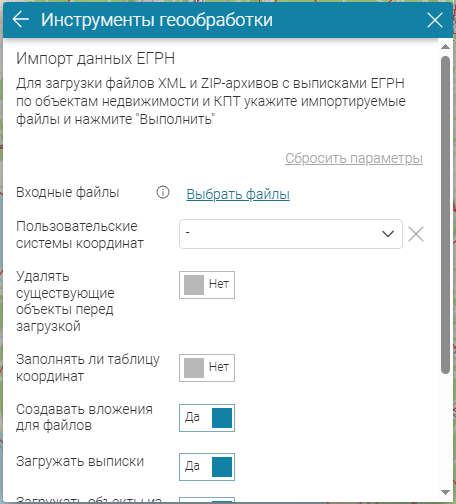
После указания всех необходимых параметров инструмента нажмите кнопку Выполнить, расположенную в нижней части окна инструмента.

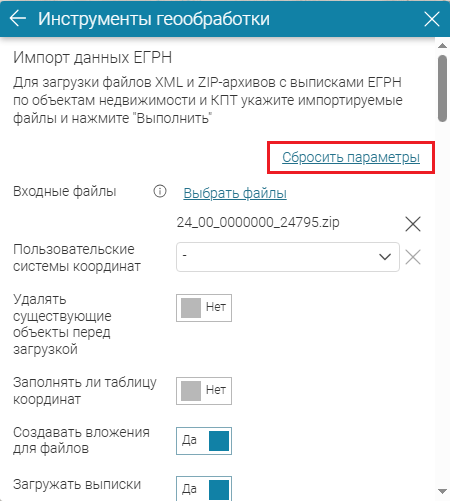
Инструменты импорта можно запускать несколько раз, меняя при необходимости параметры запуска. Если необходимо сбросить все настройки инструмента, включая выбранные файлы для загрузки (или путь до папки с файлами), нажмите на кнопку-ссылку в верхней части окна инструмента Сбросить параметры.
Процесс обработки данных
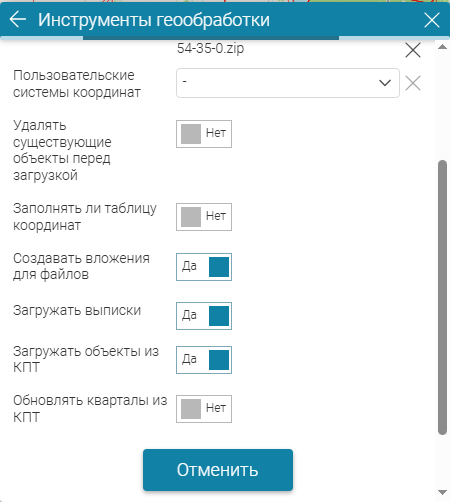
После нажатия на кнопку Выполнить сигнальная полоса под заголовком окна инструмента показывает, что инструмент запущен и находится в процессе обработки входных данных. Вы можете прервать работу инструмента, нажав кнопку Отменить, слева).
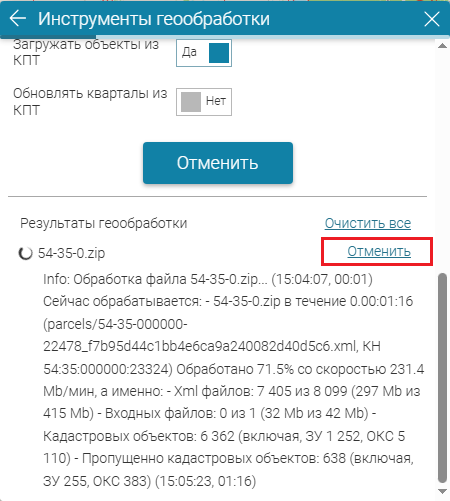
Ниже кнопки Отменить в разделе Результаты геообработки отображается процесс обработки в реальном времени. Вы можете видеть, справа):
- какой входной файл обрабатывается;
- процент уже обработанных файлов;
- размер обработанных XML-файлов;
- скорость обработки;
- сколько и какого типа кадастровых объектов уже загружено;
- сколько и какого типа кадастровых объектов уже пропущено;
- временные метки обработки.
В разделе Результаты геообработки вы также можете прервать работу инструмента, нажав на кнопку-ссылку Отменить в правом углу, справа).
Результат работы инструмента
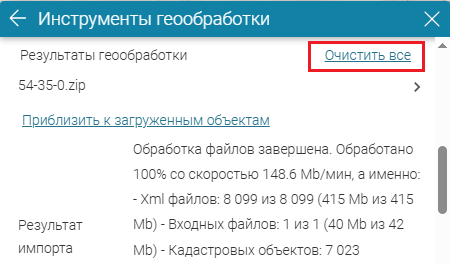
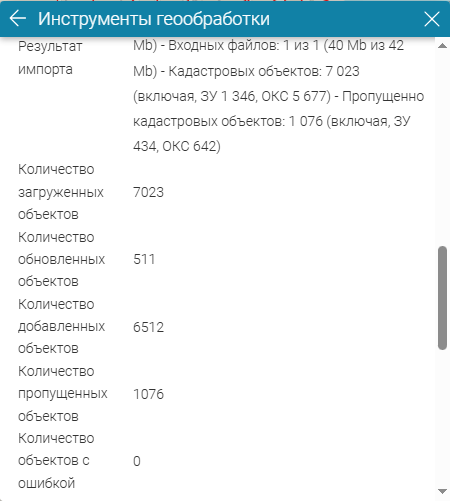
По завершении работы инструмента ниже кнопки Выполнить в разделе Результаты геообработки отображается следующая информация:
- имена обработанных входных файлов;
- результат импорта – общее сообщение инструмента, включающее в себя:
- процент обработанных данных во входных файлах;
- скорость обработки;
- количество и размер обработанных XML-файлов;
- количество загруженных объектов с указанием их типов;
- количество пропущенных объектов с указанием их типов.
- общее количество загруженных объектов;
- общее количество обновленных объектов;
- общее количество добавленных объектов;
- общее количество пропущенных объектов;
- общее количество объектов с ошибкой.
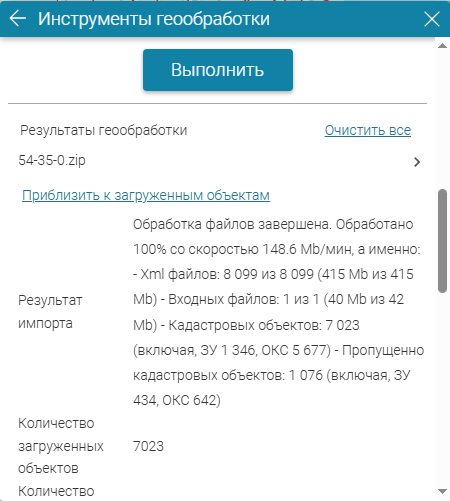
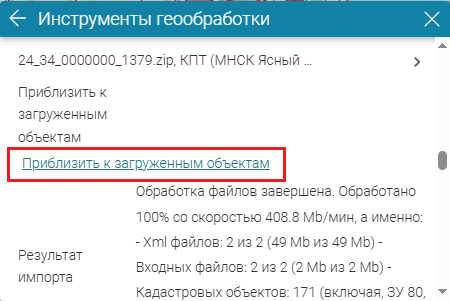
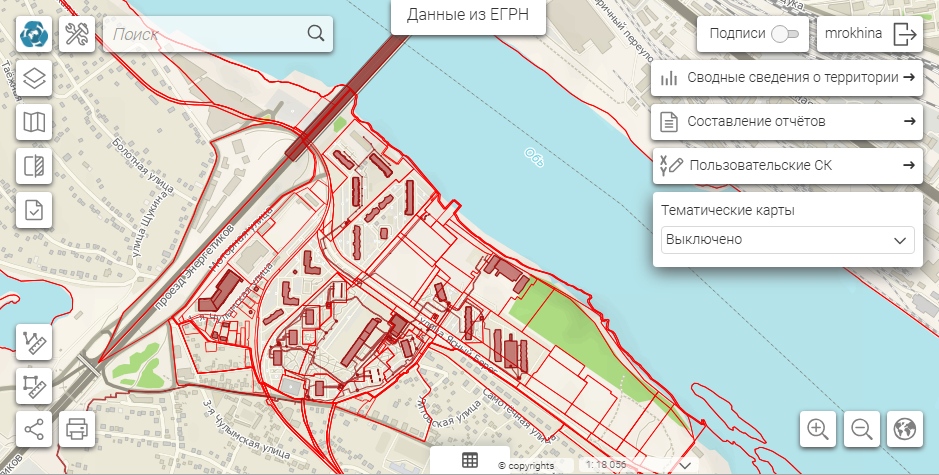
Если в процессе обработки данных были загружены новые объекты с геометрией, автоматически охват интерактивной карты приближается к загруженным объектам. Но если требуется, Вы можете увидеть загруженные объекты на карте, нажав на кнопку-ссылку Приблизить к загруженным объектам.
В разделе Результаты геообработки отображаются результаты всех запусков инструмента в пределах одной сессии. Можно просмотреть детали каждого запуска, нажав на стрелочку, расположенную справа от имен обработанных файлов, подробнее Просмотр деталей запуска).
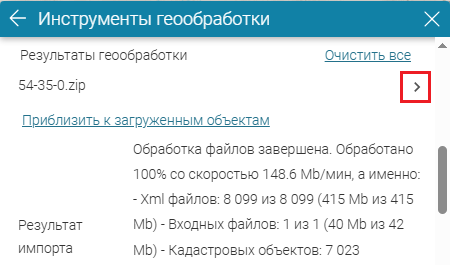
Чтобы удалить информацию о результатах работы инструмента, нажмите кнопку-ссылку Очистить все.