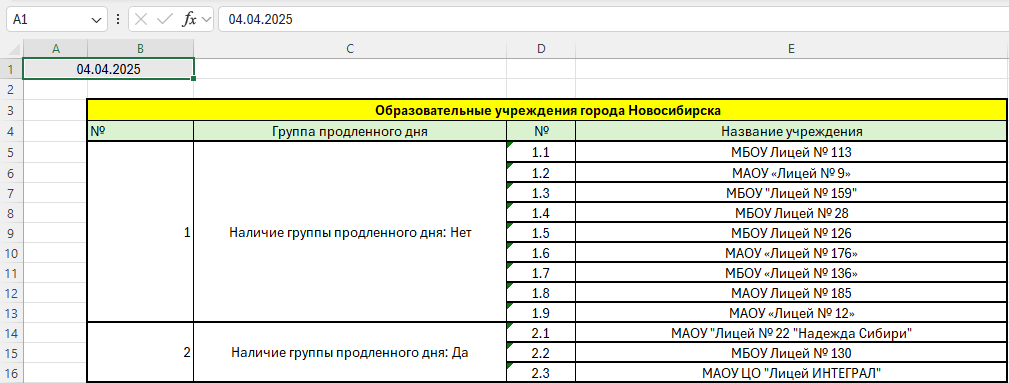
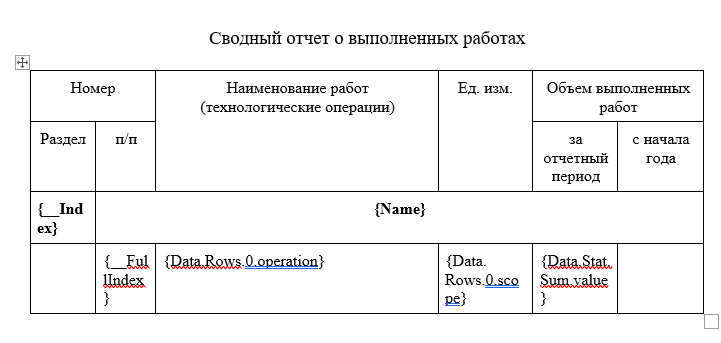
Вставка значений групп
В отчет могут быть вставлены сгруппированные данные источника.
Предварительно необходимо настроить группы в Конструкторе во вкладке Отчеты в разделе Предобработка данных (см. Группировка данных по полю).
Под одним именем группы, согласно выражению для группировки, сформируется несколько групп значений указанного источника. В отчете можно отобразить как все сформированные группы значений, так и только конкретные. Аналогично для созданных подгрупп.
Для того, чтобы вывести в отчет сформированные группы значений, добавьте в таблицу шаблона отчета макросы определенного вида:
-
{Source.Groups.GroupName.submacros};
В отчет добавятся значения макроса для всех групп под именем GroupName.
-
{Source.Groups.GroupName.N.submacros};
В отчет добавятся значения макроса только для группы под именем GroupName с номером N.
-
{Source.Groups.GroupName.Data.Groups.GroupName1.submacros};
В отчет добавятся значения макроса для всех подгрупп под именем GroupName1 из всех групп под именем GroupName.
-
{Source.Groups.GroupName.Data.Groups.GroupName1.N1.submacros};
В отчет добавятся значения макроса для подгрупп под именем GroupName1 с номером N1 из групп под именем GroupName.
-
{Source.Groups.GroupName.N.Data.Groups.GroupName1.N1.submacros};
В отчет добавятся значения макроса для подгрупп под именем GroupName1 с номером N1 из группы под именем GroupName с номером N.
где:
- Source – источник данных из слоя или таблицы, заданный в Конструкторе, данные которого используются для группировки (см. Данные из слоя или таблицы);
- Groups – указатель, определяющий, что будет вставлена группа значений;
- Data – указатель, определяющий, что используются данные группы (или подгруппы);
- GroupName – имя группы, группы значения которой будут вставлены в отчет;
- GroupName1 – имя подгруппы, группы значения которой будут вставлены в отчет;
- N – номер группы, начиная с 0;
- N1 – номер подгруппы, начиная с 0;
- submacros – макрос с указанием формата отображения данных.
Обратите внимание, что при настройке группировки в отчете формата XLSX группы следует разворачивать слева направо, т. е. самый левый столбец – главные группы, затем вложенные группы, самый правый столбец – значения групп. При этом значения всех групп должны быть уникальны. В отчете формата DOCX группы разворачиваются сверху вниз.
В качестве submacros может быть указано:
- Name - результат расчета выражения для группировки (см. Группировка данных по полю);
- __Index - порядковый номер группы, начиная с 1;
- Data.Rows.__Index - порядковый номер значения группы, начиная с 1;
- __FullIndex - порядковый номер подгруппы с указанием номера группы, вида N.N, начиная с 1.1;
- Data.Rows.__FullIndex - порядковый номер значения подгруппы с указанием номера группы, вида N.N, начиная с 1.1;
- Data.Rows.__Indexes - порядковый сквозной номер по значениям всех групп, начиная с 1;
-
Data.Stat.Sum.name, Data.Stat.Sum.name::F4 - расчет статистического показателя (в данном случае суммы Sum) по значениям указанного атрибутивного поля (в данном случае поля name) объектов группы и отображение результата в указанном формате;
Можно использовать и другие статистические показатели (см. Вставка рассчитанных статистических показателей).
-
Data.Stat.Count - расчет статистического показателя (в данном случае количество значений Count) для группы;
- Data.Rows.name, Data.Rows.datefield::dd.MM.yy - значения указанного атрибутивного поля (в данном случае поля name или datefield в указанном формате);
- Data.Rows.0.name - значения указанного атрибутивного поля (в данном случае поля name) конкретного объекта группы (в данном случае – первого).
В шаблонах формата DOCX сгруппированные данные можно вывести только в таблице. При этом вставляйте макросы для вывода сгруппированных данных, прописывая источник данных в свойствах таблицы (см. Шаблон DOCX. Управление отображением значений в таблице).