Создание сервиса геокодирования
ГИС-сервер CoGIS Server позволяет сформировать сервис геокодирования по картографическому сервису.
В общем случае сервис геокодирования в CoGIS Server может использоваться не только на адресных данных для сопоставления адресов и координат, но и на любых других данных как универсальный сервис поиска по произвольной текстовой строке. Результат геокодирования будет отсортирован по возрастанию.
Перед публикацией сервиса геокодирования необходимо убедиться, что исходные данные для него должным образом настроены:
- в базе данных определены слои и поля, по которым будет осуществляться поиск;
- построен индекс для выбранных полей;
- создан картографический проект из выбранных слоев с соответствующими настройками;
Чтобы построить адресный геокодер, необходимо, чтобы в картографическом проекте, на основе которого будет создан сервис геокодирования, присутствовали слои зданий и улиц, или другие данные для геокодирования.
В настоящем разделе приведены подробные инструкции по выполнению описанных выше шагов для публикации сервиса геокодирования.
Подготовка данных в базе данных
Для создания сервиса геокодирования необходимо определить список таблиц и полей в базе данных PostgreSQL, по которым будет производиться геокодирование.
Примечание
Примечание: Для работы с таблицами и полями используется pgAdmin.
Например, предположим, что для работы сервиса созданы слой зданий (buildings) и слой улиц (roads). В слое зданий будут использоваться поля: city, street и number. В слое улиц - поле name.
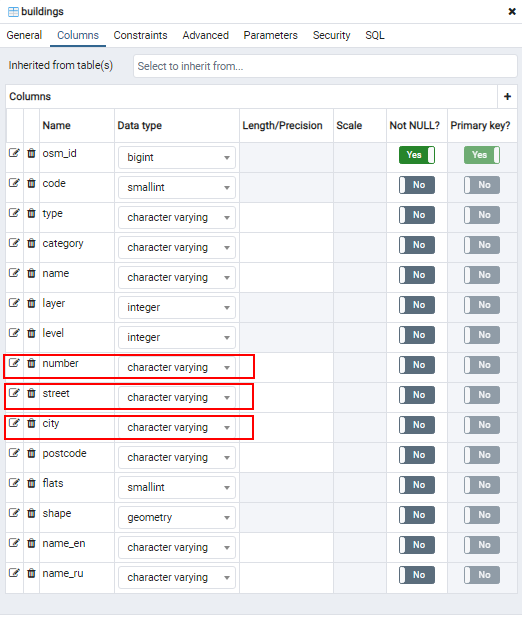

Для выбранных полей задается freetext-индекс.
Пример, если поле одно:
CREATE INDEX ON public.roads
USING gin(to_tsvector('russian', COALESCE("name", '')));
Пример, если полей несколько:
CREATE INDEX ON public.buildings
USING gin(to_tsvector('russian', COALESCE(city, '') || ' ' || COALESCE(street, '') || ' ' || COALESCE(number, '')));
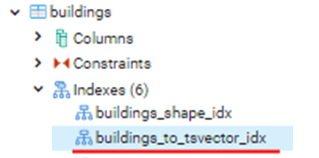
После желательно убедиться, что индексы созданы. Для этого необходимо проверить состав сведений о таблице в БД.
Подготовка проекта в QGIS
Для публикации сервиса геокодирования в CoGIS Server необходимо создать картографический проект с данными геокодера.
Для этого необходимо добавить в картографический проект слои зданий и улиц (или с другими данными), созданные на предыдущем этапе.
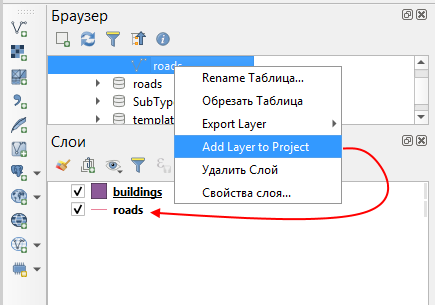
Далее для каждого слоя необходимо задать наличие и правильный порядок полей. Для этого из контекстного меню слоя нужно открыть таблицу атрибутов.

Далее в таблице атрибутов из контекстного меню для заголовков колонок необходимо выбрать пункт Organize Columns.
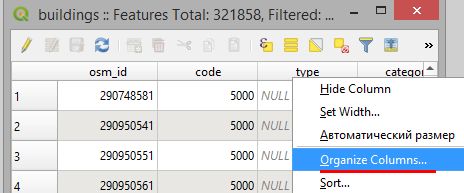
И затем в появившемся окне Organize Table columns необходимо оставить включёнными только поле primary_key и те поля, которые будут использованы в геокодировании, нажать ОК.
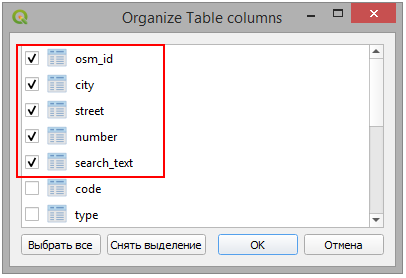
Таким образом в таблице будет настроен порядок полей. Эти действия необходимо повторить для всех остальных слоёв.
Затем нужно задать каждому слою поле, которое будет использоваться в качестве вывода для поиска (Display Field). Для этого в свойствах слоя необходимо выбрать пункт Вывод и задать в нем соответствующее поле.
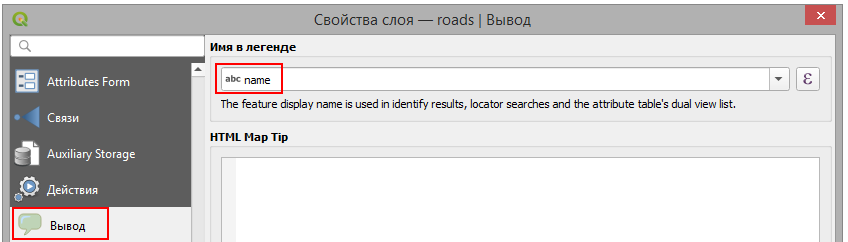
Если необходимо сделать вывод по нескольким полям, то можно задать Display expression. Например для слоя зданий выражение может выглядеть следующим образом: concat("postcode", ' ', "city",' ',"street",' ',"number").

Примечание
Примечание: поддерживаются только следующие функции "sin", "cos", "tan", "atan", "abs", "asin", "acos", "log", "log10", "cailing", "floor", "round", "exp", "sqrt", "ltrim", "rtrim", "substr", "substring", "concat", "lower", "upper", "pow", "power", "andbits", "len", "length", "coalesce", "mod", "scale_exp", "scale_linear", "to_string", "tostring", "var", "min", "max", "now", "interval", "date_part","format_date"
По умолчанию freetext-поиск происходит по полю, указанному в параметре Отображаемое имя (DisplayField).
Если там указано выражение, freetext-поиск работать не будет. В таком случае необходимо отдельным свойством в настройках слоя указать поле, по которому выполнять поиск (см. далее).
Дополнительные переменные для тонкой настройки геокодирования:
-
elitegis_geocode_search_fields - cписок полей для поиска.
По умолчанию freetext-поиск выполняется по полю, указанному в DisplayField. Если там указано выражение, freetext работать не будет. В таком случае необходимо данным свойством указать поля, по которым будет производиться поиск (т. е. которые были указаны при создании freetext-индекса и в том же порядке).
-
elitegis_geocode_replacement_exact - строка из набора пар по формуле <что_заменить>=<на_что_заменить>; для замены символов или групп символов в поисковом запросе на то, как они встречаются в атрибутах.
По умолчанию ничего не меняется. Используется до обращения к поиску в базе данных, чтобы убрать особые символы (точки и запятые), развернуть слэш под данные и прочие "точные" замены символа или набора символов, где бы они ни встретились в исходной строке.
Например, ‘\=/;,= ;.= ;’ – запись обозначает, что в поисковом запросе обратные слеши будут заменены на прямые, запятые и точки будут заменены на пробелы (пары записываются без пробелов, точка с запятой используется как разделитель между парами для замены).
-
elitegis_geocode_replacement_words - строка из набора пар по формуле <что_заменить>=<на_что_заменить>; для замены слов или части слов в поисковом запросе на то, как они встречаются в атрибутах.
По умолчанию ничего не меняется. Используется до обращения к поиску в базе данных, чтобы заменить сокращённый вариант "ул" на "улица", вариант "м-ль" на "магистраль" и т. д., чтобы запрос соответствовал данным и работал fulltext-поиск.
Например, ‘б-р=бульвар;ж/м=жилмассив;м-ль=магистраль;’
-
elitegis_geocode_score - минимальный показатель, который будет использован при поиске через fulltext-индекс, целочисленное число, по умолчанию 100.
-
elitegis_geocode_score_bonuses - возможность повысить показатель сравнением значений в полях найденного кандидата с искомой строкой (без учета регистра), строка из набора пар "<имя_поля>=<бонус_за_содержит_в_слове>/<бонус_за_слово_начинается_с>/<бонус_за_совпадение_слов>;"
-
elitegis_geocode_coordinates_search - переменная указывается у специальных (одного или нескольких) полигональных слоев, которые через геометрию своих объектов, будут задавать область поиска по координатам.
Задайте одно из значений:
-
full_search (значение по умолчанию);
Если в строке поиска распознаны координаты, поиск осуществляется по распознанным координатам, иначе - запустится обычный поиск по строке.
Если по распознанным координатам объект не найден, после завершения поиска по координатам запустится обычный поиск по строке.
-
coordinate_search_only.
Поиск осуществляется только по распознанным координатам.
Если значение переменной не задано, то используется значение по умолчанию – full_search.
Переменная может быть указана как слою, так и проекту в целом. В случае указания переменной для проекта в целом поиск по координатам будет осуществляться в пределах всего мира.
-
-
elitegis_geocode_coordinates_spatial_reference - через переменную определяется система координат для поиска по координатам.
По умолчанию (если параметр не задан) это система координат проекта.
Систему координат можно указать в форматах WKID, WKT или proj4.
-
elitegis_geocode_replacement_regexes_<пара>_from – переменная позволяет подстроить строку поиска под шаблон; в качестве значения переменной задается с помощью выражения (regex), какую часть строки поиска надо заменить.
Переменная используется в паре с переменной elitegis_geocode_replacement_regexes_<пара>_to. При этом <пара> выступает в качестве идентификатора пары. Идентификатором пары может быть число или строка, не содержащая знака подчеркивания.
-
elitegis_geocode_replacement_regexes_<пара>_to – переменная позволяет подстроить строку поиска под шаблон; в качестве значения переменной задается с помощью выражения (regex), на какую строку надо заменить часть строки поиска.
Переменная используется в паре с переменной elitegis_geocode_replacement_regexes_<пара>_from. При этом <пара> выступает в качестве идентификатора пары. Идентификатором пары может быть число или строка, не содержащая знака подчеркивания.
Данные свойства указываются на вкладке Переменные.

Таблица: Пример значений для свойств геокодера
| Параметр | Пример значения |
|---|---|
| elitegis_geocode_replacement_exact | \=/;,= ;.= ; |
| elitegis_geocode_replacement_words | б-р=бульвар;ж/м=жилмассив;м-ль=магистраль;пер=переулок;пл=площадь;пос=поселок;пр-д=проезд;пр-т=проспект;сп=спуск;ул=улица;ш=шоссе; |
| elitegis_geocode_score | 65 |
| elitegis_geocode_score_bonuses | street_type=0/0/5;street_name=0/5/10;house_number=0/0/20; |
| elitegis_geocode_search_fields | district_name,full_address |
| elitegis_geocode_coordinates_search | full_search |
| elitegis_geocode_replacement_regexes_korpus_from | ([ ,0-9])[ ]?к([0-9]) |
| elitegis_geocode_replacement_regexes_korpus_to | \1 корпус \2 |
Далее необходимо сохранить созданный QGS-проект.
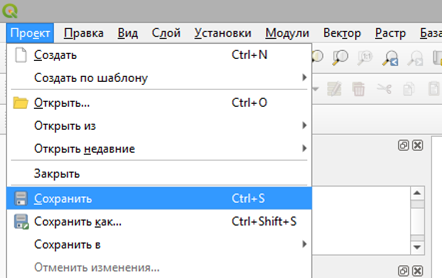
Подготовка данных и проекта для публикации сервиса геокодирования завершена.
Публикация сервиса геокодирования в CoGIS Server
В данном разделе приведены основные шаги для публикации сервиса геокодирования в CoGIS Server. Более подробно работа с сервисами (включая и сервисы геокодирования) описана в Руководстве по публикации ГИС-сервисов.
Для публикации сервиса геокодирования на основе созданного на предыдущем этапе картографического проекта необходимо зайти в CoGIS Server Manager и загрузить QGS-проект как картографический сервис из файла.
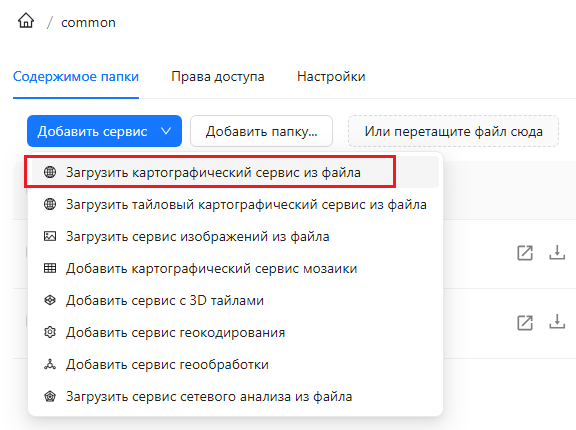
После загрузки проекта автоматически публикуется картографический сервис. Необходимо проверить его работоспособность.

В декларации сервиса должен быть тот же порядок полей, как и для freetext-индекса.
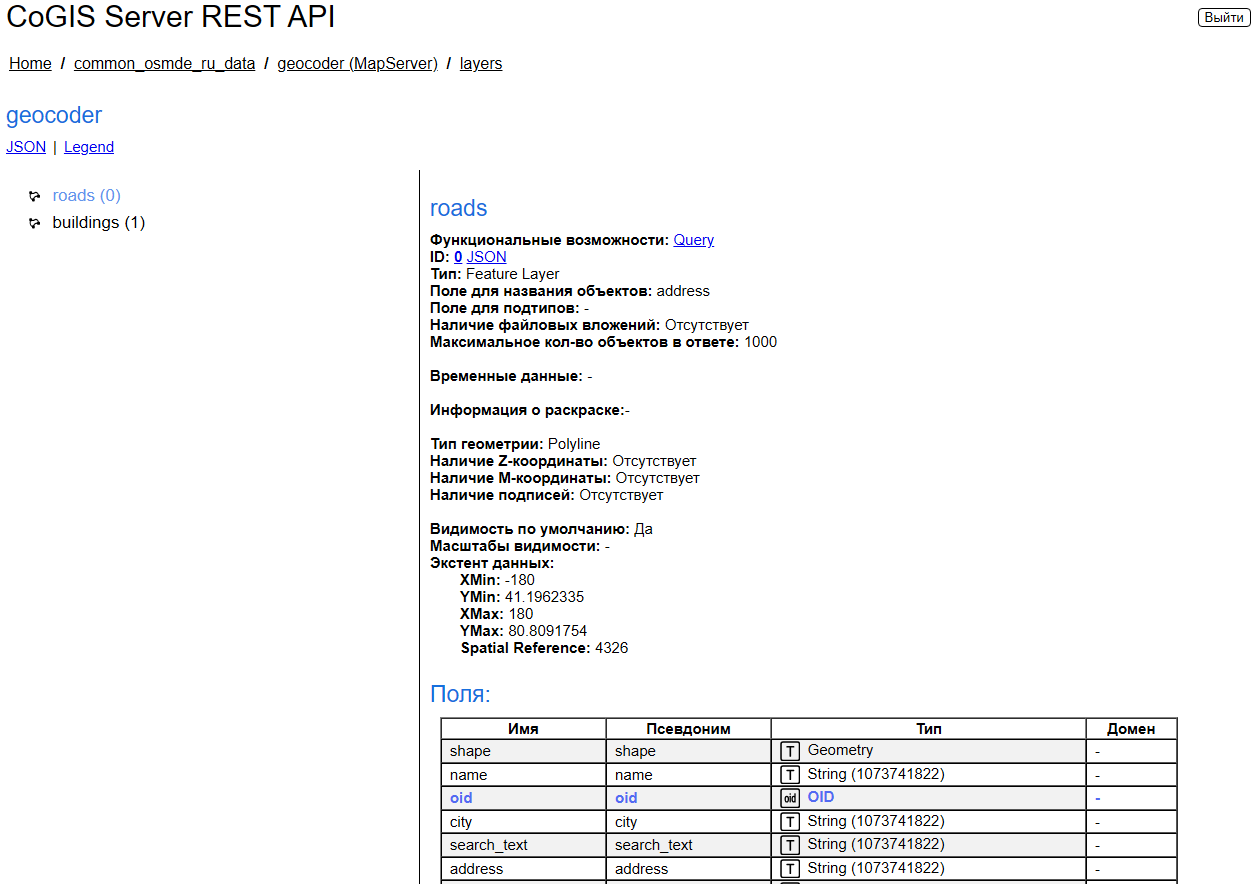
После проверки можно публиковать сервис геокодирования.
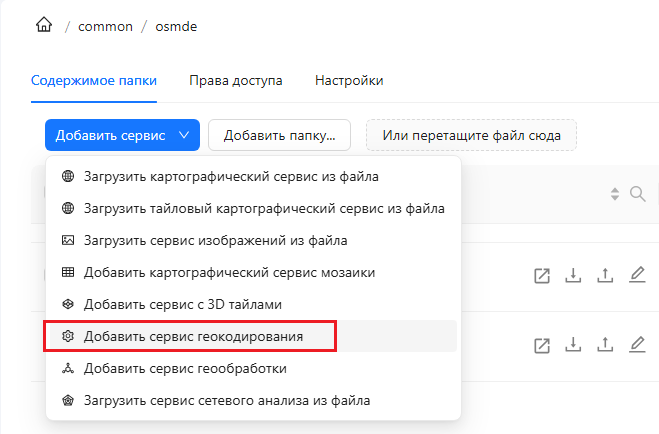
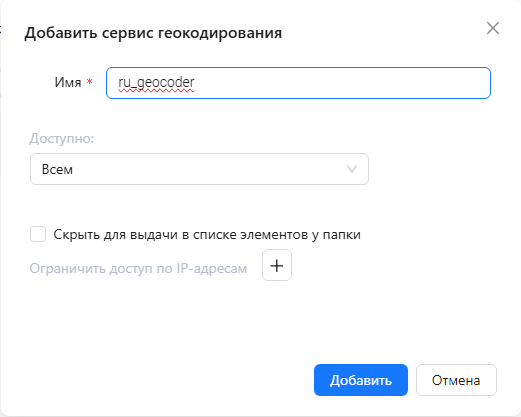
В открывшемся окне необходимо указать название сервиса и нажать кнопку добавить.
Далее во вкладке Проект свойств сервиса в поле Название карты выбрать картографический сервис, который был опубликован на предыдущем шаге на основе QGS-проекта. Далее нажать кнопку сохранения.
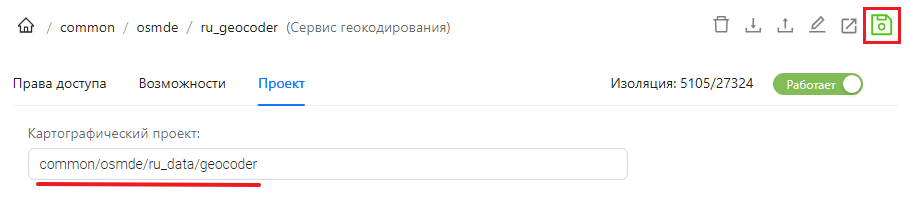
Сервис геокодирования готов.