Формирование отчетов по объектам
По загруженным земельным участкам и объектам капитального строительства можно не только выгрузить данные в отдельный файл (см. Выгрузка данных), но и сформировать отчет.
Можно сформировать:
-
отчет по отдельному объекту ЗУ или ОКС;
Отчет формируется в формате .docx из карточки объекта.
-
сводный отчет по нескольким объектам ЗУ или ОКС.
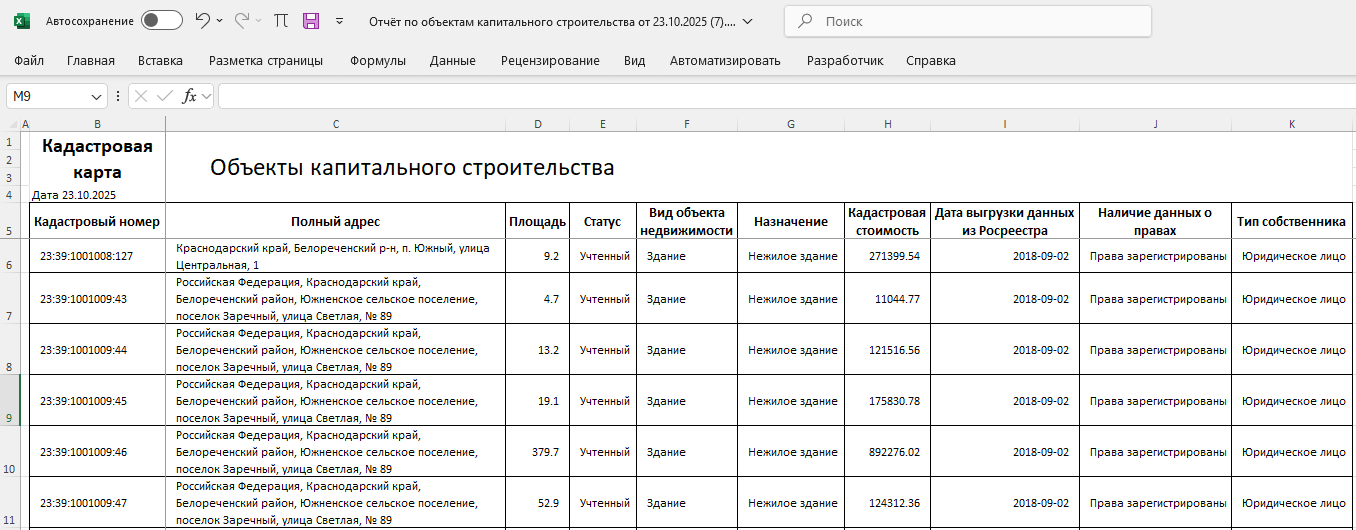
Отчет формируется по отфильтрованным объектам в формате .xlsx из панели
 Составление отчетов.
Панель
Составление отчетов открывается по одноименной кнопке, расположенной в правом верхнем углу картографического приложения. Панель открывается справа.

Отчет по земельному участку
Чтобы получить отчет по выбранному земельному участку:
- выберите объект слоя Земельные участки в интерактивной карте или в атрибутивной таблице и откройте карточку объекта (см. Земельный участок, Идентификация объектов в интерактивной карте, Фильтрация данных);
- нажмите кнопку Генерация отчета в нижней части карточки.
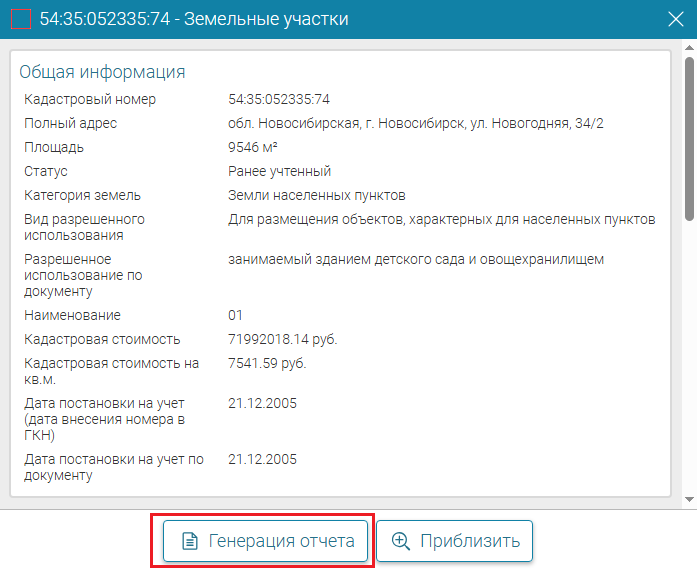
После нажатия на кнопку Генерация отчета круговой индикатор на кнопке показывает, что идет процесс обработки данных и подготовки отчета. Процесс обработки данных асинхронный, вы можете продолжать работать в картографическом приложении, пока готовится файл отчета.

Сформированный файл отчета формата .docx автоматически скачивается и сохраняется на диск (по умолчанию - в папку Загрузки).
Название файла отчета – Земельный участок <кадастровый_номер_участка>, при этом в кадастровом номере двоеточия заменены на подчеркивания.
Например, Земельный участок 54_35_064242_32.docx.
Если файл с таким именем уже существует, то добавляется индекс по порядку.
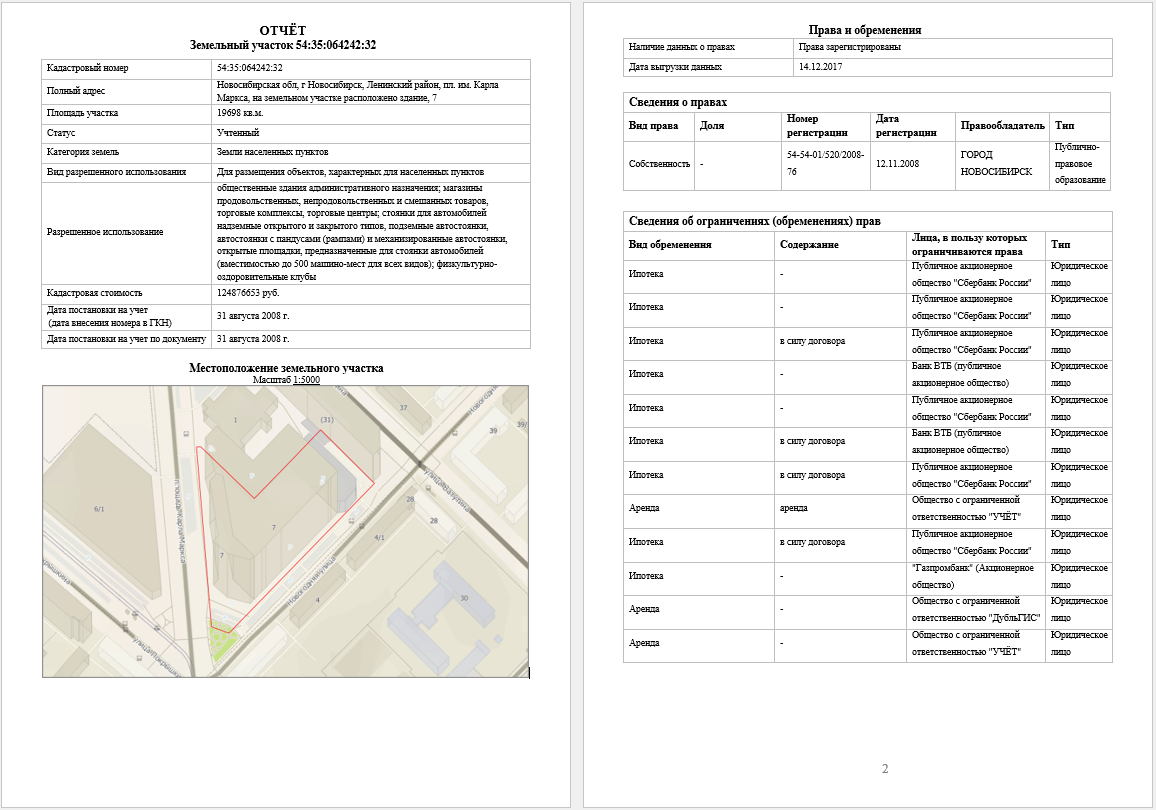
Как и карточка объекта, информация по объекту в отчете разделена на тематические блоки:
-
блок Земельный участок <кадастровый_номер_участка>:
- Кадастровый номер;
- Полный адрес;
- Площадь участка;
- Статус;
- Категория земель;
- Вид разрешенного использования;
- Разрешенное использование;
- Кадастровая стоимость;
- Дата постановки на учет (дата внесения номера в ГКН);
- Дата постановки на учет по документу;
-
блок Местоположение земельного участка:
- фрагмент карты – расположение земельного участка;
- масштаб фрагмента карты;
Если выбранный земельный участок не содержит данных о геометрии, то вместо этого блока в отчете отображается: Границы земельного участка не установлены.
-
блок Права и обременения:
-
Наличие данных о правах;
-
Дата выгрузки данных;
-
Сведения о правах:
- Вид права;
- Доля;
- Номер регистрации;
- Дата регистрации;
- Правообладатель;
- Тип;
Раздел отображается при наличии хотя бы одной записи о правах собственности на выбранный земельный участок.
-
Сведения об ограничениях (обременениях) прав:
- Вид обременения;
- Содержание;
- Лица, в пользу которых ограничиваются права;
- Тип.
Раздел отображается при наличии хотя бы одной записи об обременениях, наложенных на выбранный земельный участок.
-
Сводный отчет по земельным участкам
Чтобы получить сводный отчет по нескольким земельным участкам:
-
откройте панель
Составление отчетов по одноименной кнопке; -
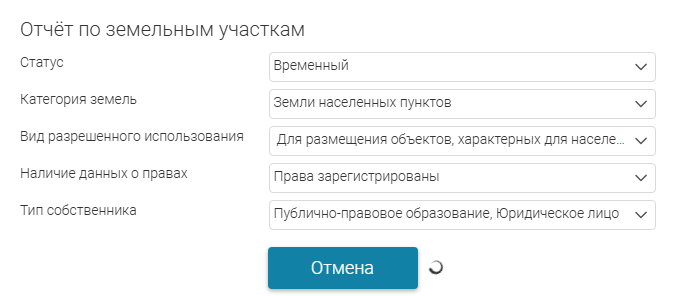
в панели в разделе Отчет по земельным участкам задайте фильтры, чтобы определить выборку из загруженных объектов для построения отчета:
- Статус:
- Ранее учтенный;
- Временный;
- Учтенный;
- Категория земель:
- Земли сельскохозяйственного назначения;
- Земли населенных пунктов;
- Земли промышленности, энергетики, транспорта, связи, радиовещания, телевидения, информатики, земли для обеспечения космической деятельности, земли обороны, безопасности и земли иного специального назначения;
- Земли особо охраняемых территорий и объектов;
- Земли лесного фонда;
- Земли водного фонда;
- Земли запаса;
- Категория не установлена;
- Вид разрешенного использования:
- Для размещения объектов сельскохозяйственного назначения и сельскохозяйственных угодий;
- Для размещения объектов, характерных для населенных пунктов;
- Для размещения объектов промышленности, энергетики, транспорта, связи, радиовещания, телевидения, информатики, обеспечения космической деятельности, обороны, безопасности и иного специального назначения;
- Для размещения особо охраняемых историко-культурных и природных объектов (территорий);
- Для размещения объектов лесного фонда;
- Для размещения объектов водного фонда;
- Земли запаса (неиспользуемые);
- Наличие данных о правах:
- Данные не загружены;
- Права зарегистрированы;
- Права отсутствуют;
- Тип собственника:
- Публично-правовое образование;
- Российская Федерация, субъект Российской Федерации или муниципальное образование;
- Российская Федерация;
- Субъект Российской Федерации;
- Муниципальное образование;
- Иностранное государство;
- Союзное государство;
- Юридическое лицо;
- Юридическое лицо, зарегистрированное в Российской Федерации;
- Юридическое лицо, зарегистрированное в иностранном государстве;
- Международная организация;
- ФОИВ, РОИВ, ОМСУ;
- Физическое лицо;
- Гражданин Российской Федерации;
- Иностранный гражданин;
- Лицо без гражданства;
- Иной субъект отношений, возникающих при регистрации права;
- Собственники помещений в многоквартирном доме;
- Владельцы инвестиционных паев;
- Участники долевого строительства;
- Владельцы ипотечных сертификатов участия;
- Владельцы облигаций;
- Участники договора инвестиционного товарищества;
- Иной субъект;
Для всех фильтров можно выбирать несколько значений (см. подробнее Работа с выпадающими списками с множественным выбором).
- Статус:
-
нажмите кнопку Построить отчет.

Круговой индикатор справа от кнопки показывает, что идет процесс обработки данных и подготовки отчета. Вы можете прервать процесс обработки, нажав на кнопку Отмена. Процесс обработки данных асинхронный, вы можете продолжать работать в картографическом приложении, пока готовится файл отчета.
Сформированный файл отчета формата .xlsx автоматически скачивается и сохраняется на диск (по умолчанию - в папку Загрузки).
Название файла отчета - Отчёт по земельным участкам от <дата_формирования_отчета>.
Например, Отчёт по земельным участкам от 16.10.2025.xlsx.
Если файл с таким именем уже существует, то добавляется индекс по порядку.
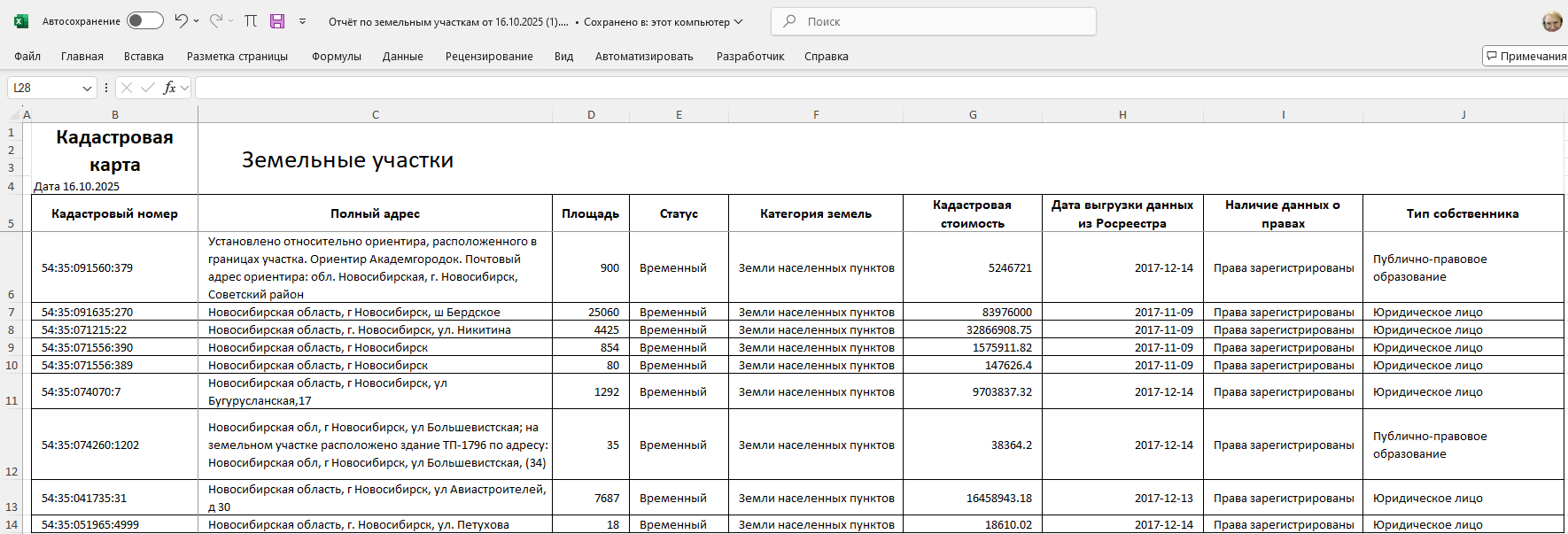
Сводный отчет по нескольким земельным участкам содержит в себе следующую информацию:
- Дата формирования отчета;
- Кадастровый номер;
- Полный адрес;
- Площадь;
- Статус;
- Категория земель;
- Кадастровая стоимость;
- Дата выгрузки из Росреестра;
- Наличие данных о правах;
- Тип собственника.
Отчет по объекту капитального строительства
Чтобы получить отчет по выбранному объекту капитального строительства:
- выберите объект слоя Объекты капитального строительства в интерактивной карте или в атрибутивной таблице и откройте карточку объекта (см. Объект капитального строительства, Идентификация объектов в интерактивной карте, Фильтрация данных);
- нажмите кнопку Генерация отчета в нижней части карточки.
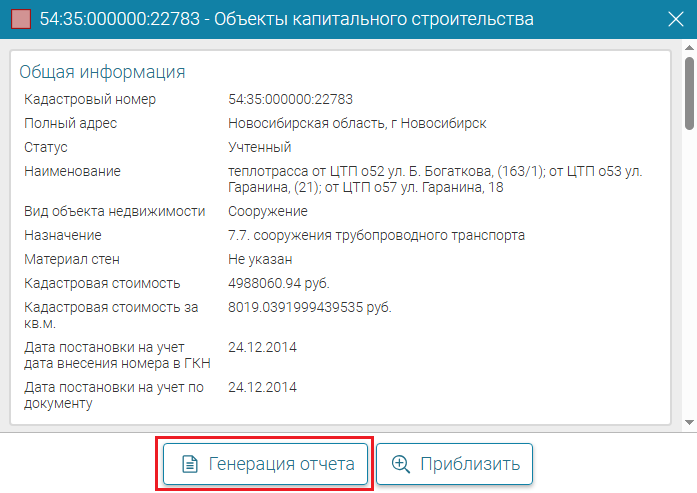
После нажатия на кнопку Генерация отчета круговой индикатор на кнопке показывает, что идет процесс обработки данных и подготовки отчета. Процесс обработки данных асинхронный, вы можете продолжать работать в картографическом приложении, пока готовится файл отчета.

Сформированный файл отчета формата .docx автоматически скачивается и сохраняется на диск (по умолчанию - в папку Загрузки).
Название файла отчета – Объект капитального строительства <кадастровый_номер_участка>, при этом в кадастровом номере двоеточия заменены на подчеркивания.
Например, Объект капитального строительства 54_35_000000_22783.docx.
Если файл с таким именем уже существует, то добавляется индекс по порядку.
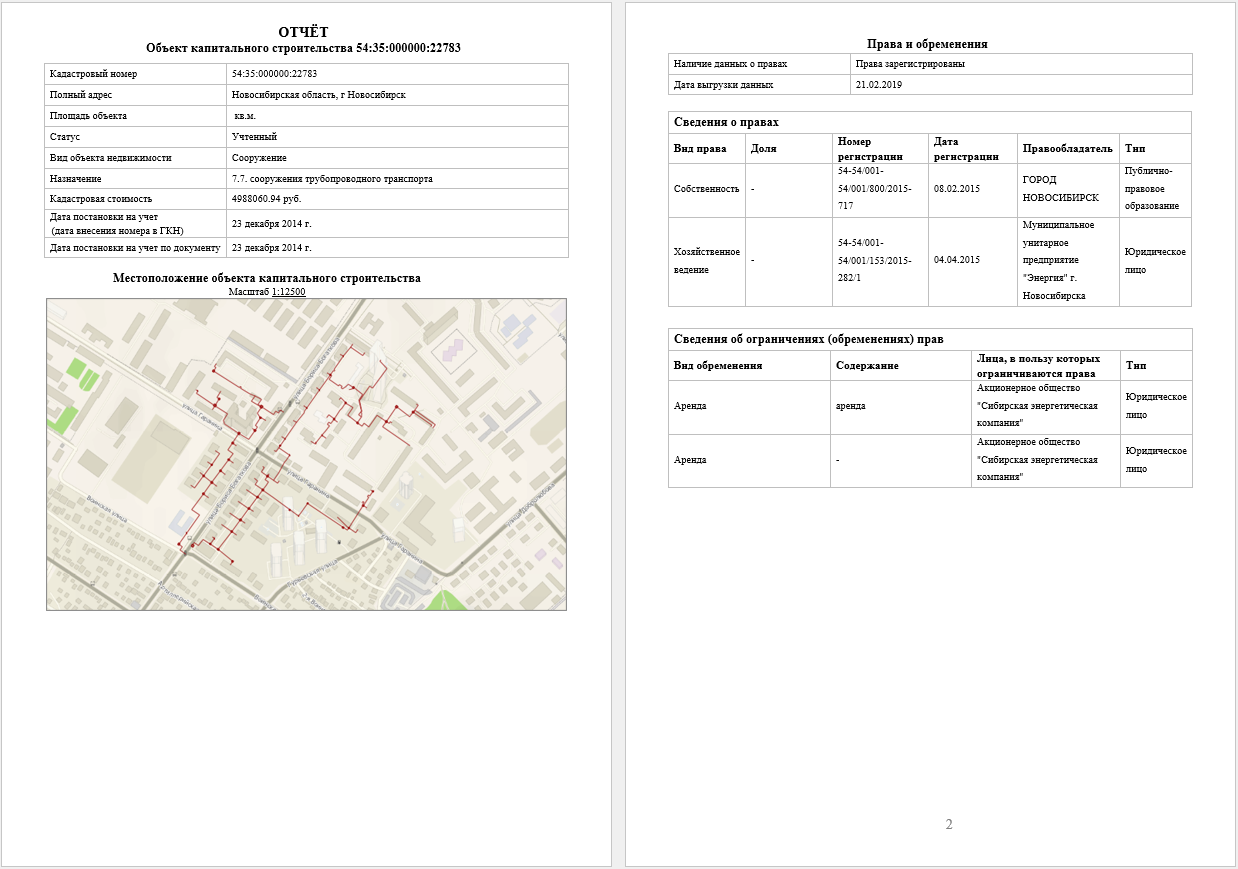
Как и карточка объекта, информация по объекту в отчете разделена на тематические блоки:
-
блок Объект капитального строительства <кадастровый_номер_участка>:
- Кадастровый номер;
- Полный адрес;
- Площадь участка;
- Статус;
- Вид объекта недвижимости;
- Назначение;
- Кадастровая стоимость;
- Дата постановки на учет (дата внесения номера в ГКН);
- Дата постановки на учет по документу;
-
блок Местоположение объекта капитального строительства:
- фрагмент карты – расположение объекта капитального строительства;
- масштаб фрагмента карты;
Если выбранный объект капитального строительства не содержит данных о геометрии, то вместо этого блока в отчете отображается: Границы объекта капитального строительства не установлены.
-
блок Права и обременения:
-
Наличие данных о правах;
-
Дата выгрузки данных;
-
Сведения о правах:
- Вид права;
- Доля;
- Номер регистрации;
- Дата регистрации;
- Правообладатель;
- Тип;
Раздел отображается при наличии хотя бы одной записи о правах собственности на выбранный земельный участок.
-
Сведения об ограничениях (обременениях) прав:
- Вид обременения;
- Содержание;
- Лица, в пользу которых ограничиваются права;
- Тип.
Раздел отображается при наличии хотя бы одной записи об обременениях, наложенных на выбранный земельный участок.
-
Сводный отчет по объектам капитального строительства
Чтобы получить сводный отчет по нескольким объектам капитального строительства:
-
откройте панель
Составление отчетов по одноименной кнопке; -
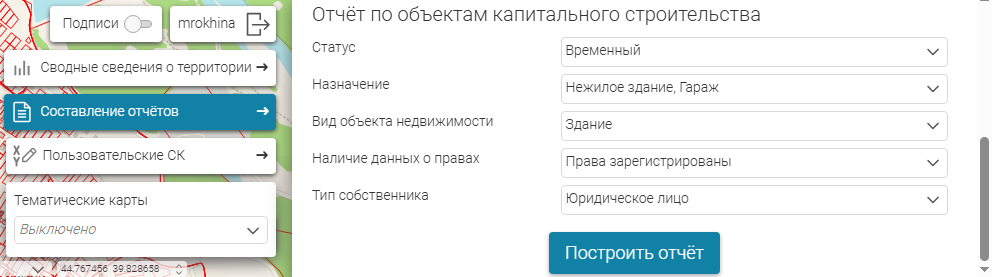
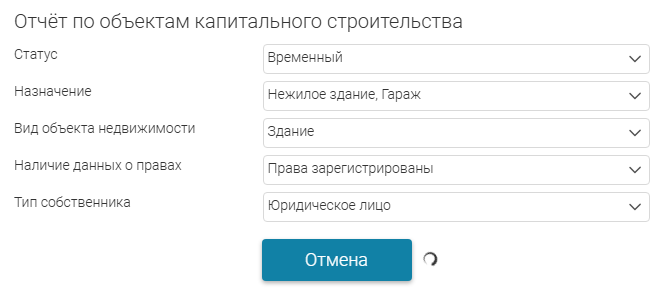
в панели в разделе Отчет по объектам капитального строительства задайте фильтры, чтобы определить выборку из загруженных объектов для построения отчета:
- Статус:
- Ранее учтенный;
- Временный;
- Учтенный;
- Назначение:
- Гараж;
- Жилой дом;
- Многоквартирный дом;
- Нежилое здание;
- Садовый дом;
- Вид объекта недвижимости:
- Здание;
- Линейное сооружение, расположенное более чем в одном кадастровом округе;
- Объект незавершённого строительства;
- Сооружение;
- Условная часть линейного сооружения;
- Наличие данных о правах:
- Данные не загружены;
- Права зарегистрированы;
- Права отсутствуют;
- Тип собственника:
- Российская Федерация;
- Субъект Российской Федерации;
- Муниципальное образование;
- Иностранное государство;
- Публично-правовое образование;
- Союзное государство;
- Юридическое лицо, зарегистрированное в Российской Федерации;
- Юридическое лицо, зарегистрированное в иностранном государстве;
- Юридическое лицо;
- Физическое лицо;
- Иной субъект отношений, возникающих при регистрации права;
- Российская Федерация, субъект Российской Федерации или муниципальное образование;
- Международная организация;
- ФОИВ, РОИВ, ОМСУ;
- Гражданин Российской Федерации;
- Иностранный гражданин;
- Лицо без гражданства;
- Собственники помещений в многоквартирном доме;
- Владельцы инвестиционных паев;
- Участники долевого строительства;
- Владельцы ипотечных сертификатов участия;
- Владельцы облигаций;
- Участники договора инвестиционного товарищества;
- Иной субъект;
Во всех фильтрах можно выбирать несколько значений (см. подробнее Работа с выпадающими списками с множественным выбором).
- Статус:
-
нажмите кнопку Построить отчет.
Круговой индикатор справа от кнопки показывает, что идет процесс обработки данных и подготовки отчета. Вы можете прервать процесс обработки, нажав на кнопку Отмена. Процесс обработки данных асинхронный, вы можете продолжать работать в картографическом приложении, пока готовится файл отчета.
Сформированный файл отчета формата .xlsx автоматически скачивается и сохраняется на диск (по умолчанию - в папку Загрузки).
Название файла отчета - Отчёт по объектам капитального строительства от <дата_формирования_отчета>.
Например, Отчёт по объектам капитального строительства от 17.10.2025.xlsx.
Если файл с таким именем уже существует, то добавляется индекс по порядку.
Сводный отчет по нескольким объектам капитального строительства содержит в себе следующую информацию:
- Дата формирования отчета;
- Кадастровый номер;
- Полный адрес;
- Площадь;
- Статус;
- Вид объекта недвижимости;
- Назначение;
- Кадастровая стоимость;
- Дата выгрузки из Росреестра;
- Наличие данных о правах;
- Тип собственника.