Использование инструмента Шторка
Инструмент Шторка представляет собой вертикальную линию-разделитель, движение которой влево-вправо позволяет.
-
сравнивать и изучать данные разных слоев картографических сервисов, расположенные на одной территории, отображая одни слои слева, а другие - справа от линии-разделителя;
Например, сравнивать очертания русел рек до весеннего паводка и после него или изучать распределение населения по городам одной области в разные годы.
-
просматривать одни и те же слои картографических сервисов на разных базовых картах слева и справа от линии-разделителя;
Например, просматривать расположение выделенных участков под строительство на плане города и на космоснимке.
-
анализировать данные разных картографических сервисов на разных базовых картах слева и справа от линии-разделителя.
Например, анализировать взаимное расположение прокладываемых коммуникаций на плане города и парковых и других зеленых зон на космоснимке.
Чтобы пользователь мог использовать инструмент Шторка в картографическом приложении CoGIS, необходимо добавить кнопку инструмента  на карту (см. Инструменты интерактивной карты). Инструмент активируется после нажатия на кнопку.
Инструментом Шторка можно пользоваться и в 2D, и в 3D режиме.

Просмотр слоев сервисов на интерактивной карте
С инструментом Шторка в картографическом приложении CoGIS можно просматривать:
- слои картографического сервиса;
- сервисы изображений;
- тайловые сервисы (TMS);
- сервисы базовой карты (см. Выбор базовой карты для отображения слева и справа).
При этом инструмент можно настроить с разными возможностями для пользователя:
-
пользователь может использовать инструмент Шторка для анализа слоев сервисов, заранее настроенных в Конструкторе для просмотра слева и справа, без возможности изменять набор слоев;
Выбор слоев картографического сервиса для отображения слева и справа при активации инструмента Шторка настраивается во вкладке Легенда картографического сервиса (см. параметр Отображение слоев при активации режима шторки - Вкладка Легенда).
Выбор стороны отображения сервиса изображений и тайлового сервиса при активации инструмента Шторка настраивается также во вкладке Легенда сервисов (см. параметр Отображение при активации режима шторки – Вкладка Легенда и Вкладка Легенда).
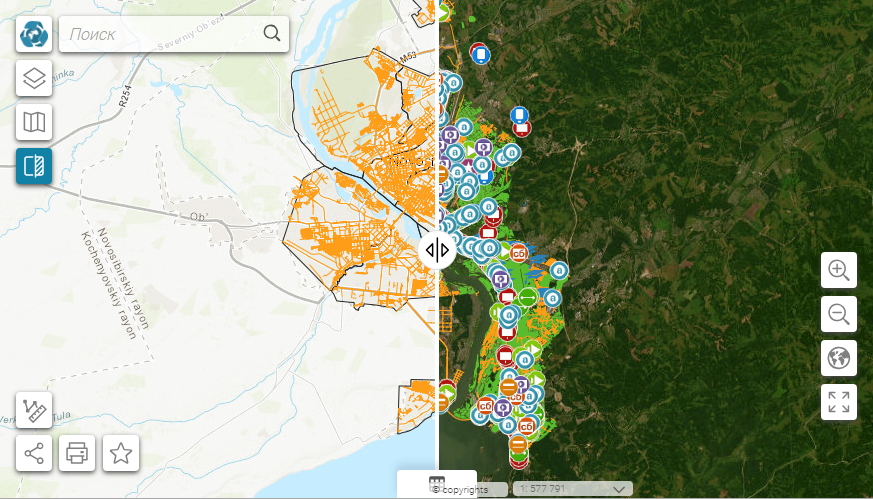
В этом случае при активации пользователем инструмента Шторка слева и справа от линии-разделителя отображаются настроенные слои (см. пример - рисунок выше).
-
пользователь может управлять, какие слои показывать слева или справа;
Возможность настраивается в горизонтальной вкладке Легенда вкладки Инструменты и настройка карты (см. параметр Разрешить пользователю менять настройки шторки – Разрешить пользователю менять настройки шторки).
В этом случае при активации инструмента в окне Слои карты напротив каждого из слоев картографического сервиса, сервиса изображений и сервиса TMS появляется кнопка выбора, с какой стороны показывать данный слой. Кнопка имеет три положения – слева
 , справа
 или с обеих сторон
 . Пользователь, нажимая на кнопку, может выбрать расположение слоев. При этом видимость слоев на карте по-прежнему регулируется меткой
 .
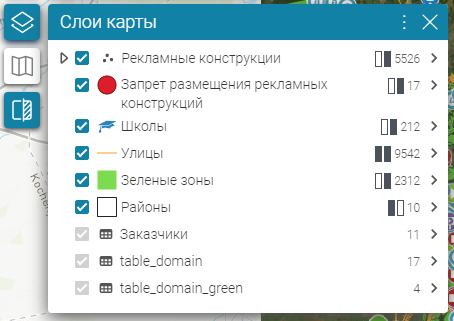
Управление отображением слоев при активации инструмента Шторка в интерактивной карте Если в настройках картографического сервиса (см. параметр Отображение слоев при активации режима шторки - Вкладка Легенда), сервиса изображений (см. параметр Отображение при активации режима шторки - Вкладка Легенда) или тайлового сервиса (см. параметр Отображение при активации режима шторки - Вкладка Легенда) картографического приложения было настроено состояние при активации инструмента Шторка, это состояние автоматически подхватывается и отображается на карте и на кнопке. Если отдельно состояние не было настроено, то по умолчанию при активации инструмента Шторка все слои интерактивной карты отображаются слева.
-
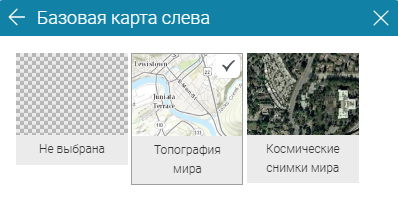
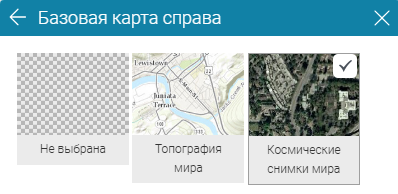
если в интерактивную карту добавлено несколько сервисов базовых карт, то при активации инструмента Шторка пользователь также может выбирать базовую карту для отображения слева или справа от линии-разделителя (если на интерактивную карту добавлена кнопка вызова окна Базовая карта, см. Выбор базовой карты для отображения слева и справа).
Выбор базовой карты для отображения слева и справа
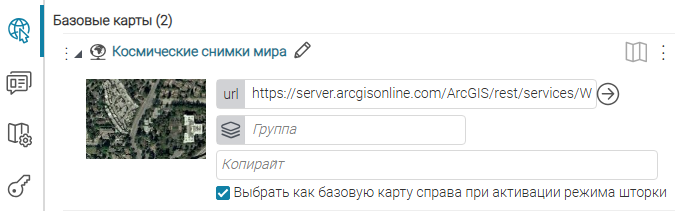
При активации инструмента Шторка и слева, и справа отображается базовая карта, назначенная базовой картой по умолчанию (см. Базовая карта по умолчанию). Чтобы настроить для отображения справа другую базовую карту при активации инструмента, необходимо для выбранного сервиса базовой карты отметить настройку Выбрать как базовую карту справа при активации режима шторки (см. Настройки базовой карты). Для базовых карт Яндекс данная настройка недоступна.
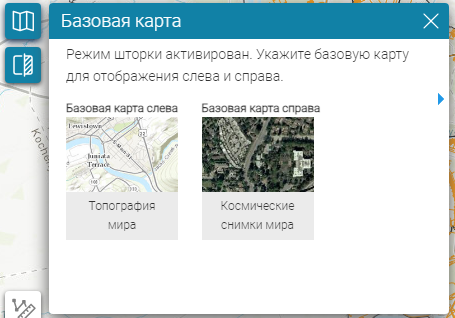
Когда в интерактивную карту добавлено несколько сервисов базовых карт, то при активации инструмента Шторка в окне Базовая карта пользователь может выбрать, какую базовую карту использовать слева или справа, нажимая на соответствующую иконку. Убедитесь, что кнопка вызова окна Базовая карта добавлена на карту (см. Инструменты интерактивной карты).
При этом для выбора слева доступен весь список добавленных сервисов базовых карт, в то время как справа можно выбрать только ту базовую карту, которая имеет:
- ту же координатную систему, что и базовая карта слева;
- тот же масштабный ряд для отображения, что и базовая карта слева.
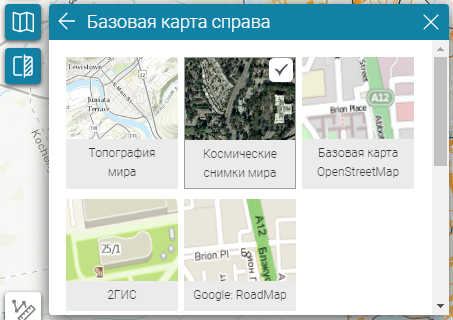
Такое ограничение объясняется тем, что базовые карты – это тайловые картографические сервисы (см. подробно TMS сервис. Общие положения).
Инструментом Шторка можно пользоваться и при работе с интерактивной картой без базовой карты (см. Работа с интерактивной картой без базовой карты). При этом при выборе в окне Базовая карта слева варианта Не выбрана, в окне Базовая карта справа также будет доступен вариант Не выбрана.