Описание интерфейса картографического приложения
Картографическое приложение на платформе CoGIS включает в себя не просто интерактивную карту - карту, в которой можно просматривать объекты и информацию о них, перемещаться и приближаться к объектам - а предлагает еще и ряд инструментов для обработки, анализа, взаимодействия с объектами карты, а также выгрузки как самих объектов, так и информации о них в другие форматы.
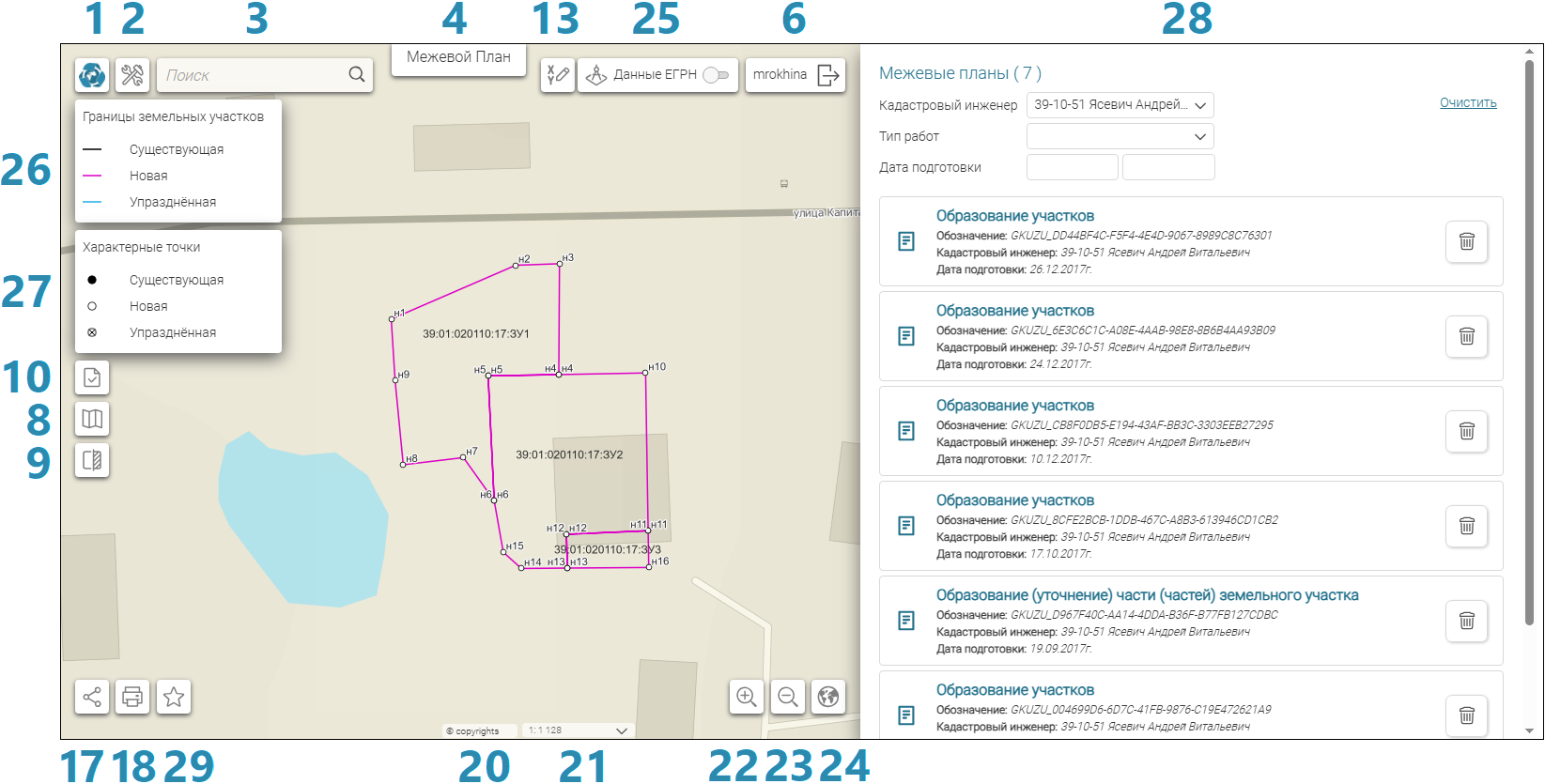
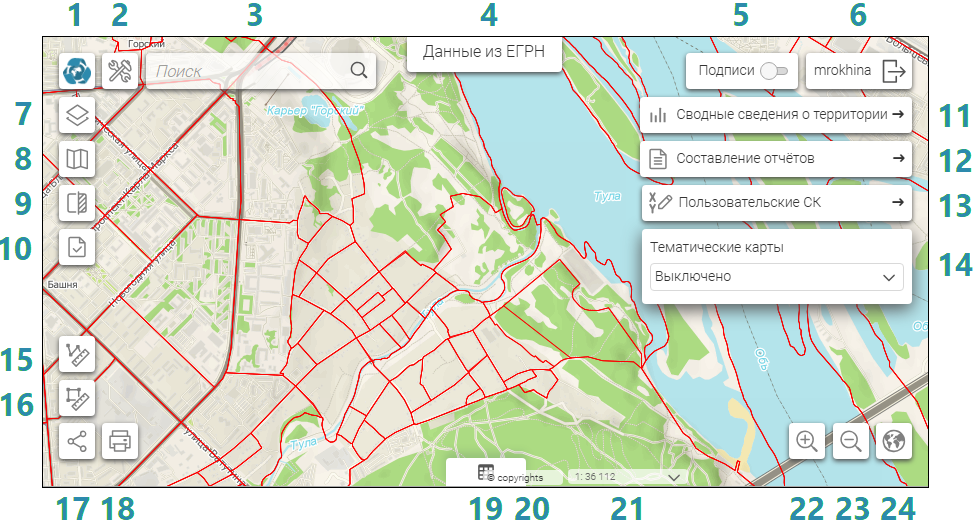
Интерфейс картографических приложений компонентов модуля Кадастровая карта включает в себя следующие элементы:
-
 - Переход на главную страницу модуля Кадастровая карта;
-
 - Переход в CoGIS Конструктор.
Кнопка отображается в картографическом приложении только при наличии доступа к CoGIS Конструктору. Права доступа определяются администратором модуля.
-
 - Поиск;
Используя строку поиска, вы можете найти нужный объект по его кадастровому номеру (см. Поиск объектов).
-
Название картографического приложения;
-
Тумблер Подписи;
Тумблер используется для подписывания объектов карты в картографическом приложении Данные из ЕГРН (см. Подписывание объектов).
-
 - Окно Личный кабинет пользователя;
В личном кабинете вы можете изменить свои персональные данные или задать новый пароль (см. Личный кабинет пользователя).
-
 - Окно Слои карты – список слоев карты;
В окне вы можете управлять видимостью объектов определенных слоев картографического приложения Данные из ЕГРН (см. Слои карты).
-
 – Окно Базовая карта – список доступных базовых карт картографического приложения;
При работе в картографическом приложении вы можете сменить базовую карту по умолчанию на другую доступную (см. Базовая карта).
Список доступных базовых карт настраивается администратором модуля.
-
 – Инструмент Шторка;
Инструмент позволяет просматривать и анализировать расположение объектов карты на разных базовых картах слева и справа от линии-разделителя (см. Режим Шторка).
Вы можете менять базовые карты для отображения в режиме Шторка слева и справа от линии-разделителя.
-
 – Окно Инструменты геообработки – список инструментов геообработки картографического приложения;
С помощью инструментов геообработки вы можете импортировать объекты из входных файлов (см. Импорт данных в базу данных и Импорт межевых планов), скрыть или показать персональные данные правообладателей (см. Работа с персональными данными правообладателей), удалить загруженные объекты (см. Удаление загруженных данных и Удаление межевых планов).
-
Панель
 Сводные сведения о территории;
В панели отображаются сводные статистические данные по всем объектам недвижимости, загруженным на текущий момент в картографическое приложение Данные из ЕГРН (см. Просмотр сводных статистических сведений о территории).
-
Панель
 Составление отчетов;
В панели вы можете построить сводные отчеты по отфильтрованной выборке объектов ЗУ и ОКС. Панель доступна в картографическом приложении Данные из ЕГРН (см. Сводный отчет по земельным участкам, Сводный отчет по объектам капитального строительства).
-
Панель
 Пользовательские СК – список добавленных пользовательских систем координат;
В панели вы можете просматривать, редактировать параметры добавленных систем координат, а также добавлять новые пользовательские системы координат (см. Пользовательские системы координат и Использование данных слоев компонента Данные из ЕГРН).
-
Панель Тематические карты;
Тематические карты позволяют анализировать загруженные объекты ЗУ и ОКС посредством их классификации по различным параметрам. Панель доступна в картографическом приложении Данные из ЕГРН (см. Визуальный анализ данных. Тематические карты).
-
 – Инструмент Измерение длины линии;
С помощью этого инструмента вы можете измерять расстояния или длины объектов. Инструмент доступен в картографическом приложении Данные из ЕГРН (см. Измерение расстояний и площадей).
-
 – Инструмент Измерение площади полигона;
С помощью этого инструмента вы можете измерять площади объектов. Инструмент доступен в картографическом приложении Данные из ЕГРН (см. Измерение расстояний и площадей).
-
 – Инструмент Поделиться ссылкой;
С помощью этого инструмента вы можете сформировать ссылку на текущее состояние интерактивной карты (см. Использование инструмента Поделиться ссылкой).
-
 – Окно Печать карты;
Вы можете сохранить фрагмент карты по предустановленному шаблону в формат PDF или PNG для последующей печати (см. Печать карты).
Шаблон печати настраивается администратором модуля.
-
Окно
 Атрибутивная таблица;
В окне вы можете просмотреть и отсортировать атрибуты загруженных объектов, отфильтровать их, выгрузить отфильтрованную выборку записей объектов в другой формат и др.
Окно доступно в картографическом приложении Данные из ЕГРН (см. Работа с атрибутивной таблицей).
-
Копирайт;
Содержимое копирайта базовой карты настраивается администратором модуля.
-
Текущий масштаб карты;
Вы можете изменить масштаб карты, выбрав другой из выпадающего списка (см. п. ).
-
 – Инструмент Приблизить;
С помощью этого инструмента вы можете приблизиться к нужному масштабу карты (см. п. ).
-
 – Инструмент Отдалить;
С помощью этого инструмента вы можете отдалиться к нужному масштабу карты (см. п. ).
-
 – Переход к полному экстенту (охвату).
По нажатии на кнопку карта отдалится к охвату слоя кадастровых кварталов (см. п. ).
Элементы интерфейса компонента Данные из ЕГРН -
Тумблер Данные ЕГРН;
Тумблер используется для отображения в компоненте Межевой план объектов недвижимости, загруженных в компоненте Данные из ЕГРН (см. Использование данных слоев компонента Данные из ЕГРН).
-
Легенда Границы земельных участков;
В легенде отображаются условные знаки (символы) для обозначения границ земельных участков.
Легенда доступна в картографическом приложении Межевой план (см. Просмотр информации о загруженных межевых планах).
-
Легенда Характерные точки;
В легенде отображаются условные знаки (символы) для обозначения характерных точек.
Легенда доступна в картографическом приложении Межевой план (см. Просмотр информации о загруженных межевых планах).
-
Панель Межевые планы;
В панели вы можете просматривать информацию о загруженных межевых планах (см. Просмотр информации о загруженных межевых планах).
-
 - Окно Избранное – список избранных объектов и охватов.
В окне вы можете сохранить текущий охват карты как избранный, а также переходить между сохраненными охватами карты или охватами избранных объектов (см. Работа с избранными объектами и охватами).