Включение и отключение видимости слоев на карте
Территории отображаются на карте при всех масштабах. При этом, начиная с масштаба 1:72 224 и мельче, территории отображаются пушпинами:
- зеленого цвета – общественные территории;
- красного цвета – дворовые территории;
- серого цвета – пустыри.
Элементы благоустройства отображаются на карте, начиная с масштаба 1:9 028 и крупнее. При более мелких масштабах элементы благоустройства на карте не видны.
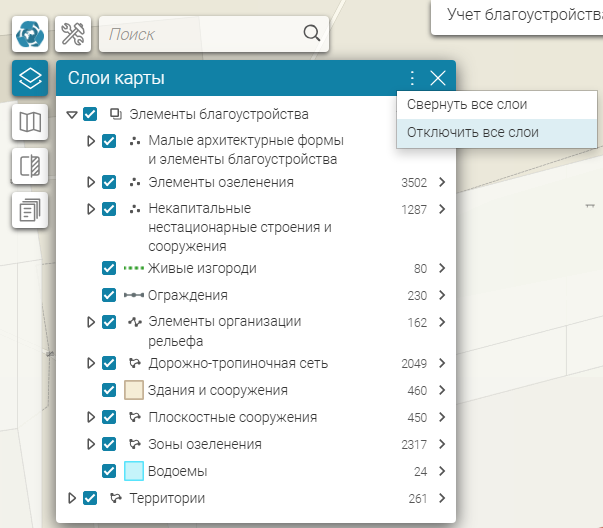
Список всех слоев представлен в окне Слои карты:
- Элементы благоустройства – групповой слой:
- Малые архитектурные формы и элементы благоустройства;
- Элементы озеленения;
- Некапитальные нестационарные строения и сооружения;
- Живые изгороди;
- Ограждения;
- Элементы организации рельефа;
- Дорожно-тропиночная сеть;
- Здания и сооружения;
- Плоскостные сооружения;
- Зоны озеленения;
- Водоемы;
- Территории.
В окне Слои карты для слоев отображается следующая информация:
- название слоя;
- тип геометрии;
- символ;
- значение символа (для слоев с раскраской по уникальным значениям);
- метка наличия фильтра (см. Фильтрация территорий и элементов благоустройства);
- соответственно, количество территорий и элементов благоустройства с учетом используемых фильтров.
Для группового слоя Элементы благоустройства отображается:
- название слоя;
- количество всех элементов благоустройства с учетом используемых фильтров.
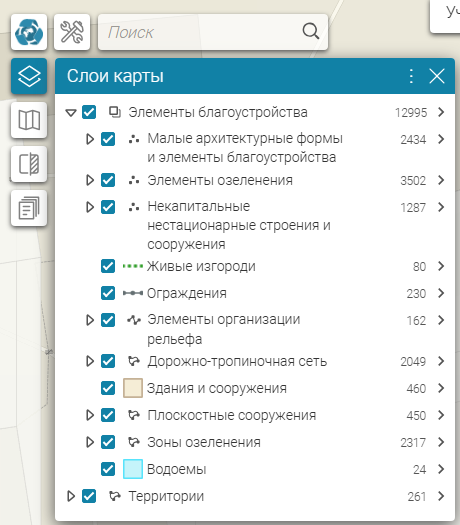
Чтобы открыть окно Слои карты, нажмите на кнопку  в левом верхнем углу картографического приложения.
В окне Слои карты видимые на текущем масштабе слои помечаются темно-серым цветом. При мелких масштабах элементы благоустройства на карте не видны, и помечаются светло-серым цветом.
По умолчанию все слои в окне Слои карты отмечены  , то есть видны на карте при соответствующем масштабе. Чтобы отключить видимость слоя, снимите метку . Если видимость части типов элементов благоустройства отключена, то групповой слой Элементы благоустройства будет помечен
 .
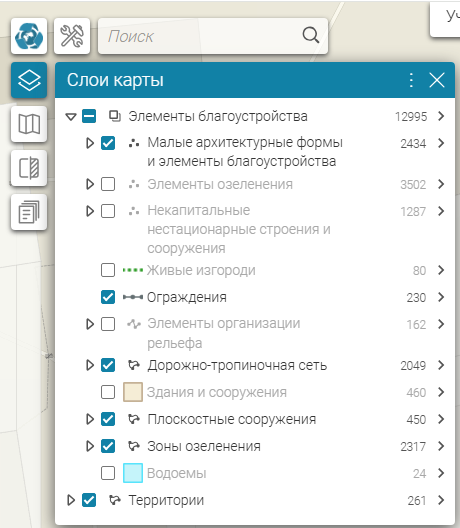
На карте представлены слои с раскраской по уникальным значениям, т. е. каждое наименование одного слоя обозначается своим символом:
- Малые архитектурные формы и элементы благоустройства;
- Элементы озеленения;
- Некапитальные нестационарные строения и сооружения;
- Элементы организации рельефа;
- Дорожно-тропиночная сеть;
- Плоскостные сооружения;
- Зоны озеленения.
Для таких слоев вы можете включать и отключать видимость определенных наименований.
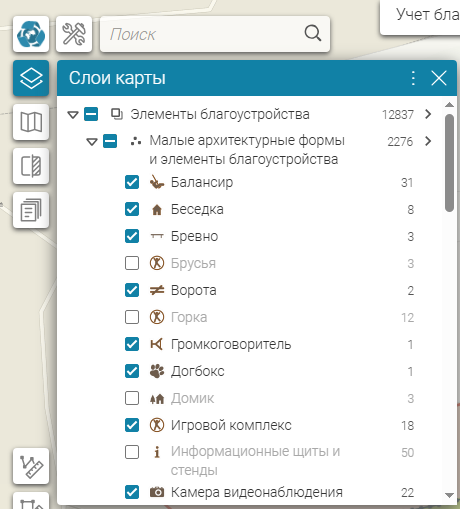
Чтобы отключить видимость всех слоев сразу, в меню  в заголовке окна Слои карты выберите Отключить все слои.
Включение и отключение видимости демонтированных объектов
Для всех элементов благоустройства, кроме элемента озеленения Пень, вы можете указать статус элемента – демонтирован или нет.
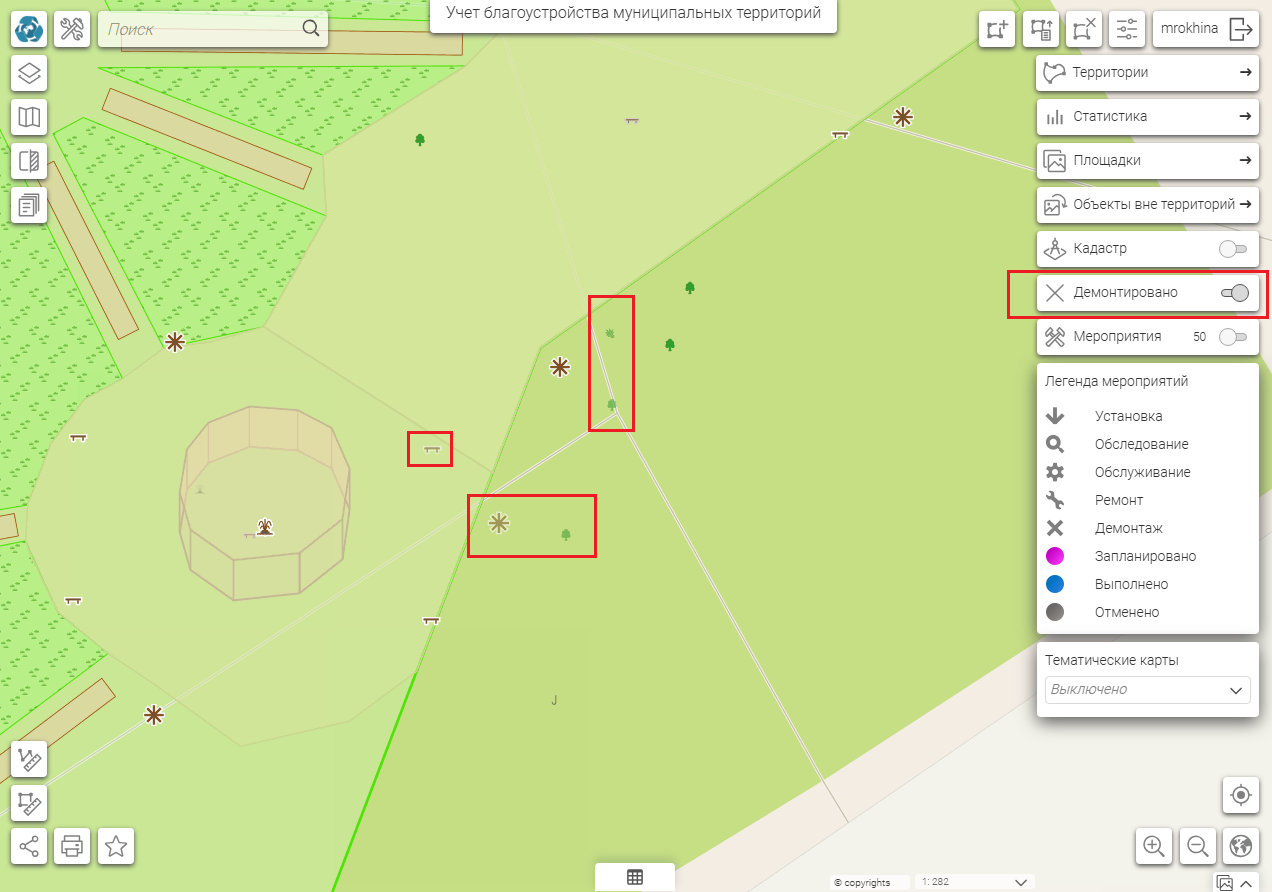
По умолчанию демонтированные элементы благоустройства не отображаются на карте.
В картографическом приложении Учет благоустройства муниципальных территорий модуля вы можете посмотреть на карте демонтированные элементы.
Включите тумблер  Демонтировано, расположенный в правой части картографического приложения, и демонтированные элементы благоустройства будут отображаться на карте полупрозрачным символом своего наименования.
Использование данных из ЕГРН
При наличии доступа к кадастровым данным в картографическом приложении Учет благоустройства муниципальных территорий вы можете включить отображение на карте границ земельных участков и объектов капитального строительства.
Обратите внимание, что доступ к кадастровым данным возможен только при наличии установленного модуля Кадастровая карта и настраивается администратором модуля.
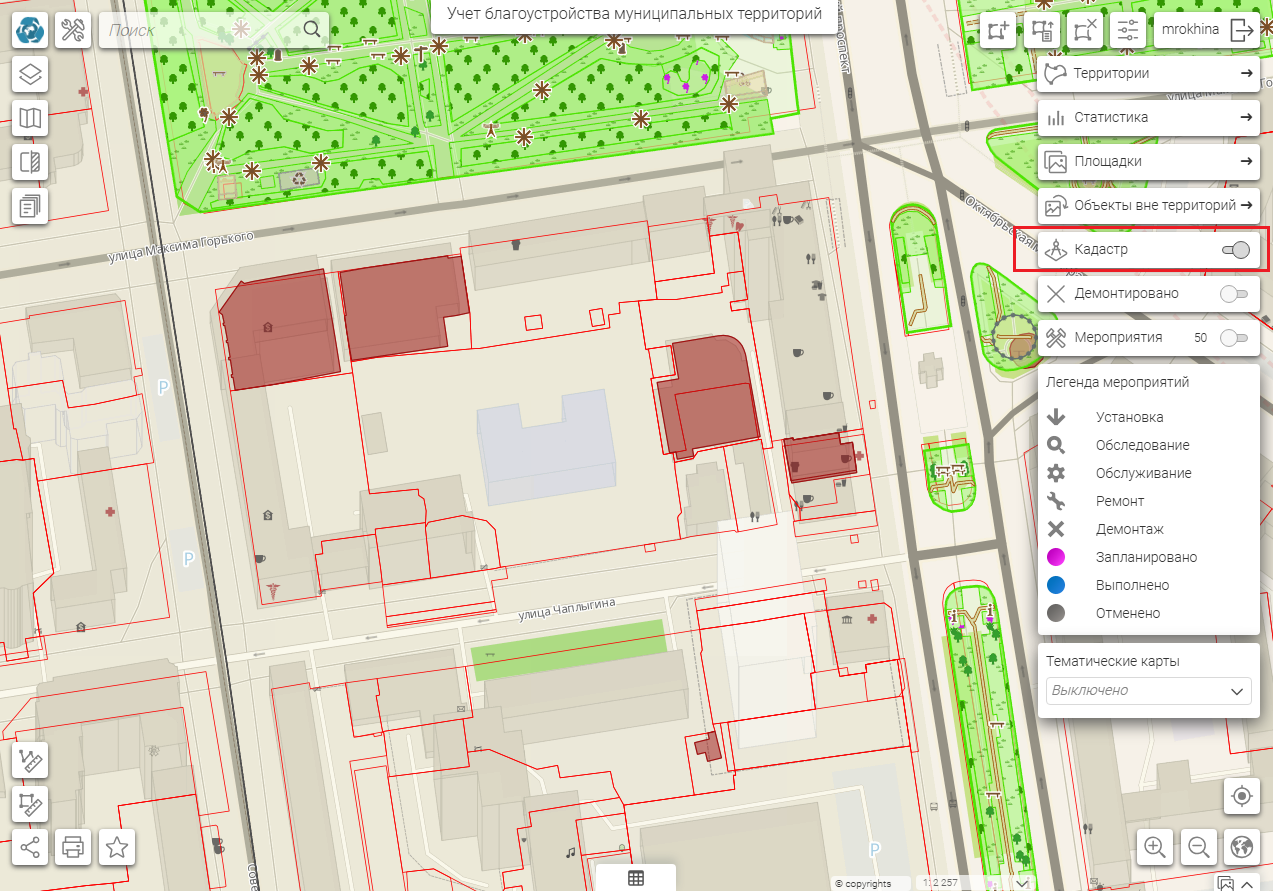
Включите тумблер  Кадастр, расположенный в правой части картографического приложения, и границы земельных участков по кадастровым данным будут отображаться на карте красным цветом, объекты капитального строительства – кирпичным.