Мобильное приложение
Общие принципы работы с мобильными приложениями
Начало работы
Скачайте и установите мобильное приложение CoGIS mobile. Для получения доступа администратора необходимо перейти в «Меню» и авторизоваться в системе.
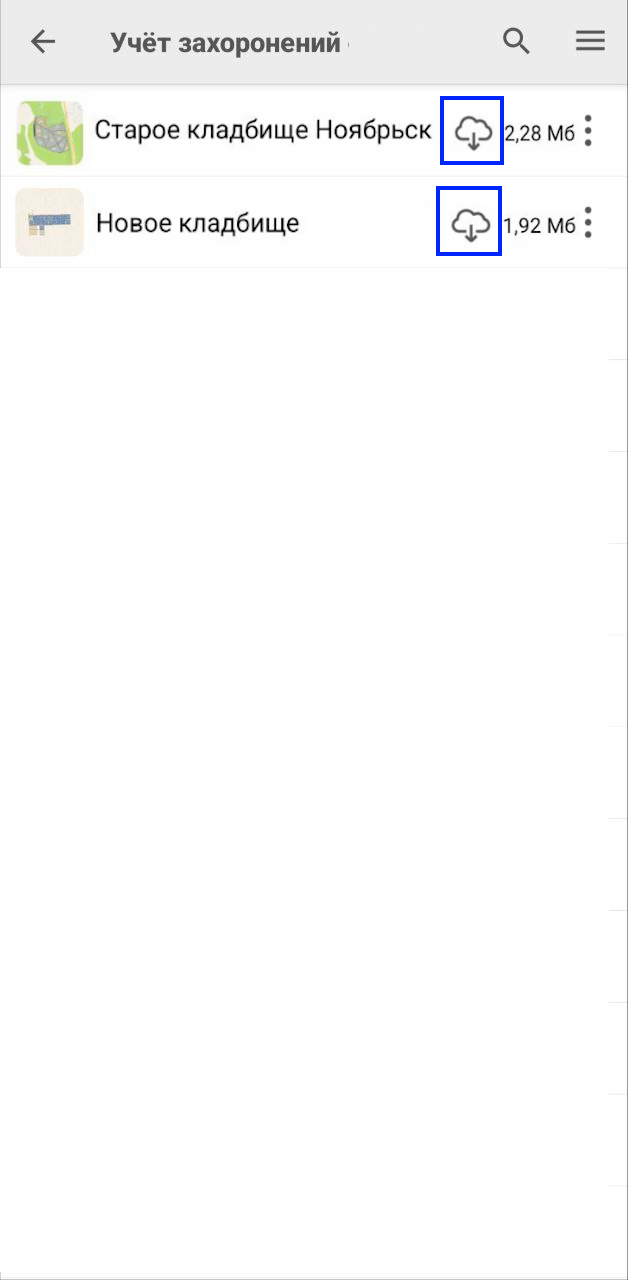
Мобильное приложение содержит две карты: «Учет захоронений» и «Составление схемы кладбища». В зависимости от прав доступа пользователь видит определенные карты, это сделано для того, например, чтобы сотрудник кладбища видел только карты своего кладбища. Перед началом работы скачайте нужную карту. Для этого убедитесь, что ваше устройство подключено к интернету, откройте мобильное приложение, скачайте карту кладбища и откройте ее (Важно!), чтобы в дальнейшем с ней можно было работать независимо от наличия интернета.
Добавление фотографий
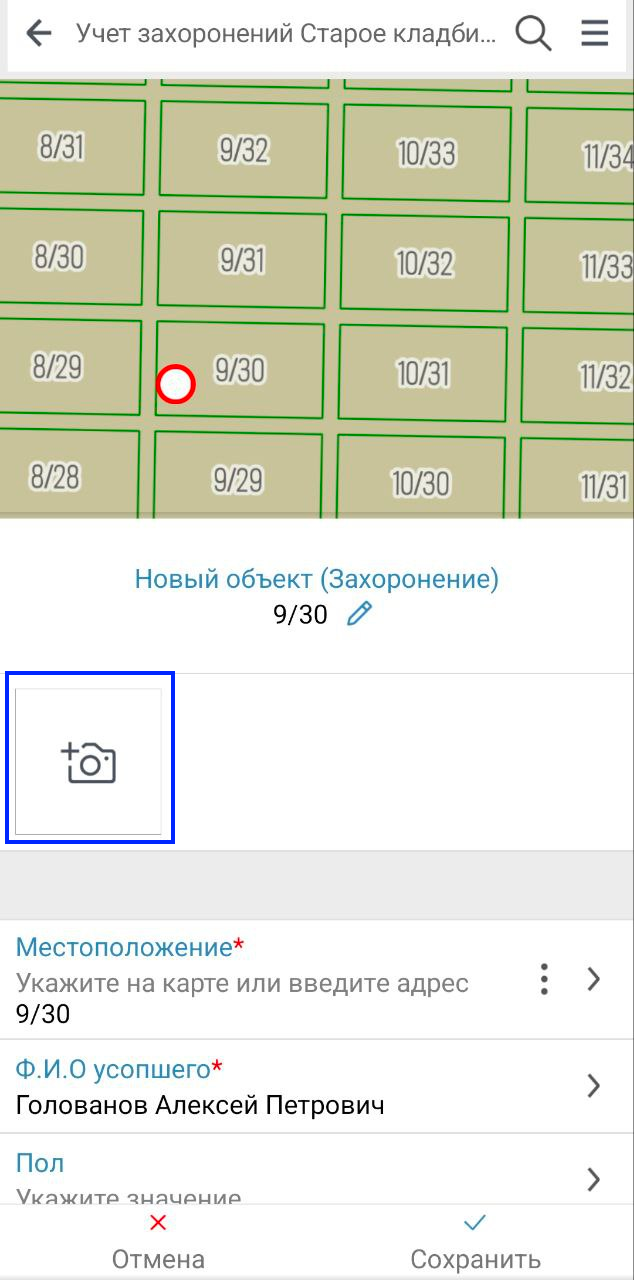
Для добавления фотографии выберите захоронение, перейдите в режим редактирования, нажмите на кнопку «Добавить фотографию», как показано на рисунке ниже, сохраните изменения.
Создание карты кладбища
Для создания схемы кладбища откройте картографическое приложение «Составление схемы кладбища».
Чтобы создать границы кладбища, кварталов, дороги или объекты инфраструктуры, нажмите кнопку «Создание объекта», выберите слой, в котором планируется создать объект, на карте появится первая точка.

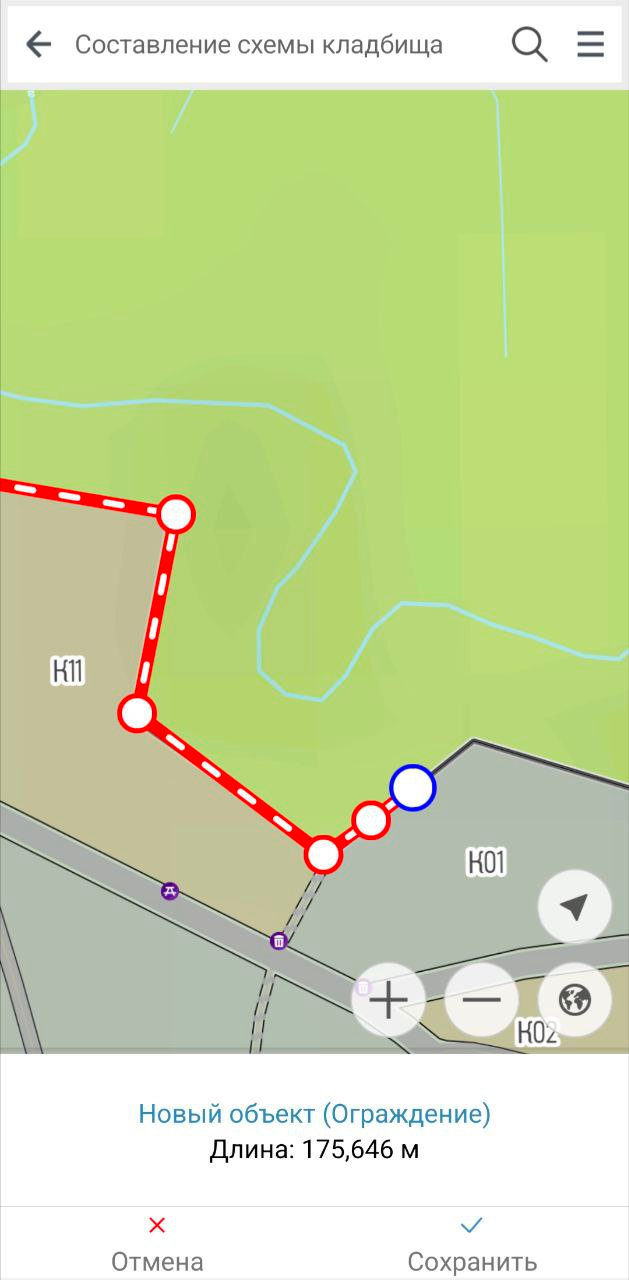
Местоположение точки можно скорректировать, перетащив ее в нужное место, или установить по GPS, нажав на кнопку «Мое местоположение». Чтобы добавить следующую точку, коснитесь карты или дойдите до нужного места и нажмите на кнопку «Мое местоположение». После завершения отрисовки объекта заполните атрибуты и нажмите «Сохранить».
Ввод данных по захоронениям
Для ввода данных по захоронениям откройте картографическое приложение «Учет захоронений».
Регистрация текущих захоронений
Откройте картографическое приложение «Учет захоронений». Чтобы просмотреть список заявок на захоронения, откройте «Меню» и нажмите «Заявка на захоронение».

Выберите нужную заявку и нажмите кнопку «Редактировать». Установите нужное местоположение, кликнув по карте или нажав на кнопку «Мое местоположение», сохраните изменения. Также можно скорректировать местоположение любого захоронения по факту. Для этого найдите нужное захоронение в строке поиска или на карте и нажмите кнопку «Редактировать».
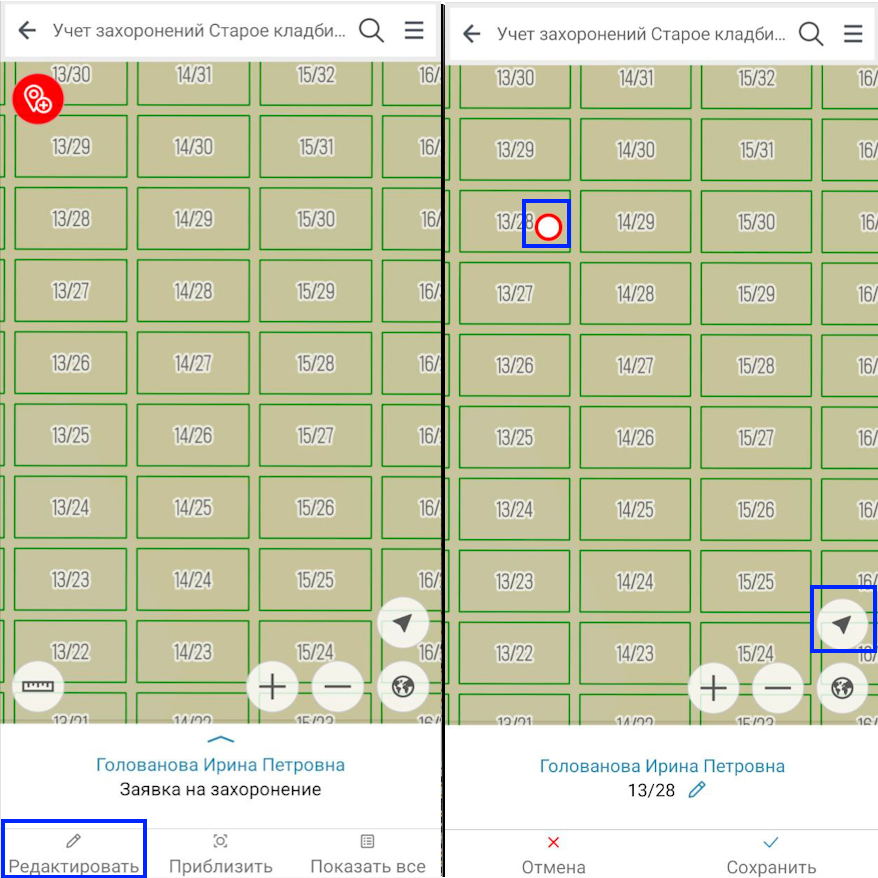
Чтобы изменить или дополнить информацию по захоронению, выберите нужное захоронение и нажмите кнопку «Редактировать». Внесите необходимые изменения и нажмите Сохранить.
Инвентаризация захоронений
Инвентаризация может быть первичная и повторная. В первом случае в системе нет данных о захоронениях, и надо их внести. Во втором случае в системе есть данные о захоронениях, и надо их проверить.
Первичная инвентаризация могильных захоронений
Для ввода данных по захоронениям на месте нажмите на кнопку «Создать объект», установите местоположение, нажав на кнопку «Мое местоположение», введите данные о захоронении, указанные на памятнике, сохраните объект.
Если известна полная дата рождения/смерти, выберите в поле «Наличие даты рождения/смерти» = Да и заполните дату из календаря или введите с клавиатуры.
Если известен только месяц/год рождения/смерти, выберите в поле «Наличие даты рождения/смерти» то, что известно, и заполните информацию о месяце/годе из выпадающих списков.
Если неизвестна дата рождения/смерти, выберите в поле «Наличие даты рождения/смерти» = Нет данных.
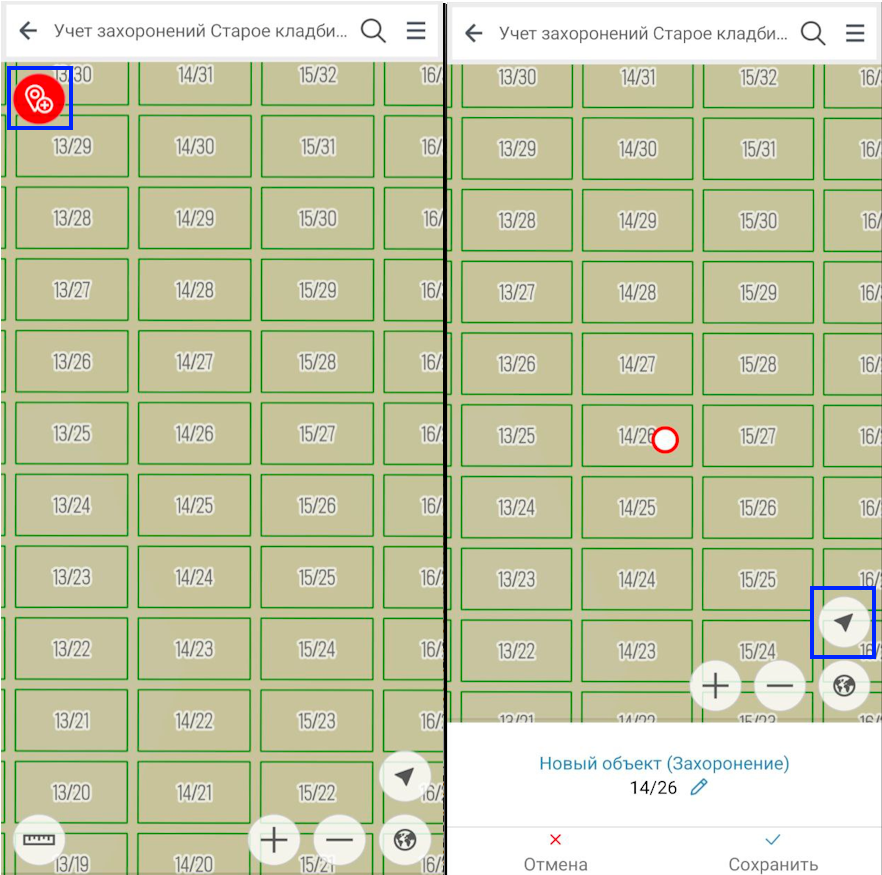
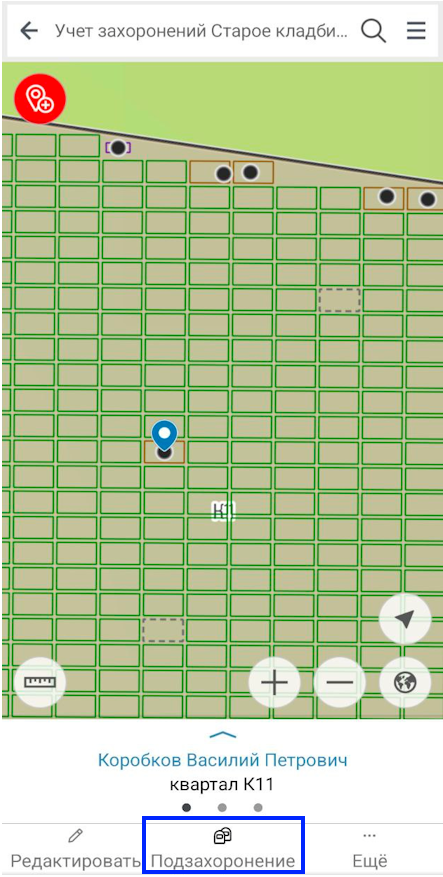
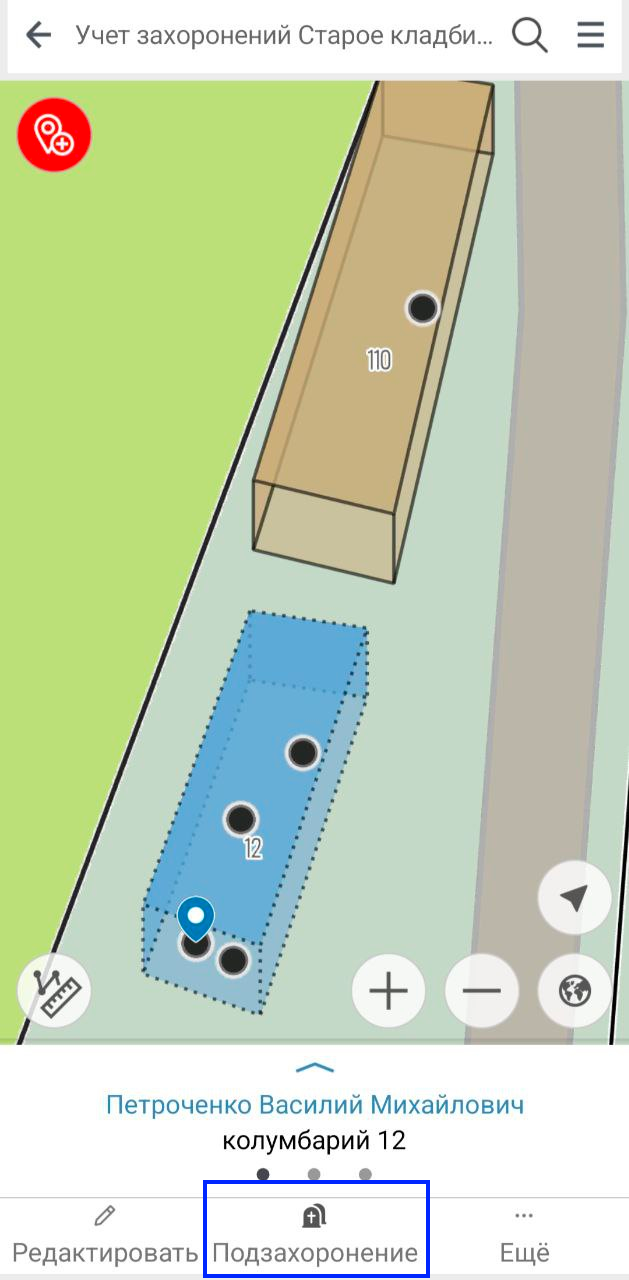
Если на участке есть подзахоронения, сначала оформите основное захоронение (обычно это более раннее захоронение). После оформления основного захоронения данные о подзахоронениях следует вносить через кнопку «Подзахоронение». В этом случае не потребуется устанавливать местоположение, оно будет совпадать с местоположением основного захоронения.
Первичная инвентаризация колумбарных захоронений
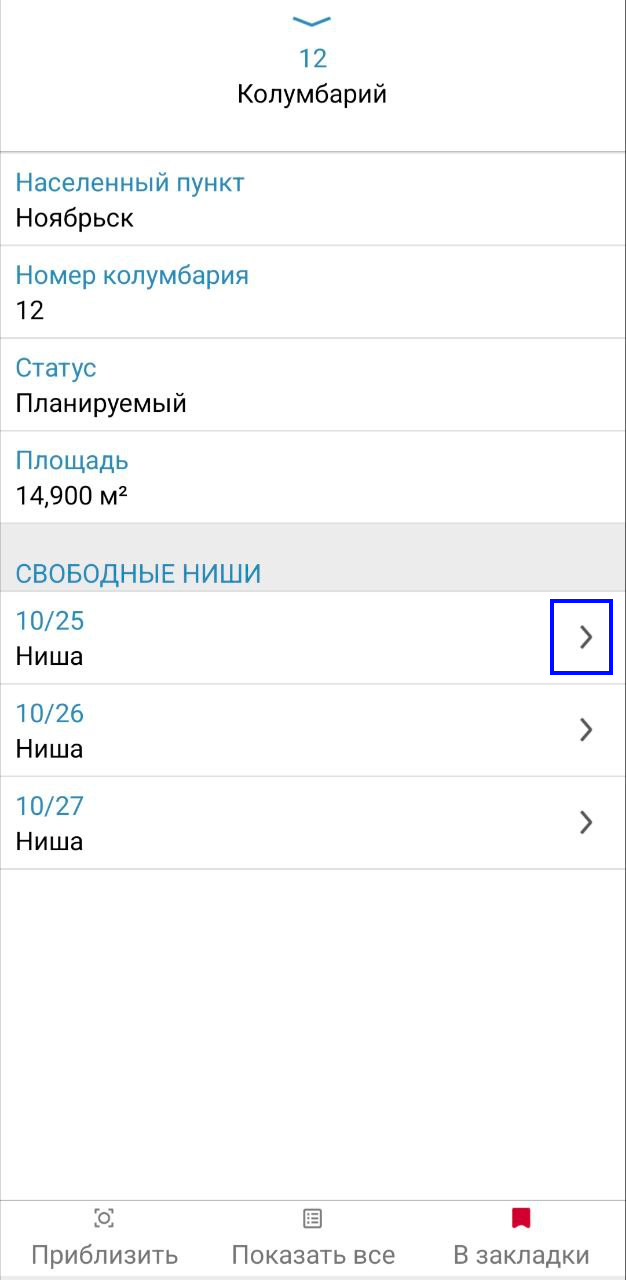
Для ввода данных по колумбарным захоронениям на месте откройте карточку нужного колумбария, в блоке «Свободные ниши» выберите нужную нишу и кликните по ней.
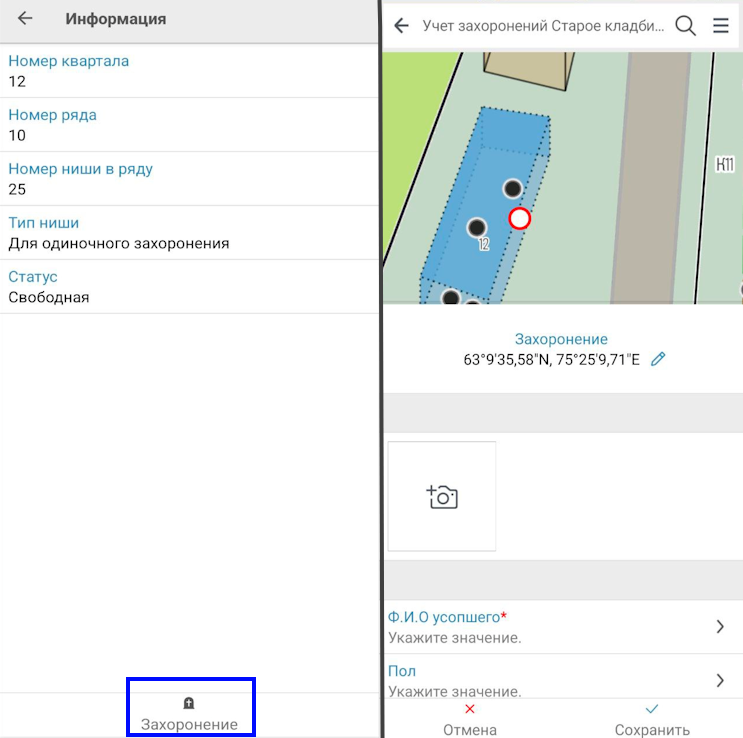
В открывшейся карточке ниши «Захоронение» установите местоположение в колумбарии, введите данные о захоронении, указанные на плите, сохраните объект.
Если известна полная дата рождения/смерти, выберите в поле «Наличие даты рождения/смерти» = Да и заполните дату из календаря или введите с клавиатуры.
Если известен только месяц/год рождения/смерти, выберите в поле «Наличие даты рождения/смерти» то, что известно, и заполните информацию о месяце/годе из выпадающих списков.
Если неизвестна дата рождения/смерти, выберите в поле «Наличие даты рождения/смерти» = Нет данных.
Если в нише есть подзахоронения, сначала оформите основное захоронение (обычно это более раннее захоронение). После оформления основного захоронения данные о подзахоронениях следует вносить через кнопку «Подзахоронение». В этом случае не потребуется устанавливать местоположение, оно будет совпадать с местоположением основного захоронения.
Повторная инвентаризация захоронений
Для проверки данных на месте откройте карточку захоронения, сверьте данные, нажмите «Редактировать», скорректируйте данные при необходимости, укажите актуальное «Состояние захоронения», сохраните изменения. Для того, чтобы захоронение было помечено как «Проверенное», важно переходить в режим редактирования и сохранять объект, даже если не было изменений. Проверенные захоронения отображаются на карте зеленым символом.

Если на карте нет захоронения, а по факту оно есть, введите ФИО умершего (усопшего) в поисковой строке. Если с таким ФИО есть захоронения, сверьте годы жизни и при совпадении данных установите верное местоположение захоронения. Если данных о захоронении нет в системе, внесите захоронение (см. раздел Первичная инвентаризация).
Если захоронение указано на карте, но на месте не обнаружено, укажите состояние захоронения как «Не обнаружено» (удалять объект не следует).