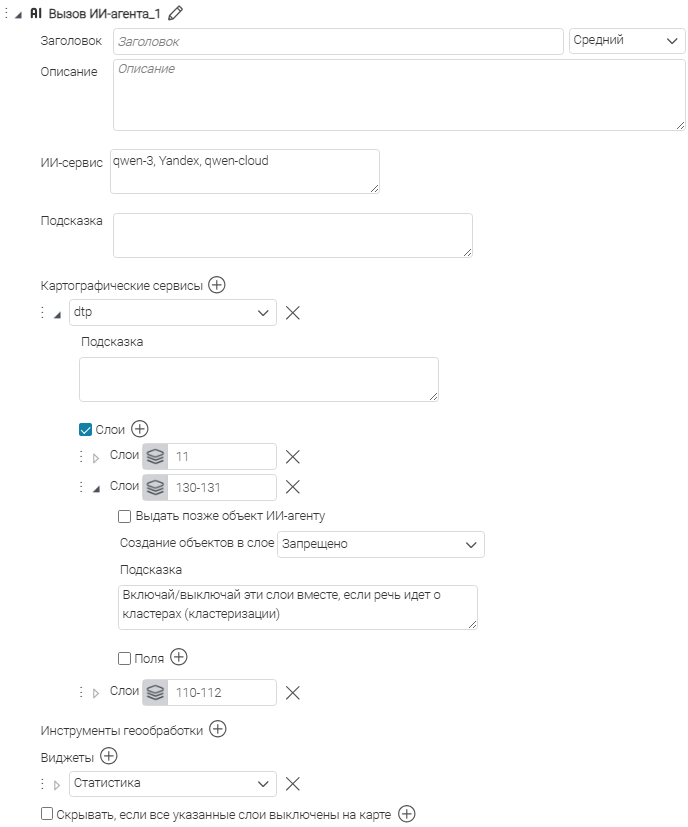
Виджет. Блок Вызов ИИ-агента
Вы можете добавить в картографическое приложение чат с виртуальным помощником. Виртуальный помощник использует определенный набор функций, которые ему позволяют решать проблему пользователя. Поэтому типы запросов, на которые может ответить виртуальный помощник, полностью зависят от набора имеющихся у виртуального помощника функций.
Предварительно настройте одного или нескольких виртуальных помощников в Настройках CoGIS Portal (см. ИИ-ассистенты).
Чтобы добавить в виджет чат с виртуальным помощником, используйте блок  Вызов ИИ-агента. В настройках блока вы определяете набор данных, с которыми будет взаимодействовать настроенный виртуальный помощник.
Добавьте блок и задайте общие настройки блоков виджета (см. Виджет. Общие настройки блоков).
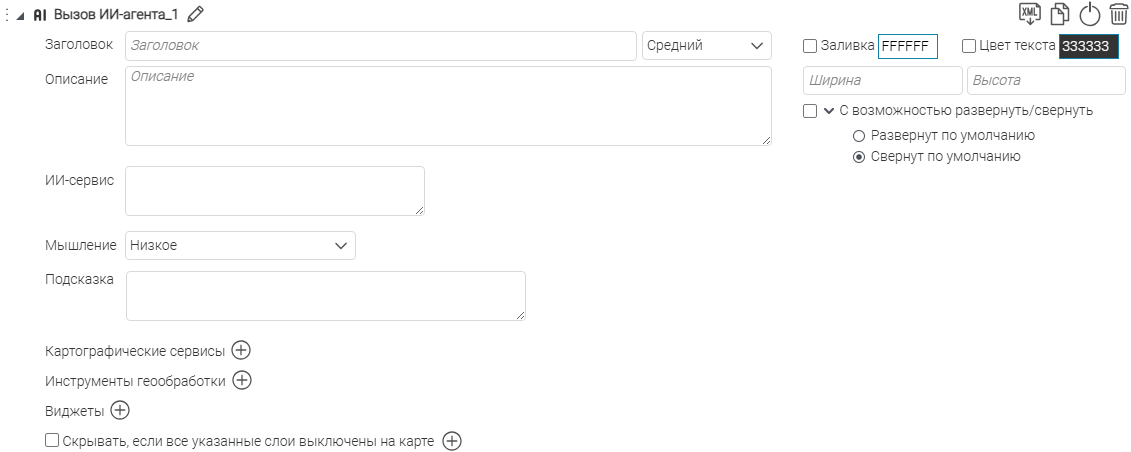
Дополнительно укажите следующие параметры:
-
ИИ-сервис;
Выберите из выпадающего списка ИИ-агента, который будет обрабатывать запросы пользователя интерактивной карты.
Выпадающий список формируется из виртуальных помощников, добавленных в Настройках CoGIS Portal (см. ИИ-ассистенты).
Можно выбрать несколько виртуальных помощников. В этом случае для пользователя в окне чата появится отдельная кнопка с выпадающим списком доступных виртуальных помощников для его смены. При этом при смене помощника контекст текущего чата не теряется, пользователь может продолжать взаимодействовать с помощником.
Обратите внимание, что из всех выбранных в параметре виртуальных помощников пользователю интерактивной карты будут показаны в выпадающем списке только те, которые ему доступны (см. параметр Доступ в настройках ИИ-ассистента – Настройка ИИ-ассистента).
-
Мышление – Высокое, Среднее, Низкое, Отключено - уровень мышления/рассуждения виртуального помощника по умолчанию;
Параметр применим только для ИИ-агента, для которого в Настройках CoGIS Portal отмечена опция Разрешить режим мышления (см. Настройка ИИ-ассистента).
Указанный уровень мышления по умолчанию будет выставлен в окне чата для пользователя при открытии или обновлении интерактивной карты. Более высокий уровень мышления может привести к более точным результатам. Однако, при этом возрастает количество используемых токенов. Пользователь сможет сменить уровень мышления при необходимости.
-
Подсказка;
При необходимости задайте дополнительный промпт для виртуального помощника.
Данный промпт добавится к основному промпту, заданному в настройках ИИ-ассистента (см. Настройка ИИ-ассистента).
-
Картографические сервисы;
В данной настройке указываются картографические сервисы, наборы слоев, атрибутивные поля, с которыми будут работать виртуальные помощники, определенные в параметре ИИ-сервис.
Нажмите
 и выберите из выпадающего списка нужный картографический сервис. Выпадающий список формируется из всех картографических сервисов, добавленных к картографическому приложению. Чтобы удалить выбранный сервис, нажмите
 .
По кнопке
 раскройте настройки выбранного картографического сервиса:
-
Подсказка - задайте дополнительный промпт для виртуального помощника, для каких целей и каким образом использовать выбранный сервис.
-
Слои - нажмите
и задайте набор слоев из выбранного сервиса, с которыми будет взаимодействовать виртуальный помощник. Оставьте параметр пустым, чтобы виртуальный помощник использовал все слои выбранного сервиса. Чтобы удалить выбранный набор слоев, нажмите .По кнопке
раскройте настройки заданного набора слоев:-
Выдать позже объект ИИ-агенту – по умолчанию отключено, набор слоев выбранного картографического сервиса сразу доступен виртуальному помощнику.
Отметьте опцию, чтобы данный набор слоев использовался виртуальным помощником, только если других данных ему было недостаточно для ответа пользователю.
-
Создание объектов в слое – Запрещено (выбрано по умолчанию), С подтверждением, Разрешено – выберите при необходимости, разрешено ли ИИ-агенту создавать новые объекты в выбранном слое;
-
Подсказка - задайте дополнительный промпт для виртуального помощника, для каких целей и каким образом использовать выбранный набор слоев.
-
Поля - нажмите
и задайте набор атрибутивных полей заданного набора слоев, с которыми будет взаимодействовать виртуальный помощник. Чтобы удалить выбранный набор полей, нажмите .Для каждого добавленного набора полей вы можете настроить отдельный текст дополнительного промпта. По кнопке
раскройте настройки заданного набора полей и в параметре Подсказка укажите дополнительный промпт для виртуального помощника, для каких целей и каким образом использовать выбранный набор полей.Добавляйте столько картографических сервисов, наборов слоев и наборов полей, сколько требуется. Чтобы свернуть настройки, нажмите на
 .
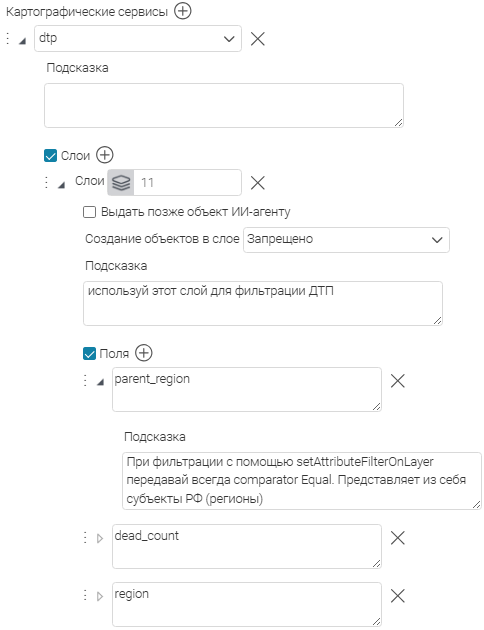
Настройки картографических сервисов для виртуального помощника
-
-
-
Инструменты геообработки;
В данной настройке указываются инструменты геообработки, их входные параметры, с которыми будут взаимодействовать виртуальные помощники, определенные в параметре ИИ-сервис.
Нажмите
и выберите из выпадающего списка нужную задачу сервиса геообработки. Выпадающий список формируется из всех задач сервисов геообработки, добавленных к картографическому приложению. Чтобы удалить выбранную задачу, нажмите .По кнопке
раскройте настройки выбранной задачи (инструмента геообработки):-
Выдать позже объект ИИ-агенту – по умолчанию отключено, выбранный инструмент сразу доступен для использования виртуальным помощником.
Отметьте опцию, чтобы данный инструмент использовался виртуальным помощником, только если другие доступные инструменты геообработки не могут выполнить запрос пользователя.
-
Отправлять подробную информацию с сервиса – по умолчанию отключено, виртуальный помощник взаимодействует непосредственно только с входными параметрами выбранного инструмента.
Отметьте опцию, чтобы виртуальный помощник учитывал при выполнении запроса пользователя описание выбранной задачи (инструмента геообработки) и подсказки к его входным параметрам. Эта информация также будет добавлена в виде дополнительного промпта.
-
Подсказка - задайте дополнительный промпт для виртуального помощника, для каких целей и каким образом использовать выбранный инструмент.
-
Поля - нажмите
и задайте набор входных параметров выбранного инструмента геообработки, с которыми будет взаимодействовать виртуальный помощник. Чтобы удалить выбранный набор параметров, нажмите .Для каждого добавленного набора параметров вы можете настроить отдельный текст дополнительного промпта. По кнопке
раскройте настройки заданного набора и в параметре Подсказка укажите дополнительный промпт для виртуального помощника, для каких целей и каким образом использовать выбранный набор параметров.Добавляйте столько инструментов геообработки, наборов входных параметров, сколько требуется. Чтобы свернуть настройки, нажмите на
.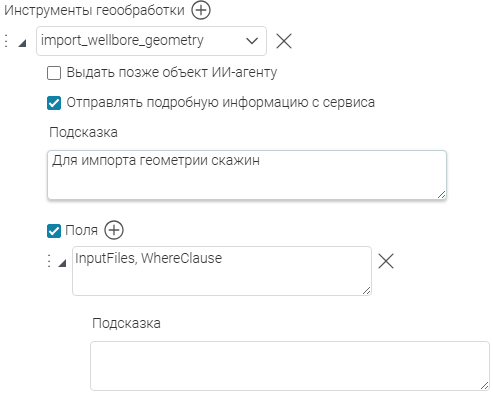
Настройки инструментов геообработки для виртуального помощника
-
-
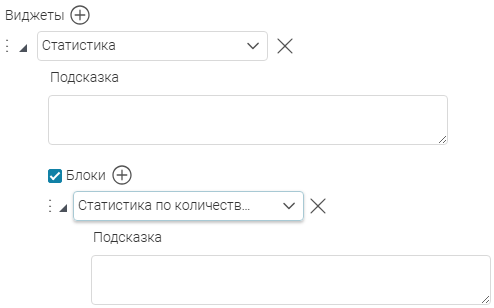
Виджеты.
В данной настройке указываются виджеты, их блоки, с которыми будут взаимодействовать виртуальные помощники, определенные в параметре ИИ-сервис.
Нажмите
и выберите из выпадающего списка нужный виджет. Выпадающий список формируется из всех виджетов картографического приложения. Чтобы удалить выбранный виджет, нажмите .По кнопке
раскройте настройки выбранного виджета:-
Подсказка - задайте дополнительный промпт для виртуального помощника, для каких целей и каким образом использовать выбранный виджет.
-
Блоки - нажмите
и задайте блок выбранного виджета, с которым будет взаимодействовать виртуальный помощник. Чтобы удалить выбранный блок, нажмите .Для каждого добавленного блока вы можете настроить отдельный текст дополнительного промпта. По кнопке
раскройте настройки блока и в параметре Подсказка укажите дополнительный промпт для виртуального помощника, для каких целей и каким образом использовать выбранный блок.Добавляйте столько виджетов и их блоков, сколько требуется. Чтобы свернуть настройки, нажмите на
.
-
Обратите внимание, что корректность ответа виртуального помощника во многом зависит от того, как заданы промпты к использованию доступных ему данных.
Вы можете настроить скрытие блока в виджете интерактивной карты, если для определенных слоев карты отключена видимость. Отметьте опцию Скрывать, если все указанные слои выключены на карте, нажмите  и добавьте пару «сервис-слои». Укажите картографический сервис и выберите из выпадающего списка нужные слои. Вы можете добавить столько пар, сколько требуется. При этом если видимость на карте хотя бы одного слоя из указанного списка будет включена, блок будет виден.
Обратите внимание, что картографические сервисы с нужными слоями должны быть добавлены в картографического приложение.
В результате настройки блока в интерактивной карте пользователь видит в окне виджета стандартное окно чата с виртуальным помощником, в нижней части которого многострочное текстовое поле, куда пользователь может вводить свои запросы. Справа от многострочного текстового поля расположена кнопка запуска обработки запроса.
Помимо текстового ввода, пользователю доступен голосовой набор запроса при нажатии на кнопку  , расположенную справа от текстового поля.
Обратите внимание, что голосовой ввод возможен только на русском языке и не доступен в браузере Mozilla Firefox.
В процессе обработки запроса в окне чата видны действия, которые произвел ИИ-агент. Каждое действие – это использованная функция. Пользователь может развернуть действие, чтобы увидеть параметры, с которыми запускалась соответственная функция.
По окончании обработки виртуальный помощник показывает резюмирующее сообщение, что было сделано. Ниже ответа помощника выводится также количество затраченных токенов: входных/выходных.
Контекст чата сохраняется в рамках одной сессии интерактивной карты. Чтобы очистить контекст и окно чата, пользователь может нажать кнопку Очистить чат, расположенную в левой нижней части окна чата.
Отдельная кнопка с выпадающим списком виртуальных помощников, доступных для использования пользователем, располагается в правой нижней части окна чата.
Также пользователь интерактивной карты может управлять уровнем мышления/рассуждения виртуального помощника. В правой нижней части окна чата располагается кнопка выбора – Высокое, Среднее, Низкое (выбрано по умолчанию), Отключено. Более высокий уровень мышления может привести к более точным результатам. Однако, при этом возрастает количество используемых токенов. Выбранный уровень мышления сохраняется в рамках одной сессии интерактивной карты.
Пример использования виртуального помощника в карте.