Сервис изображений
Сервис изображений. Общие положения
Для отображения растровых данных на интерактивной карте вы можете использовать:
- сервис изображений;
- картографический сервис мозаики;
- растровые слои в составе картографического сервиса (см. подробнее Картографический сервис).
О публикации сервисов см. подробнее Руководство по публикации ГИС-сервисов.
Чтобы добавить сервис изображений или картографический сервис мозаики, добавьте Сервис изображений к картографическому приложению.
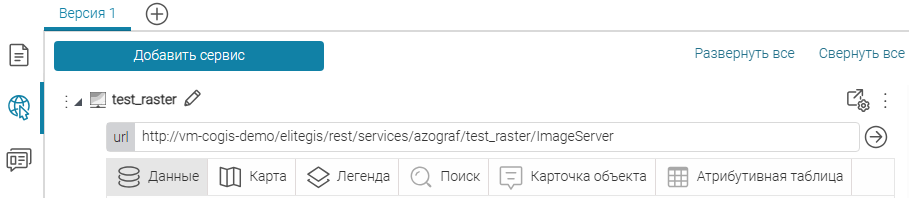
Введите адрес сервиса изображений или картографического сервиса мозаики в поле url и установите подключение к сервису.
Для перехода на страницу сервиса нажмите  . Чтобы переименовать сервис, нажмите
 .
Для управления настройками сервиса предназначены следующие вкладки:
- Данные;
- Карта;
- Легенда;
- Поиск;
- Карточка объекта;
- Атрибутивная таблица.
Обратите внимание, что идентификация ячейки растра, а также просмотр, фильтрация атрибутов каталога растров и пр. возможны только для картографического сервиса мозаики (ImageServer) или слоя мозаики в составе картографического сервиса (MapServer). Таким образом, опции вкладок Поиск, Карточка объекта и Атрибутивная таблица, а также часть опций вкладки Данные сервиса изображений применимы только к картографическому сервису мозаики.
Помимо этого, для картографического сервиса мозаики можно сформировать Карточку объекта, а также использовать атрибуты сервиса в блоках виджетов.
Вкладка Данные
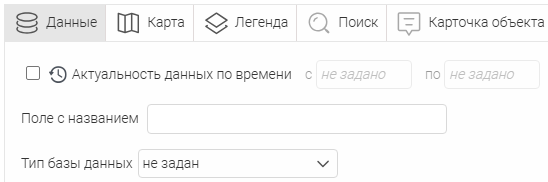
Во вкладке располагаются общие настройки данных:
-
Актуальность данных по времени
 - опция позволяет задать актуальность данных для сервиса в определенный промежуток времени.
В случае использования временной шкалы данные такого сервиса будут отображаться на карте, согласно настройкам актуальности. Отметьте опцию, выберите дату.
-
Поле с названием – атрибутивное поле каталога растров мозаики, где хранится название растра.
Параметр применим только для картографического сервиса мозаики.
Значение выбранного атрибутивного поля отображается в заголовке Карточки объекта при идентификации ячейки растра мозаики.
Выберите из выпадающего списка нужное атрибутивное поля или впишите его имя вручную. Имя атрибутивного поля задается без скобок.
-
Тип базы данных - не задан, MS SQL, PostgreSQL, Oracle, SQLite, Shape, FGDB, CMF2 – тип базы данных, где хранится каталог растров мозаики.
Параметр применим только для картографического сервиса мозаики.
Указанный тип базы данных применяется для корректного формирования SQL-фильтра на атрибуты мозаики.
Если тип «не задан», то формирование SQL-фильтра может быть некорректным.
Вкладка Карта
Вкладка Карта содержит настройки, с помощью которых вы можете управлять отображением данных сервиса изображений на карте:
-
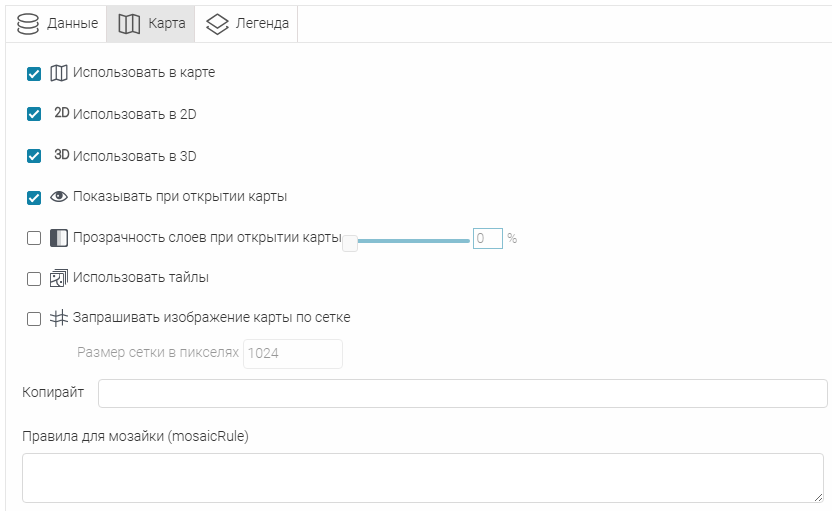
 Использовать в карте – опция отмечена по умолчанию, все данные сервиса изображений будут добавлены на карту.
-
 Использовать в 2D – опция отмечена по умолчанию, все данные сервиса отображаются в 2D режиме.
-
 Использовать в 3D - опция отмечена по умолчанию, все данные сервиса отображаются в 3D режиме.
В 3D режиме изображения сервиса будут растягиваться («стелиться») по 3D-рельефу (если добавлен сервис высот).
-
 Показывать при открытии карты – отметьте опцию, и данные сервиса изображения будут отображаться на карте при ее открытии.
-
 Прозрачность слоев при открытии карты – отметьте опцию, задайте прозрачность слоев. У пользователей будет возможность изменять прозрачность слоев на карте.
-
 Использовать тайлы – отметьте эту опцию, чтобы для отрисовки сервиса можно было использовать растровые тайлы и тайловый кэш.
Обратите внимание, чтобы использовать тайлы, для сервиса изображений должен быть настроен тайловый кэш и в настройках функциональных возможностей сервиса в разделе Выдача области карты в виде изображения (см. Руководство по публикации сервисов) отмечена опция Поддержка растрового кэша (ArcGIS, WMTS, TMS).
Помимо этого, для корректного отображения тайлов на интерактивной карте убедитесь, что система координат и масштабный ряд тайлов совпадают с системой координат и масштабным рядом выбранной базовой карты. Система координат и масштабный ряд тайлов задаются в свойствах сервиса (см. Руководство по публикации сервисов).
-
 Запрашивать изображение карты по сетке – отметьте опцию, чтобы запрашивать изображения карты по сетке и определите размер сетки.
-
Копирайт – позволяет добавить на карту знак копирайта.
-
Правила для мозаики (mosaicRule) – позволяет определить mosaicRule.
Параметр применим только для картографического сервиса мозаики.
Пример правила:
{"ascending":true,"mosaicMethod":"esriMosaicAttribute","mosaicOperation":"MT_FIRST","sortField":"Best","sortValue":"0","where":"Dataset_ID = 'MODIS_Terra_CorrectedReflectance_TrueColor'"}
Вкладка Легенда
Задайте настройки для вкладки Легенда.
-
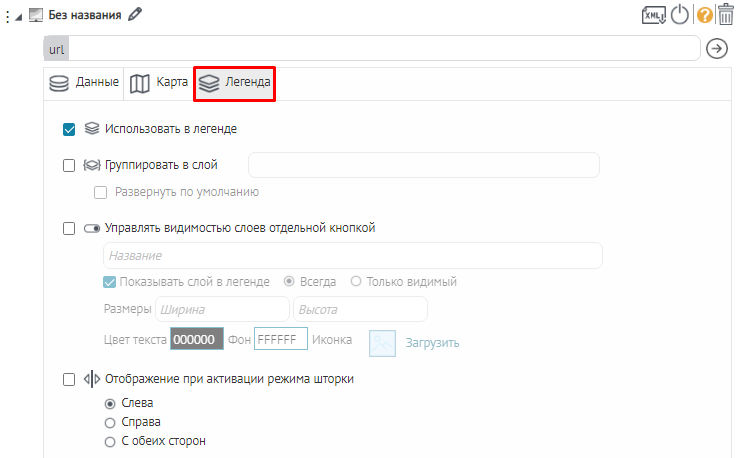
 Использовать в легенде – опция отмечена по умолчанию, растры сервиса будут отображаться в окне Слои карты (легенде) интерактивной карты.
Убедитесь, что окно Слои карты добавлено к картографическому приложению (см. Инструменты интерактивной карты).
-
 Группировать в слой – для удобства в окне Слои карты (легенде) слои разных сервисов можно объединить в групповой слой.
Отметьте опцию, введите название группового слоя. Повторите эти шаги для всех сервисов, слои которых нужно объединить в групповой слой.
Отметьте вложенную опцию Развернуть по умолчанию, чтобы полученный групповой слой в окне Слои карты отображался развернутым.
-
 Управлять видимостью слоев отдельной кнопкой – управлять видимостью слоев на карте можно не только в окне Слои карты, но и отдельной кнопкой.
Для этого отметьте опцию и задайте следующие настройки:
-
Название - текст кнопки.
-
Показывать слой в легенде – опция по умолчанию отмечена, растры сервиса дополнительно будут отображаться не только по кнопке, но и стандартно в окне Слои карты.
-
Всегда (выбрано по умолчанию) – растровый слой сервиса будет отображаться в окне Слои карты всегда: и видимый, и невидимый.
-
Только видимый – растровый слой сервиса будет отображаться в окне Слои карты, только когда его видимость включена кнопкой.
Отключите опцию, чтобы растры сервиса не отображались в окне Слои карты.
-
-
Размеры – Ширина и Высота кнопки в пикселях.
-
Цвет текста кнопки, Фон кнопки, Иконка.
Убедитесь, что настроенная кнопка добавлена к картографическому приложению (см. Инструменты интерактивной карты, группа кнопок Слои).
-
-
 Отображение при активации режима шторки – отмеченная опция определяет, где отображать слой сервиса на карте при активации инструмента Шторка - Слева, Справа или С обеих сторон.
Если опция не отмечена, слой будет отображаться слева.
Подробнее об инструменте Шторка см. Использование инструмента Шторка.
Вкладка Поиск
Опции вкладки применимы только к картографическому сервису мозаики.
Опция  Использовать в поиске позволяет пользователю интерактивной карты с помощью однострочного поиска по атрибутам мозаики найти нужный ему растр мозаики.

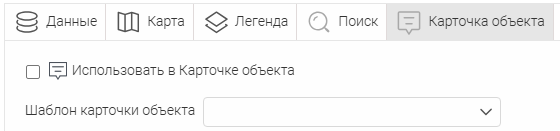
Вкладка Карточка объекта
Опции вкладки применимы только к картографическому сервису мозаики:
-
 Использовать в Карточке объекта – опция позволяет показывать значение ячейки растра и атрибуты растров мозаики в Карточке объекта.
-
Шаблон карточки объекта – выберите из выпадающего списка заранее подготовленный шаблон Карточки объекта для идентификации ячейки растра мозаики.
Шаблон настраивается в разделе Шаблоны Карточки объекта (см. Шаблоны Карточки объекта). В шаблоне вы можете использовать блоки Атрибуты, Координаты, HTML-код, кнопки доступных и дополнительных инструментов и настраивать условия их видимости.
Обратите внимание, что редактирование значений ячеек растра и атрибутов полигонов растров мозаики невозможно. Поэтому инструменты редактирования для шаблона не применимы.
Вкладка Атрибутивная таблица
Опции вкладки применимы только к картографическому сервису мозаики.
Опция  Использовать в атрибутивной таблице позволяет пользователю интерактивной карты посмотреть атрибуты каталога растров мозаики в панели Атрибутивная таблица.
