Отображение доступных элементов в Каталоге карт
Каждому элементу (Папка, Картографическое приложение, Страница, Ссылка) в Конструкторе во вкладке Общая информация в разделе Отображение в Каталоге карт вы можете задать следующие параметры:
-
Название в Каталоге карт;
Укажите название. Данное название отображается на плашке элемента в Каталоге карт.
Для элемента Папка, отображаемого в виде блока, данное название в Каталоге карт представляет собой также название блока элементов.
-
Оформление плашки – иконки плашек элементов Каталога карт;
Нажмите на пространство для иконки и в стандартном окне операционной системы выберите файл для загрузки.
Иконка может быть задана двух размеров: 224*224 px (для отображения в веб-интерфейсе) и 120*120 px (для отображения в мобильном приложении и мелких плашек в веб-интерфейсе).
-
Переход по ссылке:
Вы можете настроить ссылку или список ссылок с плашки элемента на отдельные страницы.
-
Не отображать – выбрано по умолчанию, переход по ссылке с плашки элемента не настроен;
-
В виде ссылки:
В левом нижнем углу плашки отображается кнопка-ссылка для перехода на указанную страницу.
Укажите текст кнопки-ссылки (параметр Название) и URL ссылки (параметр Ссылка). Вы можете задать URL как сторонней веб-страницы, так и URL элемента Страница.
-
В виде выпадающего списка:
В левом нижнем углу плашки отображается кнопка-ссылка, при нажатии на которую отображается список ссылок для перехода на указанные страницы.
Укажите текст кнопки-ссылки (параметр Название списка).
В разделе Список ссылок нажмите
 и добавьте пару «название-ссылка». Для каждой пары укажите текст (параметр Название) и URL ссылки (параметр Ссылка). Вы можете задать URL как сторонней веб-страницы, так и URL элемента Страница.
-
-
Описание;
Укажите описание элемента.
Для элемента Папка, отображаемого в виде блока, данное описание в Каталоге карт отображается под названием блока.
Обратите внимание, что описания других элементов не отображаются в Каталоге карт и используются только для поиска (см. о поиске Настройка интерфейса Каталога карт).
-
Ключевые слова;
Ключевые слова используются только для поиска элемента в Каталоге карт (см. о поиске Настройка интерфейса Каталога карт).
Укажите ключевые слова для элемента. Ключевым словом считается каждая отдельная строчка, введенная в многострочный параметр.
В качестве ключевых слов могут быть использованы названия сервисов, виджетов и их блоков, кнопок, имена шаблонов карточек, отчетов и др.
Для элемента Картографическое приложение доступна кнопка Показать метаинформацию, по нажатию на которую в отдельном модальном окне отображается список содержимого просматриваемого картографического приложения.
-
Теги;
Теги используются для поиска элементов Каталога карт (см. о поиске Настройка интерфейса Каталога карт).
Нажмите
и добавьте столько тегов, сколько требуется. Теги можно выбрать из выпадающего списка или задать в свободной форме. Выпадающий список формируется из тегов всех карт Каталога карт.Можно задавать одинаковые теги разным элементам.
Теги используются для фильтрации элементов Каталога карт.
-
Скрыть хлебные крошки;
Опция доступна только для элементов Папка и Страница.
По умолчанию отключена, переход во вложенную папку Каталога карт будет отражен в верхней части Каталога карт в виде пути.
Отметьте опцию, чтобы скрыть отображение пути.
-
Отображать недоступным.
По умолчанию опция отключена, недоступные текущему пользователю элементы не отображаются в Каталоге карт. Включенная опция позволяет отображать недоступные элементы (см. подробнее Отображение папок в Каталоге карт).
Стили отображения элементов Каталога карт, в том числе папок, можно кастомизировать (см. HTML-кастомизация).


Отображение элементов в Каталоге карт
Элементы Картографическое приложение, Страница и Ссылка, настроенные в Конструкторе, отображаются в Каталоге карт в виде плашек – крупных или мелких.

Каждая крупная плашка элемента может содержать:
-
иконку;
Для недоступного элемента иконка отражает причину недоступности (см. Отображение недоступных элементов в Каталоге карт).
-
название;
На плашке отображается значение, заданное в параметре Название в Каталоге карт (см. Отображение доступных элементов в Каталоге карт). Если параметр Название в Каталоге карт не заполнен, то на плашке отображается значение Название карты/страницы/ссылки также из вкладки элемента Общая информация. Если параметр Название карты/страницы/ссылки не заполнен, то на плашке отображается идентификатор элемента (ID).
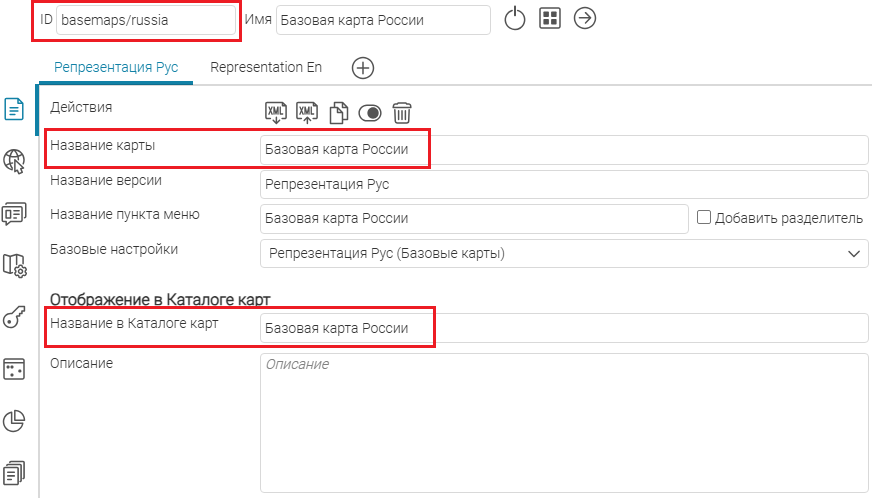
Источники названия элемента на плашке -
статистику посещений;
Статистика посещений отображается на плашке по умолчанию.
При наведении мышью на
 вы можете увидеть, сколько раз пользователи нажали на плашку элемента Сегодня, За 30 дней и Всего.
Отключить отображение статистики посещений можно только для всего Каталога карт. Перейдите во вкладку Общая информация Корневой папки и отметьте опцию Скрыть статистику (см. Настройка интерфейса Каталога карт).
-
ссылку на отдельную страницу или список ссылок.
Ссылка настраивается во вкладке Общая информация в разделе Отображение в Каталоге карт (см. Отображение доступных элементов в Каталоге карт).
Настроенная ссылка или список ссылок отображается на плашке в левом нижнем углу.

Подробнее о настройках отображения элемента в Каталоге карт см. Отображение доступных элементов в Каталоге карт
По умолчанию элементы выбранной папки отображаются в Каталоге карт, как крупные плашки. Мелкие плашки содержат только иконку 120*120 px и название (справа от иконки).
Размер отображаемых в Каталоге карт плашек – крупные или мелкие – задается в настройках элемента Папка и указывается сразу для всех элементов, вложенных в эту папку (см. Отображение папок в Каталоге карт).
Если элемент не доработан, не актуален или по иной причине не должен быть доступен для использования, вы можете временно отключить этот элемент, нажав  в верхней полосе настроек элемента. В таком случае элемент будет скрыт из Каталога карт, а при переходе по прямой ссылке на элемент будет отображаться соответственное сообщение. При этом в Конструкторе в дереве элементов название отключенного элемента помечается светло-серым цветом.


Если элемент создан, например, только для внутреннего использования, используйте кнопку  Показывать/скрыть в Каталоге в верхней полосе настроек элемента. В таком случае элемент будет скрыт в Каталоге карт, но доступен по прямой ссылке.
Обратите внимание, что скрытые элементы нельзя найти по строке поиска или по тегу (см. подробнее о поиске в Настройка интерфейса Каталога карт).

Отображение папок в Каталоге карт
Отображение элемента Папка в Каталоге карт настраивается в параметре В каталоге:

-
дочерние элементы – выбрано по умолчанию;
В Каталоге карт отображаются только плашки элементов, вложенные в выбранную папку. При этом никакие параметры выбранной папки не отображаются.


Отображение дочерних элементов папки -
как папка;
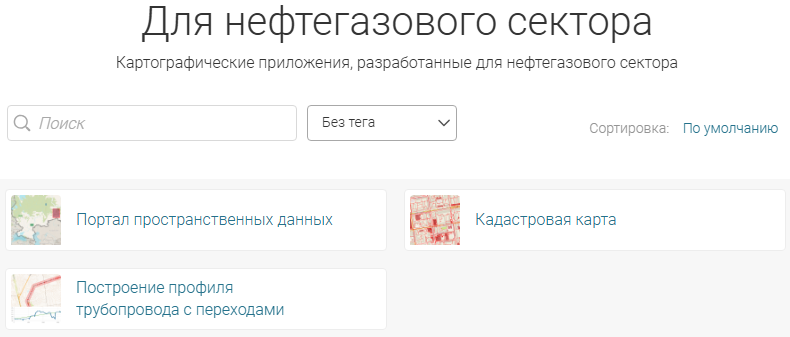
Выбранная папка отображается в Каталоге карт в виде плашки, при переходе по которой отображаются плашки вложенных в папку элементов. Плашка выбранной папки может содержать те же параметры, что и плашки элементов Картографическое приложение, Страница или Ссылка (см. Отображение элементов в Каталоге карт).

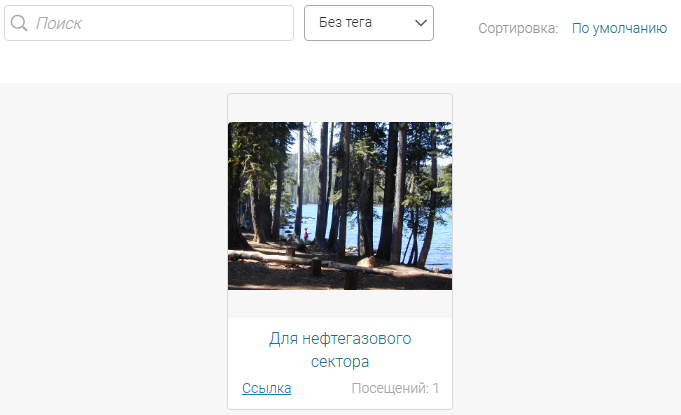
Отображение папки в виде плашки -
как блок.
Плашки элементов, вложенные в выбранную папку, отображаются группой, отдельным блоком.
Названием блока выступает Название в Каталоге карт (см. Отображение доступных элементов в Каталоге карт). Если параметр Название в Каталоге карт не заполнен, то на плашке отображается значение Название папки также из вкладки элемента Общая информация. Если параметр Название папки не заполнен, то на плашке отображается идентификатор (ID).
Под названием блока отображается текст параметра Описание. Другие параметры выбранной папки не отображаются.
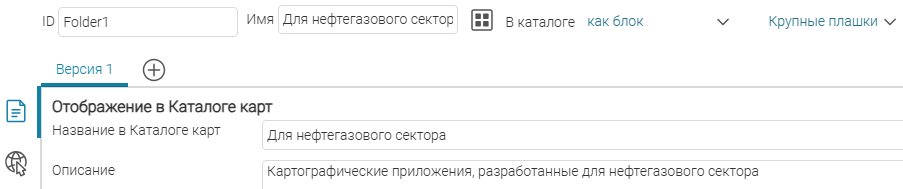
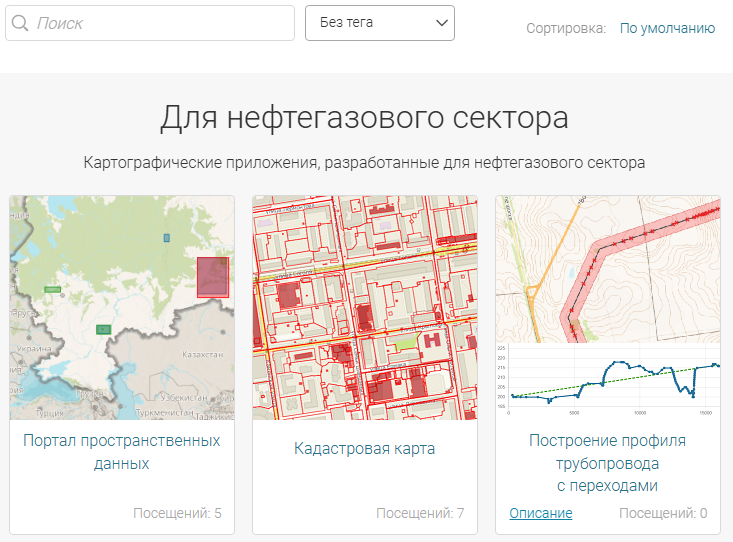
Размер плашек элементов в Каталоге карт – крупные или мелкие – задается в верхней полосе настроек элемента Папка и указывается сразу для всех элементов, вложенных в эту папку.

Вы можете скрыть выбранную папку и ее содержимое в Каталоге карт. Нажмите Показать/скрыть в Каталоге в верхней полосе настроек элемента Папка. Папка и ее содержимое будет скрыто, но по прямой ссылке – доступно.
Обратите внимание, что элементы скрытой папки также нельзя найти по строке поиска или по тегу (см. подробнее о поиске в Настройка интерфейса Каталога карт).

Настройка интерфейса Каталога карт
Главная страница Каталога карт состоит из следующих частей:
-
Верхнее меню.
Верхнее меню формируется в настройках CoGIS Portal (см. меню Администрирование > Настройки > Пользовательский интерфейс - см. Руководство администратора по установке и настройке).
-
Заголовок и описание.
Составляющие данной части задаются в настройках Корневой папки в Конструкторе (см. ниже).
В данной части также располагаются:
-
строка поиска;
Поиск осуществляется по содержанию поисковой строки в названиях или описаниях, а также по тегам элементов Каталога карт (см. Отображение доступных элементов в Каталоге карт). Выпадающий список тегов формируется из всех тегов, заданных для настроенных элементов Каталога карт (см. Отображение доступных элементов в Каталоге карт).
Введите строку для поиска или выберите тег из списка, и Каталог карт отфильтруется. Останутся только те элементы, в названии, описании или тегах которых есть введенный текст.
При поиске по тегам вы можете использовать символ #, набирая #тег (для тегов из одного слова) или #{тег из нескольких слов}. Для поиска по нескольким тегам разделяйте названия тегов пробелом. Например, #тег1 #тег2 #тег3.
Вы можете комбинировать поиск и по строке и по тегам. В этом случае поисковую строку отделяйте пробелом от списка тегов. Например, #тег1 #тег2 строка.
Обратите внимание, что элементы скрытой в Каталоге папки нельзя найти с использованием строки поиска (см. Отображение папок в Каталоге карт). Все найденные элементы Каталога карт отображаются в результатах поиска без группировок по папкам или блокам, а также только большими плашками.
-
опции сортировки – По умолчанию, По имени, По популярности.
-
По умолчанию - элементы отображаются в Каталоге карт в порядке их следования в дереве элементов в Конструкторе;
-
По имени – элементы (включая папки) отображаются в Каталоге карт, отсортированные по названию в алфавитном порядке.
-
По популярности – элементы (включая папки) отображаются в Каталоге карт, отсортированные по убыванию количества посещений.
Отсортированные элементы Каталога карт отображаются без группировок по папкам или блокам, а также только большими плашками.
-
Видимость строки поиска, тегов и опций сортировки регулируется опцией в настройках Корневой папки (см. ниже).
-
-
Элементы Каталога карт.
Элементы Каталога карт отображаются в Каталоге карт согласно настройкам и указанной сортировке (см. опции сортировки выше).
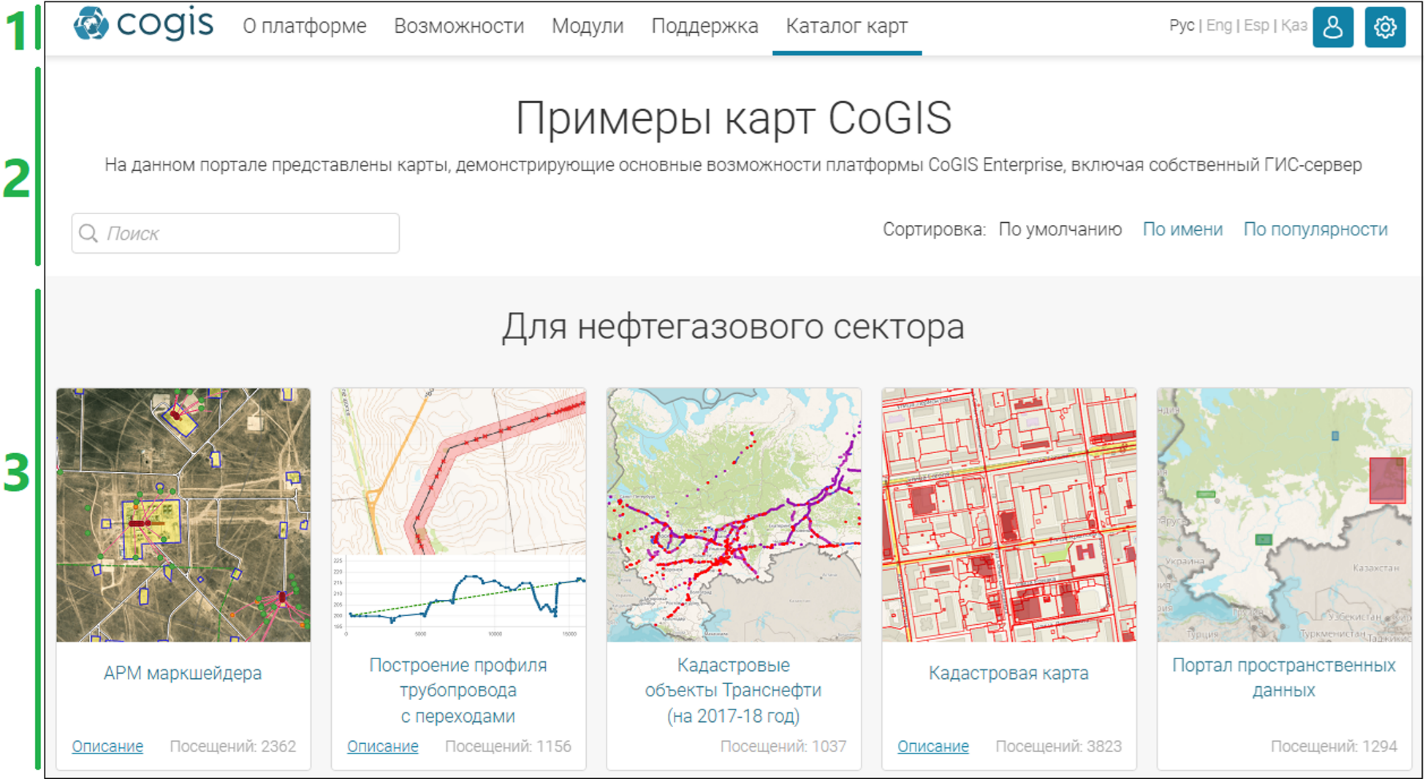

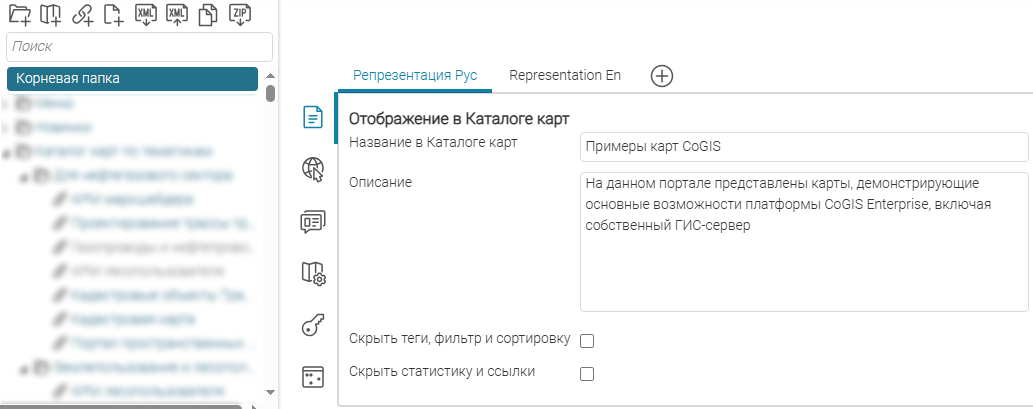
Для Корневой папки во вкладке Общая информация в разделе Отображение в Каталоге карт задаются следующие настройки:
-
Название в Каталоге карт;
Укажите название.
Название отображается на главной странице Каталога карт и представляет собой заголовок Каталога.
Если параметр не заполнен, то заголовок Каталога карт не отображается.
-
Описание;
Введите текст описания. Описание отображается на главной странице Каталога карт под заголовком.
-
Скрыть теги, фильтр и сортировку;
По умолчанию опция отключена, т. е. строка поиска, теги и опции сортировки доступны на главной странице Каталога карт.
Отметьте опцию, чтобы скрыть их.
-
Скрыть статистику.
По умолчанию опция отключена, т. е. статистика посещений отображается на плашках элементов.
Отметьте опцию, чтобы скрыть ее.
Вы можете кастомизировать отображение Каталога карт и отдельных его элементов, в том числе папок (см. Отображение Каталога карт).