Сервис геокодирования
Сервис геокодирования предназначен для:
- определения координат местоположения по заданному почтовому адресу;
- определения почтового адреса, ближайшего к заданным координатам.
Результаты работы сервиса геокодирования могут использоваться при поиске объектов, идентификации объектов, построении оптимального маршрута и зон транспортной доступности.
Для установления подключения к сервису геокодирования введите его адрес в поле url. Для перехода на страницу сервиса геокодирования нажмите  . Чтобы переименовать сервис, нажмите
 . Для сервиса геокодирования Here укажите APP ID и APP CODE.
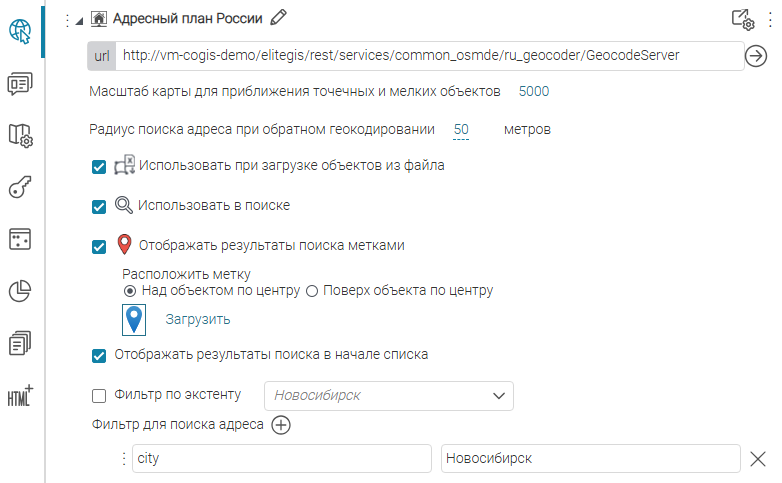
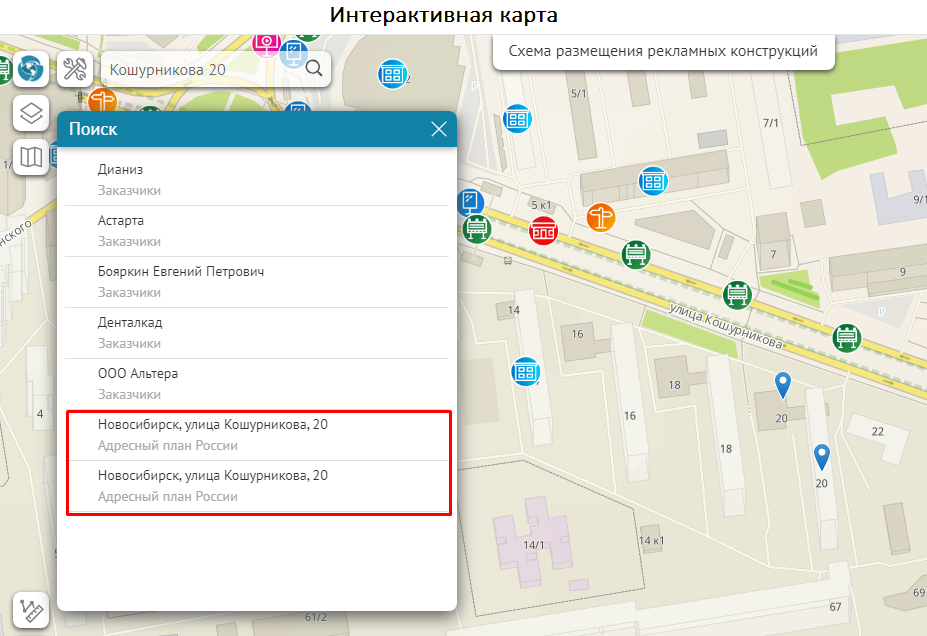
Результаты поиска объекта по адресу отображаются в окне Поиск. Карта автоматически приблизится к экстенту, включающем в себя все найденные объекты. По щелчку мыши на найденном объекте в окне Поиск карта приблизится к экстенту выбранного объекта. Вы можете задать максимально крупный масштаб для приближения, выбрав нужный из выпадающего списка параметра Масштаб карты для приближения точечных и мелких объектов для сервиса геокодирования. В таком случае карта приблизится к указанному масштабу при выборе в окне Поиск точечного объекта и объекта, экстент которого требует приближения к более крупному масштабу, чем указанный. Если максимально крупный масштаб не задан, то карта приблизится к масштабу по умолчанию, указанному в параметре Задать масштаб приближения по умолчанию во вкладке Инструменты и настройка карты (см. Переопределение настроек инструментов карты).
Для сервиса геокодирования Here масштаб приближения к найденным объектам задается в параметре Масштаб карты при поиске местоположения адреса.
В поле Радиус поиска адреса при обратном геокодировании задайте, в каком радиусе от принятых координат сервис геокодирования будет искать ближайший адрес.
Чтобы сервис геокодирования по адресной информации, содержащейся в загруженном файле, осуществлял поиск координат, соответствующих местоположению, отметьте опцию Использовать при загрузке объектов из файла  . По окончании работы сервиса геокодирования будет создан объект с координатами.
По завершении поиска найденные объекты могут быть помечены на карте. Для этого выберите опцию Отображать результаты поиска метками  и расположение метки по отношению к объекту – Над объектом по центру или Поверх объекта по центру. Можете загрузить новое изображение метки.
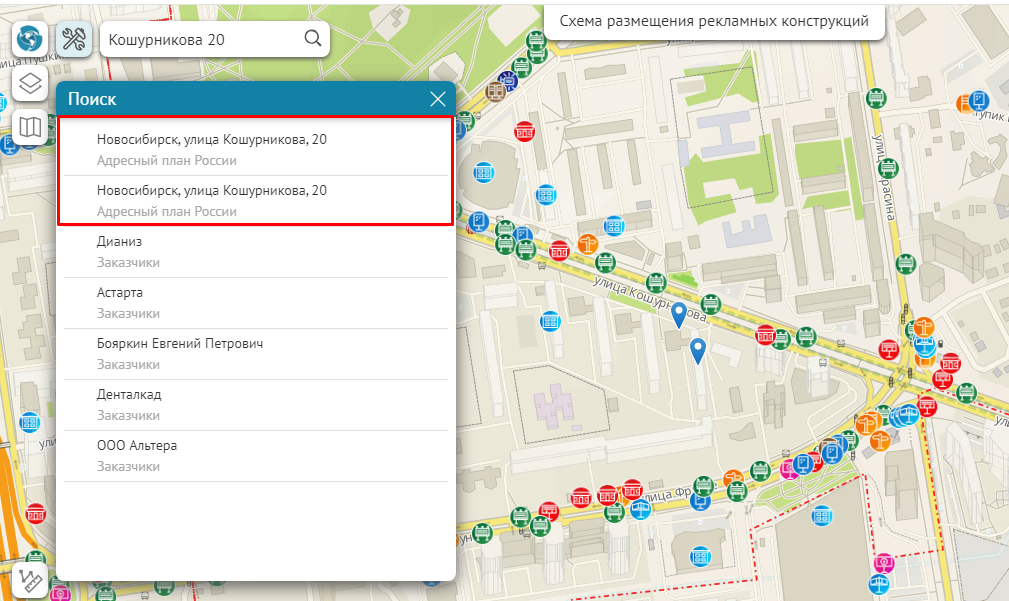
Вы можете задать условия работы сервиса геокодирования, а именно, условия поиска адреса. Часто бывают ситуации, когда в картографическом сервисе задан Поиск к конкретному слою, где у объектов в атрибутивных полях содержится также адресная информация, как и в сервисе геокодирования. В таком случае вы можете указать, что поиск результатов сервиса геокодирования приоритетнее стандартного поиска объектов картографического сервиса для слоев, для этого включите опцию Отображать результаты поиска в начале списка, тогда результаты сервиса геокодирования, например по адресной информации будут отображены в начале списка окна Поиск, пример ниже, рисунок ниже. Если опция Отображать результаты поиска в начале списка отключена, как задано по умолчанию, тогда результаты сервиса геокодирования будут отображены снизу в окне Поиск.
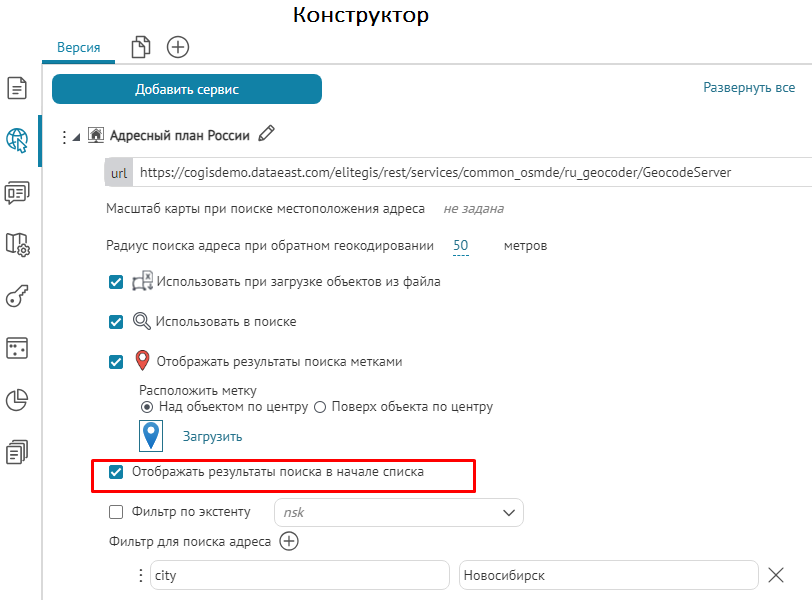
Чтобы поиск по названию улицы и номеру дома производился в определенном городе, в окне Фильтр для поиска адреса нажмите  , укажите Название параметра и необходимое значение в Значение параметра, например, как показано ниже.
