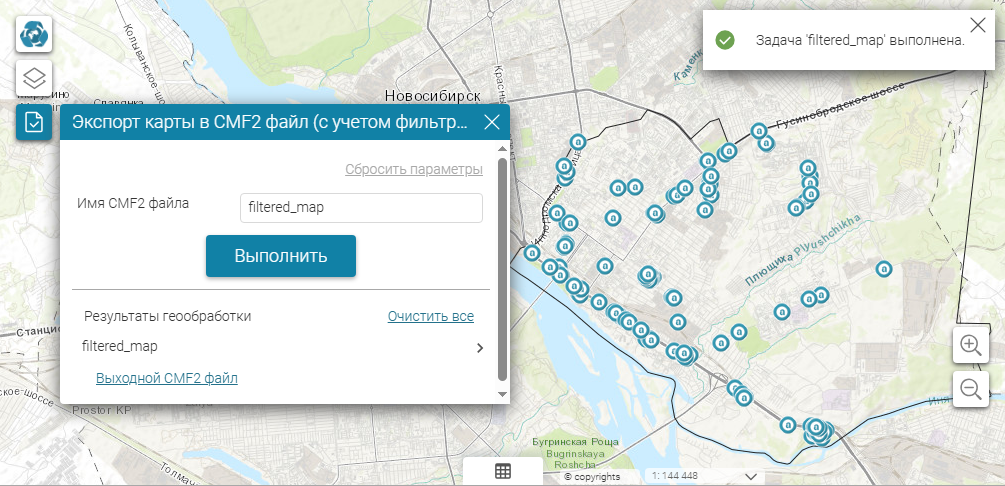
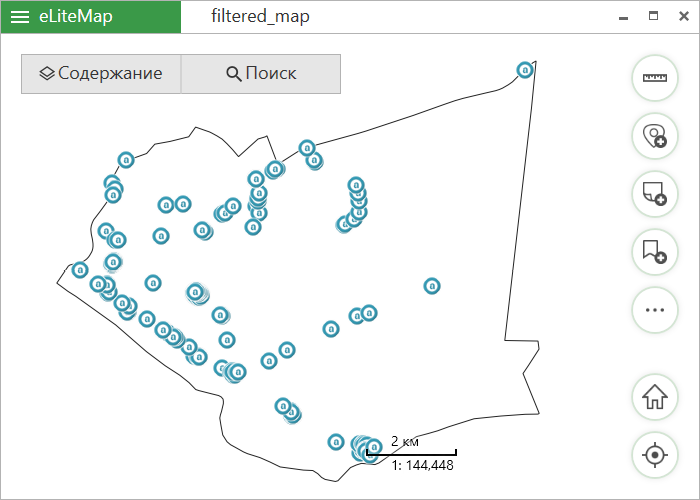
Создание офлайн-карты с учетом пользовательских фильтров на слои
Важно иметь возможность не просто выгрузить слои картографического сервиса в формат CMF2, но и при выгрузке учитывать настроенные пользователем карты фильтры на слои. В этом случае также используется инструмент геообработки Экспорт карты в CMF2 файл.
Рассмотрим следующую задачу: формирование интерактивной офлайн-карты расположения рекламных конструкций определенного типа в конкретном районе города.
Предполагается, что на текущем ГИС-сервере есть запущенный и опубликованный картографический сервис, содержащий слой рекламных конструкций, а также слой районов города.
Чтобы сформировать интерактивную офлайн-карту на основе этих данных, надо:
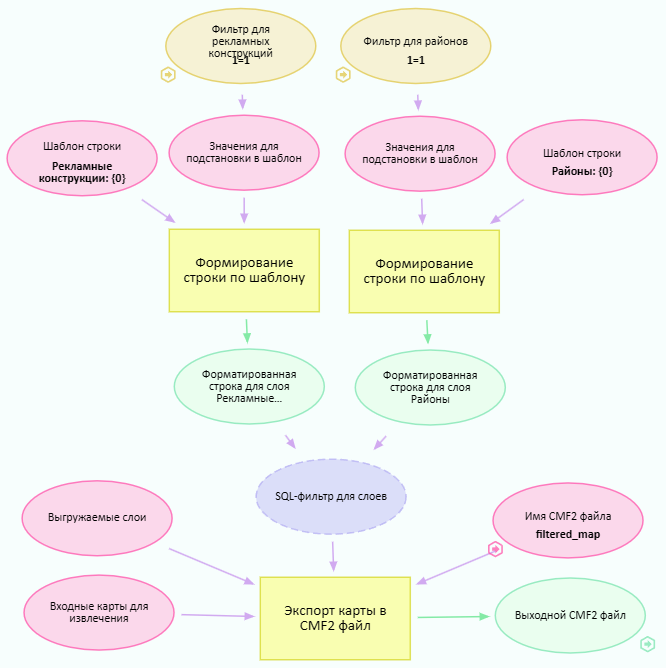
- в Конструкторе моделей настроить модель геообработки, включающую в себя:
- инструмент Формирование строки по шаблону, чтобы сформировать определяющие запросы для слоев карты;
- инструмент Экспорт карты в CMF2 файл, чтобы создать CMF2 файл;
- в CoGIS Конструкторе добавить сервис геообработки на основе созданной на предыдущем шаге модели;
- в CoGIS Конструкторе настроить отображение публичных входных и выходных параметров инструмента геообработки.
Настройка модели геообработки
Для данной задачи требуется создать определяющие запросы для входных слоев карты. И после этого можно использовать инструмент Экспорт карты в CMF2 файл.
Для начала создайте переменные для каждого слоя карты – рекламных конструкций и районов города. Для каждой переменной установите следующие настройки:
-
Тип – SQL-выражение;
-
Имя – Фильтр для рекламных конструкций/Фильтр для районов;
-
Является публичным – вкл., чтобы донастроить переменные в CoGIS Конструкторе.
Укажите дополнительно Имя публичного параметра – SQL_constructions/SQL_districts.
-
Значение – 1=1.
Такой фильтр означает, что по умолчанию (если не заданы для слоя фильтры в карте) будут выгружены все объекты слоя.
Для каждой переменной добавьте инструмент Формирование строки по шаблону из группы инструментов Построение модели. Подробнее о добавлении инструментов в модель геообработки см. Руководство по публикации ГИС-сервисов.
Определите настройки параметров инструмента:
-
Шаблон строки – строка – в качестве значения задайте шаблон строки, которая будет содержать идентификатор (layer_id) или имя слоя, для переменного которого настраивается инструмент (например, Районы: {0});
По умолчанию в шаблон входит {0}. В процессе работы модели вместо {0} вставляется значение параметра Значения для подстановки в шаблон (см. следующий параметр).
-
Значения для подстановки в шаблон – массив строк – в качестве значения укажите соответствующую настроенную переменную;
-
Форматированная строка – строка, выходной параметр.
При необходимости измените другие настройки параметров (см. Описание настроек переменных и параметров модели) или оставьте по умолчанию.
Добавьте в модель инструмент Экспорт карты в CMF2 файл и определите следующие настройки параметров:
-
Входные карты для извлечения – массив сервисов – в качестве значения выберите из выпадающего списка картографический сервис, содержащий слои рекламных конструкций и районов;
-
Имя CMF2 файла – строка – в качестве значения укажите имя выходного файла по умолчанию;
Включите тумблер Является публичным для этого параметра, чтобы пользователь интерактивной карты мог задавать имя файла с выходной офлайн-картой.
-
Выгружаемые слои – массив строк – в качестве значений по очереди добавьте названия слоев для выгрузки – Рекламные конструкции, Районы;
-
SQL-фильтр для слоев – массив строк – в качестве значений по очереди добавьте выходные параметры Форматированная строка инструментов Формирование строки по шаблону.
-
Выходной CMF2 файл – файл.
Включите тумблер Является публичным для этого параметра, чтобы выходной файл автоматически скачивался после создания.
Остальные параметры инструмента геообработки Экспорт карты в CMF2 файл и их настройки можно оставить по умолчанию. Подробнее о добавлении значений параметров см. Описание настроек переменных и параметров модели.
Модель геообработки настроена. Сохраните модель, нажав  в правом верхнем углу окна Конструктора моделей. Сохраните проект сервиса геообработки, нажав
 в правом верхнем углу страницы настроек сервиса. Запустите сервис.
Настройка сервиса геообработки в Конструкторе
Чтобы использовать настроенную модель геообработки, необходимо добавить сервис геообработки в картографическое приложение.
Во вкладке Сервисы картографического приложения добавьте сервис геообработки с настроенной моделью. Укажите нужную модель в качестве задачи сервиса геообработки. Задайте название инструменту геообработки (параметр Название).
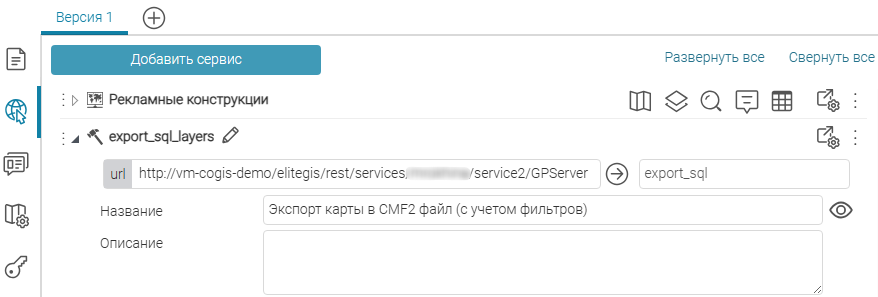
Добавьте публичные входные и выходные параметры модели:
- в разделе Входные параметры нажмите на кнопку
 ;
- выберите Имя параметра для добавления из выпадающего списка;
- Фильтр для рекламных конструкций (SQL_constructions);
- Фильтр для районов (SQL_districts);
- Имя CMF2 файла (CmfFileName);
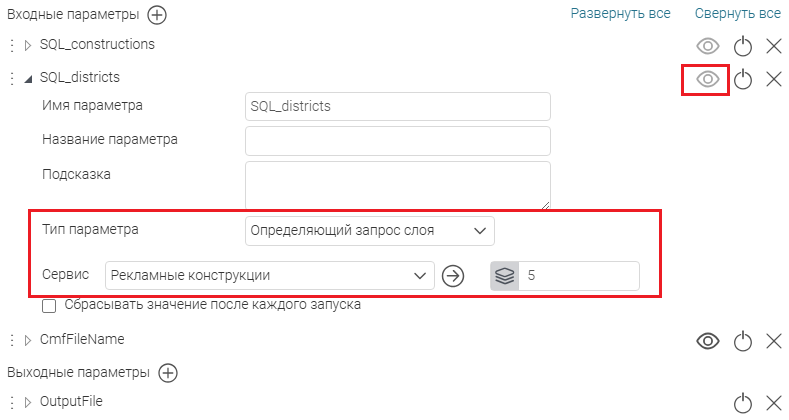
- для параметров Фильтр для рекламных конструкций, Фильтр для районов:
- укажите Тип параметра – Определяющий запрос слоя;
- укажите картографический сервис и соответственный слой;
- нажмите
 , чтобы параметры фильтров не были видны пользователю карты;
- для параметра Имя CMF2 файла при необходимости переопределите Название параметра и Подсказку;
- в разделе Выходные параметры нажмите на кнопку ;
- выберите Имя параметра для добавления из выпадающего списка параметра Выходной CMF2 файл (OutputFile).
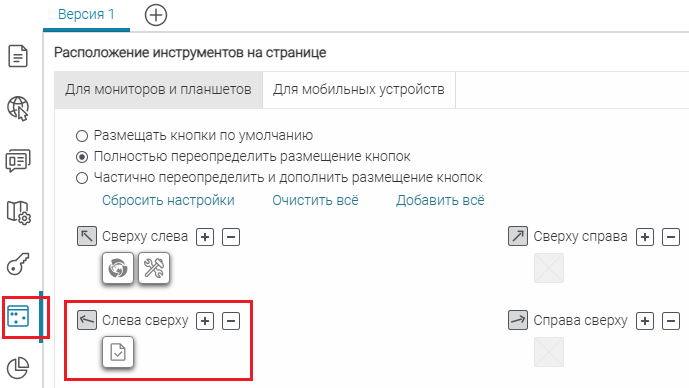
Если требуется, во вкладке Расположение инструментов на странице добавьте кнопку вызова инструмента геообработки.
Инструмент геообработки готов к использованию в интерактивной карте.