Кнопки. Доступные инструменты
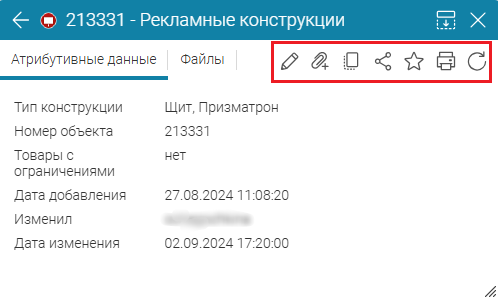
Доступные инструменты включают в себя набор стандартных инструментов, добавление которых не требует дополнительной настройки:
- инструменты редактирования геометрии и атрибутивных данных объекта, а также добавления вложений и выполнения проверок при редактировании;
- прочие инструменты: скачивание вложений, добавление объекта в Избранное, печать, приближение к объекту, поделиться ссылкой, обновление Карточки объекта, фильтрация по объекту, выполнения проверок при редактировании и др.

Чтобы добавить доступный инструмент в Карточку объекта, достаточно включить необходимые кнопки в строке, где он будет расположен - в шапке или в подвале Карточки объекта.
При этом при расположении в шапке Карточки объекта кнопки вызова доступных инструментов добавляются в виде иконок, в подвале – в виде кнопок с текстом.
Обратите внимание, что доступные инструменты  Закрыть и
 Назад можно разместить только в подвале Карточки объекта.
Каждый доступный инструмент вы можете добавить в Карточку объекта и как дополнительный инструмент, указав ему нужные настройки (см. Кнопки. Дополнительные инструменты-Кнопки. Элемент HTML-блок). Инструмент  Отменить доступен для добавления только как дополнительный инструмент (см. Инструмент Отменить).



Доступные инструменты, связанные с редактированием
Обратите внимание, кнопки вызова инструментов, связанных с редактированием, будут доступны в окне Карточки объекта только в том случае, если во вкладке  Сервисы добавлено расширение SOE для картографического сервиса (см. SOE для картографического сервиса), для слоя которого назначен формируемый шаблон Карточки объекта, а также заданы настройки плагина Редактирование в Правилах SOE (см. Редактирование объектов. Плагин Редактирование). Также дополнительно необходимо, чтобы в настройках SOE для картографического сервиса во вкладке Редактирование была включена опция Использовать в редактировании для указанного слоя (см. Вкладка Редактирование).
Могут быть добавлены в Карточку объекта следующие доступные инструменты, связанные с редактированием объектов:
-
 Редактировать – кнопка вызова режима редактирования Карточки объекта.
Пользователь интерактивной карты нажимает на кнопку инструмента, чтобы начать режим редактирования. После внесения изменений ему необходимо нажать на кнопку Сохранить в Карточке объекта. Если задано автосохранение, тогда изменения будут сразу записаны на ГИС-сервер. Иначе – отдельно нужно нажать на кнопку инструмента карты
 Сохранить на сервер.
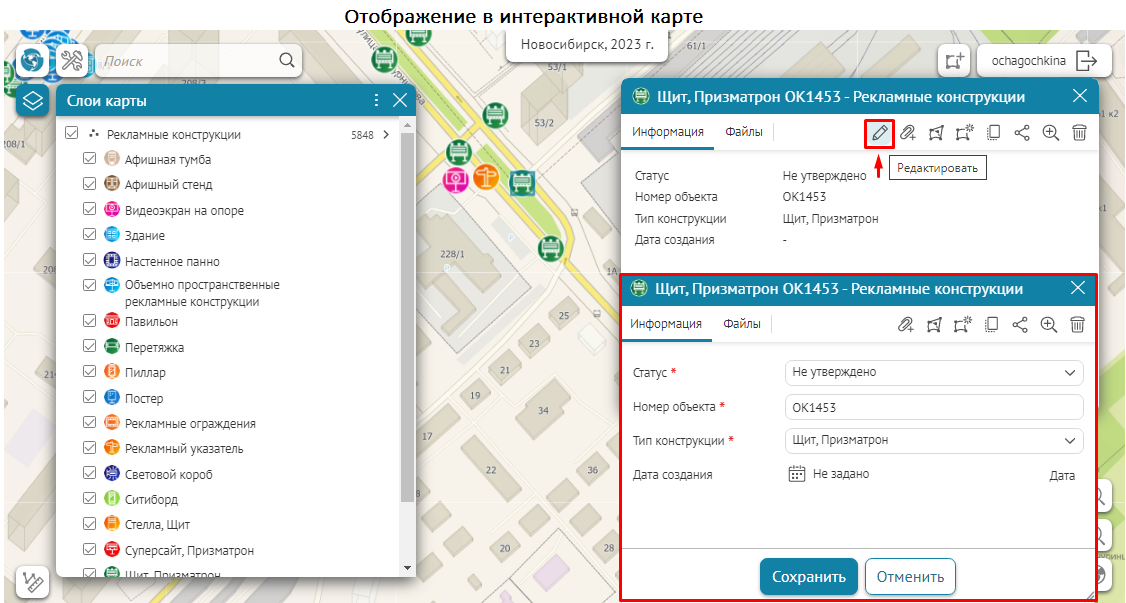
Редактирование объекта в Карточке объекта -
 Добавить вложения – с помощью данной кнопки пользователь может добавить вложения к объекту.
По кнопке инструмента вложение будет добавлено в первый подходящий блок Файлы.
Обратите внимание, что при наличии нескольких блоков Файлы, чтобы пользователь мог добавить вложение в нужный блок, рекомендуется использовать опцию Разрешить добавлять вложения в блоке непосредственно в настройках блока Файлы (см. Блок Файлы).
После добавления вложений пользователю необходимо нажать на кнопку Сохранить в Карточке объекта. Если задано автосохранение, тогда изменения будут сразу записаны на ГИС-сервер. Иначе – отдельно нужно нажать на кнопку инструмента карты
Сохранить на сервер.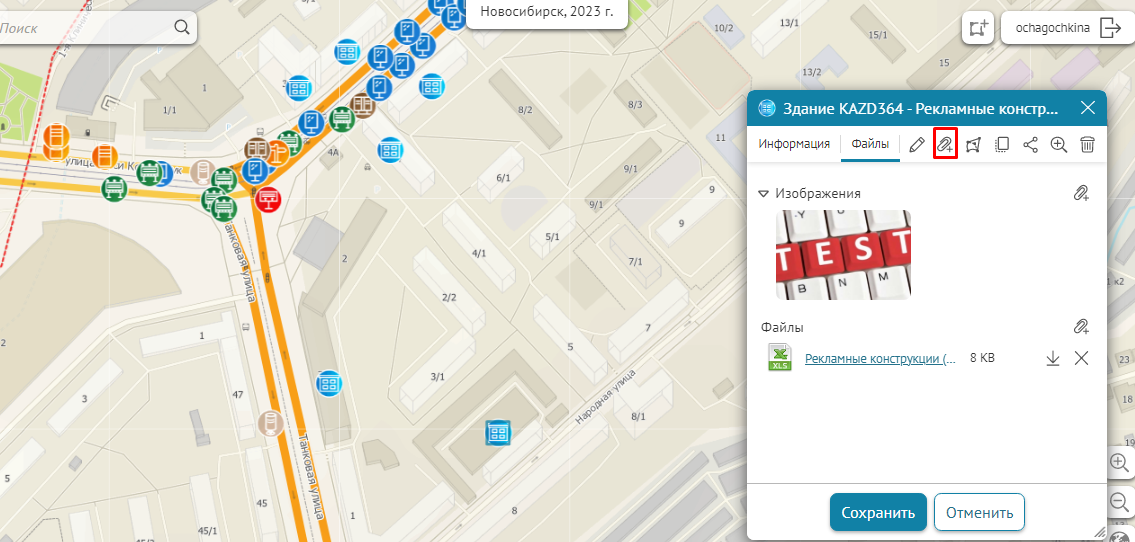
Добавление вложений в Карточке объекта -
 Сдвиг и редактирование узлов объекта – кнопка вызова инструмента для сдвига линейного или полигонального объекта и редактирования его узлов.
При нажатии пользователем на кнопку выделятся узлы объекта. Для сдвига целого объекта необходимо захватить его центр и перенести объект в другое место.
Для сдвига отдельного узла объекта необходимо захватить выбранный узел и перетащить его в другое место.
Между узлами объекта отображаются полупрозрачным цветом дополнительные узлы, которые пользователь может добавить к геометрии объекта. Для добавления нового узла необходимо захватить дополнительный полупрозрачный узел и сдвинуть его в нужное место. Новый узел добавится к геометрии объекта.
Чтобы удалить отдельный узел объекта, пользователю достаточно дважды кликнуть на выбранном узле.
После внесения изменений пользователю необходимо нажать на кнопку Сохранить в Карточке объекта. Если задано автосохранение, тогда изменения будут сразу записаны на ГИС-сервер. Иначе – отдельно нужно нажать на кнопку инструмента карты
Сохранить на сервер.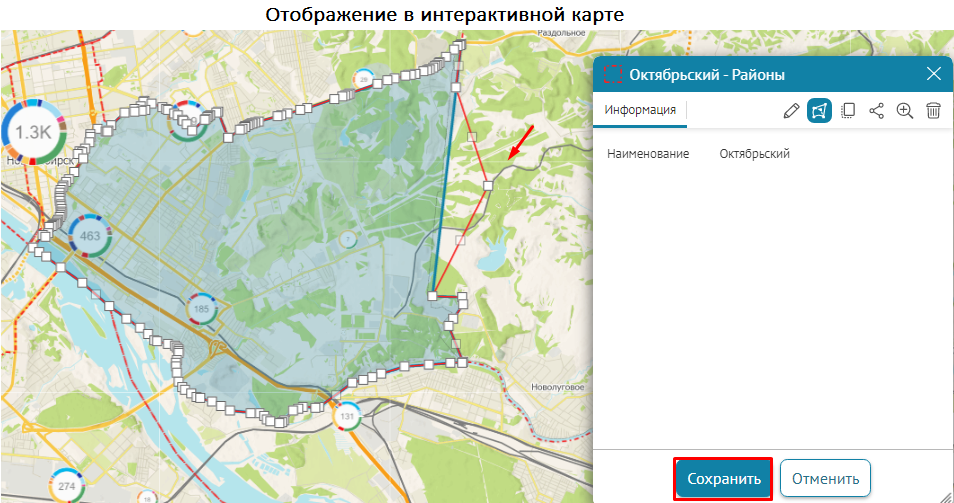
Сдвиг узла полигонального объекта -
 Поворот и изменение размера объекта – кнопка вызова инструмента для поворота и изменения пропорций полигонального или линейного объекта.
При нажатии пользователем на кнопку объект выделится прямоугольной рамкой с точкой для поворота.
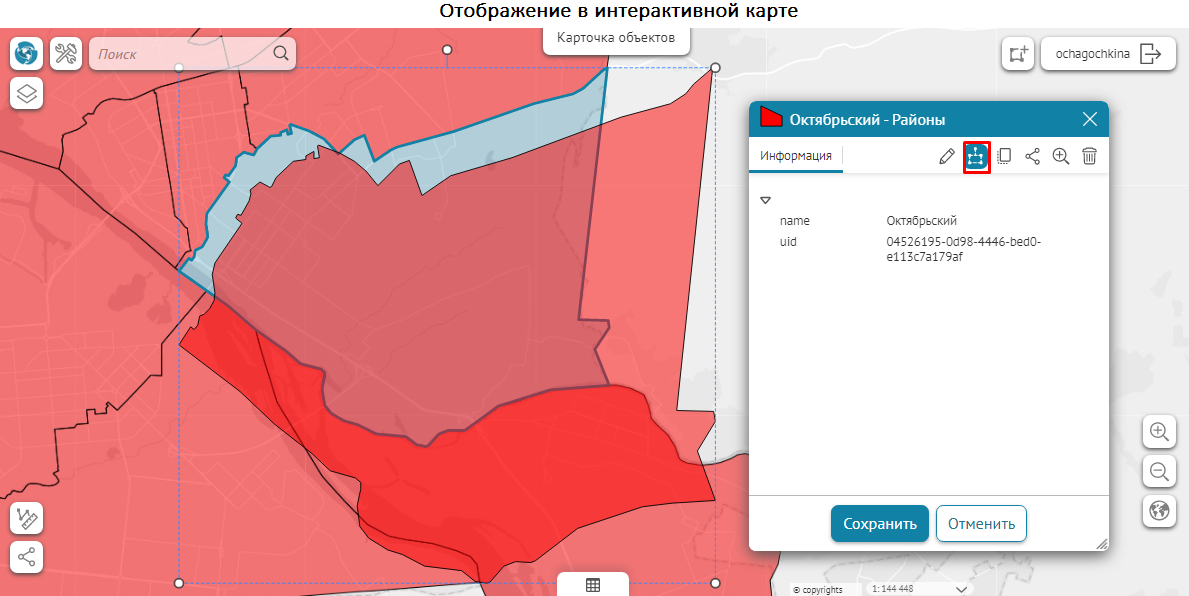
Изменение пропорций полигонального объекта Чтобы изменить пропорции объекта, необходимо потянуть за вершины прямоугольной рамки.
Чтобы повернуть объект, необходимо захватить точку для поворота и повернуть фигуру в нужном направлении.
После внесения изменений пользователю необходимо нажать на кнопку Сохранить в Карточке объекта. Если задано автосохранение, тогда изменения будут сразу записаны на ГИС-сервер. Иначе – отдельно нужно нажать на кнопку инструмента карты
Сохранить на сервер. -
 Задать геометрию заново – кнопка вызова инструмента для редактирования геометрии выбранного объекта.
После нажатия на кнопку пользователю необходимо заново создать геометрию объекта.
После внесения изменений пользователю необходимо нажать на кнопку Сохранить в Карточке объекта. Если задано автосохранение, тогда изменения будут сразу записаны на ГИС-сервер. Иначе – отдельно нужно нажать на кнопку инструмента карты
Сохранить на сервер.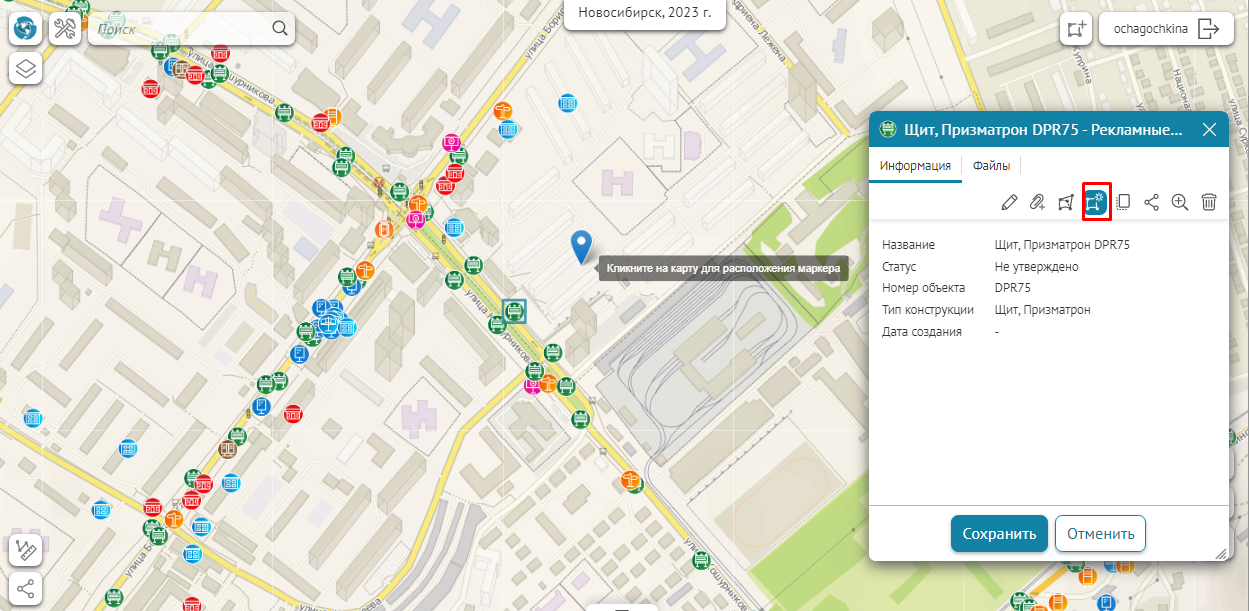
Отрисовка геометрии точечного объекта заново -
 Копировать объект (клонировать) – при включении кнопки производится клонирование следующих объектов в блоках Карточки объекта:
-
клонирование объекта слоя и его атрибутивных значений в блоке Атрибуты;
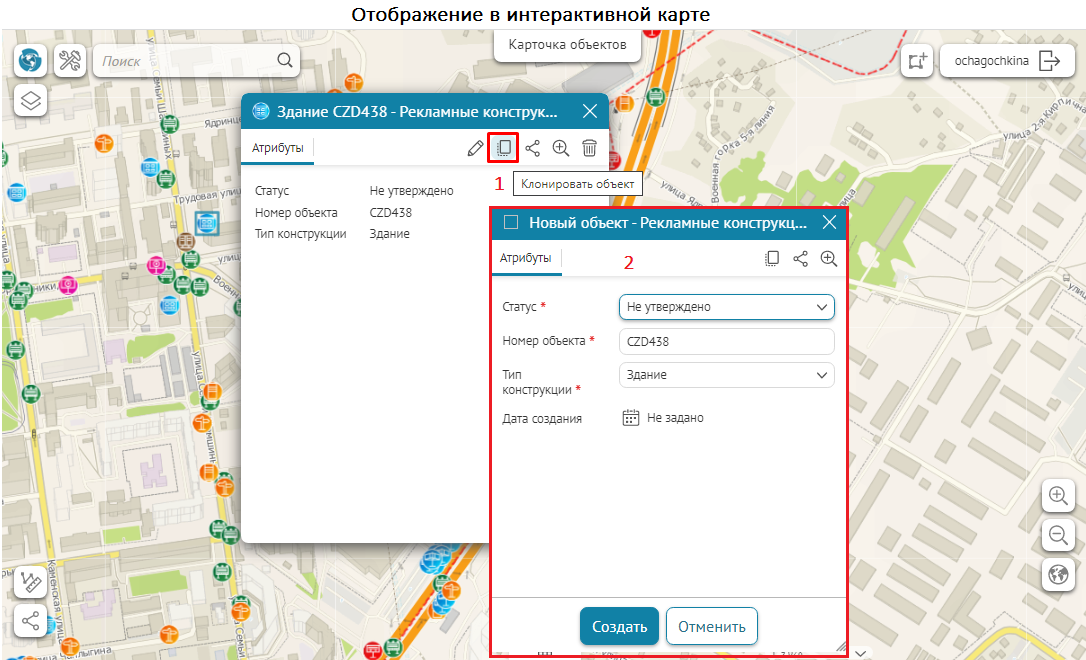
Клонирование объекта слоя с атрибутивными значениями в блоке Атрибуты -
клонирование родительского объекта, связанных с ним объектов и их атрибутивных значений в блоках Атрибуты и Связанные объекты;
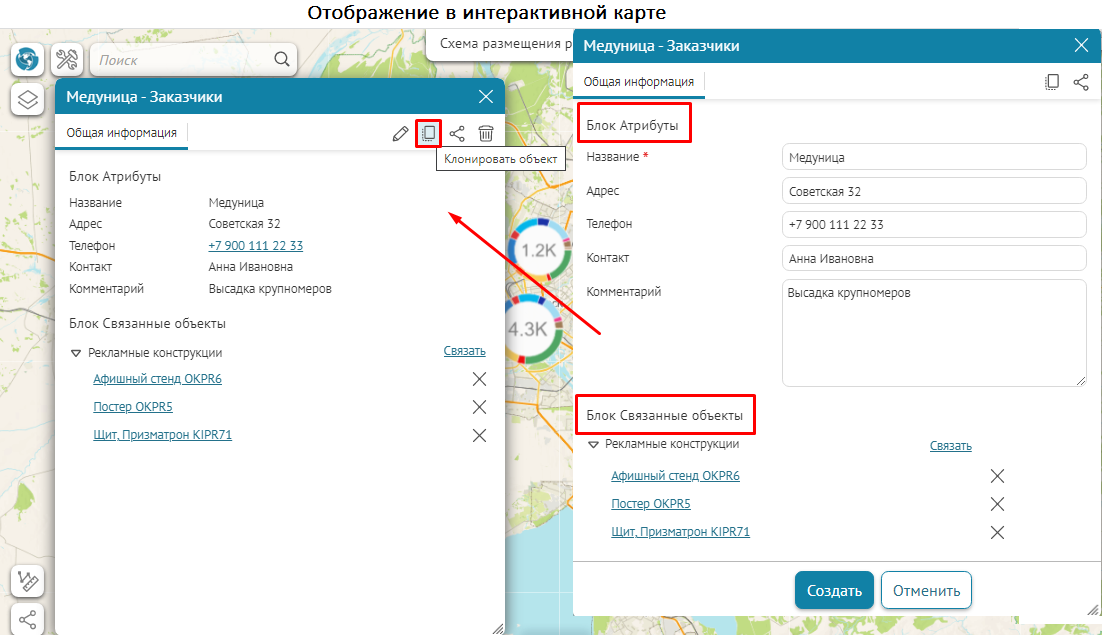
Клонирование родительского объекта, связанных объектов и их атрибутивных значений в блоках Атрибуты и Связанные объекты -
клонирование родительского объекта, его дочерних объектов и их атрибутивных значений в блоках Атрибуты и Дочерние объекты;
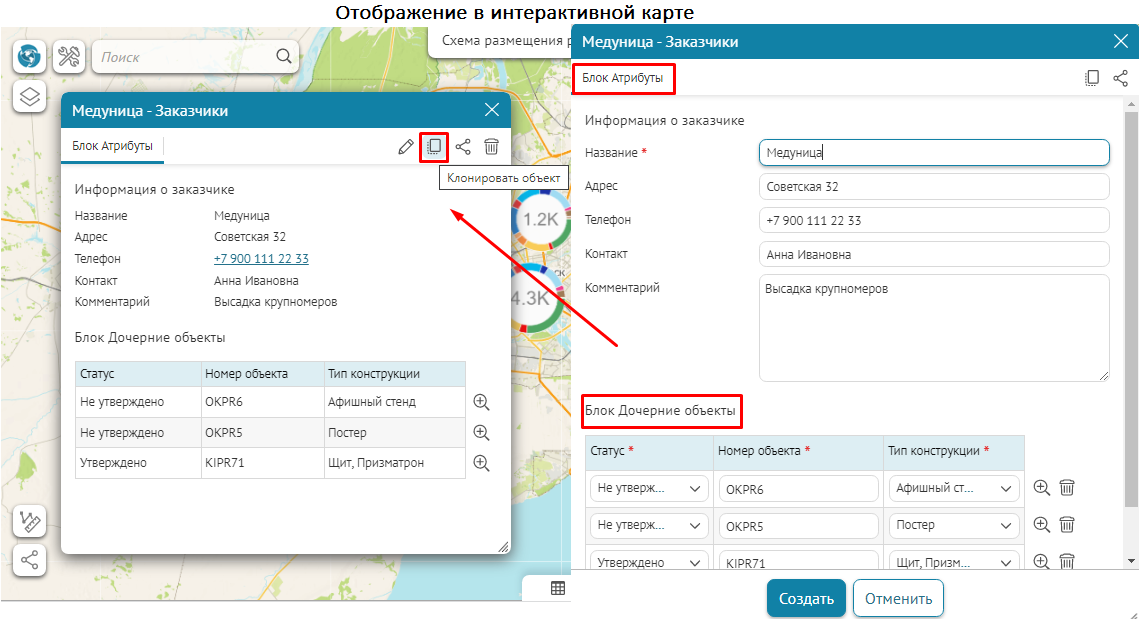
Клонирование родительского объекта, дочерних объектов и их атрибутивных значений в блоках Атрибуты и Дочерние объекты -
клонирование вложений (файлов, изображений) к родительскому объекту, в случае если у вложений есть значения атрибутивных полей, они также копируются в блоках Файлы и Изображения.
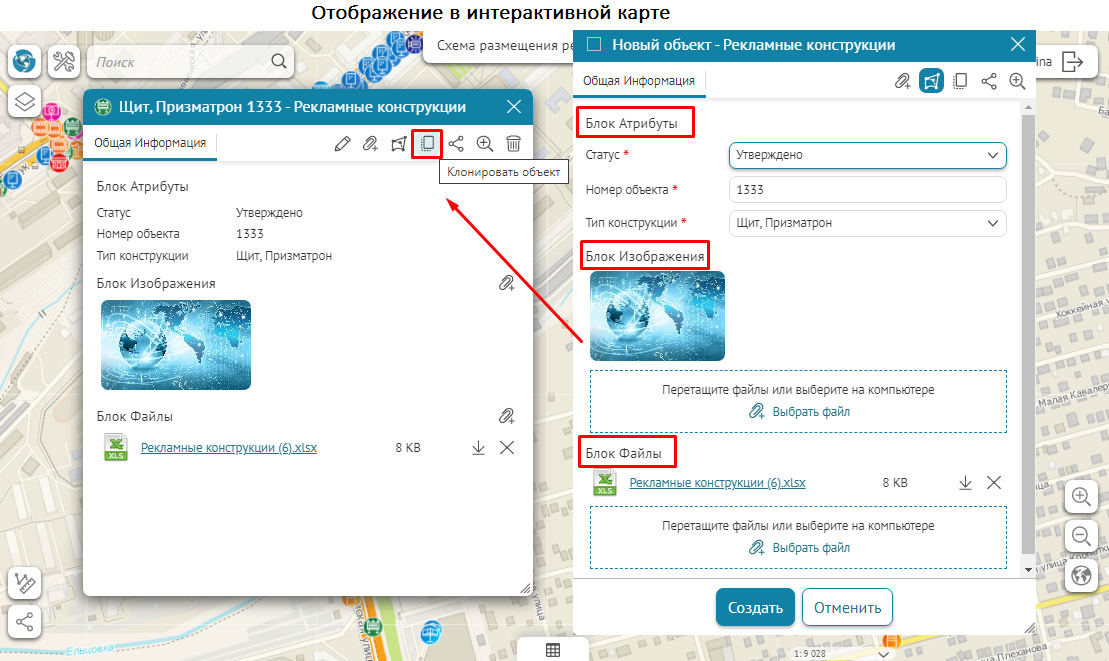
Клонирование родительского объекта и прикрепленных к нему вложений в блоках Атрибуты, Изображения и Файлы
Обратите внимание, если в Карточке объекта в блоках Атрибуты, Связанные объекты, Дочерние объекты и Файлы включена кнопка
Клонировать объект и активирована опция Запретить клонирование, в таком случае клонирование атрибутивных значений и их объектов будет запрещено (пункты a-d).Поверх Карточки объекта откроется Карточка склонированного объекта с аналогичной информацией.
Клонированный объект может быть перемещен. Значения атрибутивных полей, доступных для редактирования, могут быть изменены.
После внесения изменений пользователю необходимо нажать на кнопку Сохранить в Карточке склонированного объекта. Если задано автосохранение, тогда изменения будут сразу записаны на ГИС-сервер. Иначе – отдельно нужно нажать на кнопку инструмента карты
Сохранить на сервер. -
-
 Очистить атрибуты – кнопка перехода в режим редактирования значений атрибутивных полей.
При нажатии пользователем на кнопку значения атрибутивных полей будут удалены.
Обратите внимание, значения можно очистить только в том случае, если атрибутивное поле доступно для редактирования. Убедитесь, что атрибутивные поля выбранного объекта не указаны в параметре Нередактируемые поля плагина Редактирование в Правилах SOE (см. Настройка плагина Редактирование).
После внесения изменений пользователю необходимо нажать на кнопку Сохранить в Карточке объекта. Если задано автосохранение, тогда изменения будут сразу записаны на ГИС-сервер. Иначе – отдельно нужно нажать на кнопку инструмента карты
Сохранить на сервер. -
 Удалить – кнопка удаления объекта.
Если объект нужно удалить, пользователю следует нажать кнопку инструмента в Карточке объекта.
При активации доступных инструментов Редактировать, Сдвиг и редактирование узлов объекта, Поворот и изменение размера объекта, Задать геометрию заново цвет фона, иконки и текста кнопки инвертируется.
Обратите внимание, что повторное нажатие на кнопку инструмента Редактировать вызовет появление окна с сообщением Выйти из режима редактирования? и тремя кнопками:
- Сохранить изменения – режим редактирования будет завершен, изменения будут сохранены;
- Отменить изменения – режим редактирования будет завершен, изменения будут отменены;
- Отмена – отмена завершения режима редактирования, возврат к Карточке объекта в режиме редактирования.
При отсутствии изменений и повторном нажатии на кнопку инструмента режим редактирования будет завершен.
Доступные инструменты, не связанные с редактированием
Могут быть добавлены в Карточку объекта следующие доступные инструменты, не связанные с редактированием объектов:
-
 Скачать вложения – позволяет скачать все файловые вложения одним ZIP-архивом.
-
 Поделиться ссылкой – формирует ссылку на данный объект (см. подробнее об инструменте Поделиться ссылкой в Использование инструмента Поделиться ссылкой).
-
 Избранное – при нажатии на кнопку объект будет сохранен в список избранных объектов (см. подробнее об инструменте Избранное в Использование инструмента Избранное).
-
 Печать – при нажатии на кнопку откроется печатная форма Карточки объекта.
-
 Фильтрация – при нажатии на кнопку объекты слоя фильтруются, на карте останется только объект, Карточка которого открыта.
-
 Проверки – кнопка просмотра сообщений в результате выполненной проверки.
Проверки настраиваются в опции Проверки при редактировании во вкладке Редактирование расширения SOE для картографического сервиса (см. Проверки при редактировании).
Проверка может выполняться в момент редактирования объекта («на лету») или в момент сохранения. Инструмент целесообразно применять для проверок «на лету» — он служит индикатором их своевременного выполнения.
Кнопка доступного инструмента отображает комплексный результат выполнения всех настроенных проверок:
-
 - проверки еще не проводились;
-
 - все проверки завершились успешно;
-
 - среди успешно пройденных проверок есть как минимум одна проверка, которая завершилась с ошибкой, но ошибку можно проигнорировать;
-
 - среди пройденных проверок есть как минимум одна проверка, которая завершилась с ошибкой, и ошибку проигнорировать нельзя.
Если проверки не настроены, кнопка инструмента отображаться в Карточке объекта не будет.
-
-
 Приблизить – при нажатии на кнопку карта будет приближена к охвату объекта.
-
 Обновить – при нажатии на кнопку информация в Карточке объекта обновится, например, если изменились вложения, связи, дочерние объекты и др.
-
 Закрыть – при нажатии на кнопку окно Карточки объекта закроется;
-
Назад - при нажатии на кнопку открывается предыдущая открытая Карточка объекта или окно Идентификация со списком всех объектов, обнаруженных на карте в зоне клика мыши. Таким образом, например, можно вернуться из Карточки связанного, дочернего объекта к Карточке родительского объекта.