Использование панели инструментов Редактирование
Добавьте инструменты панели  Редактирование на интерактивную карту:
-
 Создание объектов;
Инструменты для создания объектов настраиваются во вкладке Редактирование расширения SOE для картографического сервиса (см. подробнее в Настройка создания объектов).
-
 Сдвиг и редактирование узлов объекта;
-
 Поворот и изменение размера объекта;
-
 Присоединение геометрии;
-
 Удаление объектов.
Обратите внимание, что для отображения инструментов панели Редактирование на интерактивной карте должно быть добавлено расширение SOE для картографического сервиса (см. SOE для картографического сервиса), добавлен и настроен плагин Редактирование в Правилах SOE (см. Редактирование объектов. Плагин Редактирование).
При добавлении всей панели инструментов Редактирование на карту по умолчанию добавляются все доступные инструменты редактирования. В горизонтальной вкладке Редактирование вкладки Инструменты и настройка карты картографического приложения вы можете управлять, какие инструменты редактирования должны отображаться на карте для пользователя (см. Переопределение списка инструментов редактирования).
Использование инструмента Сдвиг и редактирование узлов объекта
С помощью инструмента Сдвиг и редактирование узлов объекта можно редактировать геометрию линейных и полигональных объектов.
Инструмент может быть использован для:
- сдвига объекта целиком;
- сдвига отдельного узла (поворотной точки) объекта;
- добавления нового узла (поворотной точки) объекта;
- удаления отдельного узла (поворотной точки) объекта.
Инструмент активируется по нажатию на кнопку.
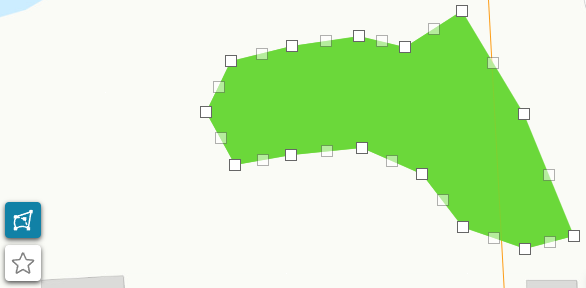
После активации инструмента нужно выбрать на карте объект, геометрия которого будет отредактирована. У геометрии выбранного объекта подсвечиваются узлы.
Для сдвига объекта целиком пользователю необходимо, удерживая объект (например, за центр) правой кнопкой мыши, перетащить его в нужное место на карте.
Для сдвига отдельного узла (поворотной точки) объекта пользователю необходимо, удерживая выбранный узел правой кнопкой мыши, перетащить его в нужное место на карте.
Между узлами геометрии объекта полупрозрачным цветом также отображаются дополнительные поворотные точки, которые можно добавить к геометрии. Чтобы добавить новый узел (поворотную точку) к геометрии объекта, пользователю необходимо, удерживая мышью, передвинуть выбранную дополнительную поворотную точку в нужное место. Сдвинутая дополнительная поворотная точка становится частью обновленной геометрии. Между ней и соседними поворотными точками появляются дополнительные полупрозрачные поворотные точки. Можно создать столько дополнительных узлов (поворотных точек), сколько требуется.
Чтобы удалить отдельный узел (поворотную точку) геометрии объекта, пользователю необходимо дважды кликнуть мышью по выбранному узлу.
Использование инструмента Поворот и изменение размера объекта
С помощью инструмента Поворот и изменение размера объекта можно редактировать геометрию линейных и полигональных объектов.
Инструмент может быть использован для:
- изменения пропорций (сжатия или растяжения) объекта;
- поворота объекта целиком.
Инструмент активируется по нажатию на кнопку.
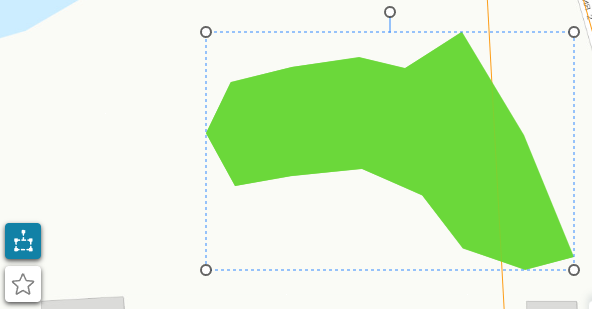
После активации инструмента нужно выбрать на карте объект, геометрия которого будет отредактирована. У геометрии выбранного объекта отображается рамка ее охвата.
Чтобы изменить пропорции объекта, пользователю необходимо, удерживая мышью угол рамки, передвинуть его, сжимая или растягивая геометрию объекта.
В верхней части рамки охвата объекта отображается точка поворота. Чтобы повернуть объект на некоторый угол, пользователю необходимо, удерживая мышью точку поворота, повернуть геометрию на нужный угол. Поворот осуществляется относительно центра охвата геометрии объекта.
Использование инструмента Присоединение геометрии
С помощью инструмента Присоединение геометрии можно редактировать геометрию линейных и полигональных объектов.
Инструмент может быть использован для:
- объединения пересекающейся геометрии;
- объединения объектов одного типа геометрии из разных слоев;
- создания составной геометрии объекта.
Инструмент активируется по нажатию на кнопку.
После активации открывается окно Присоединение геометрии.
Для начала работы в окне инструмента необходимо выбрать слой (параметр Слой). Затем одним из удобных способов пользователю нужно отметить на карте объекты, геометрию которых следует объединить:
-
 Выбор объектов по точке;
Выбираются те объекты, на которые был установлен пушпин.
-
 Выбор объектов по линии;
Выбираются те объекты, которые были пересечены нарисованной ломаной линией.
-
 Выбор объектов по линии от руки;
Выбираются те объекты, которые были пересечены нарисованной линией «от руки».
-
 Выбор объектов по полигону;
Выбираются те объекты, которые попали внутрь нарисованного полигона или были им пересечены.
-
 Выбор объектов по полигону от руки.
Выбираются те объекты, которые попали внутрь нарисованного полигона «от руки» или были им пересечены.
Все выбранные объекты отображаются в окне инструмента в Списке объединяемых объектов. Выбранный объект можно удалить из списка по кнопке  .
Чтобы добавить к объединению объекты того же типа геометрии из другого слоя, необходимо указать другой слой в параметре Слой и выбрать его объекты для объединения.
По нажатию на кнопку Объединить геометрия выбранных объектов объединяется. Объединенная геометрия присваивается первому выбранному объекту. Остальные объекты при этом остаются. Чтобы остальные объекты, геометрия которых была объединена, удалялись при объединении, необходимо в окне Присоединение геометрии отметить опцию Удалять объединенные объекты.

Использование инструмента Удаление объектов
С помощью инструмента Удаление объектов можно удалять объекты любой геометрии.
Инструмент может быть использован для:
- удаления объектов целиком;
- удаления отдельных узлов (поворотных точек) геометрии объекта.
Инструмент активируется по нажатию на кнопку.
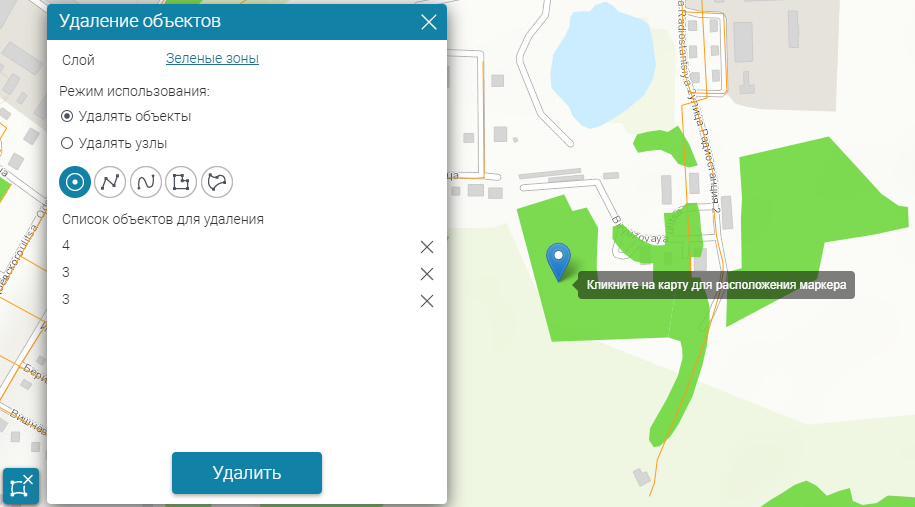
После активации открывается окно Удаление объектов.
Для начала работы в окне инструмента необходимо выбрать слой (параметр Слой) и Режим использования:
-
Удалять объекты;
Выбранные объекты будут удалены целиком.
-
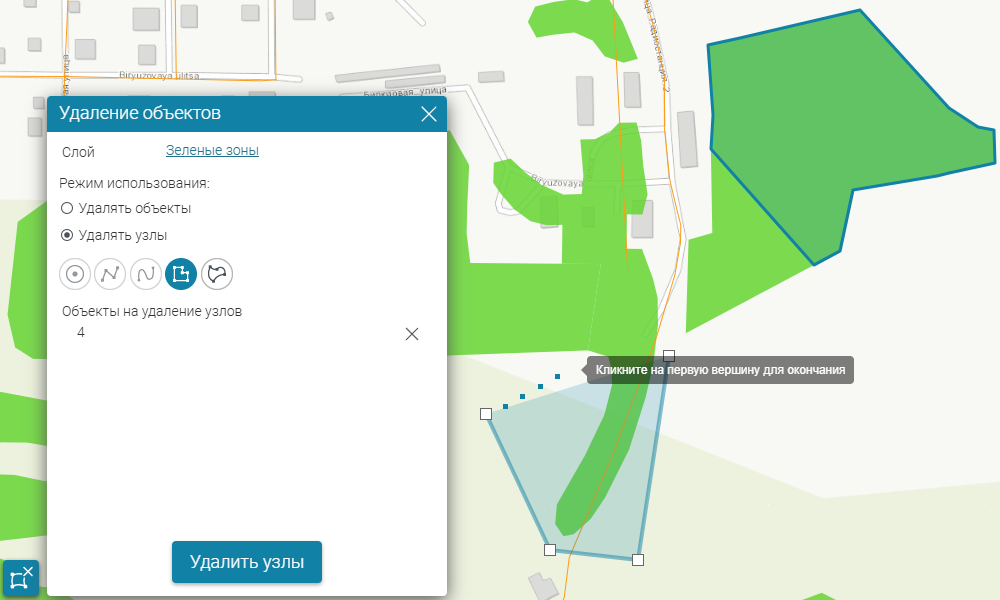
Удалять узлы.
Будут удалены только выбранные узлы (поворотные точки) в геометрии объектов.
Затем одним из удобных способов пользователю нужно отметить на карте объекты (или части объектов) для удаления.
В режиме Удалять объекты доступны следующие способы:
-
Выбор объектов по точке;
Выбираются те объекты, на которые был установлен пушпин.
-
Выбор объектов по линии;
Выбираются те объекты, которые были пересечены нарисованной ломаной линией.
-
Выбор объектов по линии от руки;
Выбираются те объекты, которые были пересечены нарисованной линией «от руки».
-
Выбор объектов по полигону;
Выбираются те объекты, которые попали внутрь нарисованного полигона или были им пересечены.
-
Выбор объектов по полигону от руки.
Выбираются те объекты, которые попали внутрь нарисованного полигона «от руки» или были им пересечены.
Все выбранные объекты отображаются в окне инструмента в Списке объектов для удаления. Выбранный объект можно убрать из списка по кнопке .
По нажатию на кнопку Удалить выбранные объекты удаляются.
В режиме Удалять узлы доступны следующие способы:
-
Выбор объектов по полигону;
Выбираются те узлы объектов, которые попали внутрь нарисованного полигона.
-
Выбор объектов по полигону от руки.
Выбираются те узлы объектов, которые попали внутрь нарисованного полигона «от руки».
Все выбранные объекты отображаются в окне инструмента в списке Объекты на удаление узлов. Выбранный объект можно убрать из списка по кнопке .
По нажатию на кнопку Удалить узлы геометрия выбранных объектов обновляется.
Обратите внимание, что выбранные объекты или узлы удаляются без возможности отмены.