Использование инструмента Печать карты
Пользователь может подготовить для печати выбранный фрагмент карты в формате PDF или PNG.
Убедитесь, что сервис печати добавлен в картографическое приложение и настроен (см. Сервис печати).
Добавьте кнопку  Печать карты на интерактивную карту.
При открытии окна автоматически появляется рамка, ограничивающая область карты для печати. Рамка автоматически подстраивается под выбранный шаблон печати, и при изменении границ рамка сохраняет ориентацию и пропорции выбранного шаблона.
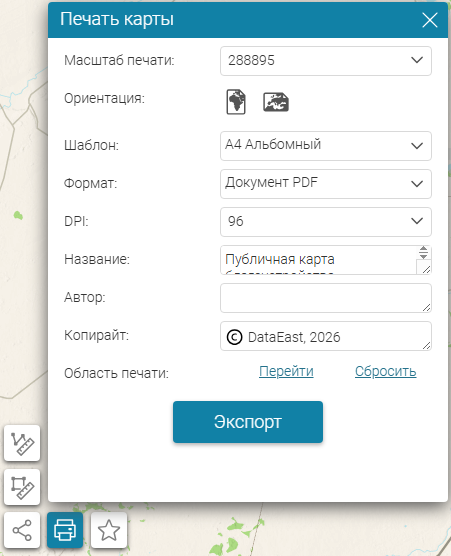
Настройка параметров печати пользователем происходит в окне Печать карты:
-
Масштаб печати;
По умолчанию указан текущий масштаб карты.
-
Ориентация –
 (книжный) или
 (альбомный);
По умолчанию - не выбрано, в параметре Шаблон отображаются в списке все доступные шаблоны.
-
Шаблон – настроенные шаблоны печати (см. Вкладка Шаблоны), а также вариант Без шаблона;
По умолчанию выбрано А4 Альбомный.
Список шаблонов фильтруется, согласно выбранной ориентации (см. параметр Ориентация).
При выборе варианта Без шаблона, пользователь может отдельно задать размеры печатного листа (см. параметр Размер).
-
Формат – Документ PDF, Изображение PNG;
По умолчанию выбрано Документ PDF.
-
Размер, px – размер печатного листа в пикселях;
Параметр доступен, если в параметре Шаблон выбран вариант Без шаблона.
При ручном изменении границ рамки, ограничивающей область печати карты, размеры печатного листа выставляются автоматически, в зависимости от выбранного разрешения (см. параметр DPI).
При нажатии кнопки
 пропорции выставленных размеров будут сохраняться при ручном изменении границ рамки.
-
DPI – доступны 72, 96, 150, 192, 200, 288, 300, 384, 600, 1200;
По умолчанию выбрано 96.
-
Название;
Видимость для пользователя и значение по умолчанию параметра задается во вкладке Шаблоны сервиса печати (см. Вкладка Шаблоны).
-
Автор;
Видимость для пользователя и значение по умолчанию параметра задается во вкладке Шаблоны сервиса печати (см. Вкладка Шаблоны).
-
Копирайт;
Видимость для пользователя и значение по умолчанию параметра задается во вкладке Шаблоны сервиса печати (см. Вкладка Шаблоны).
-
Область печати;
Пользователь может центрировать выбранную область печати, ограниченную рамкой, по кнопке-ссылке Перейти или сбросить размеры рамки, ограничивающей область печати, к размерам по умолчанию по кнопке-ссылке Сбросить.
Если в настройках сервиса печати добавлены к шаблону в зарамочное оформление дополнительные текстовые поля, то они также могут отображаться для заполнения пользователем.
Для запуска подготовки печатной формы карты пользователю необходимо нажать кнопку Экспорт. Ниже кнопки Экспорт отображается имя выходного файла и индикатор обработки. Пользователь может прервать процесс подготовки к печати, нажав кнопку  , расположенную справа от индикатора обработки.
Выходной файл с фрагментом карты, подготовленным к печати по шаблону с зарамочным оформлением, может содержать следующую информацию:
- название, указанное в параметрах печати;
- непосредственно фрагмент карты, включая подписи и выделенные объекты, если они были;
- легенду;
- масштаб;
- масштабную линейку;
- автора;
- дату создания;
- копирайт, указанный в параметрах печати;
- дополнительные текстовые поля.
Выходной файл с фрагментом карты, подготовленным к печати по шаблону без оформления, содержит только фрагмент карты.
Все отработавшие процессы печати отображаются в этом же окне Печать карты ниже кнопки Экспорт. При этом вверху списка отображается последний отработавший процесс.