Использование инструментов сетевого анализа
На интерактивной карте пользователю интерактивной карты может быть доступно два инструмента сетевого анализа:
 Поиск оптимального маршрута (см. Поиск оптимального маршрута);
 Оценка транспортной доступности (см. Оценка транспортной доступности).
Добавьте кнопки инструментов на карту (см. Инструменты интерактивной карты).
Обратите внимание, для отображения кнопок инструментов на карте необходимо, чтобы в картографическое приложение был добавлен и настроен сервис сетевого анализа (см. Сервис сетевого анализа).
Для обоих инструментов доступны одинаковые свойства типа расчета и настройки барьеров (препятствий, которые следует учитывать при построении), согласно отмеченным опциям в настройках сервиса сетевого анализа (см. Сервис сетевого анализа).
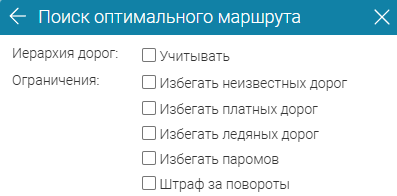
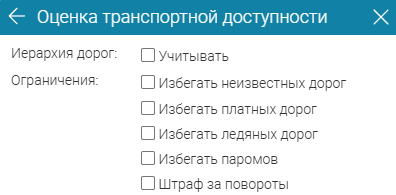
В свойствах типа расчета, открываемых по кнопке  , пользователь может включить или отключить следующие параметры:
-
Иерархия дорог;
Параметр доступен, если в настройках сервиса сетевого анализа отмечена опция Позволять пользователю настраивать использование иерархии.
Опция Учитывать параметра по умолчанию отмечена, если в настройках сервиса сетевого анализа отмечена опция Использовать иерархию по умолчанию.
-
Ограничения.
Список ограничений состоит из тех, что добавлены в настройках сервиса сетевого анализа в опции Ограничения.
Опции параметра отмечены те, что указаны в опции Ограничения по умолчанию в настройках добавленного типа расчета сервиса сетевого анализа.
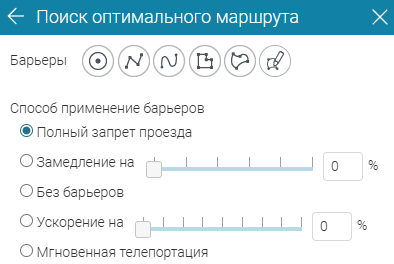
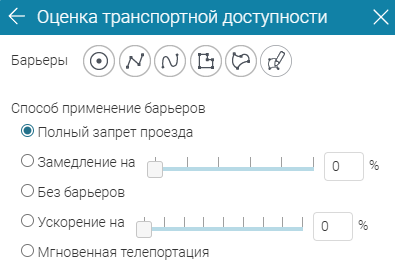
В настройках барьеров, открываемых по кнопке-ссылке Барьеры, пользователю доступны следующие действия и параметры:
-
Барьеры – пользователь может нарисовать нужные препятствия, используя инструменты рисования:
-
 точка;
-
 линия;
-
 линия от руки;
-
 полигон;
-
 полигон от руки.
Кроме того, пользователь может изменить форму нарисованных барьеров с помощью инструмента
 . После активации инструмента нужно выбрать нарисованный ранее барьер. Теперь барьер можно сдвинуть целиком. Для выбранного барьера также будут подсвечены узлы его геометрии, т. е. пользователь может сдвинуть отдельный узел, добавить новый узел, удалить ненужный двойным кликом мыши (принцип использования инструмента редактирования барьеров аналогичен принципу работы с инструментом Сдвиг и редактирование узлов объекта, см. подробнее Использование инструмента Сдвиг и редактирование узлов объекта).
-
-
Способ применения барьеров – пользователь может управлять возможностью преодоления барьеров:
Раздел доступен, если в настройках сервиса сетевого анализа отмечена опция Возможность указать полупрозрачность барьеров.
-
Полный запрет проезда – выбрано по умолчанию, маршруты и зоны доступности будут полностью обходить/избегать заданные барьеры;
-
Замедление на ... % - при расчете времени маршрута или зоны доступности будет учитываться заданное замедление при преодолении барьера;
Заданное количество процентов будет вычтено из стандартной скорости в зоне барьера. При этом 0% - равносильно Без барьеров, 100% - равносильно Полный запрет проезда.
Пример: задано 75%, т. е. остается 25% от стандартной скорости в зоне барьера, т. е. замедление в 4 раза.
-
Без барьеров – заданные барьеры будут проигнорированы при расчете маршрутов и зон доступности;
-
Ускорение на ... % - при расчете времени маршрута или зоны доступности будет учитываться заданное ускорение при попадании в зону барьера;
Заданное количество процентов будет прибавлено к стандартной скорости в зоне барьера. При этом 0% - равносильно Без барьеров, 100% - ускорение в 2 раза, 400% - ускорение в 5 раз (максимально возможное ускорение).
Пример: задано 200%, т. е. 300% от стандартной скорости, т. е. ускорение в 3 раза.
-
Мгновенная телепортация – при расчете времени маршрута или зоны доступности не будет учитываться время, затрачиваемое на преодоление зоны барьера.
-
Обратите внимание, что задаваемые пользователем условия преодоления барьеров действуют только на барьеры, нарисованные пользователем на карте, и не применяются к серверным барьерам, заданным в CoGIS Server Manager в свойствах сервиса сетевого анализа (см. Руководство по публикации ГИС-сервисов).
Поиск оптимального маршрута
Добавьте кнопку вызова инструмента на карту (см. Инструменты интерактивной карты).
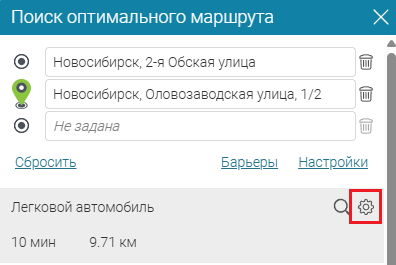
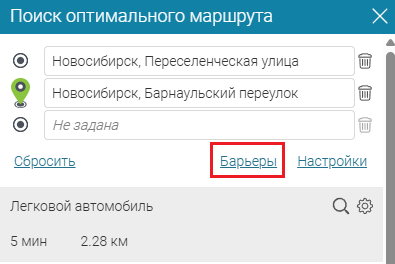
После нажатия на кнопку открывается окно Поиск оптимального маршрута.

Для расчета оптимального маршрута необходимо отметить на карте начальную и конечную и, если требуется, промежуточные точки маршрута. Маршруты будут рассчитаны автоматически согласно типу расчета по умолчанию и его смежным типам расчета (см. настройки сервиса сетевого анализа в Сервис сетевого анализа).
Чтобы изменить порядок следования установленных точек, пользователь может, удерживая строку с выбранной точкой в окне инструмента, перенести ее в нужное место. При необходимости можно удалить установленную точку, нажав в окне инструмента по кнопке  в строке с выбранной точкой.
Также пользователь может, удерживая выбранную точку на карте, перенести ее в другое местоположение, изменив тем самым ее координаты для расчета маршрута.
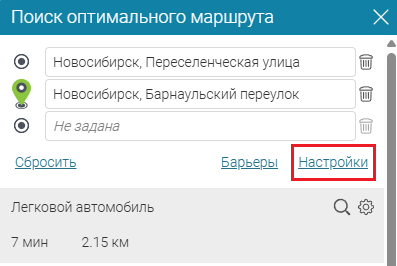
Рассчитанные время и протяженность маршрутов (в километрах) отображаются в окне инструмента. Другие добавленные типы расчета отображаются в окне инструмента с кнопкой Рассчитать маршрут, по нажатию на которую рассчитывается маршрут для выбранного типа расчета.
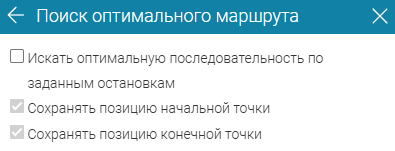
Пользователь может управлять алгоритмом поиска оптимального маршрута. По кнопке-ссылке Настройки доступны следующие параметры:
-
Искать оптимальную последовательность по заданным остановкам;
По умолчанию опция отключена, алгоритм строго придерживается заданного пользователем порядка следования точек маршрута.
С отмеченной опцией алгоритм сможет менять порядок соединения заданных точек, чтобы отыскать оптимальный по времени и расстоянию маршрут.
-
Сохранять позицию начальной точки;
Опция доступна, если включена опция Искать оптимальную последовательность по заданным остановкам.
По умолчанию опция отмечена, алгоритм может изменять порядок соединения промежуточных точек маршрута, но первая всегда останется начальной точкой.
С отключенной опцией алгоритм сможет выбрать начальной точкой маршрута любую из заданных для построения более оптимального маршрута.
-
Сохранять позицию конечной точки.
Опция доступна, если включена опция Искать оптимальную последовательность по заданным остановкам.
По умолчанию опция отмечена, алгоритм может изменять порядок соединения промежуточных точек маршрута, но последняя всегда останется конечной точкой.
С отключенной опцией алгоритм сможет выбрать конечной точкой маршрута любую из заданных для построения более оптимального маршрута.
Маршруты автоматически пересчитываются при изменении настроек.
Ранее построенные маршруты не сбрасываются, пользователь может переключаться между ними. Удаление/сброс выбранного рассчитанного маршрута происходит по нажатию в окне инструмента на кнопку Очистить.
Сбросить выбранные точки и все рассчитанные маршруты одновременно можно по кнопке Сбросить.
По кнопке пользователь может изменить свойства выбранного типа расчета. А по кнопке Барьеры – нарисовать препятствия и определить возможности их преодоления (см. подробнее Использование инструментов сетевого анализа).
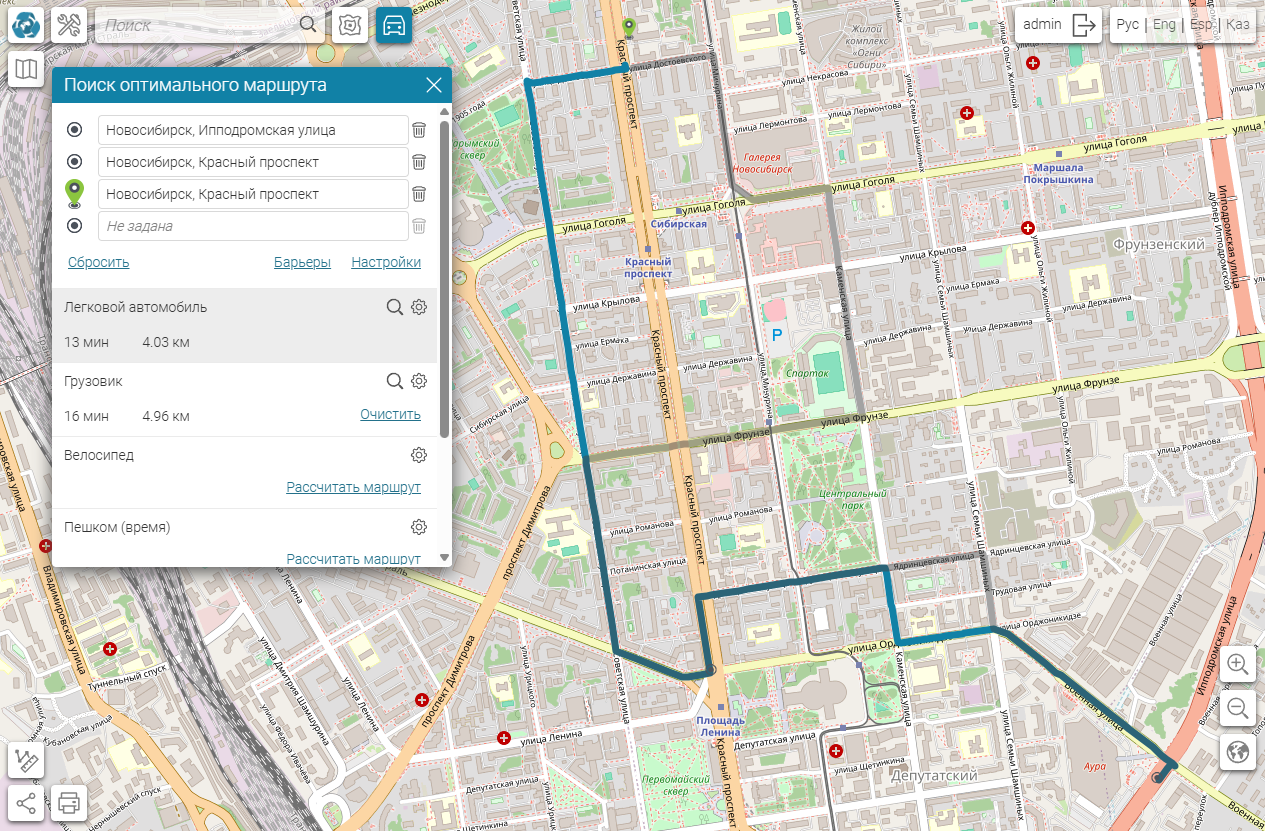
Пример использования инструмента Поиск оптимального маршрута.
Оценка транспортной доступности
Добавьте кнопку вызова инструмента на карту (см. Инструменты интерактивной карты).
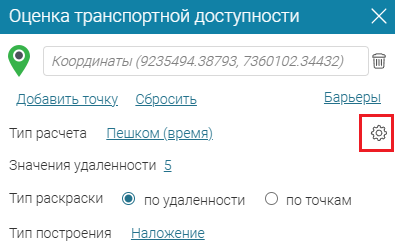
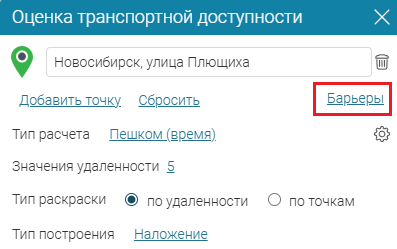
После нажатия на кнопку открывается окно Оценка транспортной доступности.
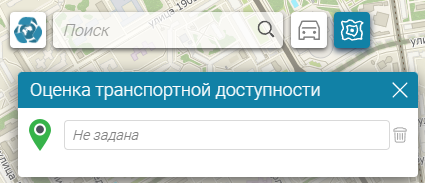
Для расчета зон доступности необходимо отметить на карте исходную точку, одну или несколько. Зоны будут рассчитаны автоматически согласно типу расчета по умолчанию (см. настройки сервиса сетевого анализа в Сервис сетевого анализа).
Задать новую точку можно вручную, нажав по кнопке Добавить точку и введя координаты. При необходимости можно удалить установленную точку, нажав в окне инструмента по кнопке в строке с выбранной точкой.
Также пользователь может, удерживая выбранную точку на карте, перенести ее в другое местоположение, изменив тем самым ее координаты для расчета зон доступности.
Другие добавленные типы расчета доступны для выбора в окне инструмента в выпадающем списке параметра Тип расчета. При выборе другого типа расчета на карте показывается зона доступности для него.
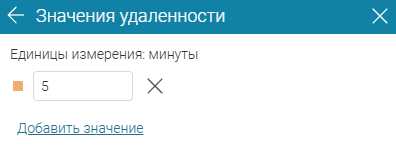
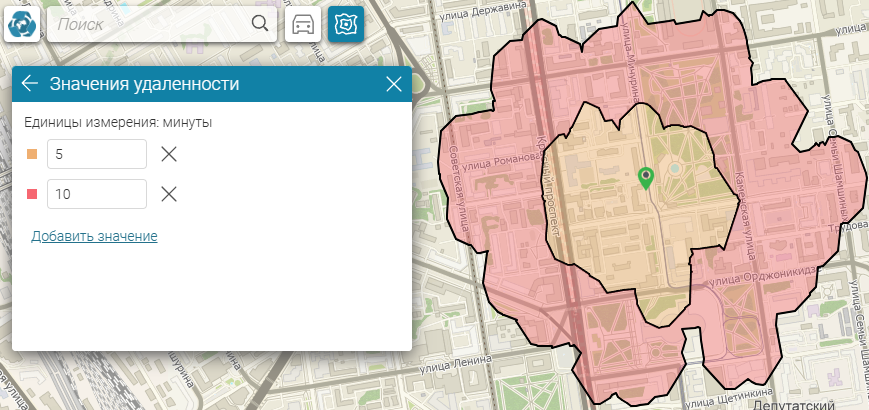
Зоны доступности строятся по указанным значениям удаленности. Значение удаленности задает время или расстояние, которое откладывается от исходной точки во все стороны, в результате формируется зона доступности. В параметре Значения удаленности по умолчанию выставлено 5. Единицы удаленности – минуты или километры – зависят от выбранного типа расчета. Если тип расчета на основе времени, то единицы удаленности – минуты. Если тип расчета на основе расстояния, то единицы – километры.
Пользователь может выставить другое значение удаленности или добавить дополнительные значения в окне Значение удаленности, которое открывается по нажатию на значение удаленности.

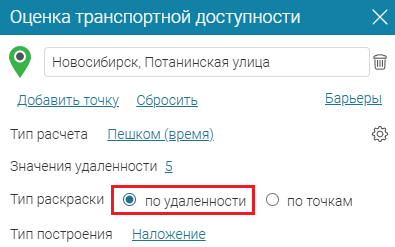
Каждая зона доступности по умолчанию окрашивается цветом, соответствующим значению удаленности (в параметре Тип раскраски по умолчанию выбрано по удаленности). При выборе типа раскраски по точкам зоны доступности будут окрашиваться цветом, соответствующим цвету исходной точки.

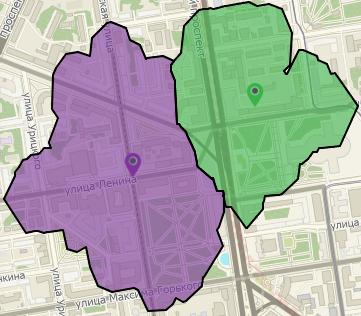
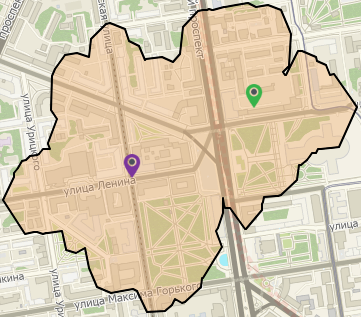
Если добавлено более одной исходной точки и точки расположены относительно близко друг к другу, то построенные вокруг них зоны доступности могут пересекаться. Пользователь может выбрать, как будут взаимодействовать зоны доступности соседних точек (параметр Тип построения):
- Наложение – выбрано по умолчанию, зоны доступности отображаются пересекающимися, накладываются друг на друга;
- Конкуренция – область пересечения соседних зон доступности делится между ними в пропорциональных долях, в результате новые границы зон доступности не пересекаются, а соприкасаются;
- Объединение – пересекающиеся зоны доступности объединяются в одну.
Зоны доступности автоматически пересчитываются при изменении настроек.

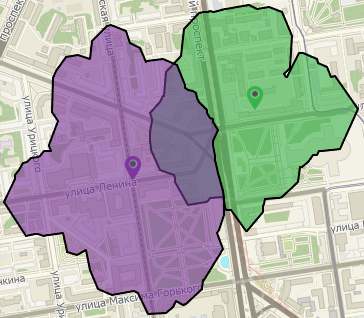
Ранее построенные зоны доступности не сбрасываются. Удаление/сброс построенных зон доступности происходит по нажатию в окне инструмента на кнопку Сбросить.
По кнопке пользователь может изменить свойства выбранного типа расчета. А по кнопке Барьеры – нарисовать препятствия и определить возможности их преодоления (см. подробнее Использование инструментов сетевого анализа).