Настройка плагина Редактирование
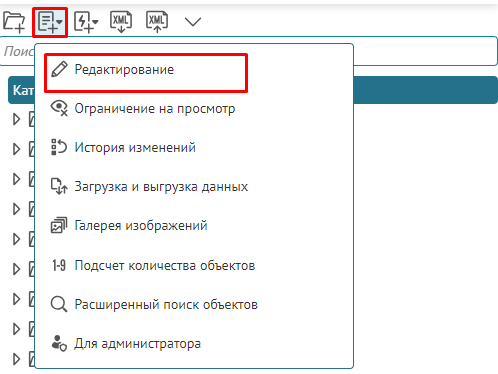
На панели управления нажмите Добавить плагин  , из списка доступных плагинов выберите плагин Редактирование, пример ниже.
Задайте принципы работы плагина редактирования, а именно:
- Будут ли пользователям разрешены операции редактирования. Если есть необходимость разрешать или запрещать выполнение операции в зависимости от каких-то данных, задайте Условие на разрешение операций, укажите имя таблицы базы данных, и введите определяющий запрос. Условие выполнится, если по определяющему запросу вернется хотя бы один объект из указанной таблицы, удовлетворяющий запросу. При нажатии на
 многострочное поле для ввода запроса развернется в большое модальное окно.
- Какие операции будут разрешены.
- Какой группе пользователей будет разрешено выполнять операции.
- Над объектами какого слоя картографического сервиса будут выполняться операции. Какие ограничения будут применяться.
- Будет ли пользователям разрешено редактировать значение объекта в указанном атрибутивном поле.
- Будет ли пользователям разрешено редактировать геометрию объектов.
- Каким ограничениям должен удовлетворять отредактированный объект.
- Будут ли переопределены настройки картографического сервиса:
- символика создания объекта;
- значение объекта по умолчанию в атрибутивном поле.
- Какое максимальное количество файлов пользователи смогут прикрепить к объекту. Какого размера должны быть файлы, и какими свойствами должна обладать картинка. На карте файлы к объекту прикрепляются в его Карточке объекта посредством кнопки
 , если создан шаблон Карточки объекта, одним из блоков которого является блок Файлы. Как создать шаблон Карточки объекта и блок Файлы, описано в пункте Шаблон Карточки объекта, см. Сервис геометрии.
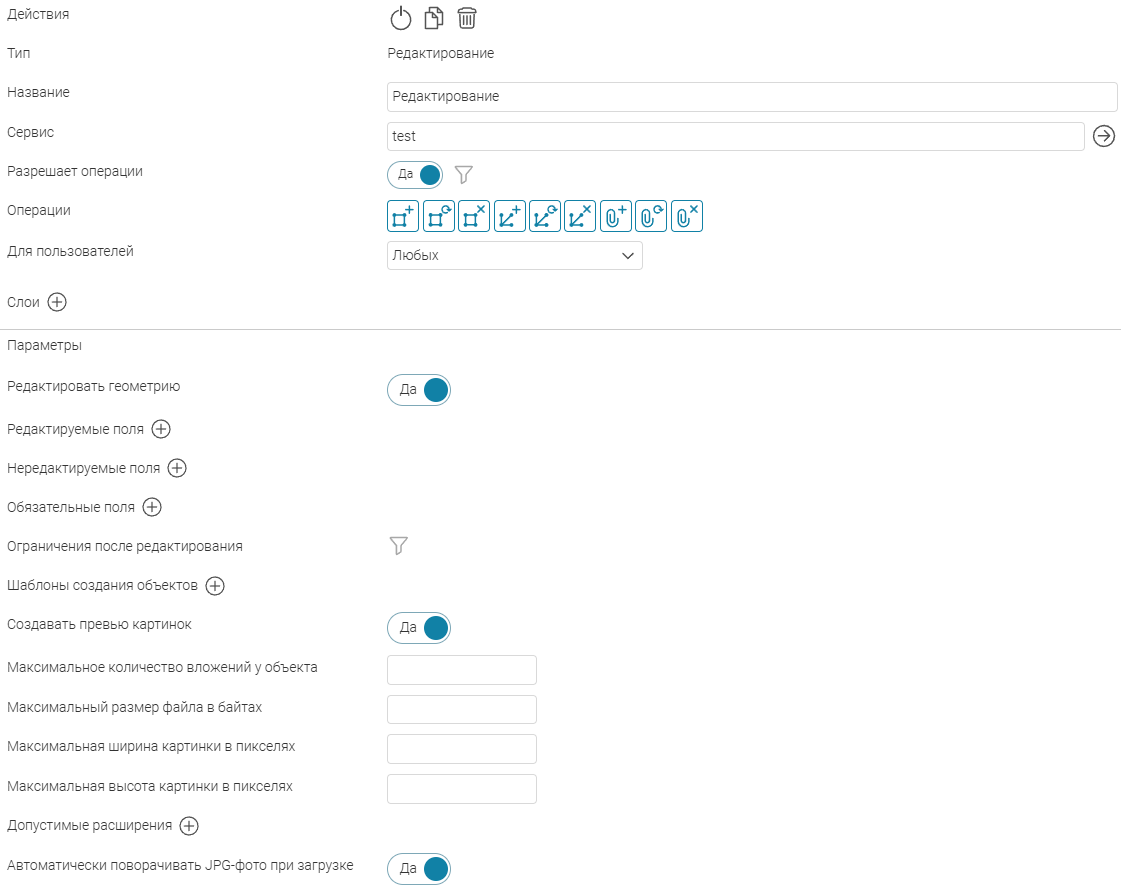
Рабочий процесс настроек плагина Редактирование:
- В панели управления Правила SOE нажмите на кнопку Добавить плагин
 и выберите плагин Редактирование
 .
- Плагин в дереве Каталога плагинов по умолчанию отображается с названием, определенным по типу плагина. Для переименования плагина предназначено поле Название.
- В опции Сервис укажите название картографического сервиса, к которому установлено подключение в Конструкторе для интерактивной карты, и функциональность которого будет расширять плагин Редактирования.
- Разрешает операции − для разрешения операции переключите тумблер в положение Да, а для запрещения − в положение Нет. Для установки дополнительных ограничений в рамках данного правила, кликните на кнопку
 и задайте необходимые опции. При нажатии на многострочное поле для ввода фильтра развернется в большое модальное окно.
- Операции − включите или отключите кнопки для разрешения выполнения операций, по умолчанию будут доступны все операции. Если выполнение операций разрешено, то по умолчанию будут доступны все операции. Выберите, какие операции выполняться не будут, и нажмите соответствующую кнопку. Описание кнопок, активирующих выполнение операций, приведено ниже.
Над чем выполняется операция Тип операции Операции над объектом Создание 
Обновление 
Удаление 
Операции над связями Добавление 
Обновление 
Удаление 
Операции над вложениями Добавление 
Обновление 
Удаление 
- В опции Для пользователей укажите в выпадающем списке, какая группа пользователей или групп пользователей сможет выполнять операции.
- Любых − редактирование будет разрешено всем пользователям.
- Неавторизованных – редактирование будет доступно для анонимных пользователей.
- Авторизованных − редактирование будет доступно для всех авторизованных пользователей.
- Входящих в любую из групп − редактирование будет разрешено пользователям, входящим хотя бы в одну из указанных групп, если групп несколько, введите их названия через запятую.
- Входящих во все группы − редактирование будет разрешено пользователям, входящим во все указанные группы, если групп несколько, введите их названия через запятую.
- Вы можете задать, к объектам каких слоев картографического сервиса будут применяться операции редактирования. Для этого в поле Слои нажмите на кнопку Добавить
 и укажите номера слоев, соблюдая правила ввода – номера слоев можно указать через дефис или запятую. Например 0,1,5-10,14.
- Если необходимо задать настройки по ограничению слоев картографического сервиса, кликните на кнопку
 и поставьте нужные отметки.
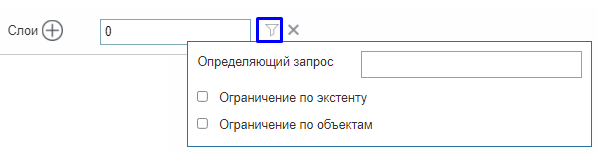
Определяющий запрос - заданные настройки могут применяться к объектам слоя, значения которых удовлетворяют определенному условию. Условие записывается в виде SQL-выражения в поле Определяющий запрос, которое открывается нажатием на кнопку  , пример выражения ниже. При нажатии на многострочное поле для ввода фильтра развернется в большое модальное окно.
Выражение строится в следующем виде:
<Название атрибутивного поля> <Оператор сравнения> <'Имя значения в атрибутивном поле'>
или
<Название атрибутивного поля> <Оператор сравнения> <Численное представление значения в атрибутивном поле>
Например:
Status = 'Выполнен'
Length > 20.

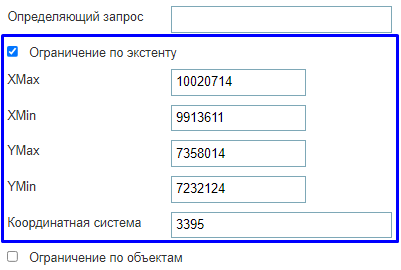
Ограничение по экстенту - укажите территорию экстента, в границах которой пользователь сможет создавать или редактировать объекты, для этого отметьте опцию Ограничение по экстенту и задайте координаты XMax, XMin, YMax, YMin и координатную систему экстента карты.
Определите объект слоя картографического сервиса. Для этого отметьте опцию Ограничение по объектам, укажите название класса пространственных объектов и создайте SQL-запрос, определяющий необходимую территорию. При нажатии на многострочное поле для ввода SQL-фильтра развернется в большое модальное окно.
При необходимости добавьте дополнительные параметры к плагину Редактирование:
- По умолчанию пользователям разрешено изменять геометрию объекта. Чтобы запретить эту операцию, укажите Нет для опции Редактировать геометрию.
- Помимо возможности создавать или обновлять объекты, вы можете предоставить пользователям возможность ввода или изменения значений определенных атрибутивных полей:
- Если вы хотите разрешить пользователям изменять значения только нескольких атрибутивных полей, нажмите Редактируемые поля и введите названия атрибутивных полей.
- Если вы хотите разрешить пользователям изменять значения всех атрибутивных полей, за исключением нескольких, нажмите Не редактируемые поля.
- Если вы хотите разрешить пользователям изменять значения только нескольких атрибутивных полей, нажмите
- Чтобы задать обязательность заполнения полей при создании/редактировании объектов, даже когда в картографическом сервисе эти поля не обязательные, нажмите Обязательные поля и укажите все поля, которые должны быть обязательно заполненными. Данная настройка является заданной на уровне Правила SOE/Плагина Редактирования, что приоритетнее, чем обязательность, заданная на уровне Конструктора.
- Ограничения после редактирования - кроме того, вы можете задать условие на значение созданного или обновленного объекта в атрибутивном поле, определить территорию, в границах которой должен быть создан объект, и задать условия, которым должен удовлетворять объект. Для этого нажмите и задайте ограничения. При применении данной опции объект будет проверен на соответствие заданным параметрам и только после проверки сохраняется в базу данных и будет виден другим пользователям, подробнее см. Принцип работы плагина Редактирование с вложенными геотриггерами.
-
Шаблоны создания объектов – параметр позволяет переопределить иконку создаваемого объекта, а также значения по умолчанию, для этого нажмите на кнопку Добавить
:-
Название - введите название для кнопки вызова окна создания объектов. Например, введите текст Создание объекта.
-
Слои - укажите номера слоев, соблюдая правила ввода – номера слоев можно указать через дефис или запятую. Например, 0,1,5-10,14.
-
Символ - загрузите файл иконки создаваемого объекта по кнопке Загрузить.
Загруженная иконка будет отображаться как символ для слоев, выбранных в предыдущем параметре, в окне создания объектов, а также как символ создаваемого объекта на карте.
Обратите внимание, что отображение загруженной иконки как символа создаваемого объекта на карте не поддерживается в мобильных приложениях.
Если необходимо удалить загруженный файл, кликните кнопку Удалить.
-
Значение по умолчанию - укажите название атрибутивного поля и к нему задайте значения по умолчанию, тогда в режиме создания/редактирования объектов в Карточке объектов назначенные значения автоматически будут заполняться по умолчанию к определенным полям слоя.
Например, если назначить Значения по умолчанию к полям в виде макросов (см. Макросы), такие как текущий авторизованный пользователь с фамилией {CurrentUser.LastName}, именем {CurrentUser.FirstName}, электронной почтой {CurrentUser.Email} и т. д., тогда после авторизации пользователя в процессе создания/редактирования объектов в Карточке объектов будет автоматически заполнена атрибутивная информация о нем: Фамилия, Имя, Электронная почта и т.д, указанная пользователем при регистрации в личном кабинете.
Обратите внимание, что значение по умолчанию, заданное в шаблоне создания объектов на уровне плагина, лишь подставляет предустановленное значение в ячейку при редактировании. Если поле нередактируемое, то при сохранении объекта это значение по умолчанию будет проигнорировано. Чтобы предзаполнять значениями по умолчанию нередактируемые поля, задавайте значения по умолчанию на уровне базы данных или проекта (см. Руководство по публикации ГИС-сервисов > Проект сервиса. QGS-редактор > Слой. Атрибутивные поля или см. Руководство по созданию картографических проектов).
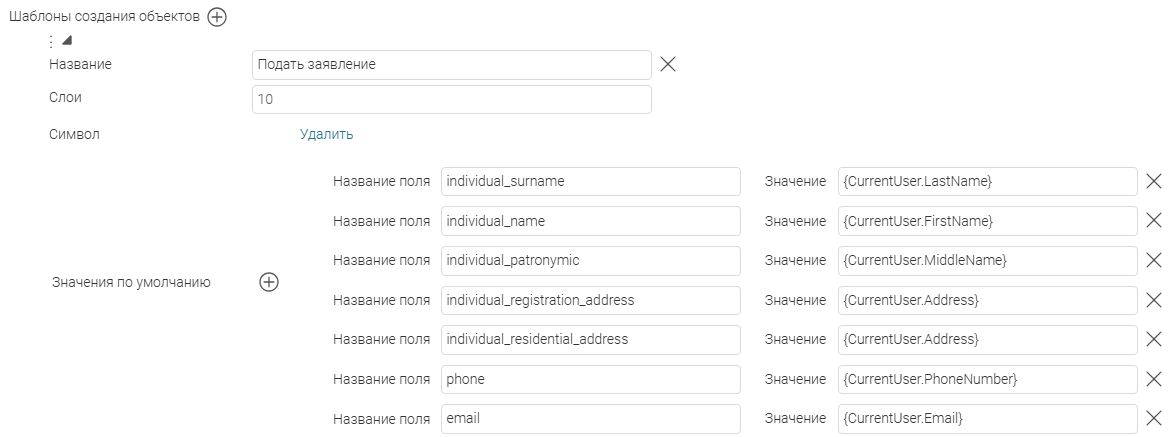
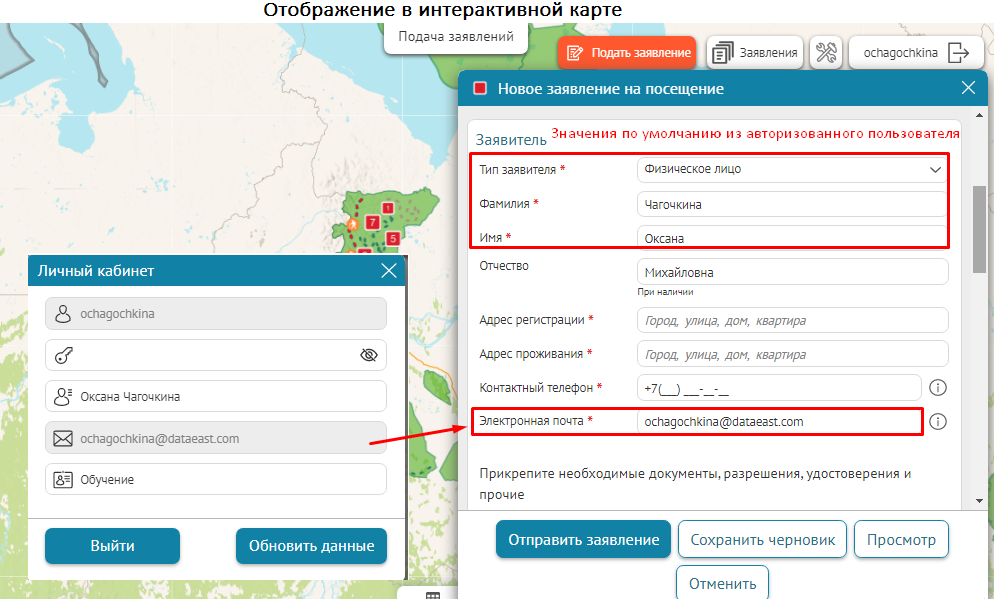
Пример заданных значений по умолчанию в плагине Редактирование
-
-
Задайте дополнительные параметры вложений, которые пользователи смогут прикрепить к объектам:
-
Создавать превью картинок – Да, Нет;
По умолчанию включено.
-
Максимальное количество вложений у объекта;
-
Максимальный размер файла в байтах;
-
Максимальная ширина картинки в пикселях;
-
Максимальная высота картинки в пикселях;
-
Допустимые расширения;
Нажмите
 и добавьте допустимое расширение. Добавьте столько расширений, сколько требуется. Вложения с другими расширениями пользователь загрузить не сможет.
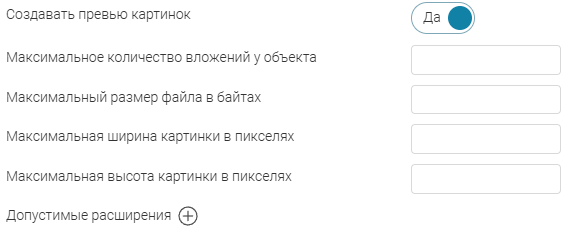
Дополнительные параметры для добавления вложений к объектам -
Автоматически поворачивать JPG-фото при загрузке – включите опцию, чтобы автоматически поворачивать фото в формате JPG по EXIF коду.
По умолчанию включена.
-