Редактор скриптов
После заполнения свойств скрипта по нажатии кнопки ОК откроется окно Редактора скриптов.
В заголовке окна Редактора скриптов отображается имя скрипта.
Текст скрипта вводится непосредственно в окне. Строки автоматически нумеруются. В начале скрипта также автоматически добавляются строки подключения модулей с классами eLiteGIS и стандартными инструментами геообработки.
Для того, чтобы при редактировании Python-скрипта подсвечивались операторы, методы и свойства, появлялись контекстные подсказки методов и свойств, доступных для использования, включите опцию Включить интеграцию и укажите URL до LSP-сервера (Language Server Protocol) в Глобальных настройках CoGIS Server во вкладке Сервисы геообработки (см. подробнее Руководство администратора по установке и настройке > Глобальные настройки CoGIS Server).
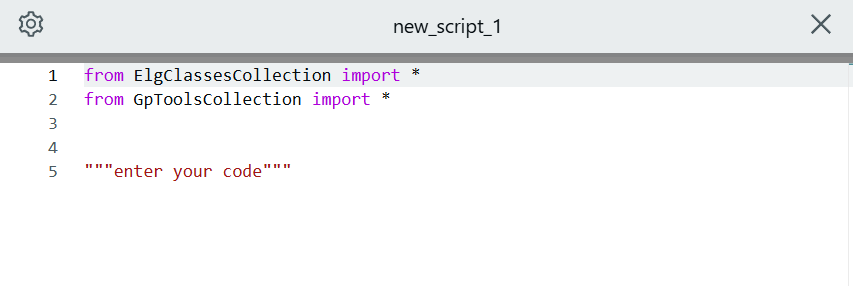
Добавление и настройка параметров, которые можно будет использовать в скрипте, происходит в окне Редактирование параметров инструмента по кнопке  в левом верхнем углу окна Редактор скриптов (см. Редактирование параметров инструмента).
Чтобы сохранить введенный текст скрипта, нажмите  в правом верхнем углу окна.

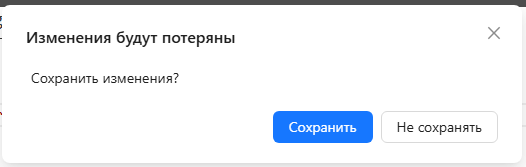
При попытке закрыть Редактор скриптов без сохранения появится предупреждение о потере изменений. Нажмите Сохранить, чтобы сохранить изменения при закрытии окна. Нажмите Не сохранять, чтобы закрыть Редактор скриптов без сохранения изменений.
Редактирование параметров инструмента
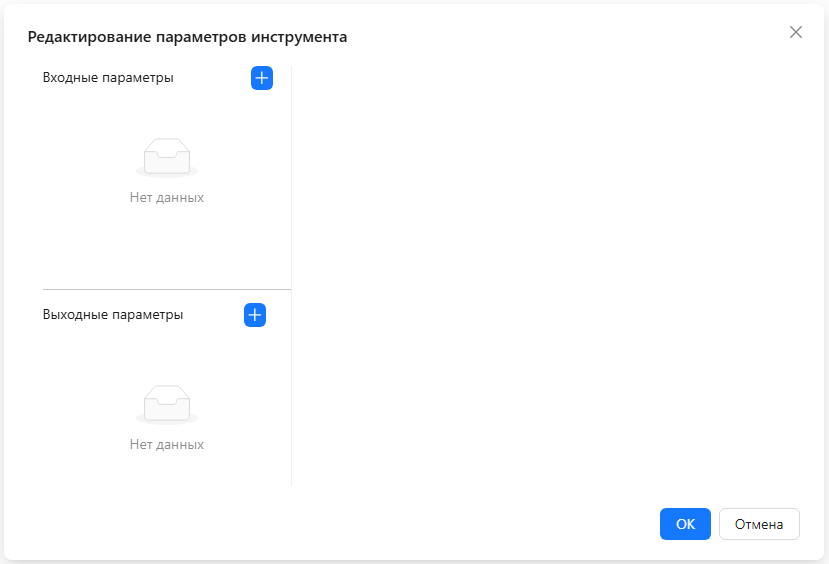
Для добавления параметров инструмента геообработки, описываемого в Python-скрипте, нажмите на кнопку в левом верхнем углу Редактора скриптов.
В открывшемся окне Редактирование параметров инструмента нажмите  , чтобы добавить входной или выходной параметр инструмента.
Параметр описывается следующими свойствами:
-
Тип – тип параметра:
Доступны следующие типы параметра:
- Строка;
- Целое число;
- Вещественное число;
- Да/Нет;
- Дата;
- Файл;
- Экстент;
- Геометрия;
- Система координат;
- SQL-выражение;
- База геоданных;
- Класс объектов;
- Слой объектов;
- Класс пространственных объектов;
- Слой пространственных объектов;
- Карта;
- Сервис изображений карты;
-
Имя – уникальное имя параметра на английском языке;
По имени параметра происходит обращение к параметру в скрипте.
-
Является обязательным – включите эту опцию, чтобы инструмент геообработки был доступен для запуска только в случае, когда все обязательные параметры заданы;
Данная опция доступна только для входных параметров.
-
Описание – краткое описание параметра;
-
Является массивом – включите эту опцию, если параметр является совокупностью параметров выбранного выше типа;
-
Источник – Значение, Переменная сервиса – определите, каким образом задается параметр;
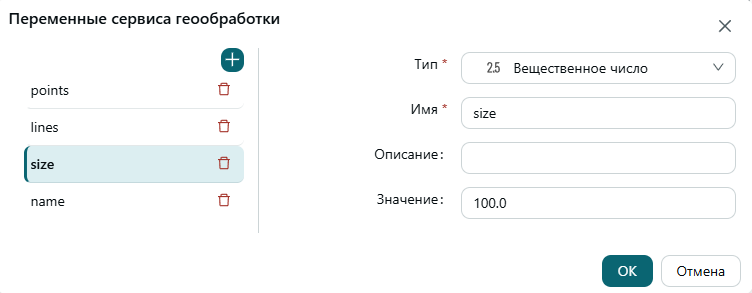
Выберите Переменная сервиса, чтобы присвоить переменной значение глобальной переменной (см. подробнее о глобальных переменных в Объявление глобальных переменных проекта. Переменные сервиса геообработки, Использование глобальных переменных в скрипте). Вариант Переменная сервиса доступен, только если среди объявленных глобальных переменных есть переменная подходящего типа.
Иначе – выберите Значение.
-
Значение – фиксированное значение параметра.
Опция доступна только для входных параметров.
Для параметров типов Строка, Целое число, Вещественное число, Дата, SQL-выражение введите значение параметра в текстовое поле. Чтобы ввести многострочное значение, растяните строку ввода до нужного размера, удерживая
 в правом нижнем углу строки ввода.
Для параметра типа Да/Нет задайте значение положением переключателя.
Для параметров типов Геометрия, Класс объектов, Слой объектов, Класс пространственных объектов, Слой пространственных объектов укажите картографический сервис и слой.
Для параметра типа Карта выберите картографический сервис из выпадающего списка.
Для параметра типа Сервис изображений карты выберите сервис изображений из выпадающего списка.
Для параметра типа Система координат выберите необходимую систему координат в окне Выбор системы координат, нажав на кнопку Добавить систему координат.
Для параметра типа База геоданных выберите необходимую базу из выпадающего списка подключений (список подключений формируется во вкладке Базы данных Глобальных настроек CoGIS Server, см. подробно Руководство администратора по установке и настройке).
Если для параметра в качестве Источника выбрано Переменная сервиса, в качестве Значения выберите нужную глобальную переменную из выпадающего списка. Список глобальных переменных фильтруется, согласно типу параметра (см. подробнее о глобальных переменных в Объявление глобальных переменных проекта. Переменные сервиса геообработки).
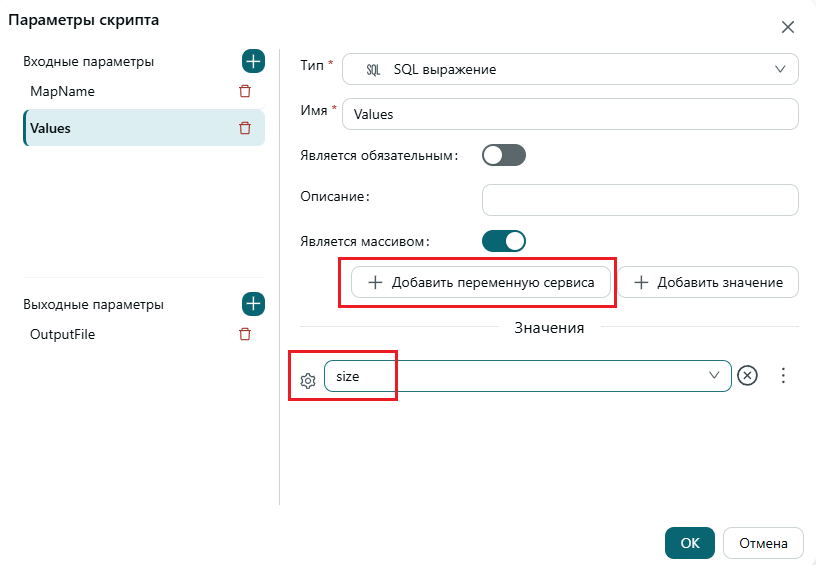
Если параметр является массивом, задайте необходимое количество значений параметра, нажимая на кнопку  Добавить значение. Чтобы добавить в качестве значения массива одну или несколько глобальных переменных проекта, нажмите кнопку Добавить переменную сервиса и выберите из выпадающего списка необходимую глобальную переменную. Чтобы изменить порядок следования значений в массиве, используйте команды меню
 -
 Выше или
 Ниже или перетаскивайте значения вручную. Чтобы удалить выбранное значение из массива, нажмите
 в строке со значением.
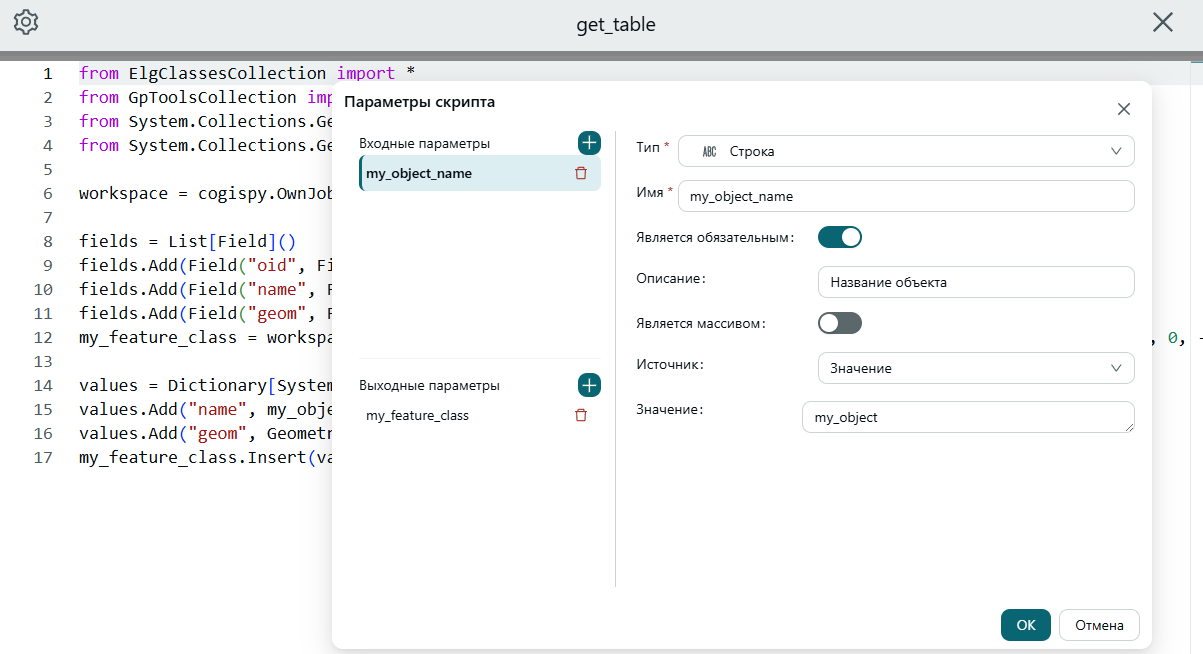
После добавления и завершения настройки параметров в окне Редактирование параметров инструмента нажмите ОК. Теперь можно использовать эти параметры, обращаясь к ним в тексте скрипта. Чтобы отменить настройки, нажмите Отмена.
Чтобы отредактировать настроенные и сохраненные параметры, нажмите в левом верхнем углу окна Редактор скриптов еще раз. Переходите между настройками разных параметров, нажимая на их имя в списке.
Чтобы удалить неиспользуемый параметр, нажмите  .
При обращении в скрипте к настроенному параметру используйте непосредственно его уникальное имя.
Вызов параметров скрипта и инструментов геообработки
Обращение к настроенным параметрам (параметрам скрипта, см. Редактирование параметров инструмента) в скрипте происходит по имени параметра.
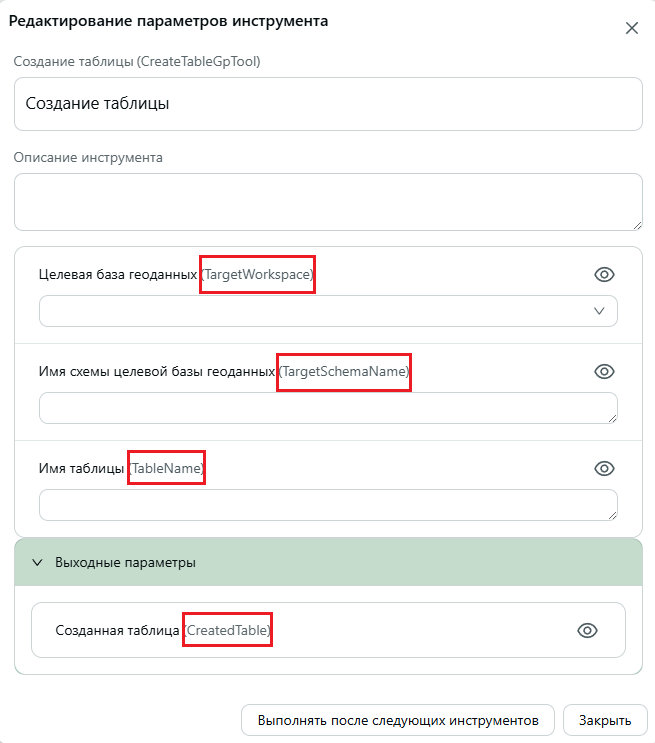
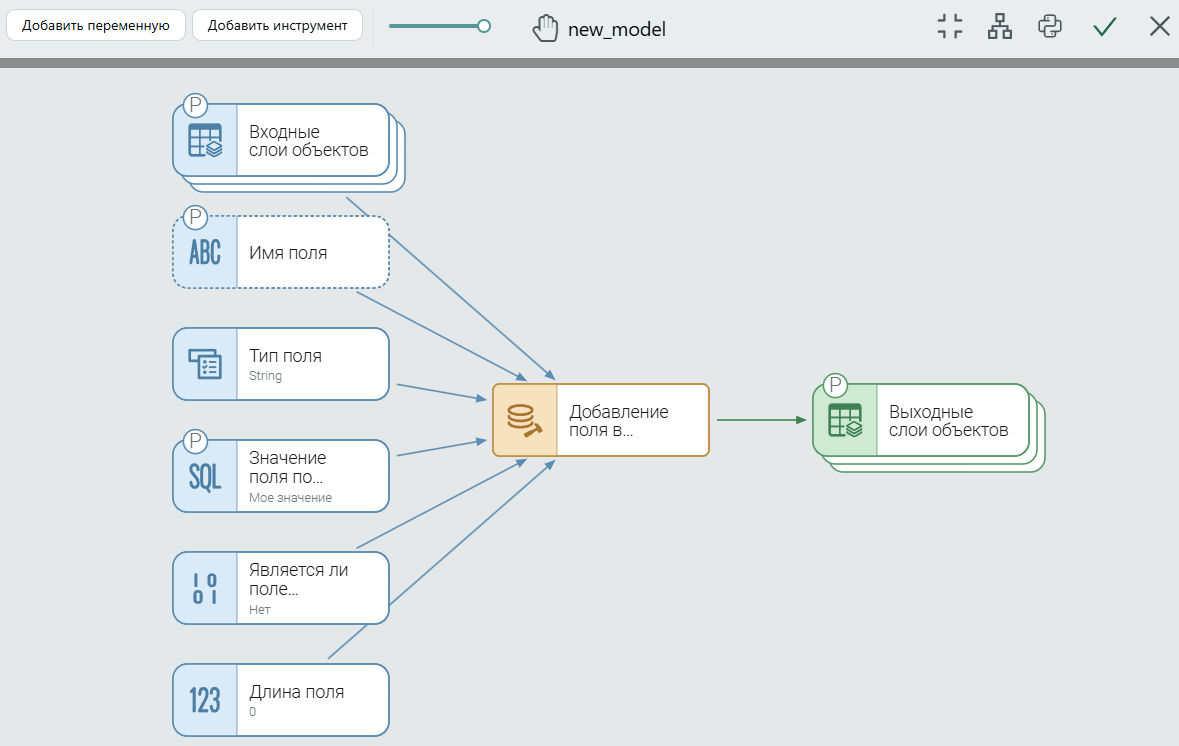
Обращение к инструментам геообработки в скрипте также происходит по имени (имя используется без приписки GpTool): gp.<имя_инструмента>. Имя инструмента геообработки можно увидеть, например, в окне инструмента в модели.
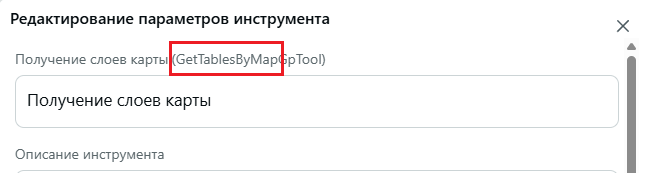
Инструмент геообработки выступает в скрипте в качестве функции. Входные параметры инструмента указываются в скобках. Результат выполнения инструмента (значение функции) присваивается выходному параметру. Используются имена параметров на английском языке. Имена параметров также можно увидеть, например, в окне инструмента в модели.
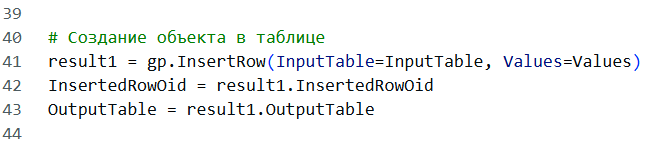
Пример вызова инструмента в скрипте.

Если выходных параметров несколько, то к каждому выходному параметру происходит обращение через точку.
Вы также можете использовать в своем скрипте глобальные переменные (см. Объявление глобальных переменных проекта. Переменные сервиса геообработки, Использование глобальных переменных в скрипте), а также вызывать модели или другие скрипты проекта как инструменты геообработки (см. Использование модели или другого скрипта проекта в качестве инструмента).
Использование глобальных переменных в скрипте
Вы можете использовать в скрипте и объявленные глобальные переменные проекта (см. об объявлении глобальных переменных в Объявление глобальных переменных проекта. Переменные сервиса геообработки).
Назначить глобальные переменные параметрам в скрипте можно двумя способами:
-
непосредственно прописать в тексте скрипта, приравняв имени параметра инструмента уникальное Имя глобальной переменной;
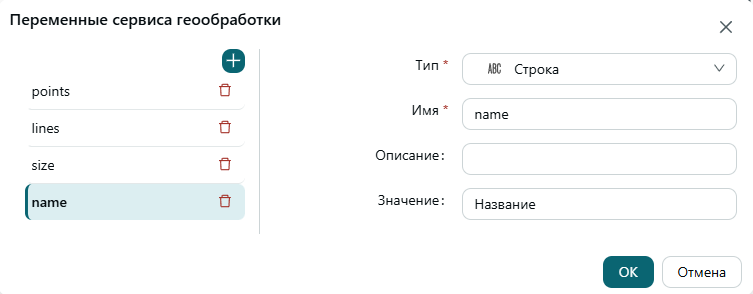

Использование глобальных переменных в тексте скрипта (на примере инструмента Добавление поля в таблицу/слой AddNewField) -
в окне Редактирование параметров в качестве Источника параметра выбрать Переменная сервиса, а в качестве Значения параметра выбрать нужную глобальную переменную из выпадающего списка.
Выпадающий список глобальных переменных фильтруется, согласно типу выбранного параметра.
Если параметр скрипта является массивом, то чтобы добавить в качестве значения массива одну или несколько глобальных переменных проекта, нажмите кнопку
Добавить переменную сервиса и выберите из выпадающего списка необходимую глобальную переменную.
Использование модели или другого скрипта проекта в качестве инструмента
Вы можете вызвать из своего Python-скрипта в качестве инструмента модель или другой скрипт текущего проекта.
Вызов модели или другого скрипта происходит непосредственно по уникальному имени (ID).
Аналогично обычному инструменту геообработки, модель или другой скрипт выступают в качестве функции. Входные параметры указываются в скобках. Результат модели или скрипта присваивается выходному параметру (см. подробнее Вызов параметров скрипта и инструментов геообработки).
Пример вызова модели.

Пример Python-скрипта. Создание и пересечение объектов, вывод результатов в файл
В приложенном ниже тексте скрипта на языке Python решена следующая задача:
- создание точечного класса объектов:
- создание класса объектов;
- заполнение созданного класса объектов случайными точками;
- добавление и заполнение атрибутивной информации;
- создание полигонального класса объектов:
- создание класса объектов;
- заполнение созданного класса объектов случайными полигонами;
- добавление и заполнение атрибутивной информации;
- построение буферных зон вокруг точечных объектов;
- пересечение построенных буферных зон с созданным полигональным классом объектов;
- запись результата пересечения в новый полигональный класс объектов;
- вывод исходных точечного и полигонального классов объектов и полученного нового полигонального класса объектов в файл GeoPackage (GPKG).
В тексте скрипта output_file – параметр, настроенный в окне Редактирование параметров инструмента.
from ElgClassesCollection import *
from GpToolsCollection import *
from cogispy import *
from datetime import datetime, timedelta
from functools import reduce
import random
import math
# создание базы данных в рабочей (временной) папке инструмента
wks_path = GetFilePathInWorkingDirectory("output.gpkg")
wks = GPKGWorkspace.Open(wks_path)
# задание координатной системы и экстента данных
sr: SpatialReference = SpatialReference.FromWkid(3857)
extent: Envelope = Envelope(-200, -200, 200, 200, sr)
# создание точечного класса объектов
fields = [
    Field("oid", FieldType.OID),
    Field("geom", FieldType.Geometry),
    Field("int_value", FieldType.Integer),
    Field("float_value", FieldType.Double),
    Field("text", FieldType.String),
    Field("created", FieldType.Date)
]
fc: FeatureClass = wks.CreateFeatureClass("points", fields, GeometryType.Point, extent)
# генерация случайных координат точек, которые лежат на регулярной сетке
x_coords = list(range(-100, 101, 20))
y_coords = list(range(-100, 101, 20))
points = map(lambda x, y: Point(x, y), random.sample(x_coords, 10), random.sample(y_coords, 10))
geoms = [Geometry.FromPoint(point, sr) for point in points]
# генерация значений атрибутивных полей
int_values = list(random.sample(range(10, 20), 10))
float_values = [x * 2.0 for x in int_values]
texts = ["text value"] * 10
start_date = datetime(2025, 6, 1)
dates = [start_date + timedelta(days=x) for x in range(0, 10)]
# получение имен полей для вставки значений (без oid)
names = [f.Name for f in fields[1:]]
# сбор атрибутов объектов
rows = zip(geoms, int_values, float_values, texts, dates)
# заполнение точечного класса объектов
for row in rows:
    values = dict(zip(names, row))
    fc.Insert(values, None)
# создание полигонального класса объектов
polygons_fc: FeatureClass = wks.CreateFeatureClass("polygons", fields[:2], GeometryType.Polygon, extent)
# проверка, что полигон не пересечется с другими полигонами из списка
def check_intersect(polygon: Geometry, polygons: list[Geometry]) -> bool:
    for poly in polygons:
        if TopologicalOperator.Intersects(polygon, poly):
            return True
    return False
# генерация непересекающихся полигонов, центры которых лежат внутри экстента
def create_polygons(num_polygons: int, envelope: Envelope) -> list[Geometry]:
    existing_polygons = []
    for i in range(num_polygons):
        while True:
            center_x = random.uniform(envelope.XMin, envelope.XMax)
            center_y = random.uniform(envelope.YMin, envelope.YMax)
            polygon_points = []
            x_s = [1, -1, -1, 1]
            y_s = [-1, -1, 1, 1]
            for j in range(4):
                distance = random.uniform(20, 40)
                vertex_x = center_x + distance * x_s[j]
                vertex_y = center_y + distance * y_s[j]
                polygon_points.append(Point(vertex_x, vertex_y))
            polygon_points.append(polygon_points[0])
            new_polygon = Geometry(GeometryType.Polygon, polygon_points)
            if not check_intersect(new_polygon, existing_polygons):
                existing_polygons.append(new_polygon)
                break
    return existing_polygons
# определение экстентов, в которых будут созданы полигоны
envelops = [Envelope(-100, -100, 0, 0, sr), Envelope(0, -100, 100, 0, sr), Envelope(-100, 0, 0, 100, sr), Envelope(0, 0, 100, 100, sr)]
# создание полигонов (по 2 в каждом экстенте)
polygons_by_env = [create_polygons(2, env) for env in envelops]
polygons = reduce(lambda x, y: x + y, polygons_by_env, [])
# заполнение полигонального класса объектов
for polygon in polygons:
    polygons_fc.Insert({ "geom": polygon }, None)
# выбор точки для построения буфера
qf = QueryFilter()
qf.WhereClause = "'date' > '06.06.2025'"
qf.Fields = ["geom", "int_value"]
# создание буфера вокруг точек, получение размера из поля "int_value"
buffers = []
for feature in fc.Search(qf):
    pt = feature["geom"]
    size = feature["int_value"]
    buffers.append(TopologicalOperator.Buffer(pt, size))
# выбор полигона
qf = QueryFilter()
qf.Offset = 3
qf.Limit = 5
qf.Fields = ["geom"]
polygon_features = polygons_fc.Search(qf)
# создание полигонального класса объектов для результатов пересечения
result_fc: FeatureClass = wks.CreateFeatureClass("result", fields[:2], GeometryType.Polygon, extent)
# итеративный обход по выбранным полигонам
for polygon_feature in polygon_features:
    polygon = polygon_feature.Geometry
    for buffer in buffers:
        # проверяем пересечение буфера и полигона
        if TopologicalOperator.Intersects(buffer, polygon):
            # пересекаем буфер и полигон
            polygon = TopologicalOperator.Intersect(buffer, polygon)
    result_fc.Insert({ "geom": polygon }, None)
# задание выходных данных
output_file = CreateLocalFile(wks_path)