Конструктор картографических приложений
Дополнительная информация
Дополнительную информацию о платформе CoGIS можно получить в следующих документах:
- CoGIS – Карточка платформы;
- CoGIS − Описание платформы;
- CoGIS – Руководство администратора по установке и настройке CoGIS;
- CoGIS − Руководство по созданию картографических приложений;
- CoGIS Server − Руководство по публикации ГИС-сервисов;
- CoGIS Mobile − Руководство по работе в мобильных приложениях**.**
Меню Администрирование
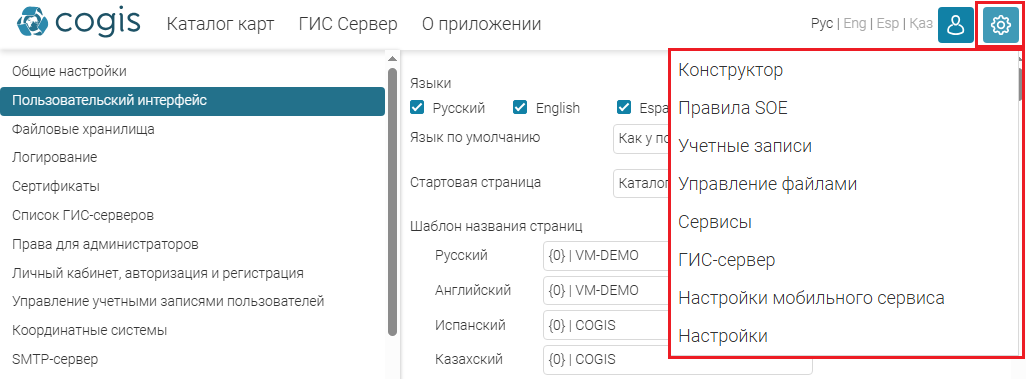
Прежде чем приступить к работе в платформе CoGIS, рекомендуем ознакомиться с документом Руководство администратора по установке и настройке CoGIS. Чтобы задать глобальные настройки по администрированию платформы CoGIS, перейдите в меню Администрирование  , которое по умолчанию доступно любому пользователю.
Меню Администрирование состоит из следующих разделов:
-
Конструктор – здесь создаются основные элементы CoGIS (см. п. 2).
-
Правила SOE – предназначен для настройки расширения функциональности картографического сервиса (см. п. 14).
-
Учетные записи – здесь можно управлять учетными записями пользователей и групп пользователей (см. Управление учетными записями, 2.5).
-
Управление файлами – подробнее см. Управление файлами
-
Сервисы – предназначен для установки и обновления SOE, а также для управления сервисами ГИС-сервера.
-
ГИС-сервер
-
Настройки мобильного сервиса -
-
Настройки – глобальные настройки по администрированию платформы CoGIS.
Описание приведено в документе Руководство администратора по установке и настройке.
Управление учетными записями
Для управления учетными записями пользователей предназначен раздел Учетные записи меню Администрирование.
Права доступа к разделу задаются на странице Настройки. Убедитесь, что вы настроили регистрацию пользователей (см. подробнее Руководство администратора по установке и настройке CoGIS).
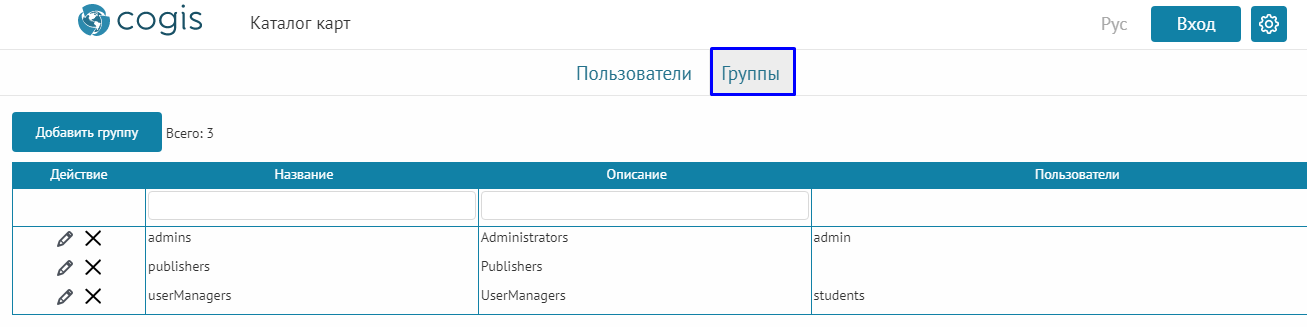
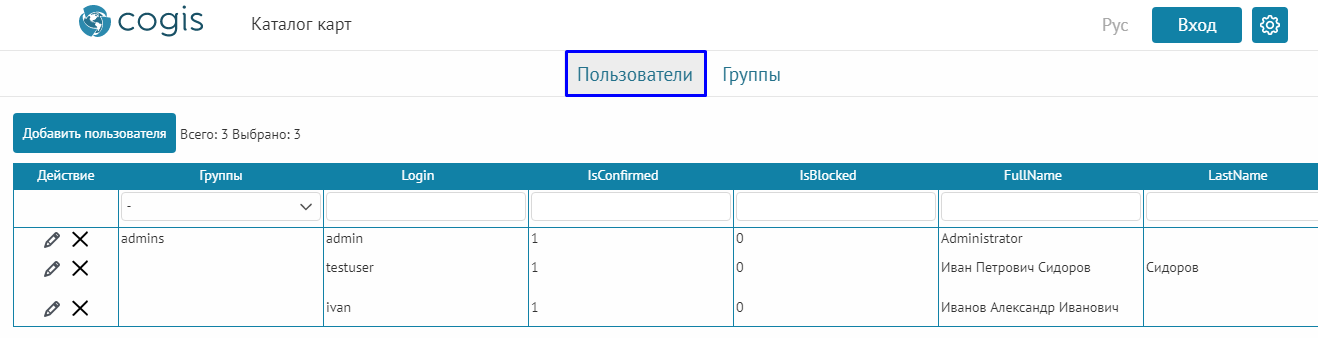
Раздел представлен в виде переключающихся таблиц Пользователи и Группы.
В таблице Группы вы можете создать новую группу. Для этого нажмите Добавить группу, введите ее название и описание.
В таблице Пользователи вы можете создать нового пользователя и определить его в группу. Для этого нажмите Добавить пользователя и в открывшемся окне Создание пользователя заполните необходимые поля. Введенные данные о новом пользователе будут записаны на ГИС-сервер. Чтобы переопределить пользователя в другую группу, нажмите  . Здесь же вы можете изменить данные о пользователе. Изменения данных также будут записаны на ГИС-сервер.
Управление файлами
В разделе Управление файлами меню Администрирование отображаются папки и файлы веб-сервера, доступные для скачивания  . Настройка доступа к ним описана в документе Руководство администратора по установке и настройке CoGIS > Предоставление веб-доступа к файлам веб-сервера.
Вы можете создавать новые папки  , загружать файлы
 и использовать их в информационных целях. Например, можно создать ссылку, при переходе по которой автоматически будет скачан файл.
При наведении на папку доступны следующие действия:
-
 Удалить все файлы в папке – при нажатии очищается содержимое папки;
-
 Скачать папку вместе с подкаталогами – при нажатии скачивается zip-архив с содержимым выбранной папки, включая содержимое всех вложенных в нее папок;
Кнопка доступна только для папок с вложенными папками.
-
 Скачать – при нажатии скачивается zip-архив с содержимым выбранной папки, при этом содержимое вложенных папок не скачивается;
-
 Удалить – при нажатии папка удаляется.
Обратите внимание, что при удалении папки по кнопке Удалить, файлы, содержащиеся в папке, не удаляются. Перед удалением папки очистите содержимое папки по кнопке Удалить все файлы в папке.
При наведении на файл доступны следующие действия:
- Скачать – при нажатии выбранный файл скачивается на диск;
- Удалить – при нажатии выбранный файл удаляется.
При выборе папки или файла в правой части окна отображается следующая информация:
-
название;
-
путь;
По кнопке
 можно скачать выбранный файл или папку.
По кнопке
 можно обновить выбранный файл на сервере, загрузив с диска последнюю его версию.
-
дата и время создания;
-
дата и время последнего обновления;
-
размер (только для файлов);
-
предпросмотр (только для файлов изображений и текстовых файлов).
После информации о папке доступны следующие действия:
-
Перезагрузить – просмотреть актуальную версию папки;
Кнопку можно использовать в случае, если содержимое папки изменилось после открытия страницы с файлами, чтобы не обновлять страницу и просмотреть актуальную версию.
-
Скачать – действие аналогично кнопке при наведении
Скачать; -
Удалить все файлы в папке – действие аналогично кнопке при наведении
Удалить все файлы в папке.
После информации о файле изображения доступна только кнопка Перезагрузить, которая позволяет запросить с сервера актуальное изображение.
После информации о текстовых файлах доступны следующие действия:
-
Редактировать – по нажатии выбранный текстовый файл открывается на редактирование;
Отредактированный файл можно Сохранить. Чтобы отменить произведенные изменения, нажмите Отмена.
-
Очистить – очистить содержимое файла;
-
Перезагрузить – просмотреть актуальную версию файла.