Виджет. Блок 3D-панорама из 360-градусных фотографий
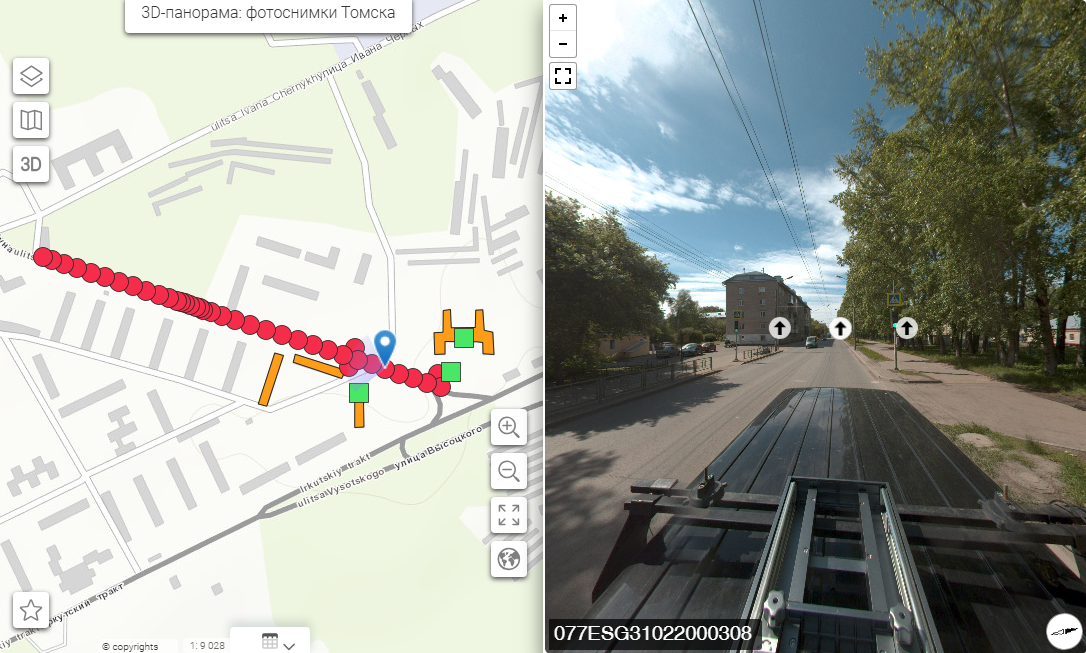
В виджете вы можете отображать 3D-панорамы на основе 360-градусных фотографий. При этом фотографии берутся из опубликованного картографического сервиса:
- из вложений к объектам;
- по ссылке, записанной в атрибутивном поле объектов;
- по ссылке, собранной из значений атрибутивных полей.
Просматривать панорамные фотографии в виджете можно следующими способами:
- открывать панораму при клике на объект на карте;
- открывать панораму с отображением стрелок в местоположениях других панорам в зоне видимости и возможностью перехода к другим панорамам по стрелкам;
- открывать панораму в режиме street view с возможностью перехода к другим панорамам в выбранном направлении.
В любом режиме просмотра панорамной фотографии поддерживается:
- приближение и отдаление внутри панорамы;
- переход в полноэкранный режим просмотра;
- просмотр и идентификация объектов, добавленных к панораме;
- сохранение угла обзора при переключении между панорамами.
При этом объект, панорамная фотография которого просматривается, и угол обзора подсвечиваются на карте.
Панорамные фотографии можно просматривать и в режиме 3D. В таком случае повороты и наклоны панорам в виджете могут синхронизироваться с поворотами и наклонами карты.
В выбранный виджет добавьте блок  3D-панорама из 360-градусных фотографий и задайте общие настройки (см. Виджет. Общие настройки блоков).

Настройки отображения панорамы
Задайте настройки отображения панорамы:
-
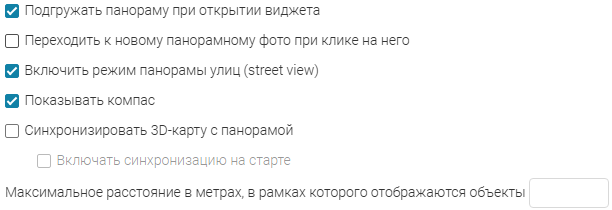
Подгружать панораму при открытии виджета;
Опция определяет, требуется ли автоматически загружать панораму: сразу при открытии виджета или при переключении между панорамами.
По умолчанию опция отключена, панорамная фотография автоматически не загружается. При открытии виджета или при переключении между панорамами отображается кнопка Click to Load Panorama (Нажмите, чтобы загрузить панораму).
Отметьте опцию, чтобы автоматически загружать и показывать панорамную фотографию. При этом при открытии виджета будет показана панорама первого объекта, полученного при запросе к слою.
Обратите внимание, что если объекту доступно несколько панорам, то при переходе к нему будет показана панорама, полученная первой при запросе к объекту (с учетом атрибутивного фильтра на вложения – см. опцию Атрибутивный фильтр на файловые вложения в разделе Слои для панорамы, см. Добавление и настройка слоев панорамы).
-
Переходить к новому панорамному фото при клике на него;
По умолчанию опция отключена.
Отметьте опцию, чтобы при идентификации объекта с панорамной фотографией панорама отображалась в открытом виджете. Виджет при этом автоматически не открывается.
Если выбранному объекту на карте доступно несколько панорам, то при переходе к нему будет показана панорама, полученная первой при запросе к объекту (с учетом атрибутивного фильтра на вложения – см. опцию Атрибутивный фильтр на файловые вложения в разделе Слои для панорамы, см. Добавление и настройка слоев панорамы).
Настройки отображения панорамы -
Включить режим панорамы улиц (street view);
Опция позволяет включить режим street view.
По умолчанию опция отключена. При просмотре панорамы пользователь видит стрелки в местоположениях, где есть другие панорамы. При клике по стрелке загружается соответственная ей панорама.
Отметьте опцию, чтобы включить режим street view. В таком случае при просмотре панорамы пользователь видит стрелку-курсор, скользящую по «поверхности» панорамы, с направлением, в котором есть следующие панорамы. При клике курсором загружается панорама в выбранном направлении. Причем чем дальше от пользователя нажат курсор, тем более дальняя в выбранном направлении панорама загрузится.

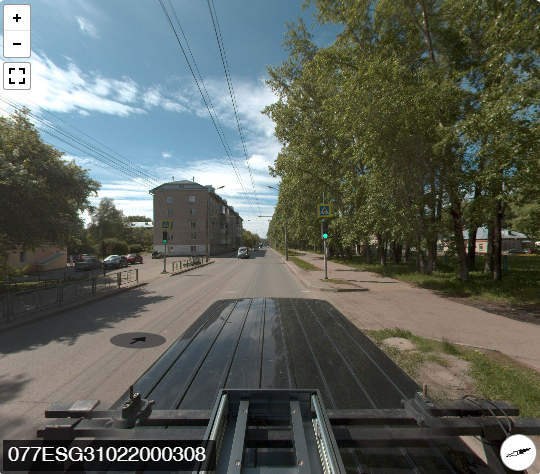
Режимы отображения панорамы (справа – режим панорамы улиц) -
Показывать компас;
По умолчанию опция отключена, компас не отображается.
Отметьте опцию, чтобы отображать стрелку направления «север-юг» в правом нижнем углу панорамы.
-
Синхронизировать 3D-карту с панорамой;
Опция определяет поведение панорамы и карты при активном режиме 3D.
По умолчанию опция отключена, движение, повороты и наклоны в карте не влияют на отображение панорамы в виджете и наоборот.
Отметьте опцию, чтобы в 3D режиме повороты и наклоны панорам в виджете синхронизировались с поворотами и наклонами карты.
Обратите внимание, что сдвиг карты (pan) с включенной синхронизацией недоступен.
Отметьте вложенную опцию Включать синхронизацию на старте, чтобы синхронизация панорамы с картой включалась сразу при активации 3D режима. Если вложенная опция Включать синхронизацию на старте отключена, то при активации 3D режима пользователем синхронизация будет отключена, но в левом нижнем углу панорамы появится кнопка
 для включения синхронизации. При включении синхронизации кнопка окрашивается в бирюзовый цвет.
Обратите внимание, что использование инструментов приближения и отдаления карты, приближение к выбранным объектам или экстенту слоя отключают синхронизацию карты с панорамой.
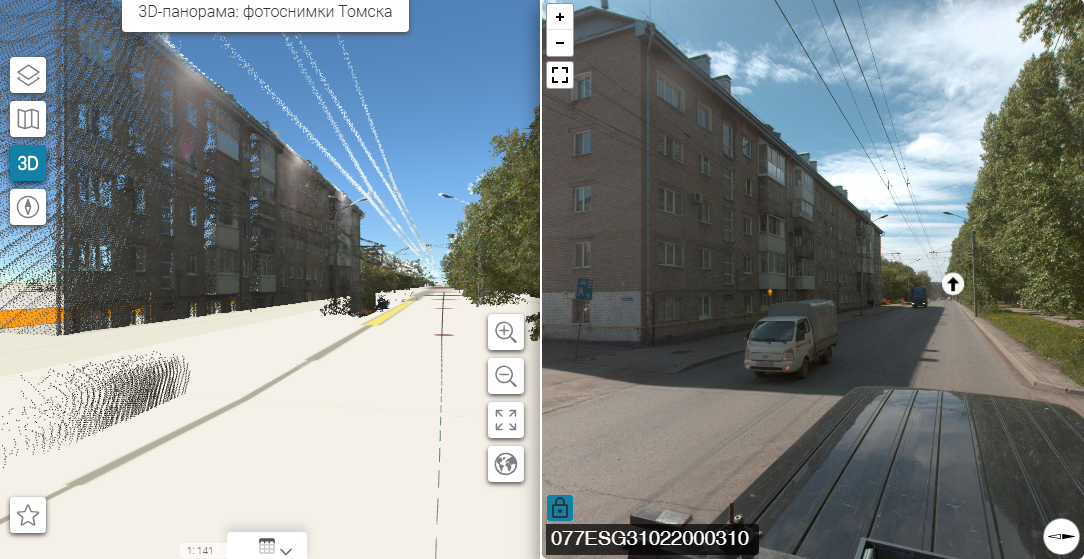
Режим 3D с включенной синхронизацией карты с панорамой (на 3D-карте отображается сервис с 3D-тайлами) -
Максимальное расстояние в метрах, в рамках которого отображаются объекты.
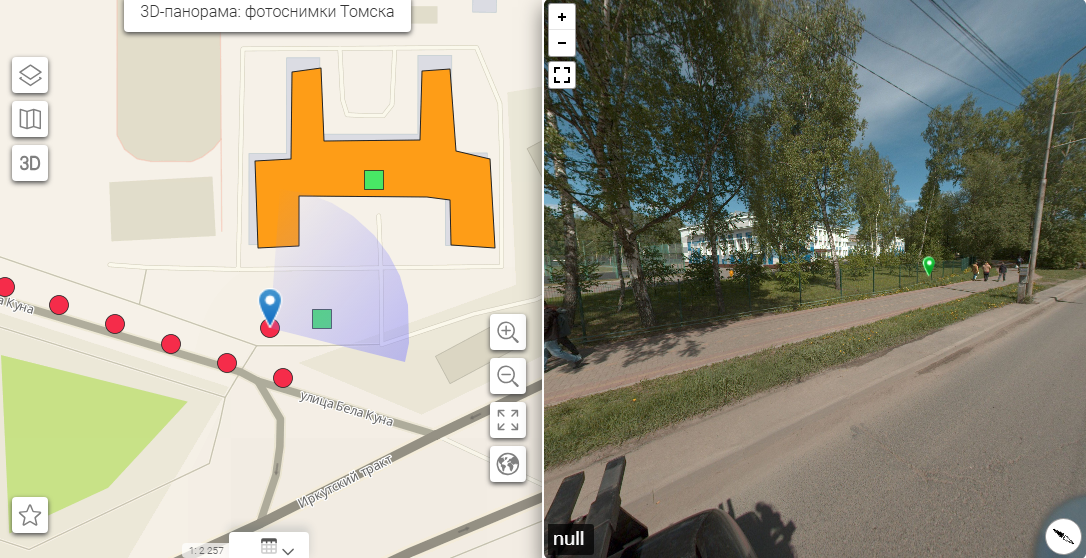
В панораме пушпинами можно показать объекты слоев картографического сервиса.
Опция определяет радиус от центра панорамы, в пределах которого отображаются объекты. Список слоев для отображения в панораме задается в разделе Слои для панорамы (см. Добавление и настройка слоев панорамы).
По умолчанию – 50.
Укажите нужное расстояние в метрах.
Добавление и настройка слоев панорамы
Панорамные фотографии и объекты слоев картографических сервисов, которые будут отображаться в панораме, настраиваются в разделе Слои для панорамы.
Нажмите  и задайте следующие настройки для отображения панорамных фотографий:
-
Название – название группы настроек;
-
Тип – Панорамные фото (выбрано по умолчанию);
-
Источник данных – картографический сервис с объектами, вложениями которых являются панорамные фотографии или из атрибутов которых можно получить ссылку для доступа к панорамным фотографиям;
Укажите картографический сервис и выберите из выпадающего списка слой с объектами.
В параметре Z-координата для объектов выберите из выпадающего списка имя атрибутивного поля, где хранятся высоты, на которых сделаны фотографии. Имя атрибутивного поля указывается без скобок.
Вы также можете указать высоту по умолчанию (параметр (по умолчанию …)). Высота указывается в метрах.
Обратите внимание, что некорректно заданный или незаданный параметр Z-координата для объектов может привести к неточному позиционированию панорамы по высоте.
Настройте подпись к панораме, задав Выражение для подписи текущей панорамы. Выражение задается в рамках синтаксиса JS. Имена атрибутивных полей в выражении записываются без скобок. Допустимо использовать regex.
Пример: filename ?? 'Без названия'. В качестве подписи будет выводиться значение атрибутивного поля filename. Если значение поля отсутствует, то в качестве подписи будет показано Без названия.

Слои для панорамы. Панорамные фото -
Источник для панорамных фотографий:
-
Тип – Файловые вложения объектов (выбрано по умолчанию), URL до файлов по атрибутам объектов;
Укажите источник панорамных фотографий.
-
Использовать тайлы;
Параметр доступен только для типа Файловые вложения объектов.
Отметьте опцию, чтобы для повышения производительности при отрисовке панорам нарезать панорамные фотографии на тайлы. Тайлы создаются однократно и хранятся во вложениях к объектам (при этом в Карточке объекта тайлы не отображаются). Набор тайлов обновляется при добавлении нового или обновлении существующего вложения-панорамы. Тайлы для вложения-панорамы удаляются только при удалении самого вложения-панорамы.
Тайлы создаются инструментом геообработки, параметры созданных тайлов записываются в атрибутивные поля, отдельно добавленные в таблицу вложений. Укажите эти поля:
- Поле X – поле горизонтального индекса тайла, по умолчанию tile_x;
- Поле Y – поле вертикального индекса тайла, по умолчанию tile_y;
- Поле стороны - каждая панорама-вложение разбивается на 6 частей-сторон: вид спереди и сзади, вид справа и слева,вид сверху и снизу, по умолчанию tile_s;
- Поле уровня детализации – поле с масштабным уровнем, по умолчанию tile_l;
- Поле ширины изначальной панорамы – по умолчанию image_width.
Обратите внимание, что для корректной работы опции:
-
на ГИС-сервере должен быть создан и запущен сервис геообработки с настроенным инструментом геообработки Нарезка 360-панорамных снимков (см. Руководство по публикации ГИС-сервисов);
-
во вкладку Сервисы картографического приложения должно быть добавлено расширение SOE для картографического сервиса (см. SOE для картографического сервиса), содержащего в себе слой, к объектам которых вложены панорамные фотографии;
-
в Правилах SOE для этого же картографического сервиса должен быть добавлен и настроен плагин Редактирование (см. Редактирование объектов. Плагин Редактирование), где для слоя с вложениями-панорамами разрешены операции Добавление вложения, Обновление вложения, Удаление вложения;
-
для плагина Редактирование для слоя с вложениями-панорамами должен быть добавлен и настроен геотриггер Вызов задачи геообработки (см. Геотриггер Вызов задачи геообработки), где в опции URL сервиса геообработки указан опубликованный сервис геообработки (см. первый шаг), в опции Задача геообработки в сервисе указана модель с инструментом геообработки Нарезка 360-панорамных снимков, и при необходимости указаны другие опции;
-
к таблице вложений-панорам предварительно должно быть добавлено атрибутивное поле parent_attachment_id (если поле с уникальными идентификаторами (первичными ключами) – ATTACHMENTID) или parent_attachment_uid (если поле с уникальными идентификаторами (первичными ключами) – GLOBALID); эти поля используются для соответствия тайлов исходной панораме.
А также к таблице вложений-панорам должны быть добавлены следующие поля: поля индексов тайлов (имена по умолчанию tile_x и tile_y), поле стороны (имя по умолчанию tile_s), поле уровней масштабирования (имя по умолчанию tile_l), поле ширины панорамы (имя по умолчанию image_width).
Указанные поля заполняются инструментом геообработки Нарезка 360-панорамных снимков;
-
Атрибутивный фильтр на файловые вложения;
Параметр доступен только для типа Файловые вложения объектов.
Вы можете отображать только те панорамные фотографии, которые удовлетворяют указанному фильтру. Фильтр задается в синтаксисе JS.
Примеры фильтра:
field.includes('sect') – значение атрибутивного поля field содержит sect;
field.endsWith('.pbf') – значение атрибутивного поля field оканчивается на .pbf;
field.startsWith('sect') – значение атрибутивного поля field начинается с sect;
field === 2 – значение атрибутивного поля field равно 2;
field !== 2 – значение атрибутивного поля field не равно 2;
field >= 2 – значение атрибутивного поля field больше либо равно 2;
/\.pbf$/.test(field) – значение атрибутивного поля field соответствует указанному регулярному выражению regex (в данном случае должно оканчиваться на .pbf).
-
Выражение для URL до файла;
Параметр доступен только для типа URL до файлов по атрибутам объектов.
Укажите атрибутивное поле, в котором хранятся ссылки до панорамных фотографий.
Вы можете указать текстовое выражение из атрибутов, в результате которого можно получить ссылку для доступа к панорамным фотографиям.
Пример: https:\\domain.com\[region]\[street]\[placement].jpg
Обратите внимание, что имена атрибутивных полей указываются в квадратных скобках.
-
Выражения для азимута (направления) текущей панорамы – угол съемки панорамных фотографий относительно направления на север;
Выражение задается в рамках синтаксиса JS. Имена атрибутивных полей в выражении записываются без скобок.
Пример: kappa ?? -68. В качестве азимута будет использоваться атрибутивное поле kappa. Если значение поля отсутствует, то будет использоваться азимут по умолчанию -68.
Обратите внимание, что некорректно заданный или незаданный азимут может привести к неточному позиционированию угла обзора панорамы.

Настройки URL до источника панорамных фото
-
-
Открывать карточку при идентификации объекта на панораме;
По умолчанию опция отключена.
Отметьте опцию, чтобы при переключении между панорамными фотографиями в виджете открывалась Карточка объекта, содержащего текущую панораму.
-
Пушпин.
Не используется в режиме street view.
По умолчанию в качестве пушпина, помечающего в текущей панораме местоположение ближайших панорамных фотографий, используется стрелка.
Вы можете задать любое изображение. Нажмите Загрузить и в стандартном окне операционной системы выберите желаемый файл.
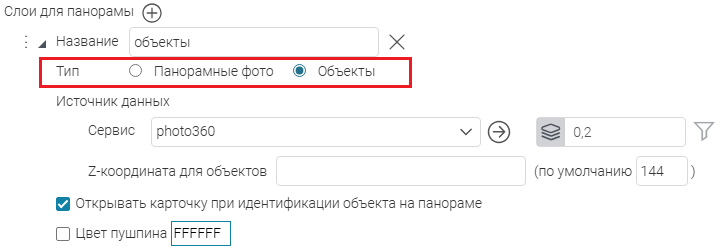
Нажмите и задайте следующие настройки для отображения объектов слоев картографических сервисов:
-
Название – название группы настроек;
-
Тип – Объекты;
-
Источник данных – картографический сервис (MapServer), объекты слоев которого будут помечаться пушпинами на панорамных фотографиях:
Укажите картографический сервис и выберите из выпадающего списка слои с объектами.
В параметре Z-координата для объектов выберите из выпадающего списка имя атрибутивного поля, где хранятся высоты, на которых располагаются объекты. Имя атрибутивного поля указывается без скобок.
Вы также можете указать высоту по умолчанию (параметр (по умолчанию …)). Высота указывается в метрах.
Обратите внимание, что некорректно заданный или незаданный параметр Z-координата для объектов может привести к неточному позиционированию пушпинов объектов по высоте.
-
Открывать карточку при идентификации объекта на панораме;
По умолчанию опция отключена.
Отметьте опцию, чтобы при клике по пушпину объекта в панораме открывалась его Карточка объекта.
-
Цвет пушпина.
По умолчанию опция не отмечена и для обозначения объектов на панорамной фотографии используется пушпин цвета символа объекта карты.
Отметьте опцию и укажите нужный цвет.
Условная видимость блока в виджете
Вы можете настроить скрытие блока 3D-панорама из 360-градусных фотографий в виджете интерактивной карты, если для определенных слоев карты отключена видимость. Отметьте опцию Скрывать, если все указанные слои выключены на карте, нажмите  и добавьте пару «сервис-слои». Укажите картографический сервис и выберите из выпадающего списка нужные слои. Вы можете добавить столько пар, сколько требуется. При этом если видимость на карте хотя бы одного слоя из указанного списка будет включена, блок будет виден.
Картографические сервисы с нужными слоями должны быть добавлены в картографического приложение.

Обратите внимание, что для работы с панорамными фотографиями предъявляются следующие минимальные технические требования к видеокарте пользователя:
- Nvidia GeForce 8000 серии или новее;
- Intel HD Graphics 4000 или новее;
- AMD Radeon HD 5000 серии или новее.