Публикация сервисов сетевого анализа
Общие сведения
CoGIS Server позволяет опубликовать сервис сетевого анализа на основе индексного rotix-файла.
Индексный rotix-файл может быть построен на основе данных OpenStreetMap, Here или по любым другим данным.
Добавление сервиса сетевого анализа
Для добавления сервиса сетевого анализа перейдите в нужную папку каталога. Нажмите кнопку Добавить сервис, расположенную в левой верхней части окна каталога. Выберите из выпадающего списка Загрузить сервис сетевого анализа из файла.
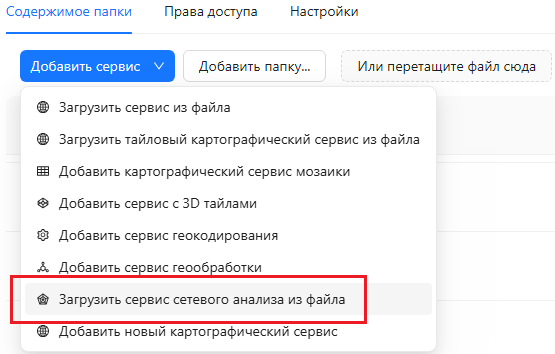
После выбора типа сервиса откроется стандартное диалоговое окно операционной системы для выбора файла. Выберите файл .rotix. Также файл сервиса можно «перетащить» в поле Или перетащите файл сюда, расположенное справа от кнопки Добавить сервис.
Cервис будет опубликован автоматически после успешной загрузки файла.
Настройка прав доступа
Для перехода к настройке свойств сервиса необходимо нажать на его имя в списке.
Будет открыто окно свойств сервиса. Раздел Права доступа будет открыт по умолчанию.
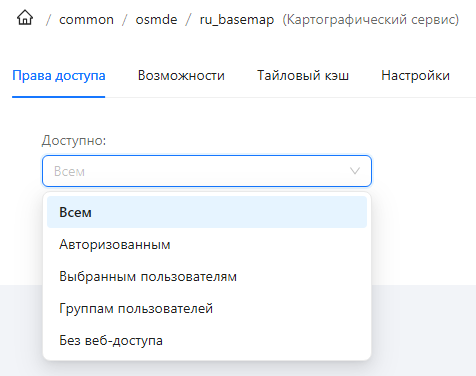
По умолчанию доступ к сервису разрешен для всех пользователей. Уровень доступа можно изменить, выбрав один вариант из списка:
-
Всем – сервис доступен всем группам пользователей;
-
Авторизованным – сервис будет доступен только авторизованным пользователям;
-
Выбранным пользователям – сервис будет доступен только указанным пользователям;
Выберите из выпадающего списка пользователей, для которых будет доступен сервис (параметр Выберите имена).
-
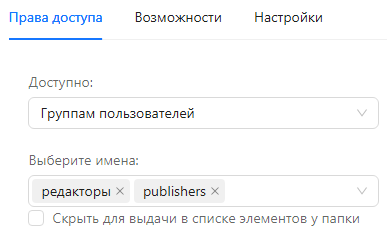
Группам пользователей – сервис будет доступен только указанным группам пользователей;
Выберите из выпадающего списка группы, для пользователей которых будет доступен сервис (параметр Выберите имена).
-
Без веб-доступа - сервис будет недоступен в Конструкторе и по REST API.
Можно также отключить видимость сервиса. Для этого отметьте опцию Скрыть для выдачи в списке элементов у папки. В таком случае сервис будет доступен для использования в Конструкторе и по REST API, но при этом не будет виден в выпадающих меню в Конструкторе или в описании REST API содержащей его папки. Обратите внимание, что действие этой опции касается всех пользователей.
Доступ к сервису можно разрешить только определенным IP-адресам (параметр Ограничить доступ по IP-адресам). Нажмите на кнопку  , чтобы добавить текстовое поле для ввода разрешенного IP-адреса. Можно указывать как полный IP-адрес (например, 192.168.1.1), так и только начальную часть (например, 192.168), разрешая таким образом доступ к сервису сразу группе адресов.
Возможности сервиса
Для перехода к настройке возможностей сервиса необходимо нажать на его имя в списке. Будет открыто окно свойств сервиса. Далее необходимо перейти к разделу Возможности.
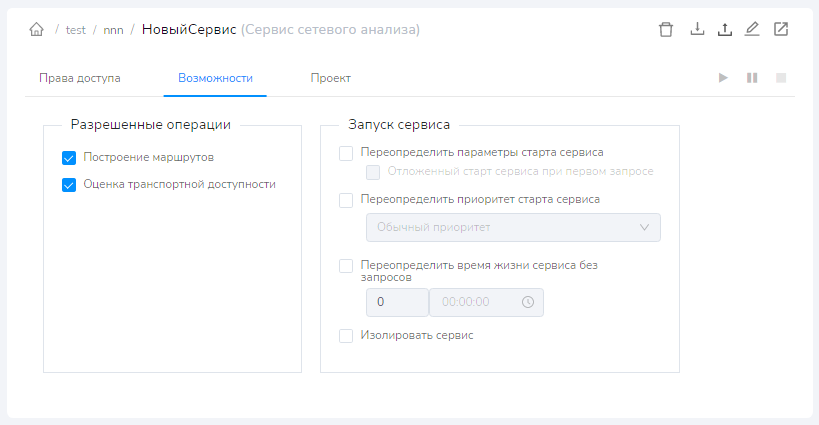
В CoGIS Server можно включить поддержку следующих операций для сервисов сетевого анализа:
-
Построение маршрутов;
Позволяет выполнять поиск маршрута по двум или более точкам дорожной сети.
-
Оценка транспортной доступности.
Позволяет строить (рассчитывать) области транспортной доступности (service area) по дорожной сети.
При этом сам алгоритм работы сервиса при выполнении указанных операций поддерживает следующие возможности:
- использование иерархии дорог;
- использование ограничений («поворот налево запрещен» и пр.);
- указание точечных, линейных, полигональных барьеров;
- расчет по нескольким правилам (cost/impedance), например, кратчайший по расстоянию и оптимальный по времени.
Перечисленные параметры настраиваются в конструкторе CoGIS при добавлении сервиса к картографическому приложению (см. Руководство по созданию картографических приложений).
Также в данном разделе настраиваются правила запуска сервиса:
-
Переопределить параметры старта сервиса;
Позволяет включить опцию отложенного старта сервиса при первом запуске. Это важно при большом количестве сервисов и позволяет отложить запуск второстепенных сервисов.
-
Переопределить приоритет старта сервиса – Пониженный приоритет, Обычный приоритет, Повышенный приоритет;
Позволяет определить приоритет запуска сервиса.
-
Переопределить время жизни сервиса без запросов;
Задает время жизни сервиса без запросов. По истечению этого времени сервис автоматически останавливается.
-
Изолировать сервис.
Позволяет запустить для данного сервиса отдельный процесс.
Далее сохранить изменения по кнопке  . Сервис опубликован.
Параметры сервиса
Параметры сервиса сетевого анализа включают в себя следующие разделы:
- Настройки;
- Серверные барьеры.
Настройки сервиса
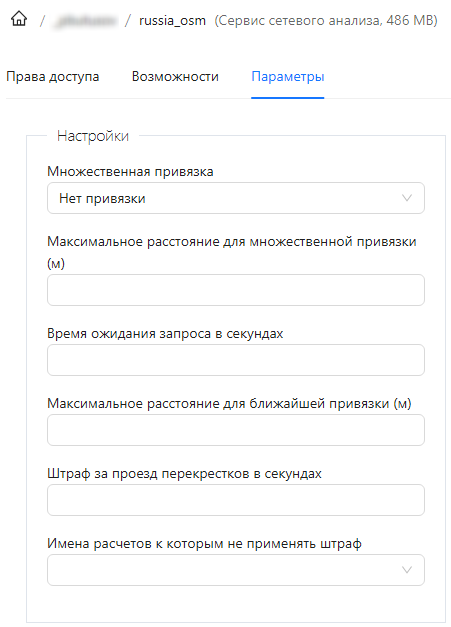
Раздел содержит общие настройки сервиса:
-
Множественная привязка – алгоритм ищет оптимальную дорогу, по которой рассчитывать маршрут:
-
Нет привязки – выбрано по умолчанию, маршрут рассчитывается по ближайшей дороге;
-
Начальная точка маршрута – алгоритм рассчитывает оптимальный маршрут по всем дорогам, найденным в заданном радиусе от начальной точки маршрута;
Радиус задается в параметре Максимальное расстояние для множественной привязки (м).
-
Конечная точка маршрута – алгоритм рассчитывает оптимальный маршрут по всем дорогам, найденным в заданном радиусе от конечной точки маршрута;
Радиус задается в параметре Максимальное расстояние для множественной привязки (м).
-
Начальная и конечная точки маршрута – алгоритм рассчитывает оптимальный маршрут по всем дорогам, найденным в заданном радиусе от начальной и конечной точек маршрута;
Радиус задается в параметре Максимальное расстояние для множественной привязки (м).
-
-
Максимальное расстояние для множественной привязки (м) – радиус в метрах, в пределах которого ищутся дороги для проложения маршрута при множественной привязке;
Если радиус не задан, то используется 150 м.
-
Время ожидания запроса в секундах – максимальное время построения оптимального маршрута;
При превышении указанного времени расчет маршрута прерывается.
Если время не указано, ожидается завершение работы алгоритма по расчету маршрута.
-
Максимальное расстояние для ближайшей привязки (м) – радиус, в пределах которого ищется ближайшая дорога для проложения маршрута;
Параметр используется, если в параметре Множественная привязка выбрано Нет привязки.
Если радиус не задан, то ищется ближайшая среди всех дорог.
-
Штраф за проезд перекрестков в секундах – фиксированное время в секундах, которое затрачивается на преодоление перекрестков;
К рассчитанному времени движения по маршруту добавится указанное количество секунд за каждый пройденный по маршруту перекресток.
-
Имена расчетов к которым не применять штраф – способы передвижений, к которым не нужно добавлять время преодоления перекрестков (например, пешком или на велосипеде):
-
Расстояние — геодезическое расстояние (расстояние по поверхности Земли, кратчайший путь между точками);
-
Время на большом грузовике — движение на грузовике с разрешённой максимальной массой более 3,5 т;
-
Время на грузовике — движение на грузовике с разрешённой максимальной массой до 3,5 т;
-
Время на машине — движение на легковом автомобиле;
-
Время на мотоцикле — движение на мотоцикле;
-
Время на велосипеде — движение на велосипеде;
-
Время пешком — движение пешком.
Можно выбрать несколько способов передвижения.
-
Серверные барьеры
В разделе добавляются и настраиваются предустановленные препятствия/барьеры (серверные барьеры), которые учитываются при расчете маршрута.
По умолчанию настроенные серверные барьеры загружаются в алгоритм однократно и используются в неизменном виде. Если векторные классы объектов-барьеров регулярно обновляются, вы можете настроить Время обновления серверных барьеров (время задается в минутах). В таком случае для барьеров должно быть указано Имя поля версии (см. ниже). Алгоритм при первой загрузке барьеров считывает максимальное значение поля версии и запоминает его. По истечении указанного времени обновления барьеров алгоритм снова запрашивает максимальное значение поля версии и обновляет/дополняет слой барьеров теми объектами, для которых значение поля версии больше сохраненного ранее. После обновления алгоритм запоминает новое максимальное значение и т. д.
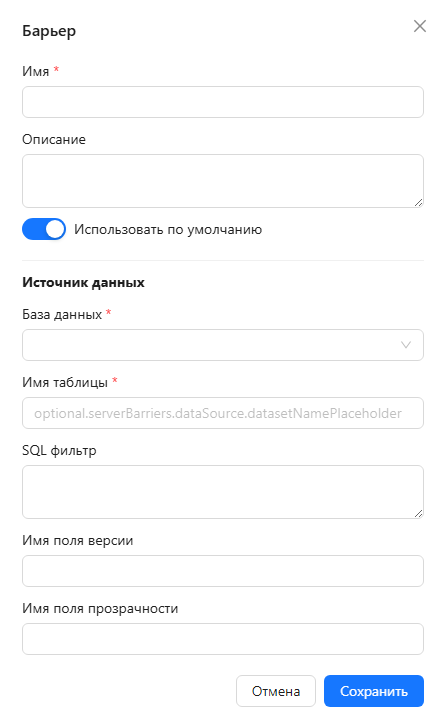
Чтобы добавить серверный барьер, нажмите  в строке заголовка раздела. В открывшемся окне задайте следующие параметры:
-
Имя – обязательный параметр;
-
Описание;
-
Использовать по умолчанию;
По умолчанию включено.
Если опция отключена, то для использования добавленного барьера вручную нужно его указывать в запросе к алгоритму.
-
База данных – обязательный параметр, база данных, где хранится векторный класс объектов-барьеров;
Выберите базу данных из выпадающего списка. Список баз данных формируется отдельно во вкладке Базы данных Глобальных настроек CoGIS Server (см. Руководство администратора по установке и настройке).
-
Имя таблицы – обязательный параметр, таблица с векторными объектами-барьерами;
Укажите имя таблицы из выбранной базы данных.
-
SQL фильтр;
Для ограничения количества объектов из указанной таблицы задайте SQL-выражение.
-
Имя поля версии – атрибутивное поле (числовое или типа Дата-время) указанной таблицы с объектами-барьерами;
Поле используется алгоритмом при указанном Времени обновления серверных барьеров (см. выше).
-
Имя поля прозрачности – атрибутивное поле (числовое) указанной таблицы с объектами-барьерами, где хранятся коэффициенты возможности преодоления барьера (коэффициенты должны быть неотрицательными, где 0 – барьер полностью непреодолим).
После указания параметров нажмите Сохранить, чтобы добавить настроенный серверный барьер. Чтобы сбросить настройку барьера, нажмите Отмена.
Настроенные серверные барьеры отображаются в разделе в виде таблицы со столбцами Имя и Описание.

Вы можете внести изменения в настройки каждого добавленного серверного барьера. Для этого в строке выбранного барьера нажмите  Редактировать. В открывшемся окне измените нужные параметры. Окно редактирования барьера аналогично окну добавления, доступны для изменения те же настройки.
Чтобы удалить барьер:
- нажмите в строке выбранного барьера
 Удалить.
или
- в окне редактирования барьера нажмите кнопку Удалить;
или
- выделите
 нужные барьеры и нажмите
 Удалить в строке с заголовком раздела.
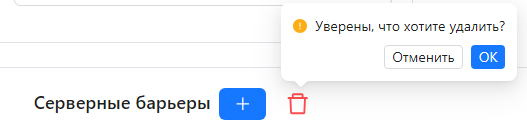
При удалении из окна редактирования барьера удаление происходит без подтверждения. В остальных случаях необходимо подтвердить удаление во всплывающем окне. Нажмите ОК, чтобы подтвердить удаление. Нажмите Отменить, если удаление не требуется.