Мобильный сервис. Карты
Настройки для веб-сервиса по работе с мобильными приложениями на базе CoGIS Mobile, включая настройки для заданных карт и картографических сервисов, задаются во вкладке Карты.
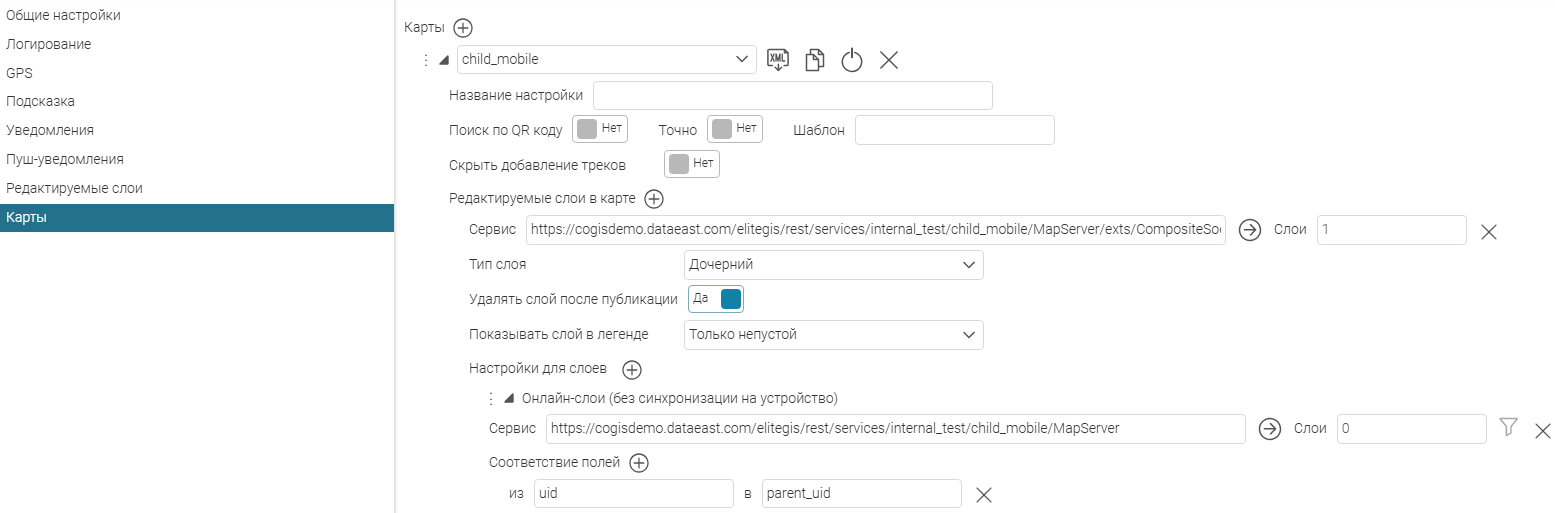
Нажмите кнопку  , чтобы добавить настройки карты. Укажите ID карты или выберите из выпадающего списка карту по ее названию в Каталоге.
Определите следующие настройки:
-
Поиск по QR коду – позволяет включить или отключить в мобильном приложении возможность поиска объекта по QR-коду.
Опция по умолчанию выключена. С включенной опцией в строке поиска появится кнопка поиска по QR-коду. При этом поиск осуществляется по содержанию QR-текста в атрибутах объектов. Атрибуты для поиска определяются в настройках поиска для картографических сервисов карты в Конструкторе (см. Руководство по созданию картографических приложений).
Если требуется поиск по точному совпадению QR-текста и значению атрибута, включите опцию Точно.
Вы также можете задать шаблон поиска (параметр Шаблон), используя regex. В таком случае из текста отсканированного QR-кода будет взята строка, соответствующая заданному regex-шаблону, и поиск объекта будет осуществляться только по этой строке.
Если после сканирования QR-кода строка, соответствующая шаблону, пуста, то отобразится сообщение К сожалению, в отсканированном QR-коде отсутствует необходимая информация для поиска.
-
Скрыть добавление треков – позволяет включить или отключить в мобильном приложении возможность добавления треков.
Опция применима только для линейных слоев.
Опция по умолчанию выключена, в мобильном приложении для редактируемого линейного слоя по умолчанию отображается кнопка создания треков. С включенной опцией кнопка создания треков скрывается.
-
Редактируемые слои в карте – настройки редактируемых слоев в карте:
-
Сервис – задайте картографический сервис с редактируемыми слоями карты;
-
Слои – укажите редактируемые слои выбранного сервиса;
Обратите внимание, что объекты мультиточки не поддерживаются в мобильных приложениях.
-
Тип слоя – укажите тип слоя; опция также определяет, каким образом могут создаваться объекты в слое:
-
Основной – объекты редактируемого слоя создаются по кнопке создания объектов на карте;
-
Дочерний – опция определяет редактируемый слой как дочерний к другому (родительскому) слою; объекты редактируемого слоя могут создаваться по кнопке создания объектов на карте (если не запрещено настройками в Конструкторе) и из карточки объекта родительского слоя;
Обратите внимание, что родительский слой задается в разделе Настройки для слоев.
-
-
Удалять слой после публикации – опция определяет, удалять ли слой локально с мобильного устройства после синхронизации с ГИС-сервером;
Для возможности работать со слоями объекты редактируемого слоя скачиваются локально на мобильное устройство. Создание, изменение, удаление объектов слоя сохраняется также локально. Затем состояние объектов слоя синхронизуется с сервером.
По умолчанию опция выключена, слой локально на мобильном устройстве после синхронизации остается. С включенной опцией после синхронизации слой локально на устройстве удаляется.
-
Показывать слой в легенде – Всегда, Только непустой, Нет – опция определяет, показывать ли редактируемый слой в легенде карты в мобильном приложении;
-
Настройки для слоев:
Если редактируемый слой определен как Дочерний, то в данном разделе указываются родительские онлайн- и офлайн-слои.
Если редактируемый слой определен как Основной, то в данном разделе устанавливается соответствие редактируемого слоя и офлайн-слоя из файла CMF2, объекты которых могут использоваться как в онлайн-режиме, так и без доступа к Интернет.
-
Онлайн-слои (без синхронизации на устройство);
Используется для слоев типа Дочерний.
Укажите картографический сервис и родительский онлайн-слой. При необходимости укажите определяющий запрос по кнопке
 .
В параметре Соответствие полей задайте, значения каких полей родительского слоя (графа из) запишутся в соответственные атрибутивные поля редактируемого дочернего слоя (графа в). Не забудьте в этих же графах (из… в…) указать ключевые поля (поля с уникальными идентификаторами) для установления связи «родительский – дочерний».
Обратите внимание, что с ГИС-сервера запрашивается только тот объект родительского слоя, к которому добавляется дочерний объект.
-
Офлайн-слои (CMF2);
Используется для слоев типов Основной и Дочерний.
Файл CMF2 автоматически скачивается на мобильное устройство при подключении к карте в мобильном приложении.
Отредактированные объекты сохраняются локально на мобильное устройство.
Укажите название офлайн-слоя из CMF2 файла (параметр Имя) и поле с уникальными идентификаторами (параметр Поле OBJECTID) для сопоставления редактируемого слоя и выбранного офлайн-слоя. При необходимости укажите определяющий запрос по кнопке
.Задайте соответствие атрибутивных полей редактируемого слоя и выбранного: значения каких полей выбранного офлайн-слоя запишутся (графа из) в соответственные атрибутивные поля редактируемого слоя (графа в).
Обратите внимание, что в картографическом приложении в Конструкторе выбранный файл CMF2 должен быть добавлен как Офлайн-слой (см. Руководство по созданию картографических приложений > Добавление офлайн-слоев на карту в мобильном приложении).
-
Синхронизуемые слои на устройство;
Используется для слоев типа Дочерний.
Укажите картографический сервис и родительский слой. При необходимости укажите определяющий запрос по кнопке
.В параметре Соответствие полей задайте, значения каких полей родительского слоя (графа из) запишутся в соответственные атрибутивные поля редактируемого дочернего слоя (графа в). Не забудьте в этих же графах (из… в…) указать ключевые поля (поля с уникальными идентификаторами) для установления связи «родительский – дочерний».
Обратите внимание, что все объекты родительского слоя запрашиваются с сервера на мобильное устройство.
-
Вы можете настроить дополнительные возможности редактируемых слоев в разделе настроек мобильного сервиса Редактируемые слои (см. Мобильный сервис. Редактируемые слои).
-
Настройки карт для мобильного сервиса можно:
 Импортировать из XML файла;
 Экспортировать в файл XML;
 Клонировать;
 Временно отключить / Включить;
 Удалить.
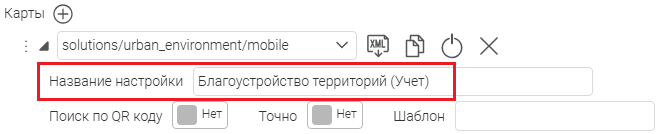
При сворачивании настроек карт по кнопке  будет отображаться только идентификатор карты (ID). Чтобы ориентироваться в большом количестве настроек, вы можете задать описание каждым из них (параметр Название настройки). В таком случае при сворачивании настроек будет отображаться строка вида <ID_карты> (<описание_настройки>). См. пример – рисунок ниже.